
Как убрать невидимую рамку на рабочем столе в Windows 10/11
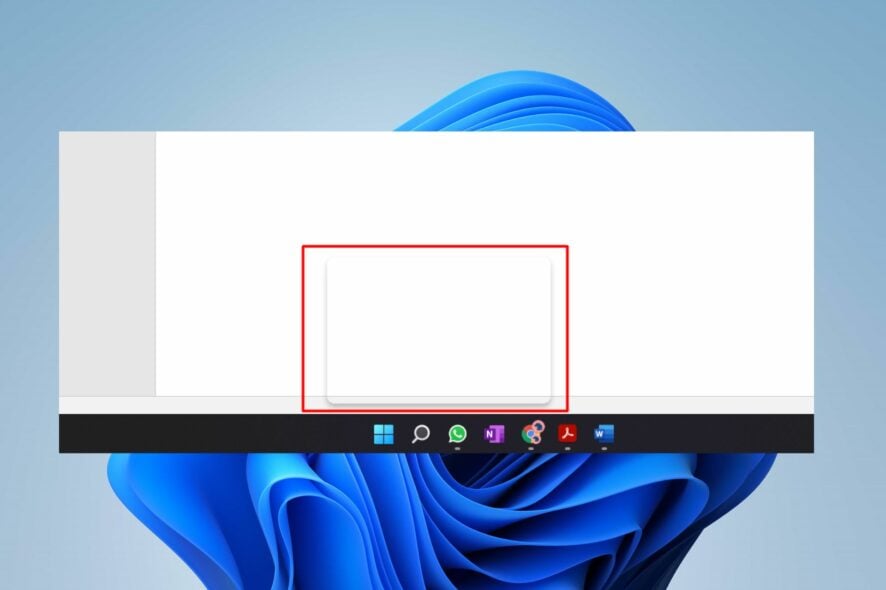
Коротко о проблеме
Многие пользователи жалуются на появление «невидимой рамки» на рабочем столе. По визуальному эффекту это прозрачный или полупрозрачный прямоугольник, который становится заметен только при наведении курсора. Такой дефект мешает работе и указывает на конфликт между элементами интерфейса и графическим стеком Windows.
Почему появляется невидимая рамка на рабочем столе
Причин несколько. Самые частые:
- Устаревшая версия Windows: новые сборки Windows 11 выходят часто. Без обновлений баги остаются.
- Эффект прозрачности: визуальный эффект может некорректно взаимодействовать с компонентами меню и виджетами.
- Сбой процесса MiniSearchHost: отвечает за быстрый поиск. Если он виснет, на экране может появиться полупрозрачный прямоугольник.
- Повреждённый или устаревший графический драйвер: влияет на отрисовку элементов интерфейса.
Другие причины возможны (конфликты сторонних приложений, неисправности оболочки), но перечисленные — самые вероятные и легко проверяемые.
Что проверить в первую очередь
Перед сложными действиями выполните эти простые проверки:
- Нажмите значок Поиска на панели задач несколько раз — иногда ошибка исчезает.
- Закройте все фоновые приложения и наблюдайте, исчез ли прямоугольник.
- Перезагрузите Windows в безопасном режиме и проверьте наличие дефекта. Если в безопасном режиме рамка отсутствует, причина скорее в стороннем ПО или драйверах.
Если после проверок проблема остаётся, переходите к пошаговым решениям ниже.
Как избавиться от невидимой рамки — пошаговые решения
Ниже — проверенные шаги. Выполняйте их по порядку, пока проблема не устранится.
1. Обновите графический драйвер
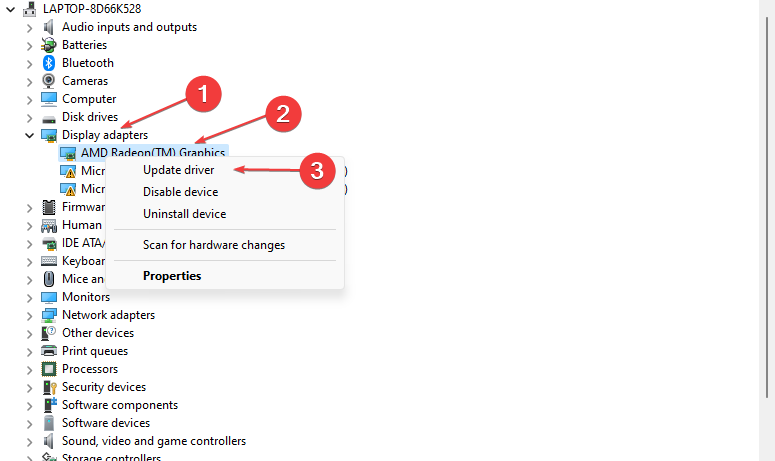
- Нажмите Windows + R, введите devmgmt.msc и нажмите OK.
- Разверните раздел «Адаптеры дисплея», щёлкните правой кнопкой по видеодрайверу и выберите «Обновить драйвер».
- Выберите «Автоматический поиск драйверов» и перезагрузите компьютер.
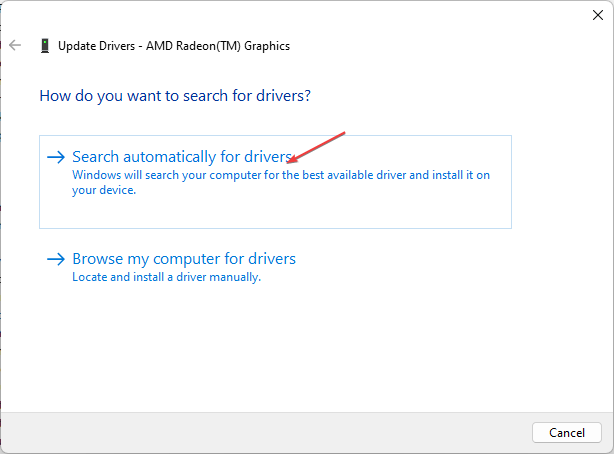
Если автоматическое обновление не помогает, скачайте драйвер с сайта производителя GPU (NVIDIA, AMD, Intel) и установите вручную.
Важно: сбои драйверов часто вызывают артефакты интерфейса, лаги и даже синие экраны. Регулярные обновления снижают такие риски.
Альтернатива ручному обновлению — автоматический менеджер драйверов. Например, утилиты проверяют совместимость и предлагают правильные версии. Ниже показано сканирование такого приложения.
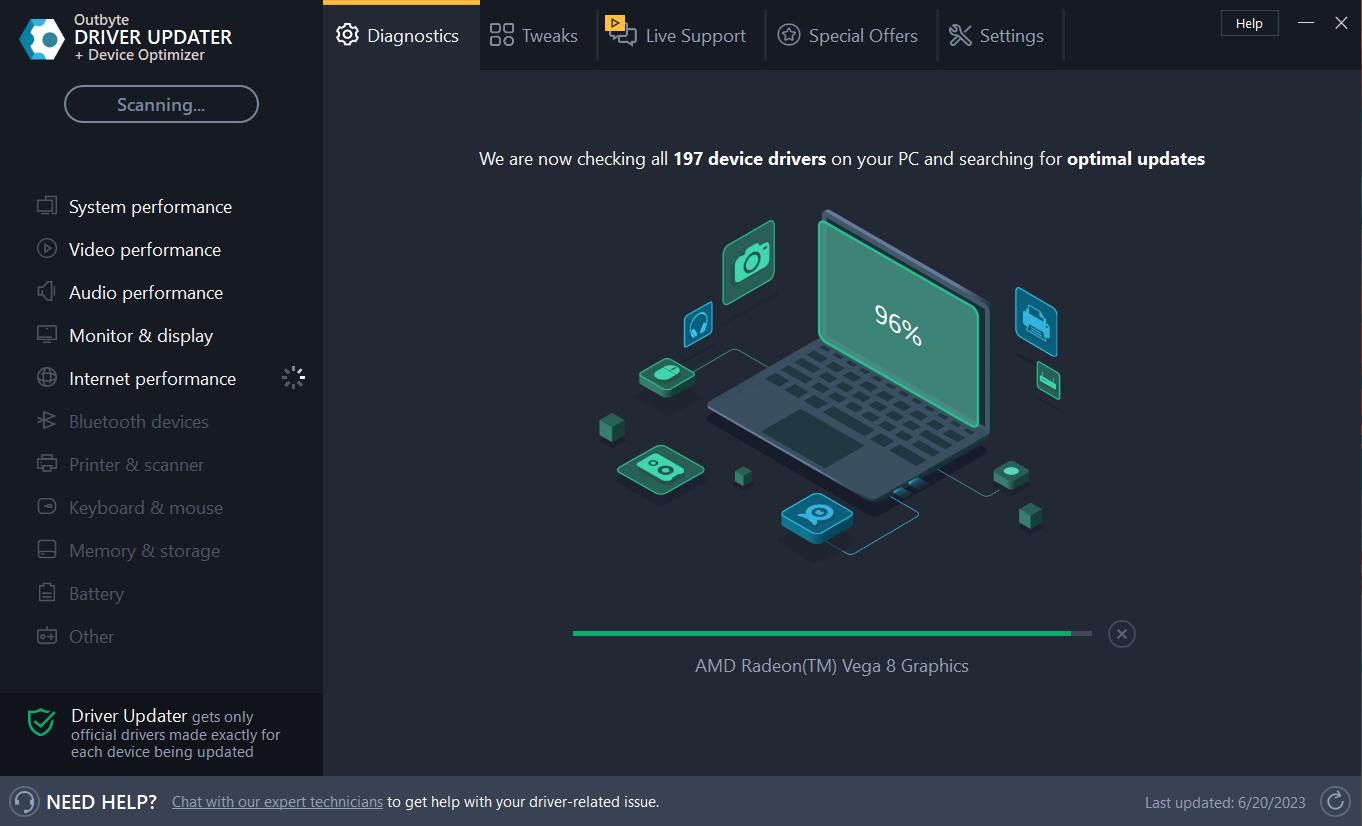
Шаги для автоматической программы (пример):
- Скачайте и установите приложение.
- Запустите сканирование, дождитесь результатов.
- Обновите найденные драйверы и перезагрузите систему.
Помните: автоматические инструменты удобны, но проверяйте источник и репутацию софта.
2. Обновите саму Windows
- Нажмите «Пуск» → «Параметры».
- Перейдите в «Центр обновления Windows» и выберите «Проверить обновления».
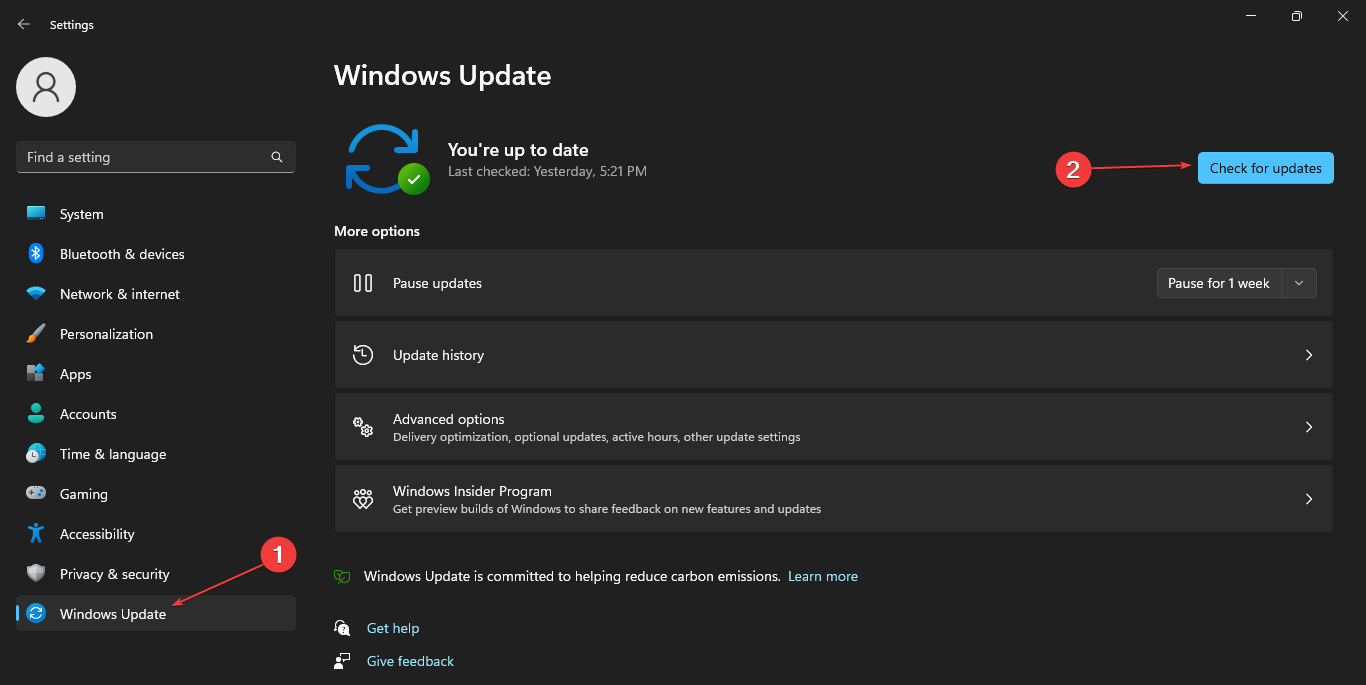
Обновления исправляют баги оболочки и системных компонентов. Если доступны патчи — установите их и перезагрузитесь.
Если обновление не прошло, посмотрите руководство по устранению проблем с обновлениями: возможно, требуется временно отключить антивирус или освободить место на диске.
3. Завершите процесс MiniSearchHost
- Щёлкните правой кнопкой по кнопке «Пуск» и откройте «Диспетчер задач».
- Найдите MiniSearchHost (или раздел «Поиск»), щёлкните по процессу и выберите «Снять задачу».
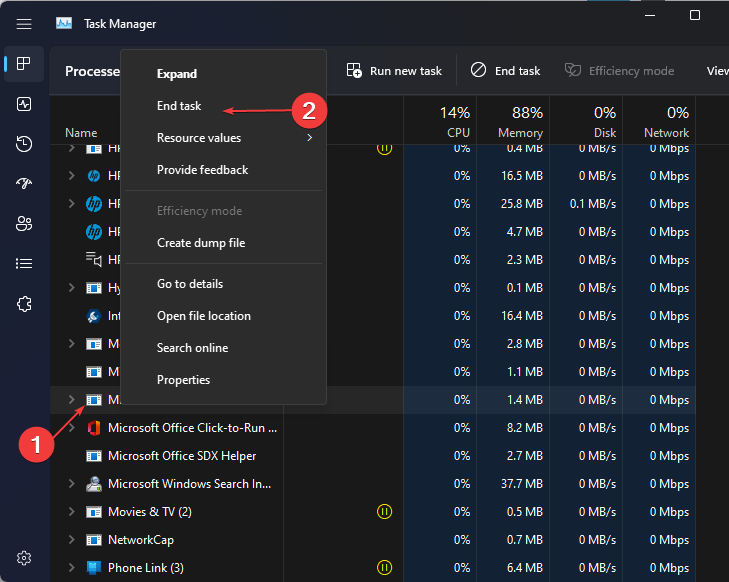
- Закройте Диспетчер задач и проверьте рабочий стол.
Завершение MiniSearchHost останавливает фоновые процессы поиска, которые иногда «рисуют» прозрачный прямоугольник.
4. Перезапустите процесс Проводника (Windows Explorer)
- Нажмите Ctrl + Shift + Esc, чтобы открыть «Диспетчер задач».
- На вкладке «Процессы» найдите «Проводник Windows», щёлкните правой кнопкой и выберите «Перезапустить».
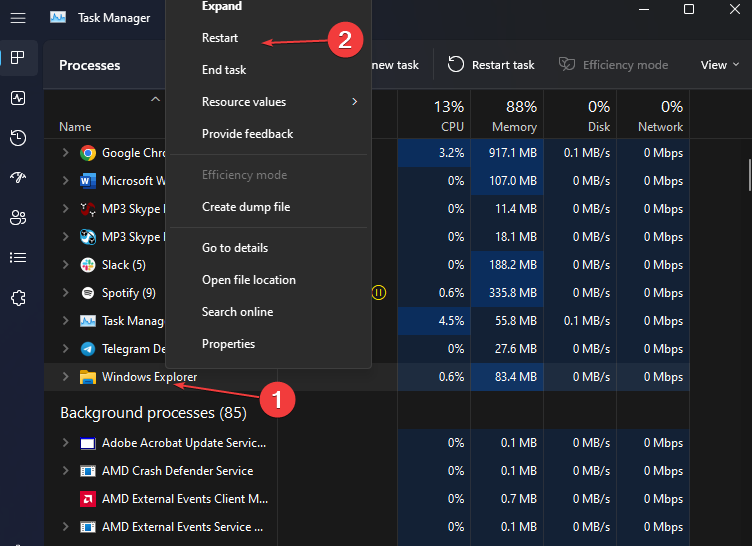
Перезапуск закрывает все компоненты оболочки и сбрасывает их визуальное состояние. Часто это решает графические артефакты.
5. Отключите функцию поиска на панели задач
- Правый клик по панели задач → «Параметры панели задач».

- Разверните «Элементы панели задач» и отключите переключатель «Поиск».
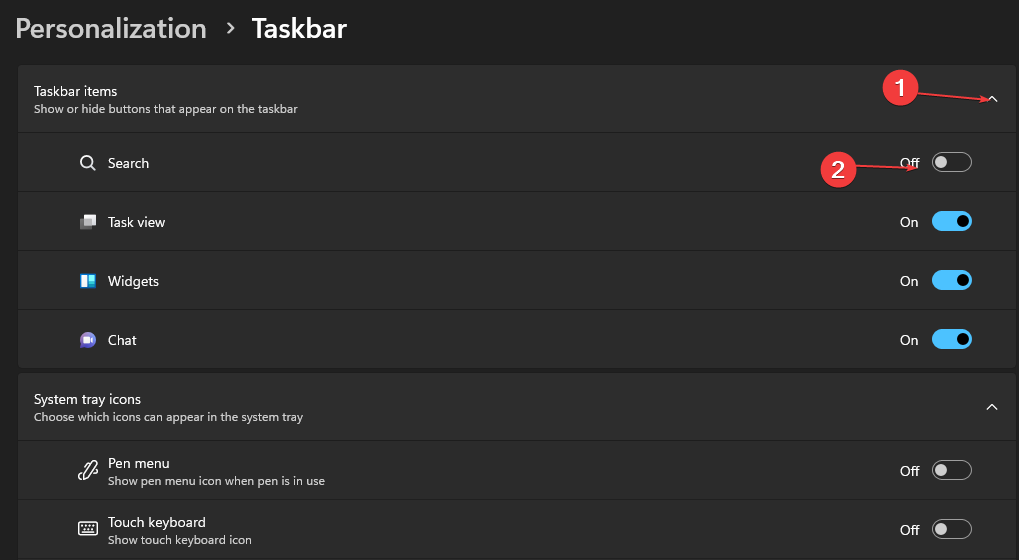
Важно: это крайняя мера. Отключение поиска убирает виджет поиска, но часто устраняет визуальный дефект.
Что делать, если ничего не помогает
- Откат драйвера: попробуйте вернуть предыдущую версию графического драйвера в «Диспетчере устройств» → Свойства драйвера → «Откатить драйвер».
- Создайте новую локальную учётную запись и проверьте, повторяется ли баг — если нет, проблема в профиле.
- Восстановление системы к точке до появления дефекта.
- Чистая переустановка Windows как крайняя мера, если проблема критична и влияет на работу.
Когда этот способ не годится — альтернативы и контрпримеры
- Если невидимая рамка появляется только в одном приложении (например, сторонний лаунчер), причины внутри этого приложения — обновите или переустановите его.
- На системах с несколькими мониторами проверьте конфигурацию: разные DPI и масштаб могут вызывать несовпадения отрисовки.
- Для ноутбуков с гибридной графикой (интегрированная + дискретная) переключите используемый GPU в настройках энергопрофиля или в панели управления видеокартой.
Быстрые рекомендации для ролей (чек-лист)
Пользователь:
- Перезагрузите ПК.
- Выполните описанные выше 5 шагов.
- Если не помогло — создайте скриншот/видео и обратитесь в техподдержку.
Системный администратор:
- Проверьте распространённость на других компьютерах в сети.
- Оцените последние обновления драйверов и пакеты обновлений.
- Разверните тестовую группу с откатом драйверов или политикой отключения прозрачности.
Специалист по поддержке ПО:
- Соберите логи (События Windows, трассировка MiniSearchHost).
- Проверьте сторонние оболочки/лаунчеры на конфликт.
Критерии приёмки
- Невидимая рамка больше не появляется при наведении курсора.
- Элемент поиска на панели задач работает корректно (если он включён).
- Отсутствуют новые графические артефакты после обновлений.
Мини-методология для диагностики (короткая)
- Сузьте поле поиска: безопасный режим, новый профиль, один монитор.
- Проверка базовых гипотез: драйверы, MiniSearchHost, Проводник, обновления.
- Пробные действия: обновление/откат драйверов, отключение поиска, перезапуск оболочки.
- Документируйте шаги и возвращайте систему к стабильному состоянию.
Сопутствующие проблемы и ссылки
Похожие визуальные проблемы встречаются при:
- Постоянной смене темы Windows 11.
- Желтом или красном оттенке экрана (артефакты цветопередачи).
Если вы столкнулись с этими симптомами, проверьте настройки цветового профиля, ночной режим и стороннее ПО для калибровки цвета.
Риски и меры предосторожности
- Перед установкой драйверов создайте точку восстановления.
- При использовании автоматических утилит проверяйте цифровую подпись и репутацию разработчика.
- При массовом откате драйверов в корпоративной сети тестируйте на группе компьютеров.
Краткое резюме
- Невидимая рамка обычно связана с драйвером, MiniSearchHost или эффектом прозрачности.
- Самые быстрые шаги: обновить драйвер, завершить MiniSearchHost, перезапустить Проводник.
- Отключение поиска на панели задач помогает как временное решение.
Если у вас остались вопросы или появились новые симптомы, опишите конфигурацию вашего ПК (версию Windows, модель GPU, периферия и список установленных оболочек), и мы поможем подобрать следующий шаг.
Важно: если вы публикуете проблему в комментариях, приложите снимок экрана или короткое видео с проявлением ошибки — это ускорит диагностику.

Похожие материалы

Несколько аккаунтов Skype: Multi Skype Launcher

Журнал для работы: повысить продуктивность

Персональные звуки уведомлений на Android

Скачивание шоу Hulu для офлайн‑просмотра

Microsoft Start: персонализированная новостная лента
