
Сброс виртуальной памяти в Windows 11
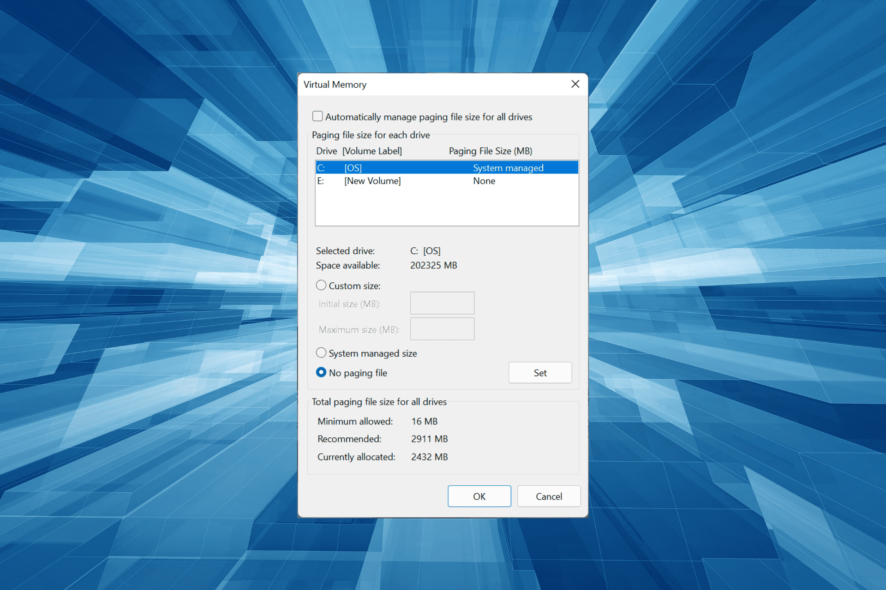
Что такое виртуальная память и зачем её сбрасывать
Виртуальная память (файл подкачки, pagefile) — это область на диске, куда Windows перемещает малоактивные данные из ОЗУ, чтобы освободить оперативную память для активных процессов. Она не заменяет физическую память: диск медленнее, поэтому обращение к файлу подкачки даёт заметные задержки.
Причины сброса виртуальной памяти:
- Неправильно настроенный файл подкачки после ручных изменений.
- Ошибочные значения или дефекты, мешающие корректному управлению страницами.
- Падение производительности после обновления Windows или драйверов.
Важно: перед любыми изменениями создайте точку восстановления системы.
Как работает виртуальная память — кратко
- Данные сначала загружаются в ОЗУ.
- При нехватке ОЗУ Windows перемещает неиспользуемые страницы в файл подкачки на диске.
- Если файл подкачки мал или повреждён, система может замедлиться или завершать процессы.
Правило для расчёта размера файла подкачки: часто рекомендуют 1.5–3× объём установленной ОЗУ для классических задач, но это не универсальная рекомендация — ориентируйтесь на нагрузку и доступное дисковое пространство.
Пошаговая инструкция: как сбросить виртуальную память в Windows 11
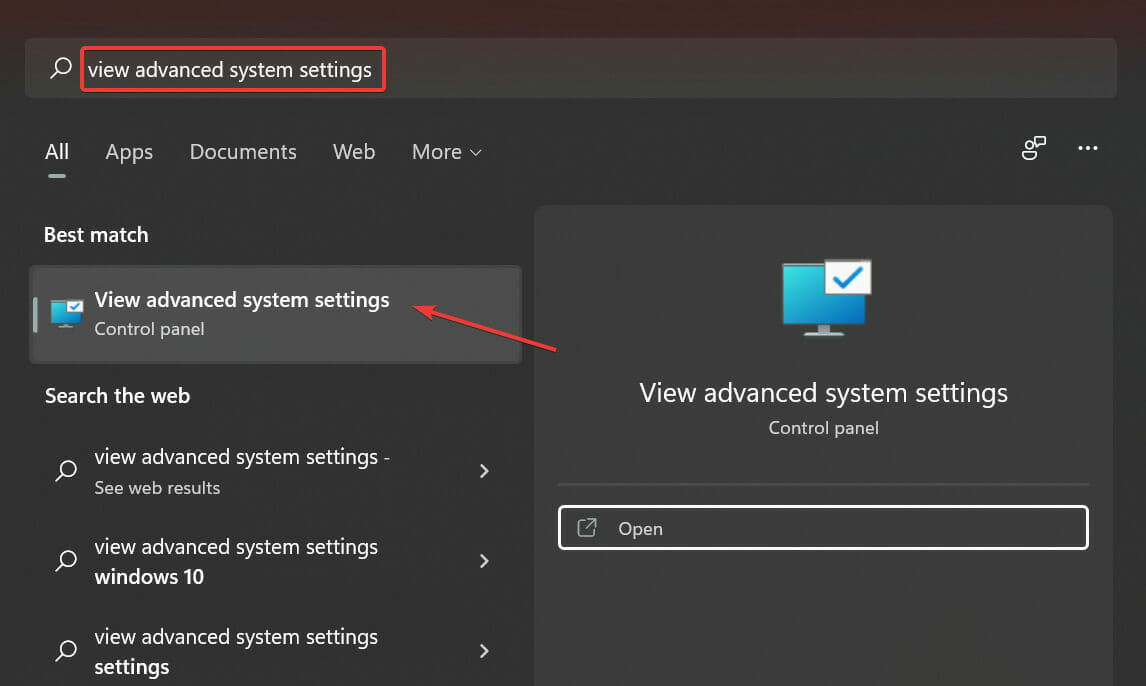
- Нажмите Windows + S, введите View Advanced System Settings и выберите соответствующий результат поиска.
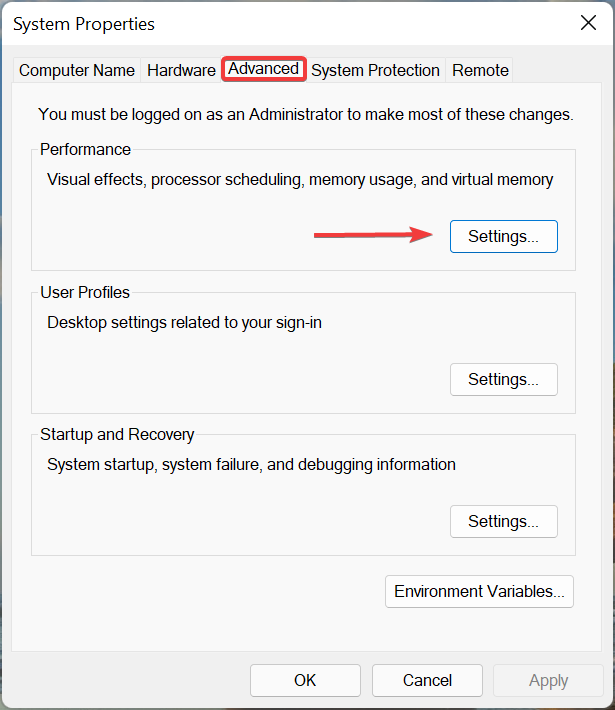
- В разделе Произвoдительность нажмите кнопку Settings.
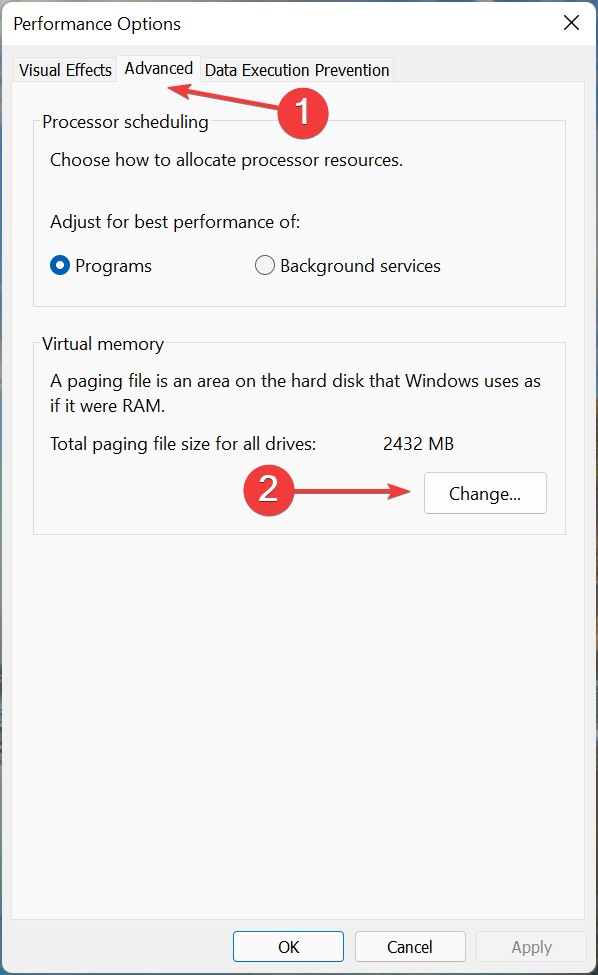
- В окне Параметры быстродействия откройте вкладку Advanced и нажмите Change.
- Снимите галочку с Automatically manage paging file size for all drives.
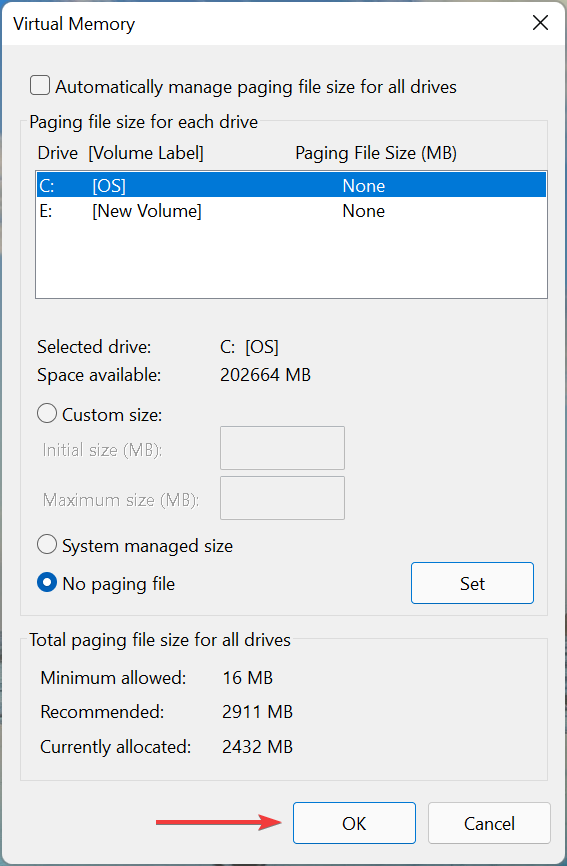
- Выберите диск со страницей подкачки, отметьте No paging file и нажмите Set.
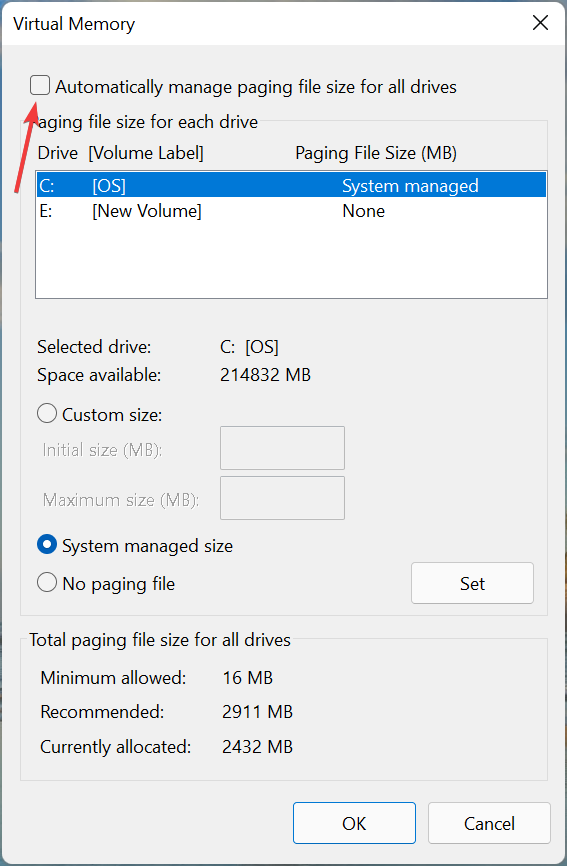
- Подтвердите действие кнопкой Yes при появлении запроса.

- Нажмите OK во всех открытых окнах, чтобы сохранить изменения, и перезагрузите компьютер.

- После перезагрузки снова откройте окно виртуальной памяти, при необходимости отметьте Automatically manage paging file size for all drives и нажмите OK, чтобы вернуть автоматическое управление.
- Перезагрузите компьютер ещё раз, чтобы изменения вступили в силу.
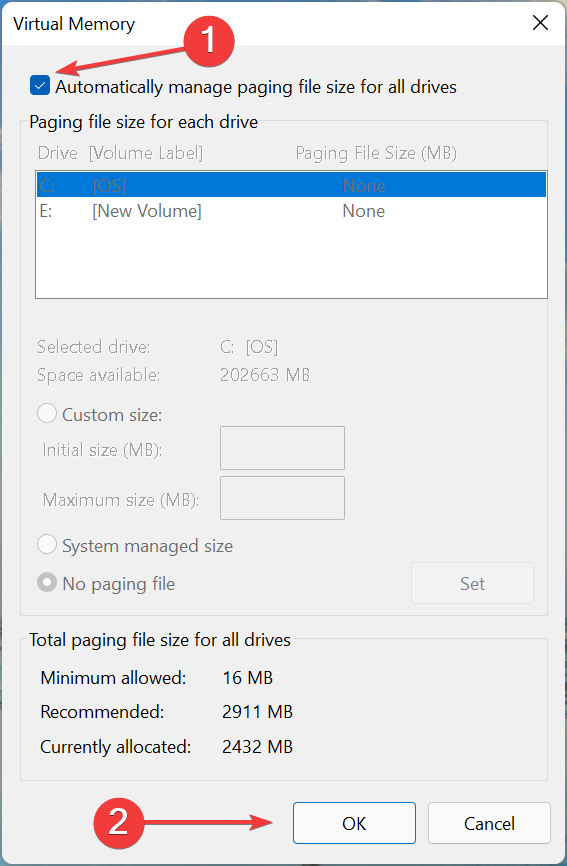
Примечание: первые семь шагов полностью сбросят файл подкачки. Последние два шага восстановят автоматическое управление Windows. Если вы хотите лишь временно отключить файл подкачки, остановитесь на шаге 7.
Что происходит после сброса и какие проверки сделать
- Система удаляет/пересоздаёт файл подкачки на выбранных дисках. Это освобождает место и устраняет конфликты старых настроек.
- После перезагрузки проверьте диспетчер задач (Task Manager) → Производительность → Память: наблюдайте за использованием ОЗУ и общим поведением системы.
- Запустите привычные сценарии работы (браузинг, офис, рендер, игры) и отмечайте падения или улучшения производительности.
Критерии приёмки
- Система не показывает «высокую» загруженность памяти при обычной работе.
- Нет частых зависаний или завершения программ с ошибкой из‑за нехватки памяти.
- Время отклика приложения в пределах допустимого для ваших задач.
Когда сброс виртуальной памяти не поможет (примеры)
- На компьютере физически недостаточно ОЗУ для выполняемых задач. Сброс не увеличит скорость диска.
- Если проблема связана с медленным жёстким диском (HDD), а не с конфигурацией pagefile: обращение к файлу подкачки на HDD будет медленным.
- Повреждение системных файлов или драйверов, приводящее к утечкам памяти (memory leaks), не решится простым сбросом pagefile.
Альтернативные подходы и оптимизации
- Увеличьте объём физической памяти (оперативной). Это самое эффективное и предсказуемое решение.
- Настройте вручную фиксированный размер pagefile: задайте одинаковые значения Initial и Maximum, чтобы избежать фрагментации.
- Освободите место на диске: минимально оставляйте несколько гигабайт свободного пространства на системном диске.
- Отключите ненужные автозагружающиеся программы и службы.
- Для серверов и рабочих станций рассмотрите использование SSD вместо HDD для файла подкачки.
Безопасность и конфиденциальность
Файл подкачки может содержать фрагменты памяти приложений, включая чувствительные данные. Рекомендации:
- Включите шифрование диска (BitLocker) для защиты содержимого на уровне диска.
- При необходимости сконфигурируйте Windows на очищение страницы подкачки при завершении работы (через групповую политику или реестр) — это увеличит время завершения работы, но повысит безопасность.
Чек‑лист для ролей
Для простого пользователя:
- Создать точку восстановления.
- Следовать шагам 1–7 инструкции.
- Перезагрузить и протестировать повседневные приложения.
Для системного администратора:
- Проверить журналы событий (Event Viewer) на ошибки памяти.
- Оценить профиль нагрузки (Resource Monitor) и SLI/SLM при необходимости.
- Планировать апгрейд ОЗУ или миграцию на SSD при систематических проблемах.
Стандартная операционная процедура (SOP)
- Оповестить пользователей о плановом вмешательстве и создать точку восстановления.
- Выполнить шаги по сбросу виртуальной памяти (см. выше).
- Перезагрузить систему и выполнить регрессионное тестирование типичных сценариев.
- Если проблемы сохраняются, откатить изменения и проанализировать дампы памяти и журналы.
Инцидентный план отката
- Если после сброса наблюдаются нестабильность или ошибки приложений — восстановите прежние настройки файла подкачки (включите автоматическое управление или вручную задайте предыдущее значение) и перезагрузите.
Мини‑методология для оценки эффекта
- Перед изменением: зафиксируйте показатели в Task Manager и время запуска ключевых приложений.
- Выполните сброс и перезагрузку.
- Сравните показатели: использование памяти, время запуска приложений, количество свопов.
- Примите решение: оставить автоматическое управление, настроить фиксированный размер или увеличивать ОЗУ.
1‑строчная глоссарий
- ОЗУ — оперативная память, быстрая энергозависимая память компьютера.
- Файл подкачки (pagefile) — файл на диске, используемый для виртуальной памяти.
Риски и смягчение
- Риск: потеря производительности при полном отключении pagefile. Смягчение: включайте отключение только временно и тестируйте.
- Риск: утечка чувствительных данных в pagefile. Смягчение: включите шифрование диска и очистку pagefile при завершении.
Заключение
Сброс виртуальной памяти — быстрый способ устранить проблемы, связанные с некорректными настройками файла подкачки в Windows 11. Он полезен как временная мера или шаг диагностики. Однако для устойчивого улучшения производительности следует рассматривать увеличение объёма физической памяти или переход на SSD.
Важно: всегда создавайте точку восстановления и проверяйте поведение системы после изменений.
Поделитесь в комментариях: какой размер файла подкачки и сколько ОЗУ установлено на вашем компьютере?

Похожие материалы

Несколько аккаунтов Skype: Multi Skype Launcher

Журнал для работы: повысить продуктивность

Персональные звуки уведомлений на Android

Скачивание шоу Hulu для офлайн‑просмотра

Microsoft Start: персонализированная новостная лента
