
Как отключить Phone Link в Windows 11
Что такое Phone Link и зачем его отключать
Phone Link (ранее Your Phone) — это приложение Microsoft, которое связывает смартфон и ПК. Коротко: оно позволяет читать SMS на компьютере, принимать звонки, использовать камеру телефона как веб‑камеру и передавать файлы. Если вы не пользуетесь этими функциями или приложение вызывает проблемы (частые уведомления, высокая нагрузка CPU в некоторых процессах), его логично отключить или удалить.
Ключевые определения:
- Phone Link: приложение для синхронизации телефона и ПК.
- PhoneExperienceHost.exe: системный процесс, связанный с функционалом приложений телефона.
Важно: удаление/отключение не нарушит работу Windows, но прекратит синхронизацию телефона с ПК.
Быстрые варианты действия
- Легче всего: Отключить через Параметры Windows (если версия поддерживает).
- Если пункта нет: изменить реестр (HKEY_CURRENT_USER) или политику группы (для Pro/Enterprise).
- Полное удаление: PowerShell с правами администратора.
Важно: перед правкой реестра сделайте экспорт ветки реестра на случай отката.
Как отключить Phone Link в Windows 11
1. Через приложение Параметры
- Нажмите клавиши Windows + I, чтобы открыть Параметры.
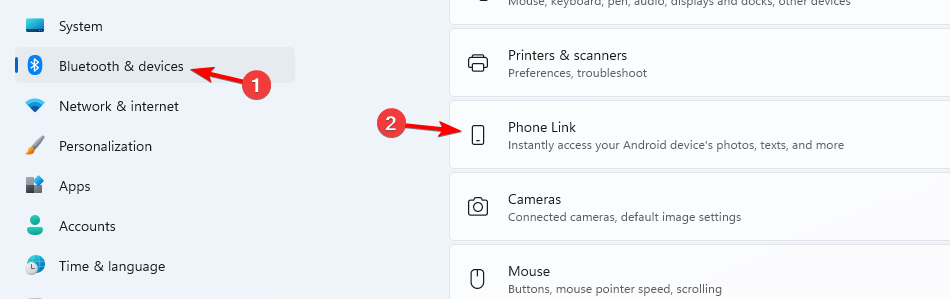
- Перейдите в раздел Bluetooth и устройства и нажмите Phone Link.
- Переключите Phone Link в положение Выключено.
Примечание: этот пункт доступен в сборках Windows 11 начиная с 23511 (Dev) и новее.
2. Через реестр (Registry Editor)
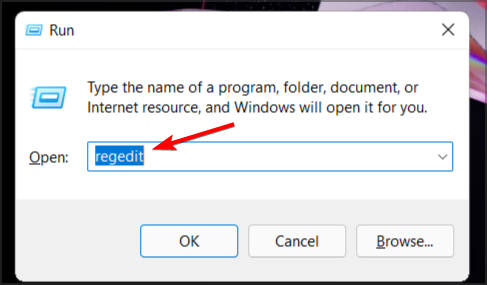
- Нажмите Windows + R и введите regedit, затем ОК.
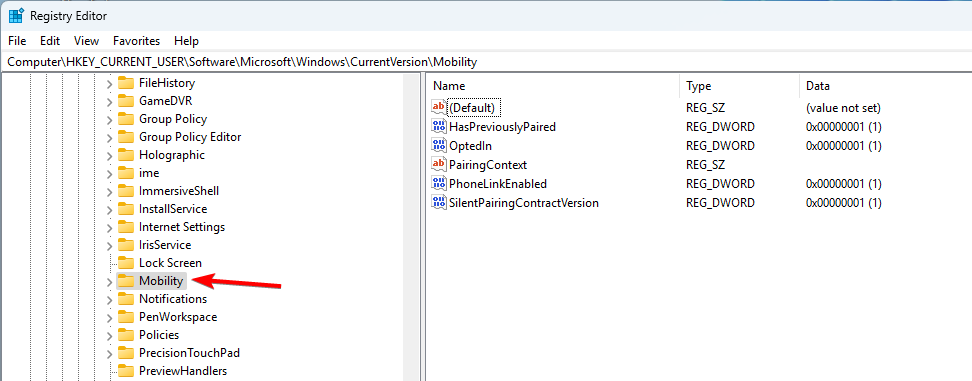
- Перейдите в ветку HKEY_CURRENT_USER\Software\Microsoft\Windows\CurrentVersion\Mobility.
- В правой части найдите DWORD PhoneLinkEnabled и дважды кликните по нему.
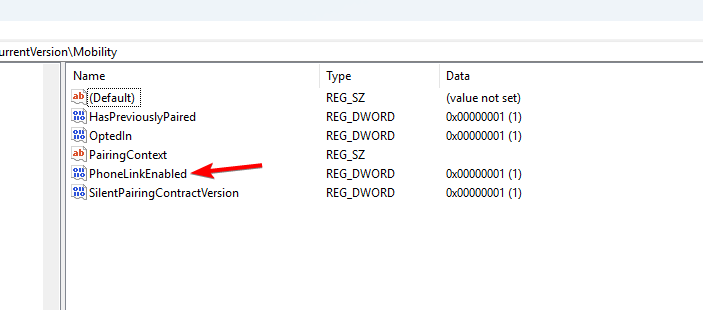
- Установите значение 0 и нажмите OK. Затем перезагрузите систему, чтобы изменения вступили в силу.
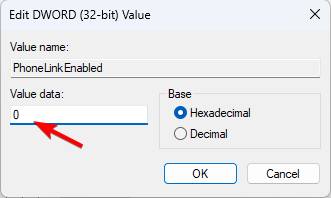
Резервная копия: перед изменением правой кнопкой по папке Mobility выберите Экспорт и сохраните .reg-файл.
3. Через редактор групповой политики (только Pro/Enterprise)
- Нажмите Windows + R, введите gpedit.msc и нажмите Enter.
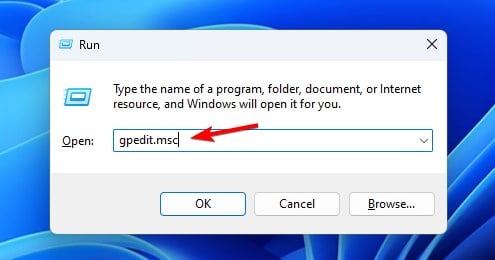
- Перейдите в Computer Configuration → Administrative Templates → System → Group Policy.
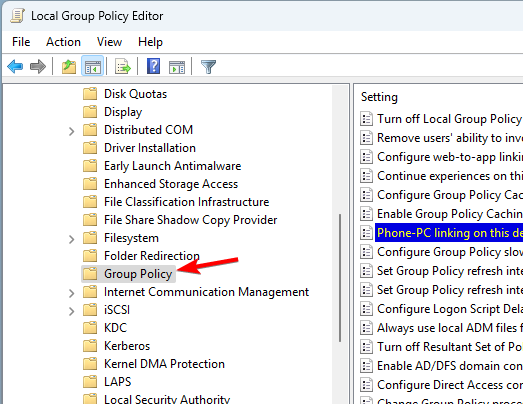
- В правой панели найдите параметр Phone-PC linking on this device и откройте его.
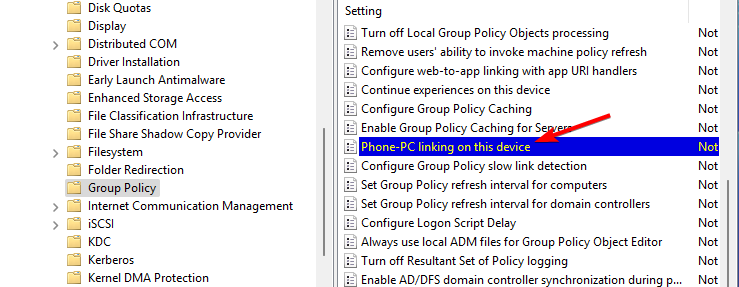
- Выберите Disabled, нажмите Apply и OK. Перезагрузите компьютер.
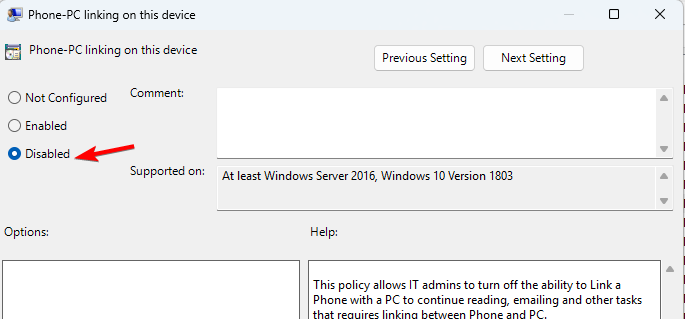
Примечание: изменение политики потребует прав администратора и применяется ко всем пользователям устройства.
Как остановить автозапуск Phone Link при входе
1. В настройках самого приложения
- Откройте Phone Link и нажмите значок шестерёнки в правом верхнем углу.
- Выберите Общие.
- Выключите параметр Запускать Phone Link при входе в Windows.
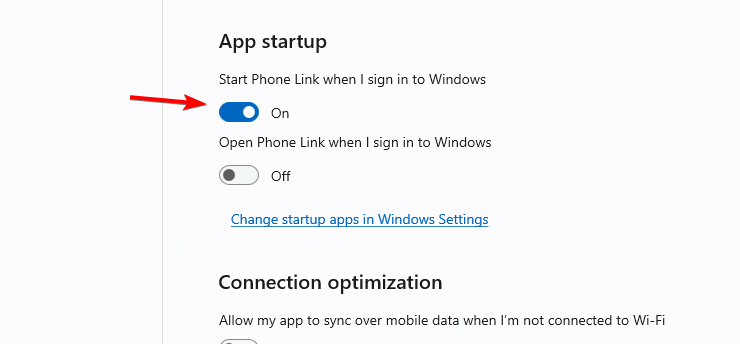
2. В системных Параметрах стартапа
- Откройте Параметры → Приложения → Автозагрузка.
- Найдите Phone Link и переключите в Выключено.
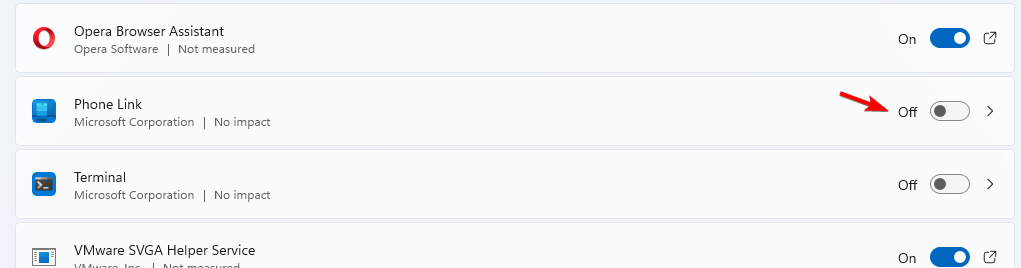
3. Через Диспетчер задач
- Нажмите Ctrl + Shift + Esc для открытия Диспетчера задач.
- Перейдите на вкладку Автозагрузка.
- Правой кнопкой по Phone Link → Отключить.
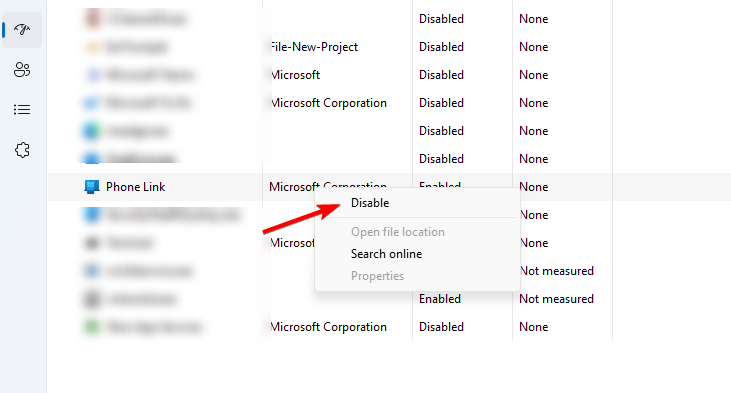
Совет: если приложение всё равно стартует, проверьте планировщик задач и службы, связанные с телефоном.
Как полностью удалить Phone Link
Удаление через PowerShell
- Нажмите Windows, введите powershell, выберите Запуск от имени администратора.
- Выполните команду:
Get-AppxPackage Microsoft.YourPhone -AllUsers | Remove-AppxPackage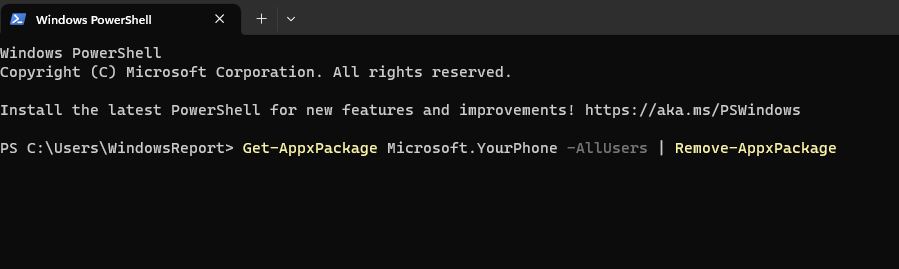
- Дождитесь завершения удаления и перезагрузите компьютер.
Примечание: команда удаляет пакет для всех пользователей. Если позже вы захотите вернуть приложение, установите Phone Link из Microsoft Store.
Восстановление и откат изменений
- Реестр: если вы экспортировали .reg перед изменением, дважды кликните этот файл, чтобы вернуть исходные значения. Либо верните значение PhoneLinkEnabled на 1.
- Политики: в gpedit.msc верните параметр Phone-PC linking on this device в Not Configured или Enabled.
- Полное удаление: установите Phone Link через Microsoft Store — просто найдите «Phone Link» или «Your Phone» и нажмите Установить.
Краткая команда для повторной регистрации (продвинутым пользователям): используйте официальный пакет в магазине Microsoft или выполните повторную регистрацию Appx-пакета, только если уверены в источнике пакета.
Критерии приёмки
- Phone Link не отображается в автозагрузке.
- Приложение не запускается автоматически после входа в систему.
- После удаления Phone Link его нет в списке установленных приложений.
- Связь телефон↔ПК прекращена (если требовалась проверка).
Чеклист для ролей
Обычный пользователь:
- Отключить в Параметрах или в самом приложении.
- Отключить автозапуск через Параметры/Диспетчер задач.
- При необходимости удалить через PowerShell.
Системный администратор:
- Применить политику через gpedit/AD для нескольких устройств.
- Провести резервное копирование настроек реестра.
- Документировать изменения и уведомить пользователей.
Простая методология принятия решения
- Нужен ли функционал синхронизации телефона? Если да — оставить.
- Если нет, сначала отключите автозапуск и проверьте поведение 48 часов.
- Если проблемы остались — отключите через Параметры или реестр.
- Если хотите полное удаление — используйте PowerShell.
Диагностическое дерево принятия решения
flowchart TD
  A[Нужен ли Phone Link?] -->|Да| B[Оставить включённым]
  A -->|Нет| C[Отключить автозапуск]
  C --> D{Проблемы решены?}
  D -->|Да| E[Оставить отключённым]
  D -->|Нет| F[Отключить через Параметры]
  F --> G{Пункт доступен?}
  G -->|Да| H[Отключить и перезагрузить]
  G -->|Нет| I[Изменить реестр или политику]
  I --> J{Хотите удалить полностью?}
  J -->|Да| K[Удалить через PowerShell]
  J -->|Нет| L[Закончить]
Частые вопросы и замечания
- Влияет ли удаление на безопасность системы? Нет, это не повлияет на целостность ОС.
- Может ли Phone Link мешать другим приложениям? В редких случаях процессы, связанные с телефоном, могут потреблять ресурсы CPU.
- Нужно ли удалять сопутствующие компоненты? Обычно достаточно удаления пакета приложения.
Заключение
Отключение Phone Link в Windows 11 — простая операция: сначала попробуйте отключить автозапуск, затем — саму службу через Параметры. Для администраторов доступны реестр и групповая политика. Полное удаление происходит через PowerShell. Всегда делайте резервную копию реестра перед вмешательством.
Итоговые рекомендации:
- Обычным пользователям: отключите автозапуск и функцию в приложении.
- Администраторам: используйте групповые политики для централизованного контроля.
Примечание: если вы решили восстановить функционал, проще всего установить приложение обратно из Microsoft Store.

Похожие материалы

Несколько аккаунтов Skype: Multi Skype Launcher

Журнал для работы: повысить продуктивность

Персональные звуки уведомлений на Android

Скачивание шоу Hulu для офлайн‑просмотра

Microsoft Start: персонализированная новостная лента
