
Как включить режим «картинка в картинке» для Netflix и YouTube в Safari
Быстрые ссылки
- Скачать и установить Pied PíPer
- Смотреть Netflix и YouTube в режиме «картинка в картинке»
Что делает Pied PíPer
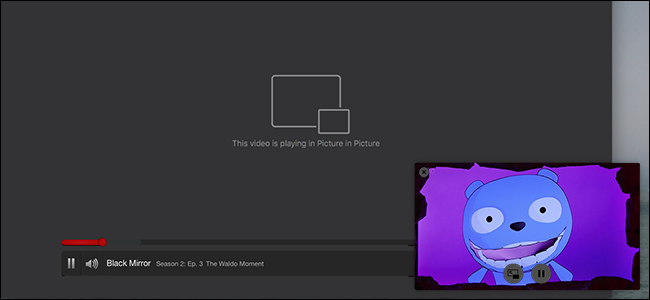
Pied PíPer — это расширение Safari, которое добавляет специальную кнопку для вывода видео поверх других окон (Picture in Picture). По умолчанию macOS Sierra не поддерживает полноценно Netflix и некоторые другие видеосервисы, но расширение «поддерживает» их, позволяя выносить плеер в маленькое плавающее окно.
Важно: расширение не меняет качество видео и не вмешивается в потоковую передачу — оно только управляет оболочкой плеера в браузере.
Как скачать и установить Pied PíPer
- Откройте страницу проекта Pied PíPer на GitHub.
- Найдите релиз с пометкой «Installable Version» и скачайте файл с расширением .safariextz.

- Файл появится в папке Загрузки (Downloads).
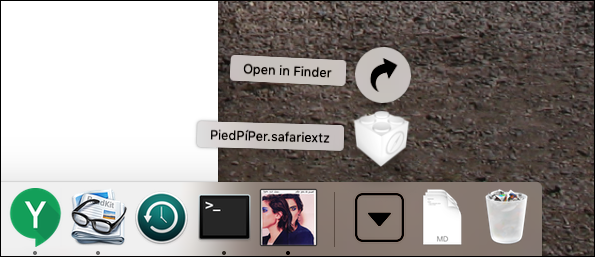
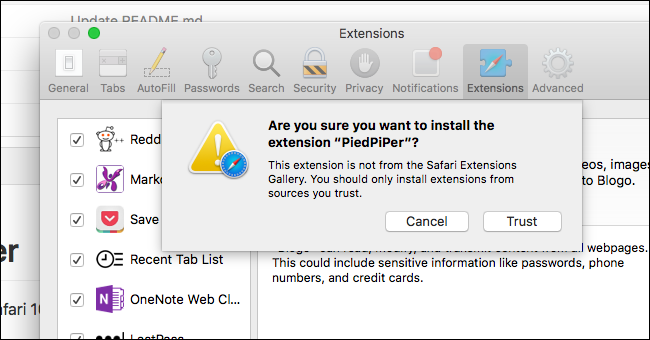
- Дважды кликните файл .safariextz. Появится окно установки. Подтвердите установку и нажмите «Trust» (Доверять) в появившемся диалоге.
- После установки значок расширения появится в тулбаре Safari и будет готов к использованию.
Краткая методология установки — скачать → открыть → подтвердить доверие → убедиться, что расширение включено в настройках Safari.
Как использовать: YouTube и Netflix
YouTube:
- Перейдите к любому видео на YouTube.
- Найдите новую кнопку Pied PíPer рядом с контролами плеера и нажмите её.
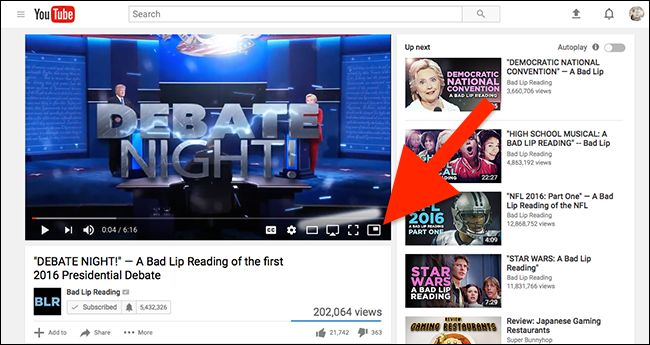
Видео откроется в плавающем окне сверху — так вы продолжите смотреть, одновременно работая в других приложениях.

Netflix:
- Откройте любое видео на Netflix после установки расширения.
- На панели плеера появится кнопка Pied PíPer — нажмите и видео откроется в отдельном плавающем окне.
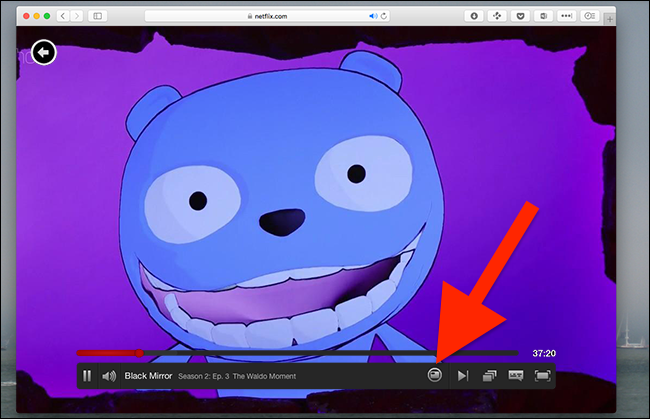
Дополнительные поддерживаемые сервисы: Daily Motion и веб-интерфейс Plex. То есть вы можете выносить ещё больше контента в угол экрана.
Советы по совместимости
- Версия macOS: Pied PíPer работает с Safari на macOS Sierra и более новых версиях, но совместимость может отличаться по релизам Safari. Если что-то не работает — обновите Safari и macOS до последних стабильных версий.
- Версия Safari: старые версии Safari могут не поддерживать формат расширений .safariextz или иметь другие требования безопасности.
- Учитывайте DRM: некоторые защищённые DRM-потоки могут блокировать функцию извлечения плеера. В таких случаях расширение не сможет вынести окно.
Устранение неполадок
- Расширение не появляется в тулбаре:
- Откройте Safari → Настройки → Расширения и убедитесь, что Pied PíPer включён.
- Кнопка не отображается на сайте:
- Перезагрузите страницу и проверьте, не блокирует ли сайт скрипты или расширение приватный режим.
- Видео не выносится (черный экран или ошибка DRM):
- Это признак того, что поток защищён DRM. Попробуйте другое видео или сервис.
- Поведение странное после обновления Safari:
- Удалите расширение и установите заново последнюю версию с GitHub.
Критерии приёмки:
- Кнопка появится на YouTube и Netflix и при нажатии откроет плавающее окно.
- Видео воспроизводится в выносном окне без критических сбоев.
- Расширение должно оставаться включённым после перезапуска браузера.
Когда это не поможет (ограничения)
- DRM-защищённые потоки могут блокировать извлечение плеера — это ограничение платформы, а не расширения.
- Если сайт меняет структуру HTML/JS, расширение может перестать находить кнопку автоматически — тогда требуется обновление от автора.
Альтернативы
- Встроенный PiP от Apple: двойной клик по видео (не всегда с Netflix).
- Другие сторонние расширения для Safari — полезно проверить отзывы и дату обновления.
- Отдельные нативные приложения для воспроизведения контента с поддержкой «картинка в картинке».
Чек-лист перед использованием (роль: обычный пользователь)
- Скачали .safariextz с официальной страницы GitHub.
- Проверили подпись/источник перед установкой.
- Включили расширение в настройках Safari.
- Перезагрузили страницу с видео.
- Убедились, что DRM не мешает воспроизведению.
Быстрые рекомендации по безопасности и приватности
- Скачивайте расширение только с официальной страницы проекта или GitHub-репозитория автора.
- Проверьте код расширения (если вы умеете читать код) или обратите внимание на репутацию проекта.
- Расширение управляет только интерфейсом плеера — оно не должно перехватывать контентные данные, но всегда полезно проверить разрешения.
Краткий глоссарий
- PiP: Picture in Picture — режим плавающего плеера поверх остальных окон.
- DRM: Digital Rights Management — защита авторских прав, которая может блокировать функции извлечения плеера.
Итог
Pied PíPer — простое и практичное решение, если вы хотите смотреть Netflix, YouTube и другие сервисы в режиме «картинка в картинке» в Safari. Это удобная временная альтернатива до тех пор, пока сайты не внедрят нативную поддержку.
Важно: следите за обновлениями расширения и Safari — в будущем официальная поддержка может устранить необходимость в сторонних решениях.
Заметка: если вы столкнулись с проблемами, сначала проверьте включение расширения в настройках и попробуйте переустановить его.

Похожие материалы

Несколько аккаунтов Skype: Multi Skype Launcher

Журнал для работы: повысить продуктивность

Персональные звуки уведомлений на Android

Скачивание шоу Hulu для офлайн‑просмотра

Microsoft Start: персонализированная новостная лента
