
Как запланировать встречу в Google Meet
Быстрые ссылки
- Содержание
- Запланировать встречу Google Meet на ПК
- Запланировать встречу Google Meet на мобильном устройстве
- Советы, чек-листы и устранение проблем
Содержание
- Запланировать встречу Google Meet на ПК
- Запланировать встречу Google Meet на мобильном устройстве
- Частые ошибки и их устранение
- Чек-листы для организатора и участника
- Рекомендации по повторяющимся встречам и правам доступа
- Критерии приёмки
- Краткое резюме
Запланировать встречу Google Meet на ПК
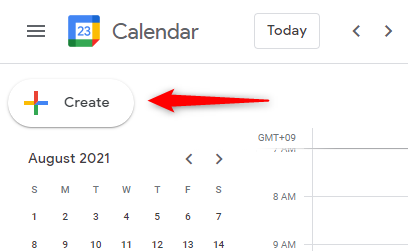
Чтобы запланировать встречу через ПК, откройте браузер и перейдите в Календарь Google. В левом верхнем углу нажмите кнопку «Создать» и выполните следующие шаги.
- Нажмите «Создать» в Календаре Google.
- В появившемся окне введите название события в поле «Добавить название».

- Установите дату: нажмите текущую дату и выберите нужную в календаре.
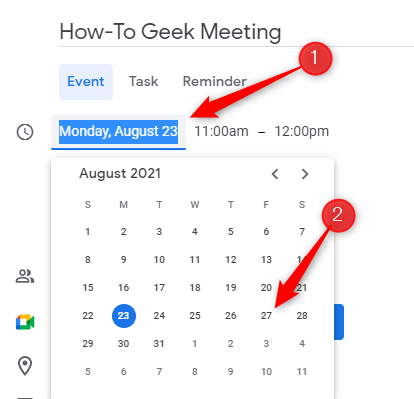
- Задайте время начала и окончания: щёлкните поле времени и выберите нужный интервал.

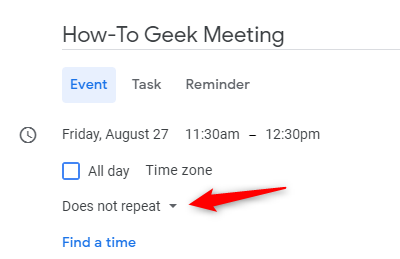
- Если встреча повторяется, нажмите стрелку рядом с «Не повторяется» и выберите подходящий шаблон или «Пользовательский», чтобы настроить собственную периодичность.
- В поле «Добавить гостей» введите адреса электронной почты людей, которых нужно пригласить. Можно добавить до 100 гостей через это поле.

- Нажмите синюю кнопку «Добавить видеоконференцию Google Meet», чтобы автоматически присвоить событию ссылку Meet.

- Сохраните событие, нажав «Сохранить». Появится запрос, отправить ли приглашения по электронной почте гостям — подтвердите «Отправить», чтобы гости получили уведомления.

- Когда придёт время встречи, откройте событие в Календаре и нажмите «Присоединиться к Google Meet».
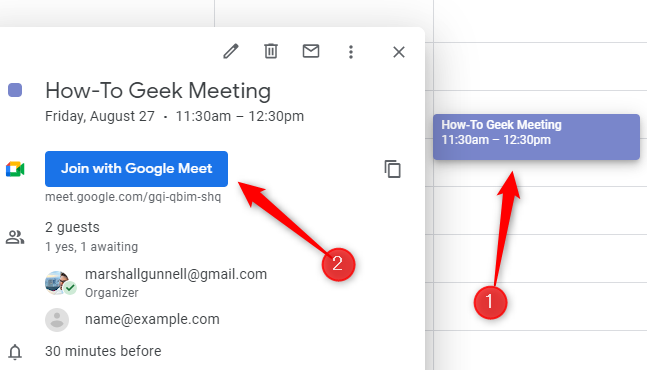
Важно: ссылка Meet создаётся автоматически и доступна всем, кто добавлен в событие. Если нужно ограничить доступ, посмотрите раздел про права и настройки доступа ниже.
Запланировать встречу Google Meet на мобильном устройстве
На смартфоне используйте приложение Календарь Google (Android или iOS). После установки выполните следующие шаги.
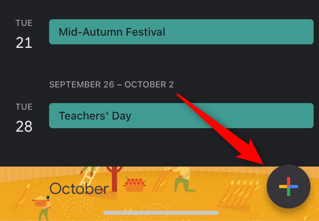
- Откройте приложение Календарь Google и нажмите многоцветную кнопку “+” в правом нижнем углу.
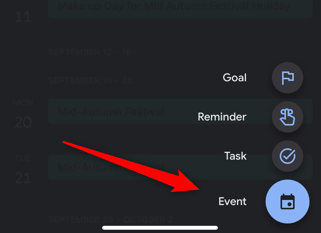
- В появившемся меню выберите «Событие».
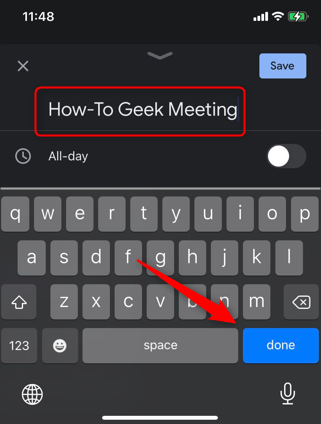
- В поле «Добавить название» введите имя события и нажмите «Готово».
- Нажмите текущую дату, чтобы выбрать нужный день в мини-календаре.
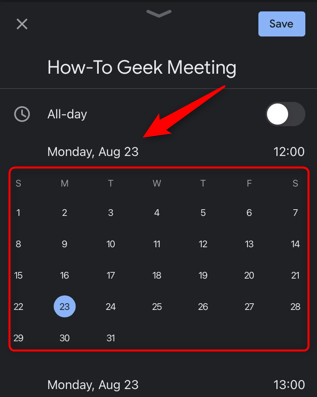
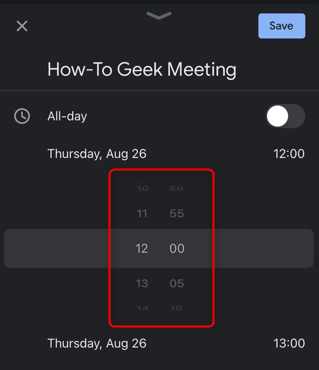
- Прокрутите колесо времени, чтобы задать время начала и окончания встречи.
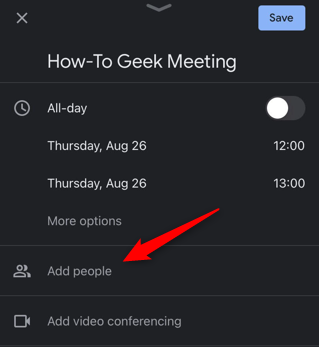
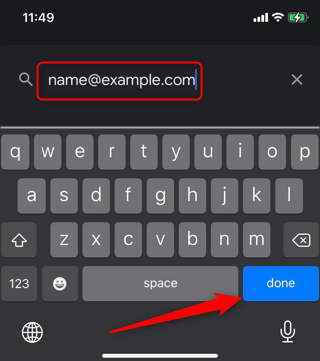
- Нажмите «Добавить людей», введите их email-адреса и подтвердите «Готово».
- Нажмите «Добавить видеоконференцию», чтобы прикрепить ссылку Google Meet к событию.

- Сохраните событие в правом верхнем углу экрана — гости получат автоматические уведомления.
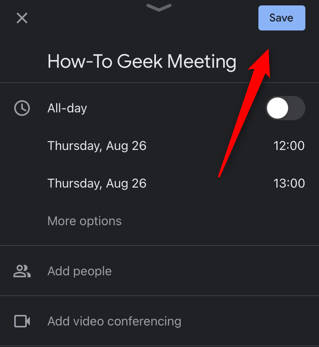
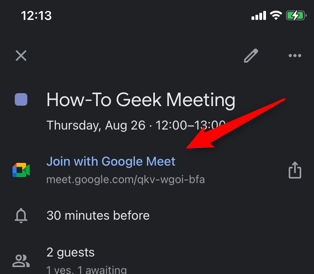
- Чтобы присоединиться к встрече, откройте событие в приложении и нажмите «Присоединиться к Google Meet».

Советы и лучшие практики
- Всегда добавляйте краткое, понятное название и повестку в описание события — это уменьшит недоразумения.
- Для регулярных встреч используйте опцию повторения и создавайте отдельный календарь для команды, чтобы проще управлять доступом.
- При необходимости ограничьте доступ по ссылке: не пересылайте ссылку публично и используйте настройки организации (G Suite/Workspace) для ограничения внешних приглашений.
- Добавьте порядок дня и нужные документы в поле описания события или прикрепите файлы из Google Диска.
Частые ошибки и их устранение
- Участники не видят встречу в своём календаре: проверьте, что вы нажали «Отправить» при сохранении события и что адреса приглашённых введены правильно.
- Кнопка «Добавить видеоконференцию Google Meet» не доступна: убедитесь, что аккаунт входит в организацию с поддержкой Meet или что вы вошли в нужный аккаунт Google.
- Неправильное время у приглашённых в разных часовых поясах: укажите часовой пояс события в окне создания события и проверьте настройки часового пояса в аккаунте Google.
Чек-листы
Чек-лист для организатора
- Название события ясно отражает цель.
- Дата и время подтверждены и указаны в правильном часовом поясе.
- Все участники добавлены в «Добавить гостей» (адреса проверены).
- Нажата кнопка «Добавить видеоконференцию Google Meet».
- Прикреплены документы и повестка в описании события.
- Отправлены email-приглашения гостям.
Чек-лист для участника
- Подтвердил получение приглашения и добавил событие в свой календарь.
- Проверил доступ к ссылке Meet заранее.
- Тестировал камеру и микрофон до встречи.
- Ознакомился с повесткой и материалами к встрече.
Мини-методология для регулярных командных сессий
- Создавайте централизованный календарь команды.
- Планируйте серию встреч как «Повторяющееся событие» с чёткой повесткой.
- Используйте резервные каналы связи (чат команды), чтобы оперативно предупреждать о переносах.
- По окончании встречи добавляйте краткие заметки и решения в описание события или общий документ.
Роли и права доступа
- Организатор: создаёт событие, добавляет гостей, прикрепляет ссылку Meet и файлы.
- Участник: присоединяется по ссылке и получает уведомления.
- Владелец календаря (в организациях Google Workspace): может ограничивать возможность приглашать внешних пользователей и управлять доступом к ссылке Meet.
Важно: если вы используете корпоративный аккаунт (Google Workspace), администратор может ограничить создание видеоконференций для внешних участников — уточните политику в вашей организации.
Критерии приёмки
- Ссылка Meet прикреплена к событию и видна во вкладке с информацией о событии.
- Все приглашённые получили уведомление на почту.
- В описании события есть повестка или прикреплены материалы (если требуются).
- Время события проверено в текущем часовом поясе всех ключевых участников.
Диаграмма принятия решения (как выбрать способ планирования)
flowchart TD
  A[Нужно быстро назначить встречу?] -->|Да| B[Использовать Календарь Google 'ПК или мобильный']
  A -->|Нет, нужна гибкая периодичность| C[Создать повторяющееся событие с Custom-настройками]
  B --> D{Гости вне организации?}
  D -->|Да| E[Проверьте настройки доступа организации]
  D -->|Нет| F[Пригласите гостей и добавьте Meet]
  C --> F
Когда Google Meet не подходит и альтернативы
- Если вам нужны расширенные функции вебинаров (опросы, регистрация участников, более 100 участников одновременно), рассмотрите Zoom Webinar или другие специализированные решения.
- Для внутренних командных совещаний Google Meet и Календарь обычно удобны, так как интеграция с Google Диском и Gmail упрощает совместную работу.
Краткая глоссарий (1 строка)
- Google Meet — сервис видеоконференций от Google.
- Календарь Google — приложение для создания событий и управления расписанием.
- Ссылка Meet — уникальная URL-адреса видеоконференции, автоматически создаваемая для события.
Краткое резюме
- Запланировать встречу в Google Meet можно через Календарь Google на ПК или в мобильном приложении за несколько шагов: создать событие, задать дату/время, добавить гостей и прикрепить видеоконференцию Meet. Используйте повестку, прикреплённые материалы и чек-листы, чтобы встречи были продуктивными.
Важно: проверяйте настройки доступа и часовые пояса участников, особенно при работе с внешними гостями или распределёнными командами.
Related: Google Meet vs. Zoom: Which One Is Right for You?

Похожие материалы

Несколько аккаунтов Skype: Multi Skype Launcher

Журнал для работы: повысить продуктивность

Персональные звуки уведомлений на Android

Скачивание шоу Hulu для офлайн‑просмотра

Microsoft Start: персонализированная новостная лента
