
Как не дать уведомлениям iPhone прерывать музыку
Коротко
Быстрые ссылки
- Использовать Silent Mode
- Включить Не беспокоить
- Создать режим Фокус
Некоторые вещи портят плейлист быстрее, чем постоянные уведомления iPhone. Независимо от того, слушаете ли вы музыку или подкасты, прерывания мешают погружению. Apple предоставляет несколько инструментов, которые позволяют заглушить уведомления и сохранить непрерывное воспроизведение аудио. Ниже — понятные инструкции, советы и сценарии применения.
Используйте Silent Mode
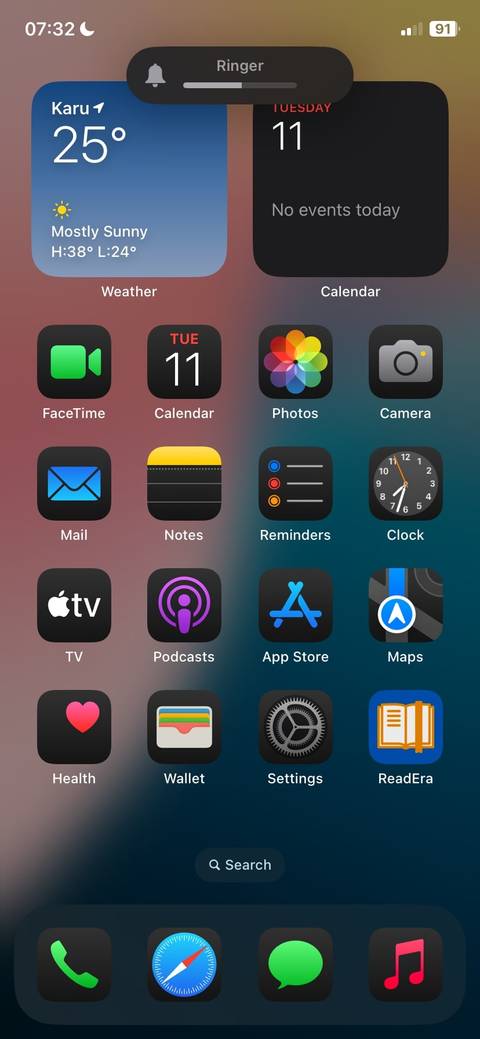
Silent Mode — самый быстрый способ отключить звуковые уведомления. Это аппаратное решение, которое срабатывает мгновенно и не требует долгих настроек.
Если на вашем iPhone есть физический переключатель Ring/Silent (в моделях до iPhone 14 включительно), переведите его в положение Silent — это отключит звуки уведомлений, при этом музыка и подкасты продолжат воспроизводиться.


Важное: на моделях iPhone 15 и новее Apple заменила аппаратный переключатель на Action Button. Чтобы быстро включить Silent Mode на таких устройствах, выполните долгое нажатие Action Button или назначьте ему функцию переключения звука в настройках. Альтернативно можно включить Silent Mode в «Настройки > Звуки и тактильные сигналы».
Плюсы:
- Мгновенное решение, не требует создания правил.
- Подходит для случаев, когда нужно быстро заглушить всё.
Минусы:
- Silent Mode отключает большинство звуков уведомлений целиком — это не выборочное решение.
Включите Не беспокоить
Если Silent Mode кажется слишком радикальным, «Не беспокоить» даёт более гибкий контроль. Этот режим временно заглушает звонки, сообщения и уведомления.
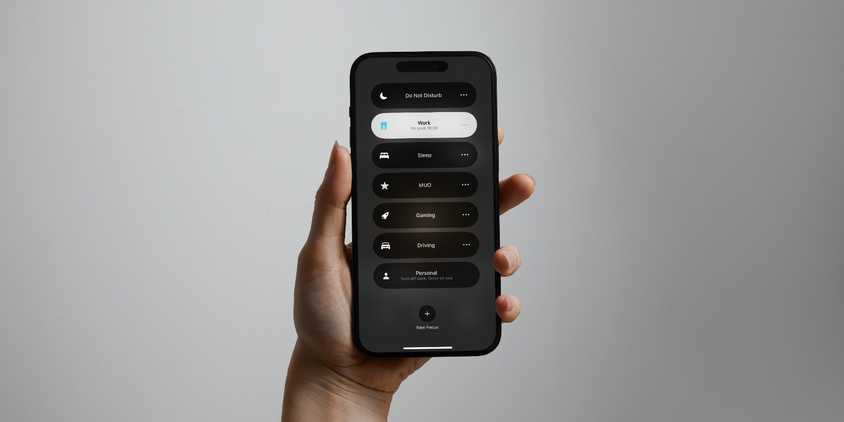
Чтобы включить «Не беспокоить»: откройте Пункт управления (смахните вниз от правого верхнего угла экрана) и нажмите значок луны. Чтобы задать расписание, перейдите в «Настройки > Фокус > Не беспокоить» и укажите время и дни автоматического включения.
Преимущества «Не беспокоить»: вы можете автоматически включать режим в определённое время (например, во время тренировок или прослушивания подкаста) и при этом разрешить экстренные вызовы от избранных контактов.
Создайте режим Фокус
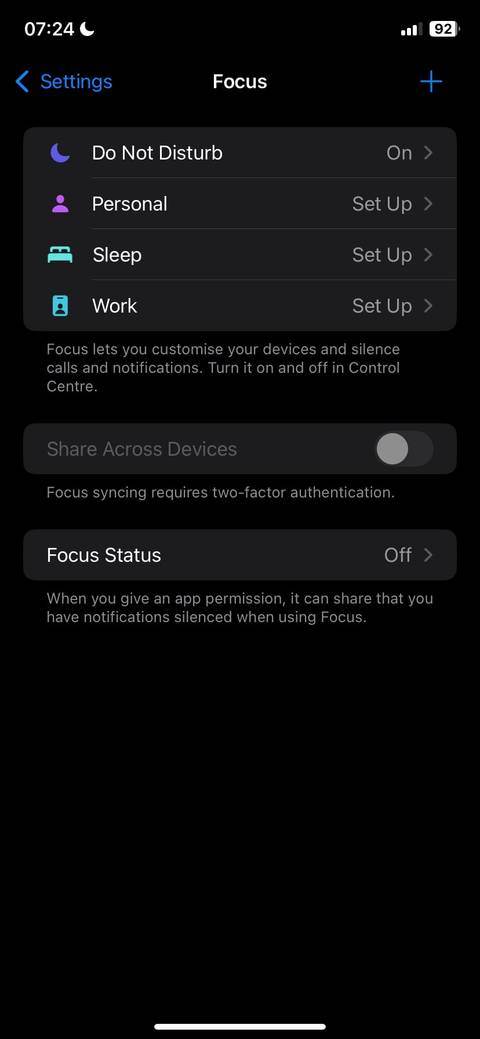
Режимы Фокус, появившиеся в iOS 15, позволяют создавать профили с точной конфигурацией уведомлений. Можно сделать отдельный профиль «Музыка» или «Аудио», который блокирует все уведомления, кроме нужных приложений (например, плеера) и экстренных контактов.
Как создать режим Фокус для прослушивания музыки:
- Откройте «Настройки» и выберите «Фокус».
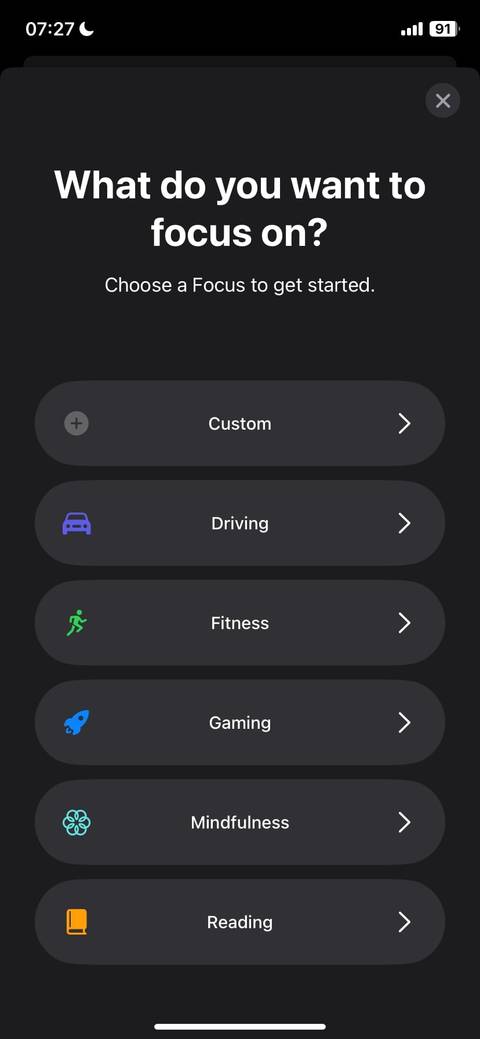
- Нажмите кнопку “+” в правом верхнем углу, чтобы создать новый режим.
- Выберите «Пользовательский» и задайте имя, например «Музыка».
- Добавьте приложения, которым разрешено отправлять уведомления (например, приложение-плеер) и людей, чьи сообщения допустимы.
- Настройте сигналы и скрытие значков по желанию.
- В разделе «Автоматизация» можно включить правило «При открытии приложения» и выбрать ваш музыкальный плеер — режим будет активироваться сам при запуске приложения.
- Также можно выбрать «При подключении устройства Bluetooth» и указать навигацию, наушники или автомобильную стереосистему.
- Сохраните режим и активируйте его перед началом прослушивания.

Примеры автоматизаций, которые экономят время:
- Включение «Музыки» при подключении конкретных Bluetooth-наушников.
- Автоматическое включение при запуске Spotify, Apple Music или любого плеера.
Когда это не работает
- Некоторые приложения могут проигнорировать системные настройки (редкий случай, обычно связано с разработкой приложений).
- Если вы разрешили экстренные контакты, их звонки и сообщения могут прерывать аудио.
- В групповых уведомлениях с включённым приоритетом звука всё ещё возможны пиковые звуки, если вы явно разрешили это приложение.
Проверка: если уведомления продолжают прерывать звук, временно включите режим «Полёт» — это гарантированно блокирует все сетевые оповещения (включая звонки) и подходит для уборки источника проблемы.
Альтернативные подходы
- Управление звуком в отдельном приложении: некоторые приложения (например, подкаст-плееры) имеют собственные настройки уведомлений и автопаузы.
- Использовать режим «Только звонки от избранных», если вам важно принимать звонки от конкретных людей.
- Планирование времени прослушивания в календаре с включением Фокуса по расписанию.
- Аппаратное отключение интернета (Режим полёта) для полного отсутствия сетевых оповещений.
Шаблон действий: быстрое руководство
- Нужен быстрый заглушение: включите Silent Mode или выполните длительное нажатие Action Button.
- Регулярно слушаете музыку в одни и те же часы: создайте режим Фокус «Музыка» и задайте расписание.
- Слушаете в машине или с наушниками: настройте автоматизацию по Bluetooth-устройству.
- Нужны исключения: добавьте избранных контактов в разрешённые.
Важное: проверьте настройки разрешённых уведомлений в самом музыкальном приложении — иногда плеер отправляет системные оповещения (например, о новых релизах), которые можно отключить внутри приложения.
Контрольный список по ролям
Для коммьютера/пассажира:
- Silent Mode приоритетно.
- Включить автозапуск Фокуса по Bluetooth.
Для профессионала за пультом (ди-джей, подкастер):
- Убедиться, что все системные уведомления заглушены.
- Разрешить только экстренные контакты при необходимости.
- Тестовый дубль: проиграть трек и попросить коллегу отправить тестовое уведомление.
Для родителей:
- Добавить экстренные контакты (например, член семьи) в список разрешённых.
- Активировать режим по расписанию (на время сна ребёнка).
Критерии приёмки
- При активном режиме «Музыка» входящие обычные уведомления не воспроизводят звук.
- Музыка или подкаст продолжают воспроизводиться без пауз при приходе сообщений от неразрешённых источников.
- Разрешённые контакты могут по-прежнему связаться с вами (если вы это настроили).
Отладка и решения распространённых проблем
Проблема: уведомления продолжают прерывать музыку. Шаги проверки:
- Проверьте, не запущена ли программа, имеющая функцию «приоритетного звука».
- Убедитесь, что режим Фокус действительно активирован (значок в строке состояния).
- Проверьте автоматизации: возможно, Фокус выключается при конкретных условиях.
- Перезагрузите iPhone и протестируйте снова.
Проблема: режим не запускается при подключении Bluetooth.
- Проверьте права доступа Bluetooth у режима Фокус в настройках.
- Попробуйте удалить и снова подключить Bluetooth-устройство.
Совместимость и заметки по версиям
- Silent switch доступен на старых моделях (до iPhone 14). На iPhone 15+ используется Action Button.
- Режим Фокус появился в iOS 15; автоматизации и гибкие правила улучшались в последующих релизах iOS. Убедитесь, что устройство обновлено хотя бы до iOS 15 или новее, чтобы пользоваться всеми функциями Фокуса.
Резюме
Управление уведомлениями во время прослушивания музыки — это баланс между тишиной и доступностью. Для быстрого отключения используйте Silent Mode, для гибкой автоматизации — «Не беспокоить», а для настраиваемых сценариев и автоматизаций — создайте персональный режим Фокус. Проверяйте разрешения приложений и автоматизации, если поведение отличается от ожидаемого.
Краткое резюме в одном абзаце: если вам нужно простое и мгновенное решение — включите Silent Mode; если нужно исключить всё, кроме приоритетных контактов — используйте «Не беспокоить»; для тонкой настройки и автоматизации — создайте режим Фокус и привяжите его к приложению или Bluetooth-устройству.

Похожие материалы

Несколько аккаунтов Skype: Multi Skype Launcher

Журнал для работы: повысить продуктивность

Персональные звуки уведомлений на Android

Скачивание шоу Hulu для офлайн‑просмотра

Microsoft Start: персонализированная новостная лента
