
Как изменить фон в Google Slides

Вы можете использовать фон, чтобы оживить проект в Google Slides и лучше привлечь внимание аудитории. Ниже — подробная инструкция, варианты и рекомендации по форматам, доступности и типичным проблемам.
Быстрая пошаговая инструкция
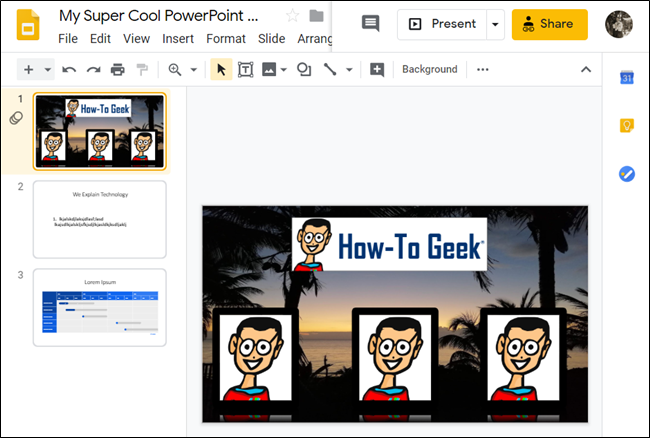
- Откройте браузер, перейдите в Google Slides и откройте существующую презентацию или загрузите PowerPoint.
- Выберите слайд, фон которого хотите изменить.
- В верхнем меню выберите Слайд → Изменить фон (Slide → Change background).
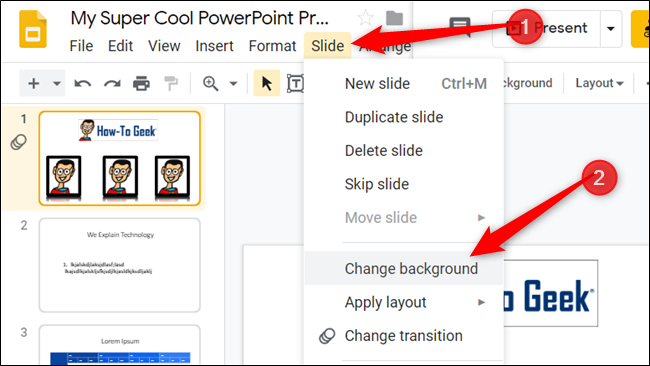
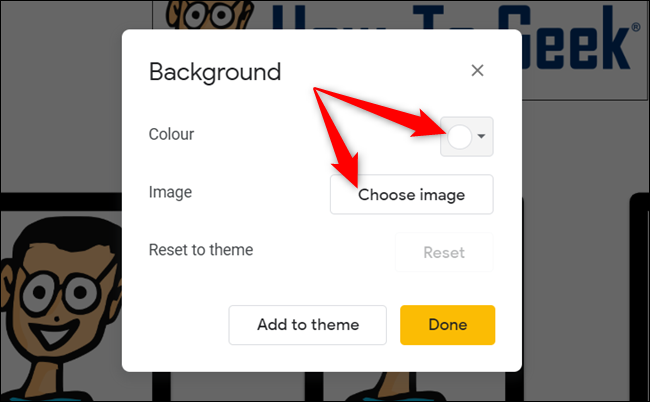
- В появившемся окне выберите цвет или нажмите на изображение, чтобы загрузить собственную картинку.
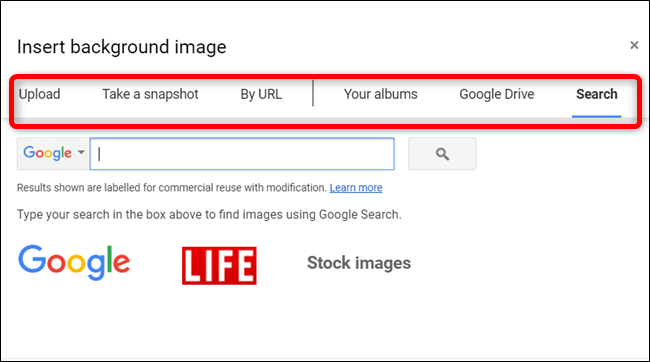
- Для вставки изображения доступны следующие источники: загрузка с компьютера, фото с веб-камеры, ссылка по URL, альбомы Google Фото, Google Диск и поиск в Google/Жизнь/Stock.
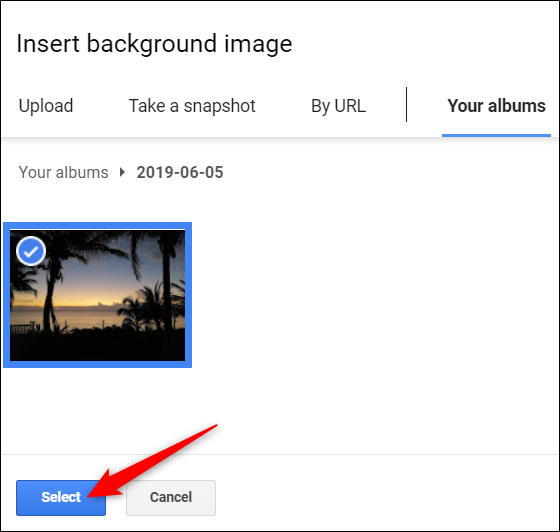
- После выбора изображения нажмите кнопку «Выбрать» и затем «Готово».
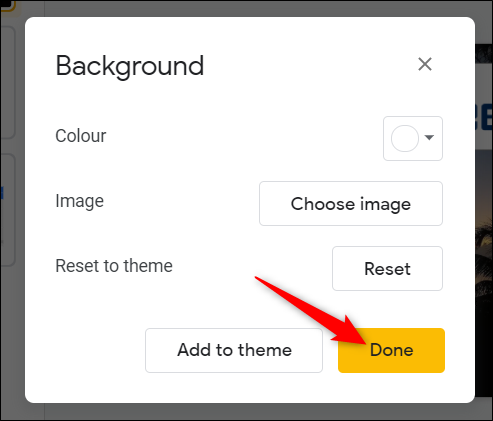
Если вы хотите, чтобы выбранный фон применился ко всем слайдам, нажмите Добавить в тему (Add to Theme).
Важно: изображения должны быть в формате .gif, .jpg или .png и занимать не более 50 МБ.
Полезные советы по оформлению фона
- Контраст: убедитесь, что текст читаем поверх выбранного фона — высокий контраст повышает доступность.
- Минимализм: для деловых презентаций лучше простые, ненавязчивые фоны — они не отвлекают от содержания.
- Места под контент: оставляйте «пустое» пространство для заголовков и списков, чтобы текст не сливался с изображением.
- Позиционирование: при загрузке фон автоматически масштабируется под слайд — протестируйте на нескольких размерах экрана.
Оптимизация изображений
- Формат: используйте PNG для графики с прозрачностью и JPG для фотографий — JPG обычно даёт меньший размер файла при хорошем качестве.
- Размер: чтобы ускорить загрузку и плавную работу, сжимайте изображения до разумных размеров (обычно 1–5 МБ для фона достаточно). Не превышайте ограничение 50 МБ.
- Разрешение: 1920×1080 или близкое значение — хорошая отправная точка для экранных презентаций.
Доступность и читаемость
- Проверяйте контраст текста и фона с помощью инструментов проверки контраста. Если контраст низкий, добавьте полупрозрачную наложенную заливку под текстом.
- Для людей с нарушениями зрения используйте крупный шрифт и избегайте декоративных шрифтов для основного текста.
Альтернативные подходы
- Использование макета темы: изменяйте фон в редакторе тем, чтобы настроить фон для конкретных макетов (например, титульного слайда отдельно от контента).
- Использование фигур: вместо фонового изображения вставьте прямоугольник с изображением и задайте его на задний план — это даёт больше гибкости по позиционированию.
- Шаблоны и сторонние ресурсы: готовые темы и шаблоны в маркетплейсах экономят время и предлагают профессиональные композиции.
Когда способ может не сработать
- При совместной работе: если фон добавлен локально (вставлен как объект), другие редакторы могут не увидеть его корректно при открытии в стороннем ПО.
- Ограничения мобильного приложения: на мобильных устройствах часть функций загрузки и поиска изображений может быть ограничена.
- Неподходящий формат или большой размер файла приведёт к ошибке загрузки.
Чек-лист по ролям
- Для презентующего:
- Проверьте читаемость слайдов на проекторе и экране ноутбука.
- Тестируйте презентацию в режиме показа.
- Для дизайнера:
- Подготовьте фоновые изображения нужного разрешения и с оптимальным сжатием.
- Создайте версии с тёмным и светлым текстом.
- Для редактора/контент-менеджера:
- Убедитесь, что фон согласован с фирменным стилем и не нарушает авторских прав.
Устранение неполадок
- Если изображение не загружается: проверьте формат и размер, попробуйте открыть файл в редакторе изображений и сохранить заново.
- Если фон выглядит размытым: используйте изображение с более высоким разрешением или подгоните масштаб.
- Если фон применился не ко всем слайдам: нажмите Добавить в тему, чтобы распространить фон на всю презентацию.
Критерии приёмки
- Фон корректно отображается на целевой дисплейной конфигурации (проектор/монитор).
- Текст остается читаемым (проверка контраста выполнена).
- Файл презентации открывается без ошибок у всех участников работы.
Короткий справочник терминов
- Фон: визуальный слой, который лежит позади содержимого слайда.
- Тема: набор стилей и макетов, применяемых ко всем слайдам презентации.
Факты
- Поддерживаемые форматы изображений: GIF, JPG, PNG.
- Максимальный размер файла для фона: 50 МБ.
Резюме
- Менять фон просто: Слайд → Изменить фон → выбрать цвет или изображение → Готово.
- Для применения ко всей презентации используйте Добавить в тему.
- Проверяйте контраст, оптимизируйте размер изображения и тестируйте на целевом оборудовании.
Краткий список дел перед показом
- Проверить читаемость контента на фоне.
- Убедиться в лицензии изображения.
- Сжать изображение при необходимости.

Автор
Редакция
Похожие материалы

Программное обеспечение
Несколько аккаунтов Skype: Multi Skype Launcher

Productivity
Журнал для работы: повысить продуктивность

Android.
Персональные звуки уведомлений на Android

Стриминг
Скачивание шоу Hulu для офлайн‑просмотра

Новости
Microsoft Start: персонализированная новостная лента

Гайды