
Как вставить видео в Google Slides
Быстрые ссылки
- Вставить видео YouTube в Google Slides
- Вставить локальное видео или видео с Google Диска в Google Slides
- Настроить воспроизведение встроенного видео в Google Slides
Короткое резюме
Чтобы вставить ролик с YouTube, скопируйте ссылку на видео и вставьте её через меню Вставка > Видео. Чтобы вставить локальный файл, сначала загрузите его в Google Диск, затем в слайдах выберите Вставка > Видео > Google Диск и укажите нужный файл. Дальше можно задать время начала/окончания, отключить звук, изменить размер и позицию.
Вставка видео YouTube в Google Slides
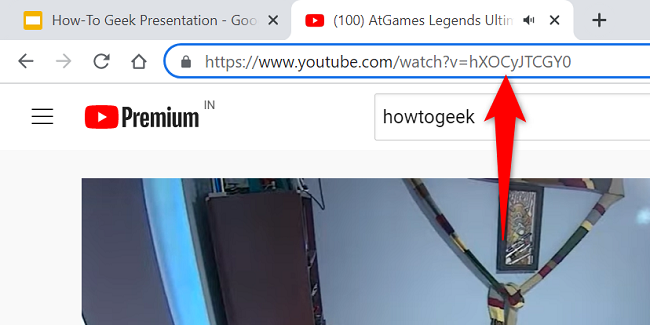
- Откройте YouTube и перейдите на страницу нужного видео. Скопируйте полный URL из адресной строки.
Откройте презентацию в Google Slides и выберите слайд, куда нужно вставить видео.
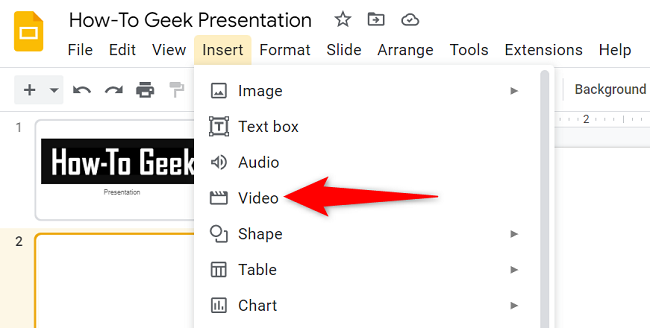
В меню выберите Вставка > Видео.
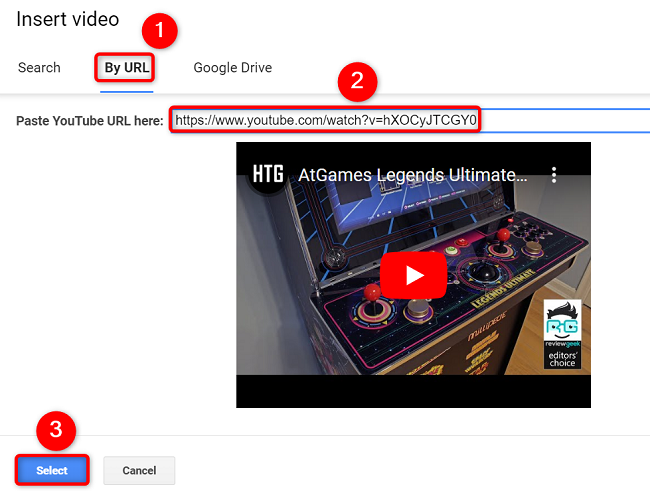
В появившемся окне перейдите на вкладку По URL и вставьте скопированную ссылку в поле.
Посмотрите миниатюру видео — если всё верно, нажмите Выбрать.
- Видео появится на слайде. Перетащите и измените его размеры по необходимости.
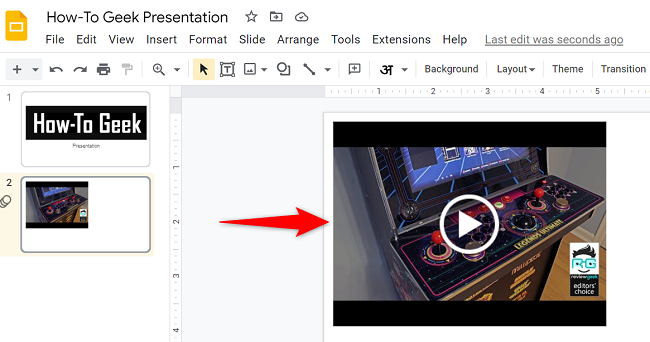
Примечание: Встроенное видео воспроизводится через потоковую передачу с YouTube — для просмотра нужна онлайн-связь.
Вставка локального видео или видео с Google Диска
- Если у вас локальный файл (MP4 и т. п.), сначала загрузите его в Google Диск: откройте drive.google.com и выберите «Новый» → «Загрузить файл».
Справка: файлы большого размера могут загружаться дольше, и их воспроизведение зависит от скорости сети.
Откройте презентацию в Google Slides и выберите слайд для видео.
В меню выберите Вставка > Видео.
Перейдите на вкладку Google Диск, найдите нужный файл и нажмите Выбрать.
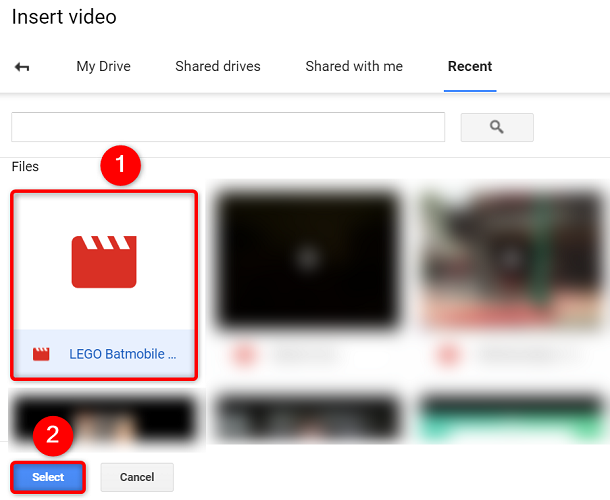
- Видео будет вставлено в слайд и останется воспроизводиться с правами доступа, установленными для файла на Диске.
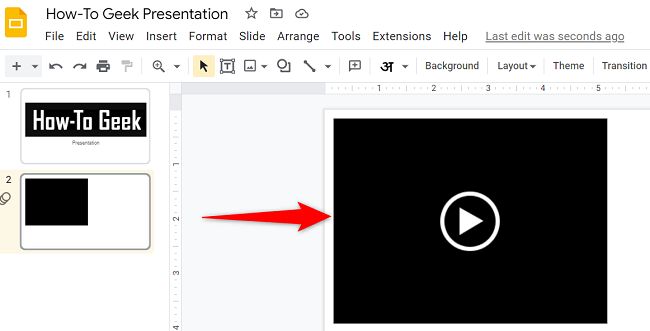
Важно: проверьте настройки доступа к файлу на Google Диске — если файл приватный, аудитория презентации не увидит видео. Настройте доступ «Доступ по ссылке» или предоставьте доступ конкретным пользователям.
Настройка воспроизведения встроенного видео
- Кликните по встроенному видео на слайде.
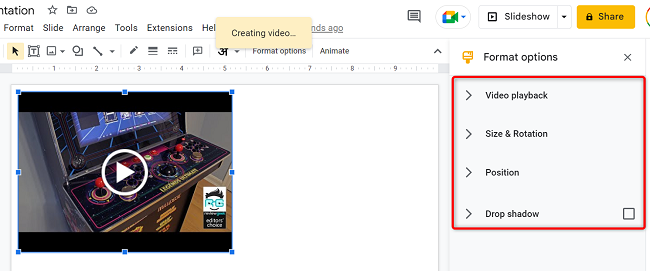
- Откройте правую боковую панель «Параметры формата» (если панель не видна, в меню выберите Формат > Параметры формата).
В разделе «Параметры видео» вы найдёте управления:
- Воспроизведение видео: задать время начала и окончания, автоматическое воспроизведение при показе слайда, отключить звук.
- Размер и поворот: изменить высоту и ширину, пропорции и угол поворота.
- Позиция: задать X/Y координаты или выровнять по сетке.
- Тень: добавить тень для визуального отделения видео от фона.
Совет: используйте автозапуск и обрезку времени для коротких демонстраций; выключайте звук, если ролик — фоновый визуальный элемент.
Лучшие практики и доступность
- Всегда проверяйте права доступа на Google Диске перед показом.
- Добавляйте подписи (субтитры) или короткое текстовое резюме ролика для участников с нарушениями слуха.
- Для офлайн-просмотра заранее сохраните отдельную копию и проверьте подключение к интернету.
- Если видео важно для понимания слайда, повторите ключевые мысли текстом рядом с видео.
Когда встраивание может не сработать
- Видео приватное или доступ ограничен — убедитесь, что у аудитории есть доступ.
- Ограничения по стране или блокировка YouTube в сети зрителей приведут к ошибке воспроизведения.
- Большой размер файла на Диске может приводить к задержкам при загрузке и буферизации.
Альтернативные подходы
- Вставить ссылку на видео вместо встраивания — быстрый вариант для экономии трафика и совместимости.
- Экспортировать ключевые кадры как изображения и использовать анимацию слайдов, если нужна только иллюстрация хода событий.
- Записать собственное видео с пояснениями и загрузить на корпоративный стриминг или внутренний CDN при строгих политиках безопасности.
Быстрая методика встраивания (шаблон действий)
- Подготовка: выберите видео, проверьте формат и длину.
- Доступ: установите правильные права на Google Диске (если файл не с YouTube).
- Вставка: Вставка > Видео → По URL или Google Диск → Выбрать.
- Настройка: Параметры формата → время начала/конца, автозапуск, звук.
- Тест: запустите презентацию в режиме просмотра и проверьте воспроизведение на устройстве, которое будете использовать.
Чек‑лист по ролям
Для докладчика:
- Проверить соединение с интернетом.
- Тестовый прогон презентации на устройстве докладчика.
- Убедиться в видимости субтитров (если нужны).
Для преподавателя:
- Подготовить запасной вариант (ссылка или локальная копия).
- Установить доступы студентам заранее.
Для дизайнера презентации:
- Настроить размер и позицию видео для единообразного оформления.
- Добавить тень или рамку для контраста с фоном.
Критерии приёмки
- Видео успешно воспроизводится в режиме показа на целевом устройстве.
- Аудио и субтитры работают согласно требованиям аудитории.
- Права доступа настроены так, чтобы целевая аудитория имела доступ.
Частые ошибки и как их исправить
- Ошибка: «Видео не доступно» — проверьте ограничения доступа на Google Диске и региональные ограничения YouTube.
- Ошибка: «Буферизация» — уменьшите разрешение источника или используйте локальную копию при слабой сети.
- Ошибка: «Автозапуск не срабатывает» — убедитесь, что в «Параметры формата» включён автозапуск; некоторые браузеры блокируют автозапуск со звуком.
Примечания по безопасности и приватности
- При вставке видео с Google Диска обратите внимание на то, кто имеет доступ к файлу — при необходимости используйте ограниченный доступ и приглашайте конкретных пользователей.
- Не вставляйте в презентации конфиденциальные ролики без согласия участников и без политики хранения данных.
Итог
Встраивание видео в Google Slides — быстрый способ оживить презентацию. Выберите источник (YouTube или Google Диск), вставьте видео через Вставка > Видео и настройте параметры воспроизведения в правой панели. Всегда проверяйте доступы и тестируйте воспроизведение заранее.
Важно: автоматическое сохранение в Google Slides сохраняет ваши изменения — дополнительных действий для сохранения не требуется.
Короткая шпаргалка: проверьте права доступа → вставьте → настройте время и звук → протестируйте.

Похожие материалы

Несколько аккаунтов Skype: Multi Skype Launcher

Журнал для работы: повысить продуктивность

Персональные звуки уведомлений на Android

Скачивание шоу Hulu для офлайн‑просмотра

Microsoft Start: персонализированная новостная лента
