
Как исправить ошибку установки 0x8007013 в Windows 11
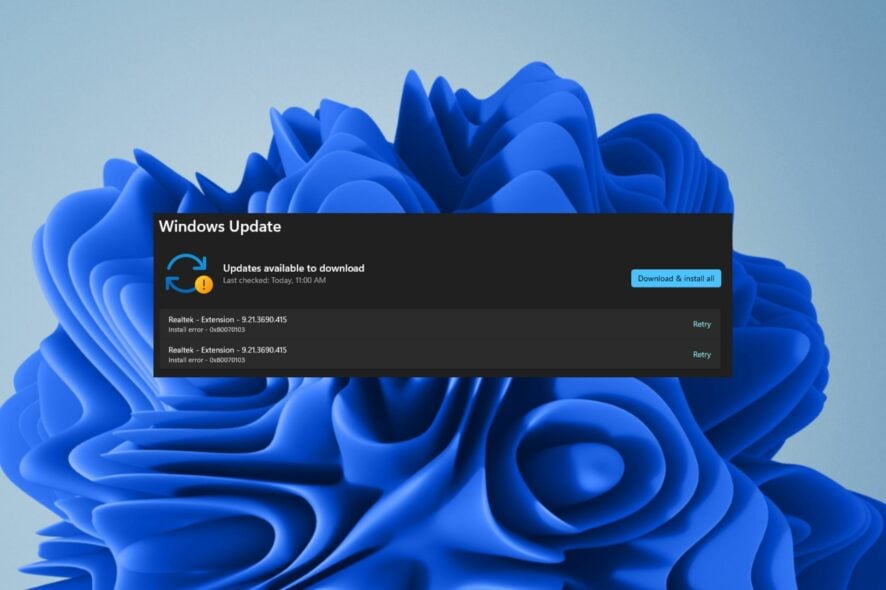
Почему появляется ошибка 0x8007013
- Вредоносное ПО могло повредить один из файлов, необходимых для установки обновлений.
- Несовместимый или некорректно установленный драйвер мешает установке новой версии Windows.
- Служба обновлений Windows могла неожиданно остановиться.
- Повреждённые системные файлы приводят к конфликтам «железа + ПО» и блокируют установку.
Важно: многие сообщения об ошибке с кодами 0x80…, 0x8… относятся к необязательным обновлениям — их можно временно пропустить при условии, что у вас актуальные критические обновления и драйверы.
Что делать в первую очередь
Перед выполнением основных шагов выполните простые проверки:
- Попробуйте установить обновления в безопасном режиме (Safe Mode).
- Попробуйте переключиться на другую учётную запись Windows и повторить установку.
- Полностью перезагрузите компьютер и повторите попытку.
1. Скрыть проблемное обновление
- Скачайте «Средство устранения проблем с обновлениями» (Windows Update Troubleshooter).
- Запустите загруженный файл и дождитесь, пока средство просканирует доступные обновления.
- Если обновления найдены, выберите те, которые хотите скрыть.

- Нажмите на конкретное обновление, чтобы скрыть его и предотвратить дальнейшие попытки установки.

- Когда выйдет следующее обновление, скрытые элементы будут пропущены.
Примечание: это временная мера — скрытие обновления не устраняет причину ошибки, но позволяет продолжать работу, пока вы ищете решение.
2. Запустите средство устранения неполадок Windows Update
- Нажмите клавишу Windows и откройте «Параметры» (Settings).

- Перейдите в раздел «Система», затем выберите «Устранение неполадок».
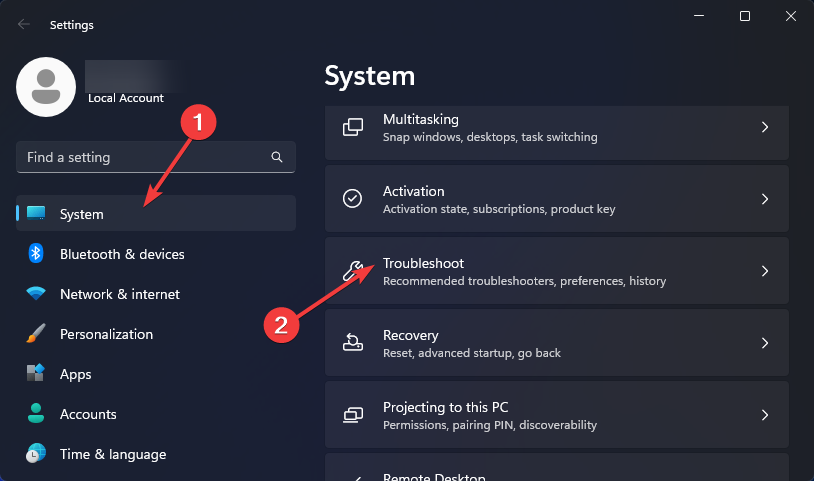
- Откройте «Другие средства устранения неполадок».
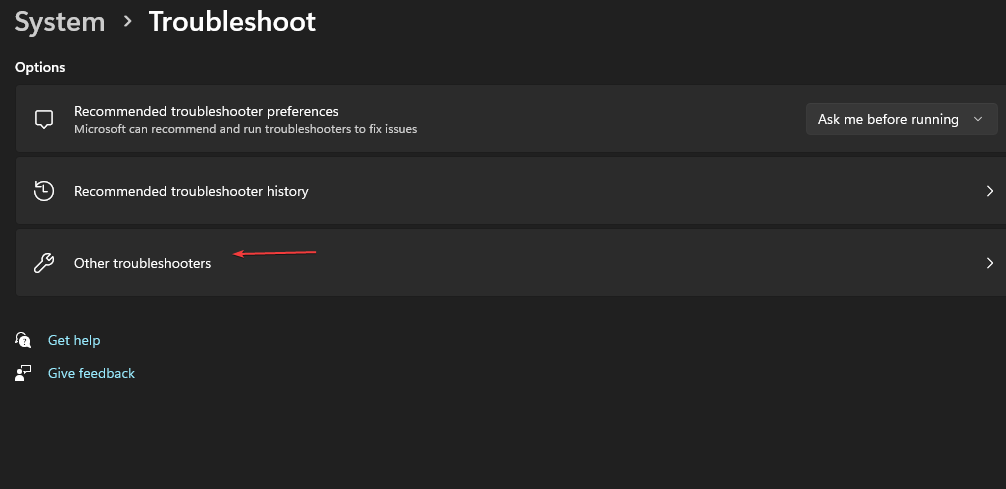
- Запустите средство «Windows Update».

Средство автоматически проверит статус служб, загрузит исправления и предложит варианты действий.
3. Перезапустите службу Windows Update вручную
- Нажмите Win + R, чтобы открыть окно «Выполнить».
- Введите
services.mscи нажмите Enter.
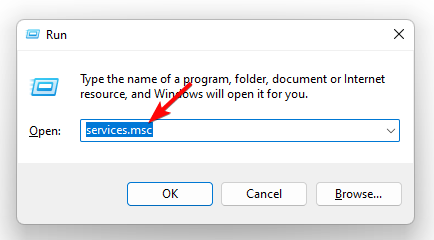
- В списке служб найдите «Центр обновления Windows» (Windows Update), дважды щёлкните и откройте свойства.

- На вкладке «Общие» установите тип запуска «Автоматически», затем нажмите «Запустить», если служба остановлена.
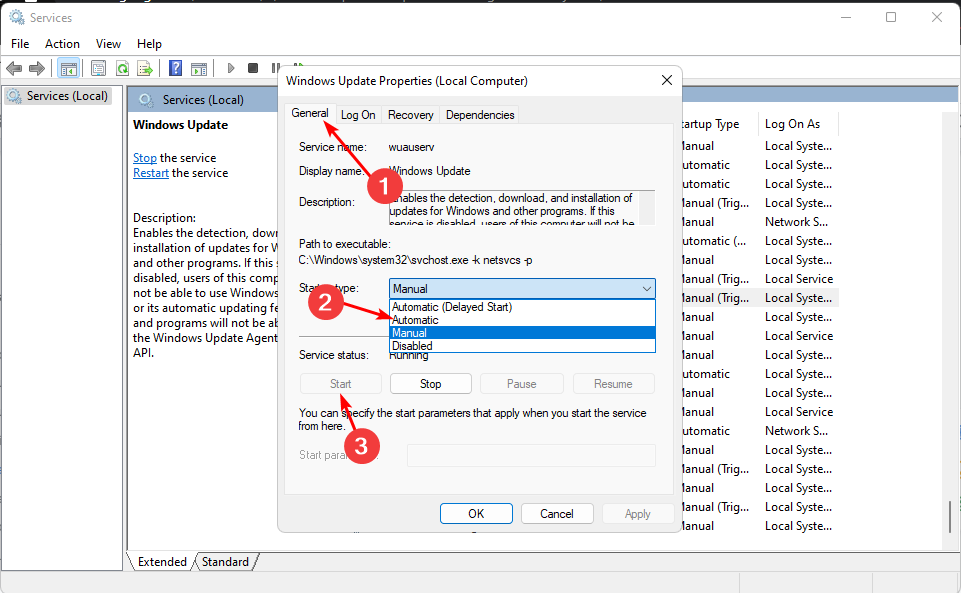
- Нажмите «Применить», затем «ОК».
Дополнительно (при необходимости) можно выполнить команды в повышенной командной строке для сброса компонентов Windows Update:
net stop wuauserv
net stop bits
ren C:\Windows\SoftwareDistribution SoftwareDistribution.old
net start bits
net start wuauserv
Эти команды остановят службы обновлений, переименуют папку загрузки обновлений и перезапустят службы.
4. Выполните проверку и восстановление системных файлов (DISM + SFC)
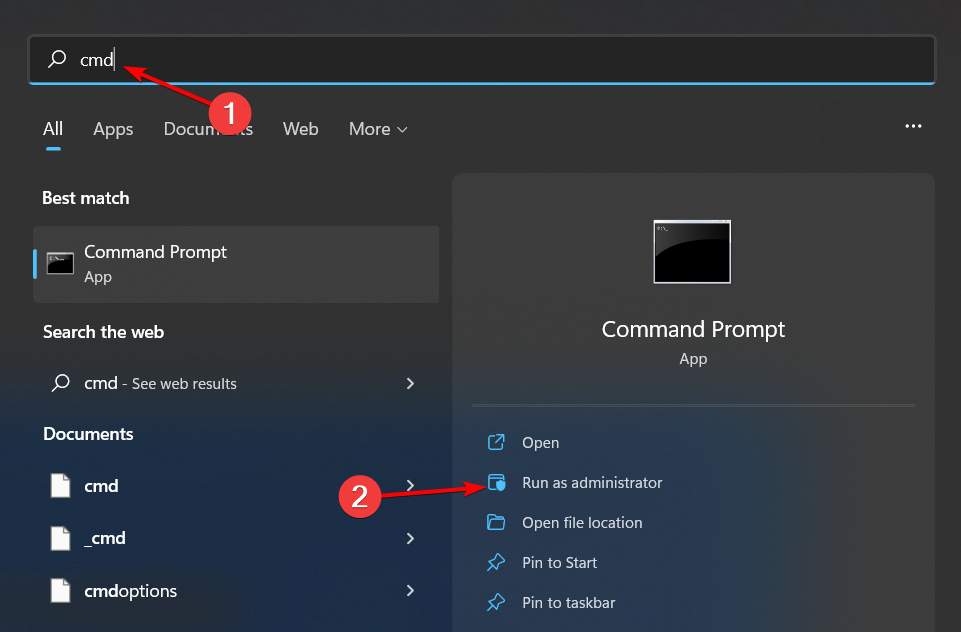
- Откройте «Командную строку» от имени администратора: нажмите Пуск, введите
cmd, правый клик — «Запуск от имени администратора».
- Выполните по очереди команды (нажимайте Enter после каждой):
DISM.exe /Online /Cleanup-Image /Restorehealth
sfc /scannow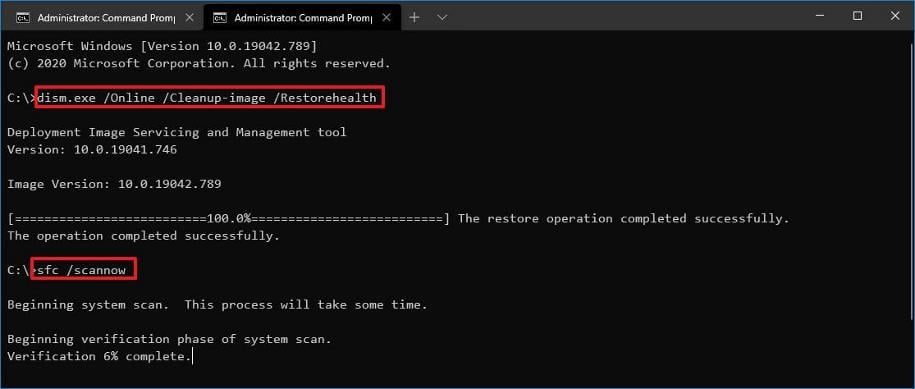
DISM восстановит повреждённый образ, а SFC — проверит и заменит повреждённые системные файлы.
5. Обновите драйвер Realtek (если он задействован)
Нажмите Пуск, введите «Диспетчер устройств» и откройте приложение.
Разверните раздел «Звуковые, видео и игровые устройства», правый клик на «Realtek High Definition Audio» → «Обновить драйвер».
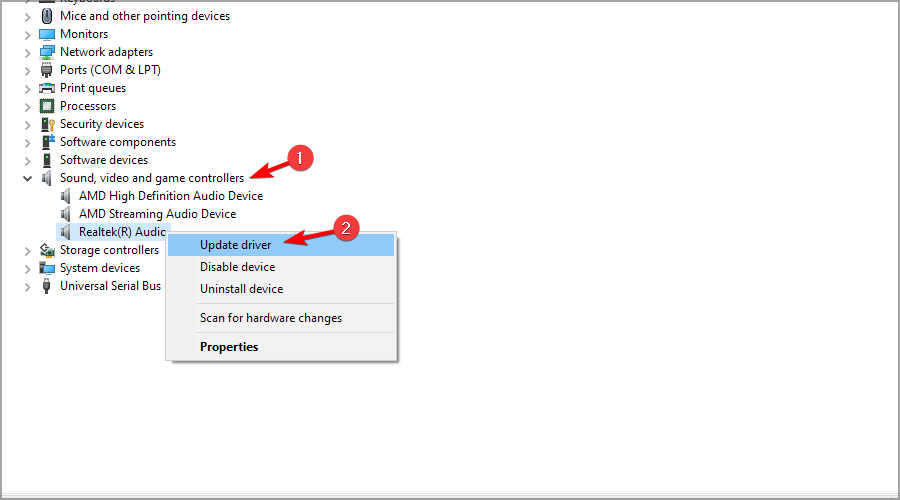
- Выберите «Автоматический поиск драйверов».
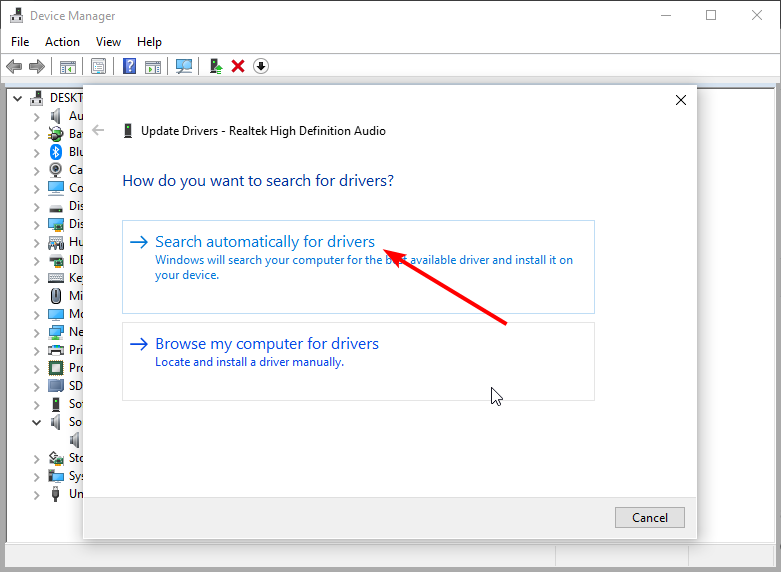
Альтернатива: скачайте драйвер с официального сайта производителя Realtek. Учитывайте, что на сайте много версий — при сомнении используйте автоматические средства обновления.
Важно: сторонние «обновляторы драйверов» могут помочь, но проверяйте репутацию инструмента и создавайте точку восстановления перед изменениями.
➡️ Примечание: использование автоматизированных программ для обновления драйверов может сэкономить время, но всегда создавайте точку восстановления системы заранее.
6. Отключите драйвер Realtek (временно)
- Откройте «Диспетчер устройств».
- Разверните «Звуковые, видео и игровые устройства», правый клик на «Realtek High Definition Audio» → «Отключить устройство».

Если ошибка связана с определённым драйвером, отключение или удаление проблемного драйвера часто позволяет завершить установку обновлений. После успешного обновления можно вновь включить или переустановить драйвер.
7. Проверка на вирусы и вредоносное ПО
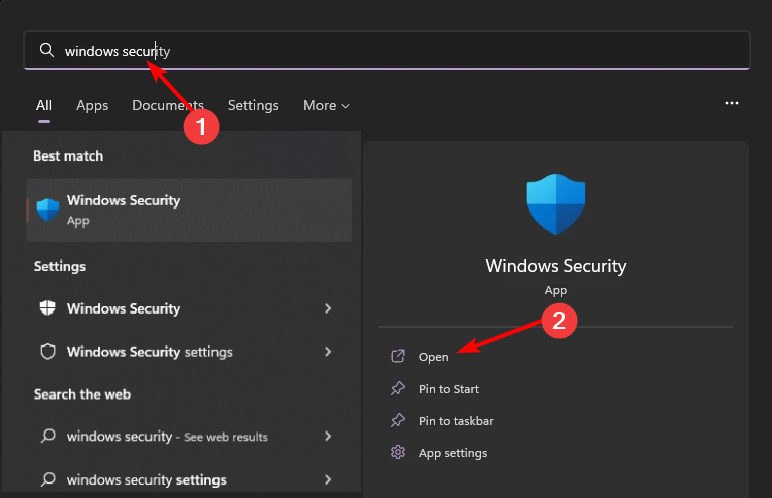
- Нажмите Win, введите «Безопасность Windows» и откройте приложение.
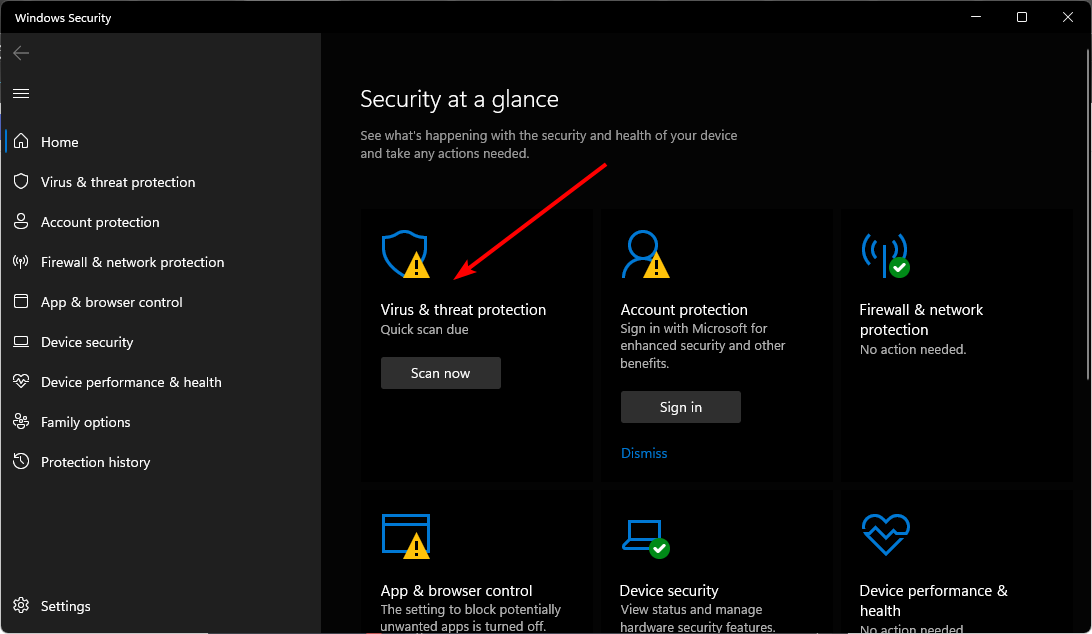
- Выберите «Защита от вирусов и угроз».
- Запустите «Быструю проверку» под «Текущие угрозы».
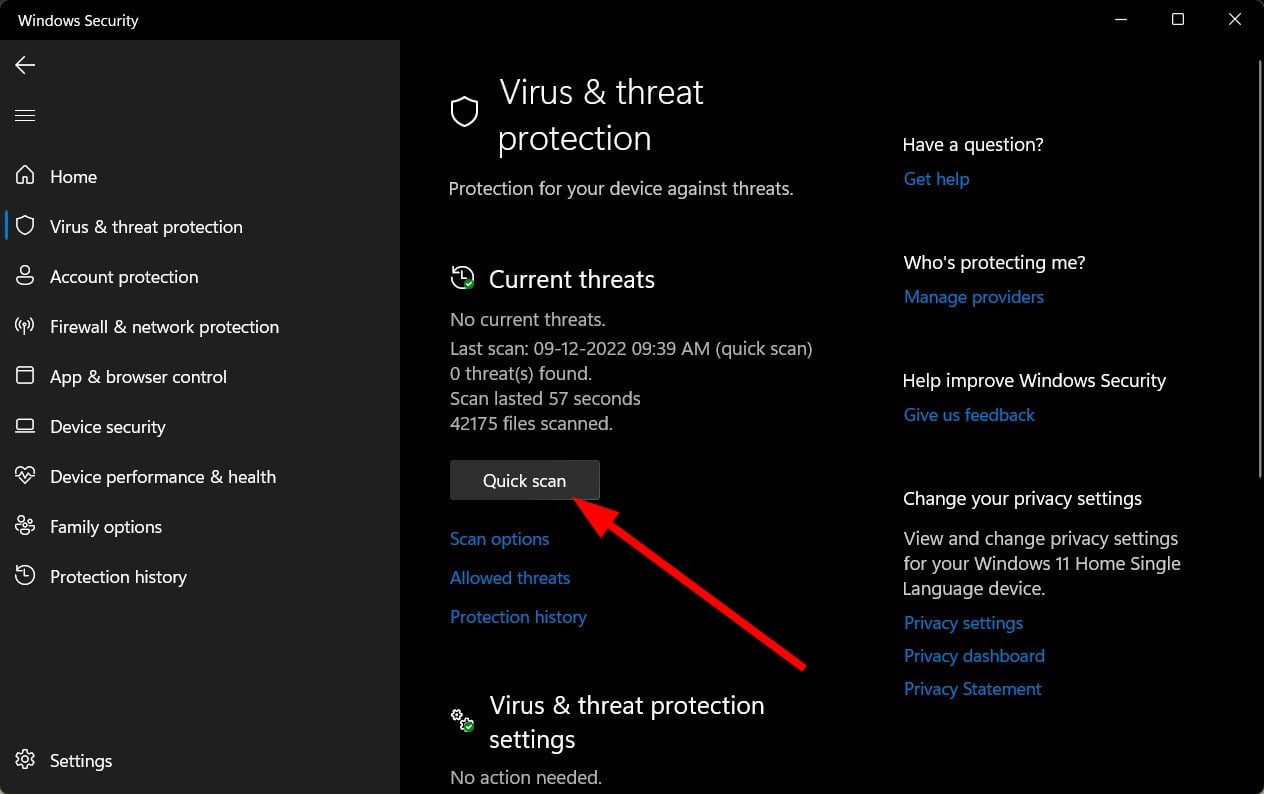
- Если быстрая проверка не выявила проблем, откройте «Параметры сканирования» и запустите «Полную проверку».

- Нажмите «Полная проверка» → «Сканировать сейчас» и дождитесь окончания.
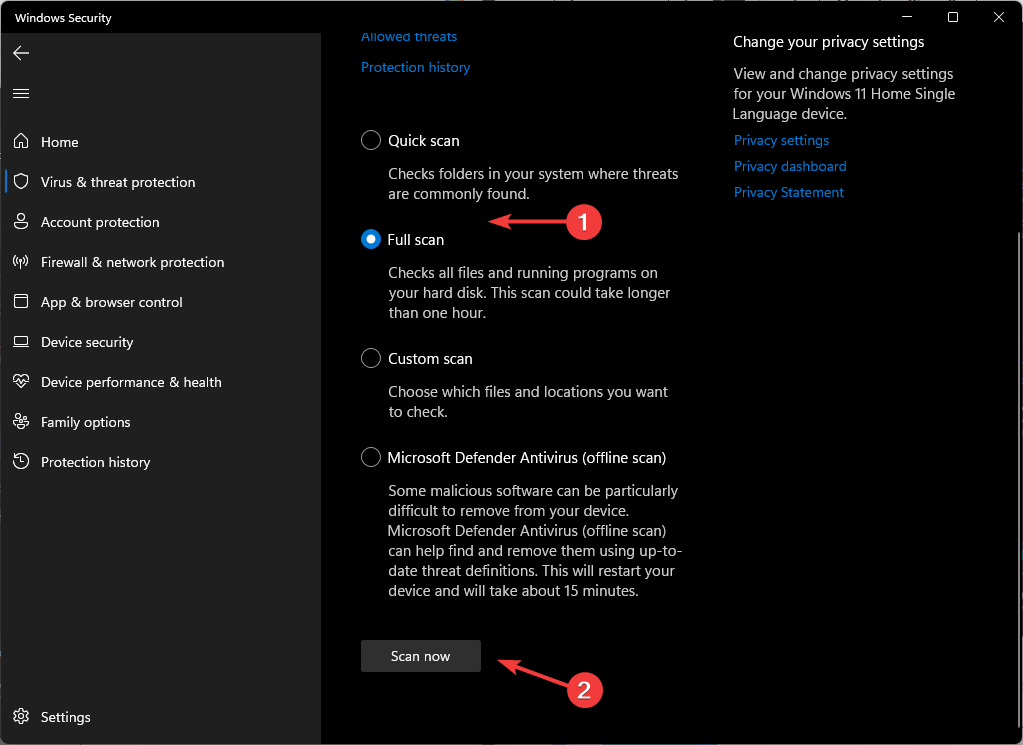
- После завершения сканирования перезагрузите компьютер.
Совет: при подозрениях на сложное заражение используйте дополнительный антивирусный сканер с загрузочной флешки.
8. Восстановление системы
- Нажмите Win, введите «Панель управления» и откройте её.
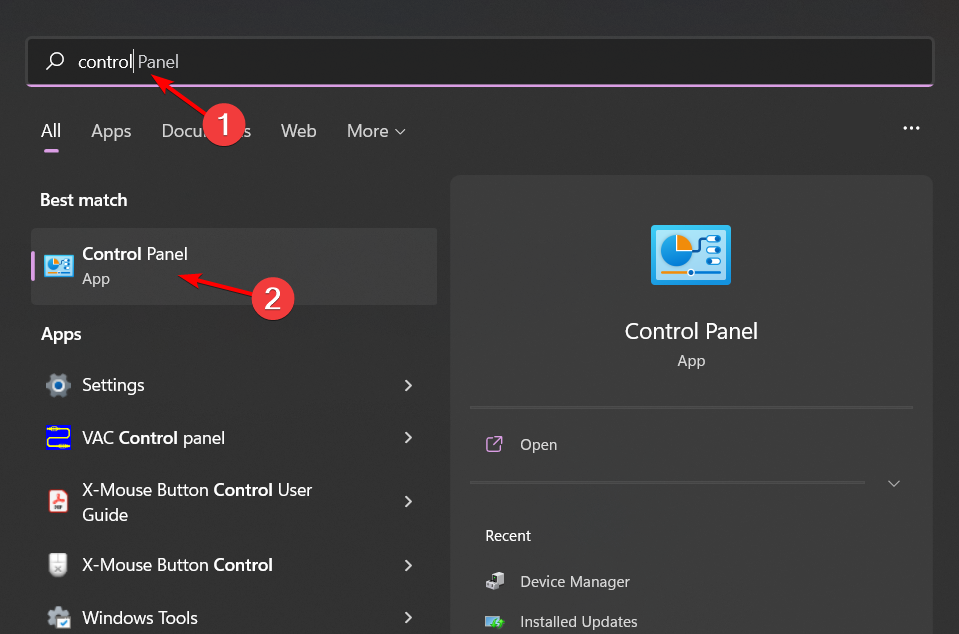
- В виде «Крупные значки» откройте раздел «Восстановление».
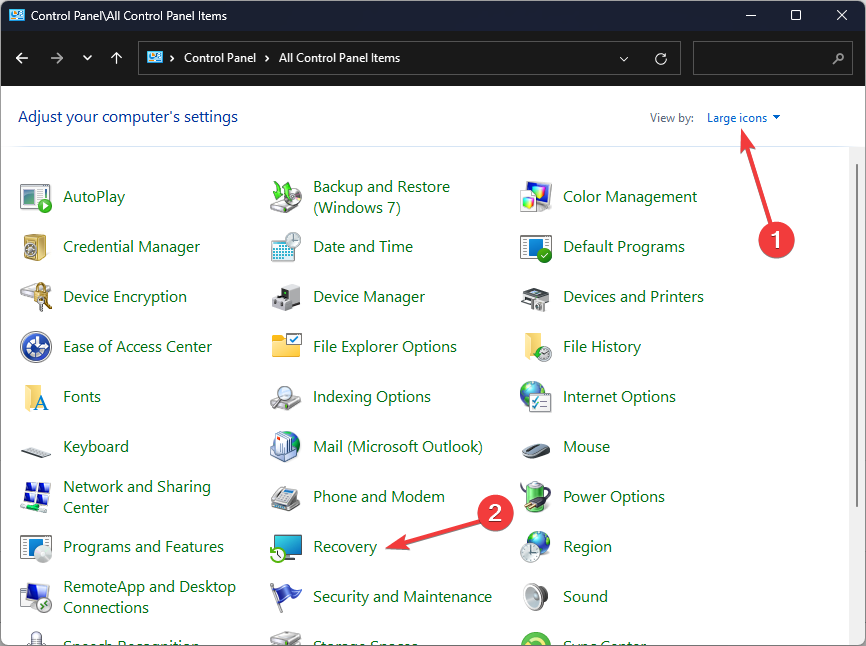
- Нажмите «Восстановление системы» → «Открыть восстановление системы».
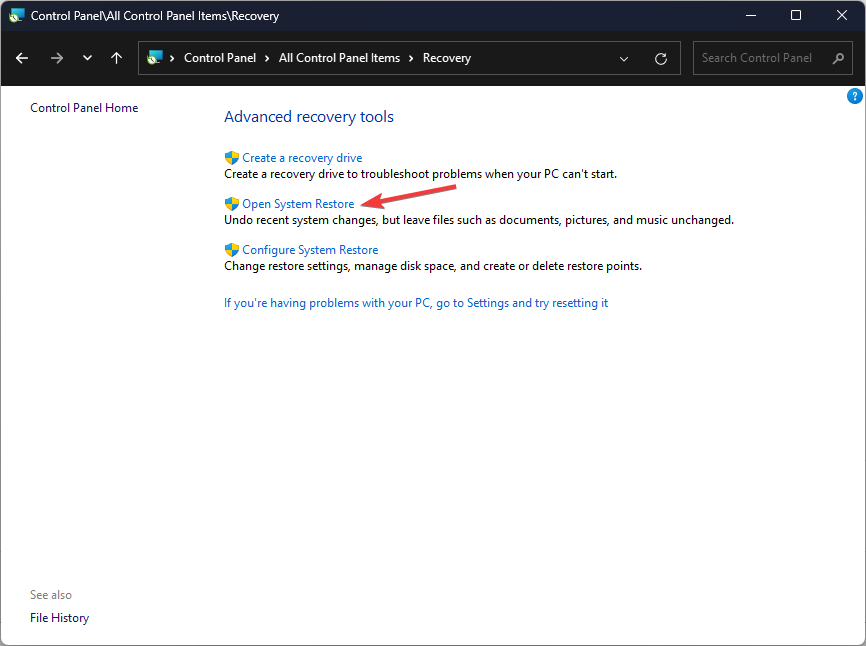
- Выберите «Выбрать другую точку восстановления» и нажмите «Далее».
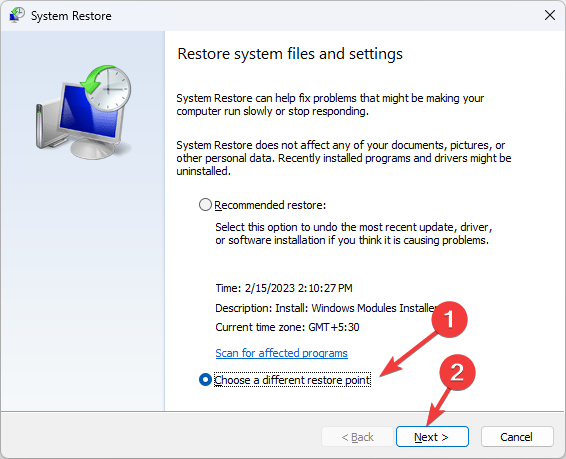
- Укажите нужную точку восстановления и нажмите «Далее», затем «Готово» для запуска процесса.

- После восстановления система перезагрузится и вернёт настройки на выбранную дату.
Замечание: восстановление системы — временная мера. Используйте её, если обновление вызывает серьёзные сбои, и ожидайте исправлений от Microsoft или обновлённых драйверов.
Когда эти шаги не помогают
- Обновления по-прежнему не устанавливаются даже после DISM/SFC и удаления конфликтных драйверов.
- Системный журнал (Event Viewer) показывает повторяющиеся ошибки, указывающие на аппаратные сбои (например, проблемы с HDD/SSD).
- Компьютер нестабилен: регулярные синие экраны (BSOD) или зависания.
В таких случаях рассмотрите следующие альтернативы:
- Установка обновлений вручную через официальный каталог Microsoft Update Catalog (скачайте .msu/.cab и установите вручную).
- Выполнение обновления с помощью установочного ISO Windows (обновление с места) — сохраняет файлы и приложения, но заменяет системные файлы.
- Обратиться в службу поддержки производителя устройства или Microsoft Support.
- При подозрении на аппаратную проблему — диагностика накопителей, оперативной памяти и т. п.
Быстрая проверка перед повторной установкой (чек-лист)
Для домашнего пользователя:
- Перезагрузил систему.
- Попробовал в безопасном режиме.
- Запустил средство устранения неполадок Windows Update.
- Проверил наличие вирусов и выполнил полную проверку.
- Отключил проблемный драйвер (например, Realtek).
Для системного администратора:
- Проверил логи Windows Update (C:\Windows\WindowsUpdate.log).
- Проверил состояние служб и политик групп (GPO), ограничивающих обновления.
- Выполнил DISM/SFC на нескольких ПК с аналогичной конфигурацией.
- Тестировал откат/восстановление и развертывание обновления на тестовой группе.
Процедура для ИТ-отдела: пошаговый SOP
- Соберите информацию: код ошибки, ID обновления, журнал событий, список недавно установленных драйверов.
- Попробуйте применить устранение неполадок на одном тестовом устройстве.
- Если проблема воспроизводится, выполните DISM + SFC и перезапуск службы Windows Update.
- Если виноват драйвер — подготовьте пакет отката/обновления драйвера и разверните на контролируемой группе.
- Документируйте решение и уведомите пользователей о временном обходном пути (скрыть обновление/отключить драйвер).
Критерии приёмки
- Обновление устанавливается успешно без ошибок.
- Система стабильно загружается и службы Windows работают корректно.
- Проведённый откат или изменения драйверов не привели к потере ключевых функций (звук, сеть и т.п.).
Примеры отказов и ограничения
- Если системный диск физически повреждён, программные методы не помогут — требуется замена носителя.
- Если проблема вызвана специфичным устаревшим оборудованием без драйверов для новой версии Windows, единственный безопасный путь — откат к поддерживаемой версии или замена оборудования.
Короткая диаграмма принятия решения
flowchart TD
  A[Начало: ошибка 0x8007013] --> B{Пробовали перезагрузку и безопасный режим?}
  B -- Нет --> C[Перезагрузить, пробовать в безопасном режиме]
  B -- Да --> D{Запускали средство устранения неполадок?}
  D -- Нет --> E[Запустить средство устранения неполадок Windows Update]
  D -- Да --> F{DISM + SFC завершились успешно?}
  F -- Нет --> G[Выполнить DISM + SFC и перезапустить службы]
  F -- Да --> H{Ошибка связана с драйвером 'Realtek'?}
  H -- Да --> I[Отключить/обновить драйвер или скрыть обновление]
  H -- Нет --> J[Проверить на вирусы, выполнить восстановление системы]
  I --> K[Повторить установку обновления]
  J --> K
  K --> L{Успех?}
  L -- Да --> M[Готово]
  L -- Нет --> N[Рассмотреть установку вручную или обращение в поддержку]
Часто задаваемые вопросы
Нужно ли скрывать все необязательные обновления?
Нет. Скрывайте только те, которые вы уверенно идентифицировали как конфликтующие. Критические обновления безопасности не следует игнорировать.
Можно ли доверять программам для автоматического обновления драйверов?
Можно, но выбирайте проверенное ПО и всегда делайте точку восстановления перед изменением драйверов.
Поможет ли чистая установка Windows?
Да, чистая установка устраняет большинство программных проблем, но она требует резервного копирования данных и переустановки приложений.
Краткое резюме
- Начните с простых шагов: перезагрузка, безопасный режим, средство устранения неполадок.
- Восстановите системные файлы (DISM + SFC) и перезапустите службу Windows Update.
- Если виноват драйвер (часто Realtek), обновите или временно отключите его.
- При подозрении на вредоносное ПО выполните полное сканирование Antivirus.
Если ни один из методов не помог, рассмотрите ручную установку обновления через Microsoft Update Catalog или обновление с помощью ISO-образа.
Спасибо за обратную связь — расскажите, какой способ решил проблему, в комментариях.

Похожие материалы

Несколько аккаунтов Skype: Multi Skype Launcher

Журнал для работы: повысить продуктивность

Персональные звуки уведомлений на Android

Скачивание шоу Hulu для офлайн‑просмотра

Microsoft Start: персонализированная новостная лента
