
Как вручную монтировать диски и сетевые папки в WSL
Быстрые ссылки
- Как монтировать внешние устройства
- Как монтировать сетевые ресурсы
Обзор
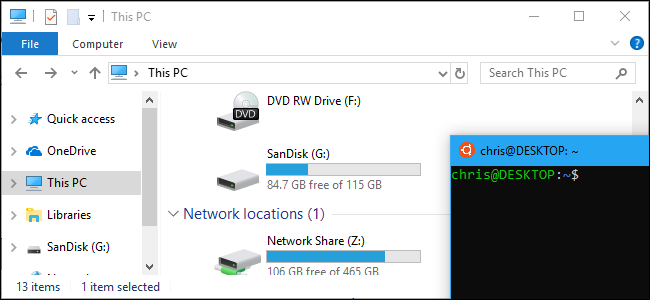
Windows Subsystem for Linux (WSL) автоматически монтирует внутренние NTFS-диски (C:, D: и т. п.) под /mnt/c, /mnt/d и т.д. Начиная с Fall Creators Update, DrvFs позволяет вручную подключать внешние накопители (USB, оптические приводы) и сетевые папки, делая их доступными внутри Linux‑окружения. Это не отменяет их видимости в Windows — монтирование лишь добавляет доступ из оболочки WSL.
Пояснение: DrvFs — драйвер файловой системы, реализующий доступ к файловым системам Windows из WSL.
Как монтировать внешние устройства
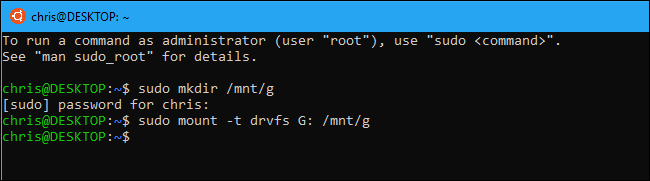
Если в Windows есть внешний диск с буквой G:, вы можете подключить его в WSL в любую папку. Пример типовой последовательности:
sudo mkdir -p /mnt/g
sudo mount -t drvfs G: /mnt/g
Вы не обязаны использовать /mnt/g — укажите любую существующую или создайте нужную директорию и замените путь в командах. Чтобы безопасно отключить устройство перед извлечением, выполните:
sudo umount /mnt/gОграничения внешних устройств:
- Поддерживаются файловые системы Windows (NTFS, ReFS, FAT). Нельзя монтировать устройства, отформатированные в ext3/ext4 как «сырой» Linux‑раздел — для этого нужен WSL2 с виртуализованным ядром или отдельный драйвер/экспорт.
- На FAT и некоторых сетевых файловых системах нет чувствительности к регистру; нельзя создавать символические или жёсткие ссылки.
- Права доступа в Linux не всегда корректно отражают права Windows для внешних и сетевых файловых систем.
Важное: монтирование не меняет атрибуты Windows — вы по прежнему увидите файлы в Проводнике и сможете работать с ними из Windows одновременно.
Как монтировать сетевые ресурсы
Любой сетевой ресурс, к которому вы имеете доступ в Windows, можно подключить и внутри WSL. Существует два подхода:
- Использовать сопоставленный в Windows буквенный диск (например, F:). В этом случае монтирование идентично внешнему диску:
sudo mkdir -p /mnt/f
sudo mount -t drvfs F: /mnt/f- Монтировать по UNC‑пути (Universal Naming Convention), например \server\folder. Создайте точку монтирования и укажите UNC в команде mount:
sudo mkdir -p /mnt/folder
sudo mount -t \\\\server\\folder /mnt/folder
(Примечание: в оболочке Bash одинарные или двойные кавычки и экранирование обратных слэшей часто требуются — в примере выше обратные слэши экранированы для корректной передачи строки в mount.)
WSL не предоставляет способа напрямую задать учётные данные при вызове mount. Учётные данные задаются и сохраняются в самой Windows: через Проводник (File Explorer), Диспетчер учётных данных (Credential Manager) либо через команду net use.
Пример использования net.exe для подключения и сопоставления сетевой папки к F: (выполняется из Windows или из WSL, поскольку WSL может запускать Windows‑программы):
net.exe use f: \\\\server\\folder /user:Bob LetMeInПосле однократного успешного подключения Windows запомнит учётные данные и при последующем mount внутри WSL будет использовать их автоматически.
Чтобы отключить сетевой ресурс в WSL:
sudo umount /mnt/folderОграничения и «подводные камни»
- Разрешения: DrvFs не отображает POSIX‑разрешения точно. Файлы на сетевых ресурсах обычно видны как имеющие полный доступ (0777) — реальное право на открытие файла определяется проверкой доступа при попытке открыть его.
- Регистрозависимость: файловые системы Windows и многие сетевые шары не чувствительны к регистру — это важно для приложений, ожидающих чувствительность к регистру (например, некоторые сборщики проектов, языки с модульной загрузкой по именам файлов и т.п.).
- Символьные и жёсткие ссылки: обычно нельзя создавать символьные ссылки на DrvFs (внешние носители, FAT, сетевые шары).
- Формат раздела: нельзя напрямую монтировать «сырые» Linux‑разделы (ext*) под WSL1.
Противопоказание: Если вам нужны настоящие Linux‑права, символьные ссылки или ext‑файловые системы, рассмотрите переход на WSL2 с виртуализированным ядром или использование виртуальной машины/контейнера.
Проверка, отладка и типичные ошибки
Типичные проблемы и решения:
- Ошибка доступа при mount: убедитесь, что в Windows учётные данные сохранены (Credential Manager) или ресурс смонтирован через net use.
- UNC не монтируется: проверьте экранирование обратных слэшей и права доступа в сети; попробуйте сначала смонтировать в Windows и проверить соединение.
- Файлы видимы, но операции записи/удаления не работают: проверьте права NTFS у текущего пользователя в Windows и доступность ресурса.
Полезные команды для диагностики:
mount | grep drvfs
ls -la /mnt/g
sudo dmesg | tail -n 50
net.exe use
Чеклист перед монтированием (кратко)
- Проверьте, видит ли Windows диск/шару (Проводник).
- Если это сетевая шара — сохраните учётные данные через Проводник или net.exe.
- Создайте точку монтирования в WSL (sudo mkdir -p /mnt/yourpoint).
- Используйте mount -t drvfs для подключения.
- После работы — отмонтируйте через sudo umount.
Роли и обязанности
Администратор сети:
- Подготовить шары, настроить права доступа и убедиться, что протоколы (SMB) включены и работают.
Разработчик в WSL:
- Убедиться, что используемые инструменты корректно работают с нерегистрозависимой файловой системой.
- При необходимости использовать локальные копии проекта на ext‑разделе/в WSL2.
Пользователь (end user):
- Монтировать ресурсы по необходимости и отключать после использования; при проблемах — обращаться к администратору для учётных данных.
Альтернативные подходы
- WSL2: полноценное виртуализованное ядро Linux обеспечивает нативную поддержку ext4 внутри виртуальной дисковой системы и корректные POSIX‑права — это лучший выбор, если нужны символические ссылки и полные права Linux.
- Samba/SMB клиент внутри Linux (в отдельных сценариях) — монтирование с помощью cifs может дать дополнительные опции маппинга прав, но требует установки пакетов и согласования с политиками Windows.
- Использовать сетевые протоколы, ориентированные на Linux (NFS) при наличии контроля над сервером — NFS может лучше соответствовать POSIX‑семантике.
Критерии приёмки
- Диск или шара доступны в WSL по указанному пути и файлы читаются.
- При записи/удалении операции проходят без ошибок (если права в Windows позволяют).
- После sudo umount точка монтирования пустая и устройство можно безопасно извлечь.
Безопасность и конфиденциальность
- Учетные данные для сетевых шар хранятся в Windows. Не передавайте пароли в командной строке открыто на общем компьютере.
- При монтировании сетевых папок учитывайте политику организации по хранению персональных данных и соответствие GDPR/локальным требованиям.
Сводка
- WSL позволяет монтировать внешние и сетевые диски через drvfs и команду mount.
- Для сетевых ресурсов учётные данные задаются в Windows (Проводник, Credential Manager или net.exe).
- Ограничения включают отсутствие полной POSIX‑семантики, отсутствие чувствительности к регистру и невозможность создавать ссылки на некоторых файловых системах.
Краткое руководство (шпаргалка):
# создать точку и смонтировать букву диска
sudo mkdir -p /mnt/g
sudo mount -t drvfs G: /mnt/g
# смонтировать UNC
sudo mkdir -p /mnt/folder
sudo mount -t \\\\server\\folder /mnt/folder
# отключить
sudo umount /mnt/g
FAQ
Q: Могу ли я монтировать ext4 раздел напрямую в WSL1?
A: Нет — WSL1 не работает с «сырыми» Linux‑файловыми системами ext*. Для этого используйте WSL2 или виртуальную машину.
Q: Как задать учётные данные для сетевой шары?
A: Сохраните их в Windows через Проводник, Диспетчер учётных данных или выполните net.exe use f: \\server\folder /user:User Password.

Похожие материалы

Несколько аккаунтов Skype: Multi Skype Launcher

Журнал для работы: повысить продуктивность

Персональные звуки уведомлений на Android

Скачивание шоу Hulu для офлайн‑просмотра

Microsoft Start: персонализированная новостная лента
