
Как мониторить сотрудников с помощью Insightful
TL;DR
Insightful — это облачное ПО для учёта рабочего времени и мониторинга активности на компьютере: автоматические или ручные клики, скриншоты, отчёты по приложениям и сайтам, экспорт в CSV. Подойдёт для распределённых команд и фрилансеров, но требует внимательного подхода к конфиденциальности и политике прозрачности в компании.
Важно: используйте мониторинг для повышения прозрачности и эффективности, а не для слежки без объяснений сотрудникам.
Ключевая идея
Insightful позволяет администратору удалённо отслеживать время работы, приложения и сайты, получать скриншоты и выгружать отчёты. Сотрудник при этом может видеть свою карточку и скачивать собственные отчёты, что упрощает разбирательства по начислениям или рабочим часам.
Как Insightful помогает управлять командой
Insightful — это инструмент отслеживания рабочего времени и активности на компьютере. Он фиксирует действия как на корпоративных, так и на личных устройствах (BYOD). Основные возможности:
- отслеживание рабочего времени (ручной или автоматический вход/выход),
- сбор статистики по активности, простоям и перерывам,
- список использованных приложений и посещённых сайтов,
- скриншоты с настраиваемым интервалом,
- команды/проекты и назначение задач,
- экспорт в CSV и интеграции (SSO, биллинг, аудиты).
Шаги: как настроить и начать мониторинг
1. Создайте аккаунт и добавьте сотрудников
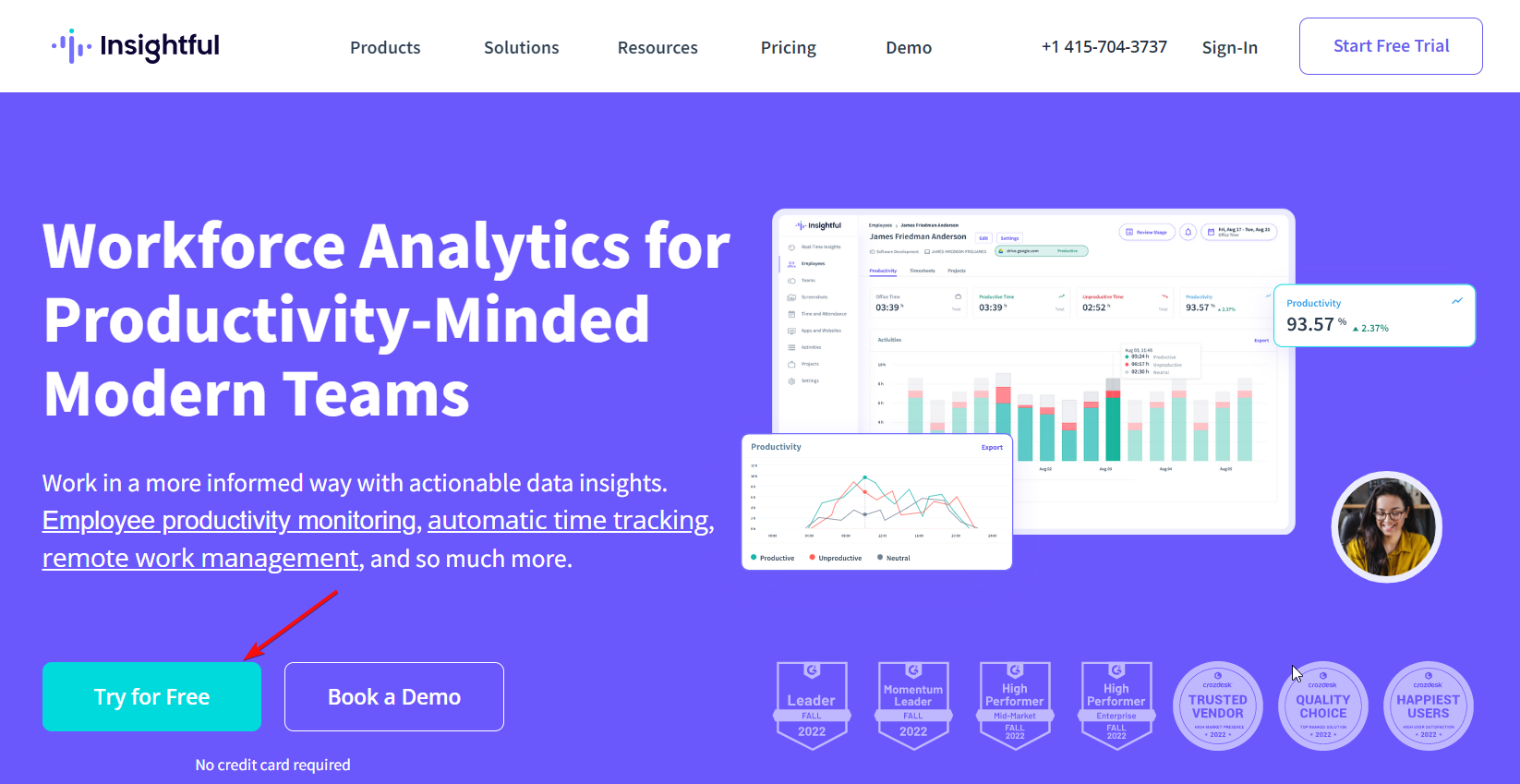
- Перейдите на официальный сайт Insightful и нажмите на кнопку Попробовать бесплатно.
- В следующем окне введите адрес электронной почты и подтвердите старт пробного периода.
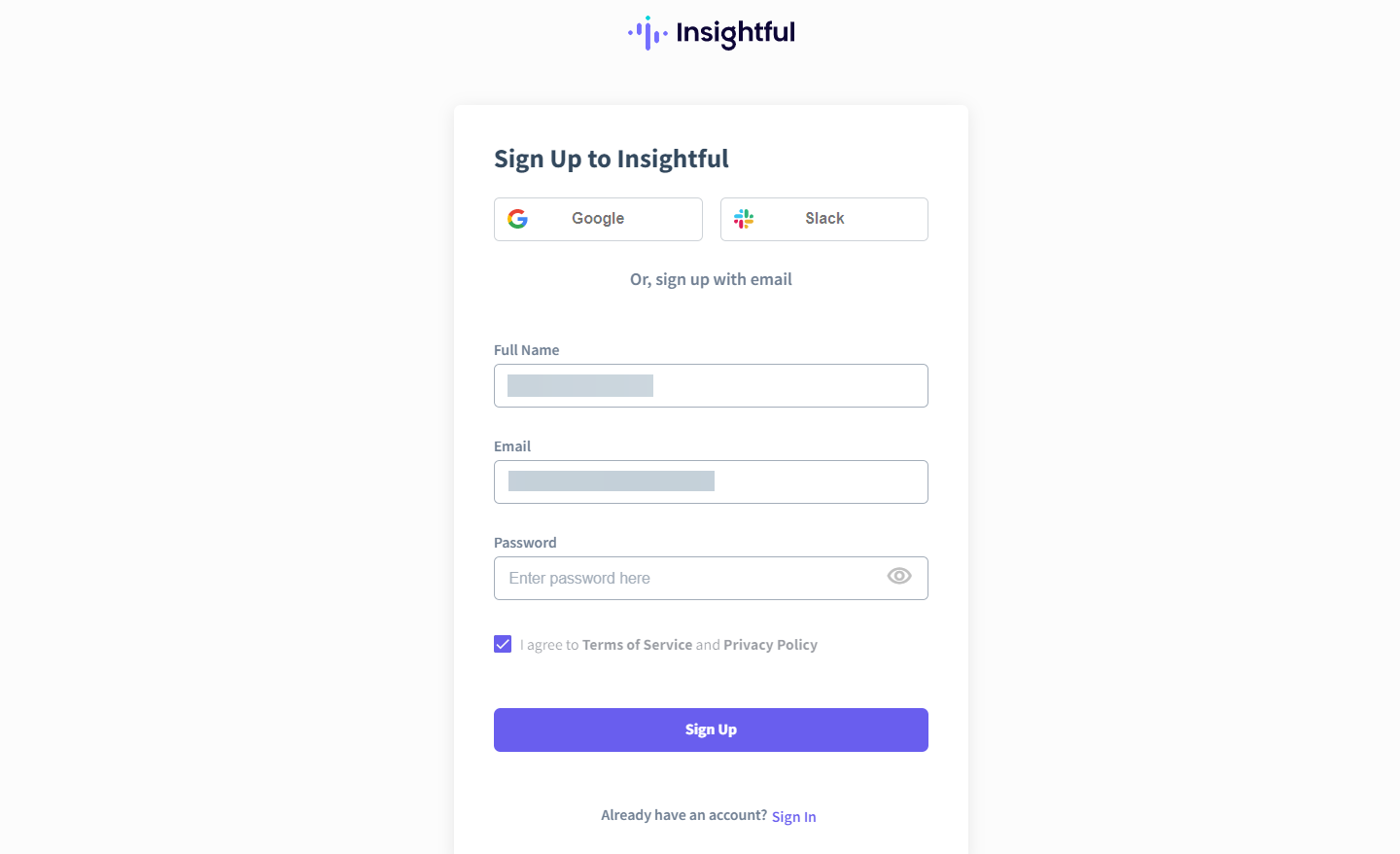
- Создайте учётную запись или войдите через Google/Slack.
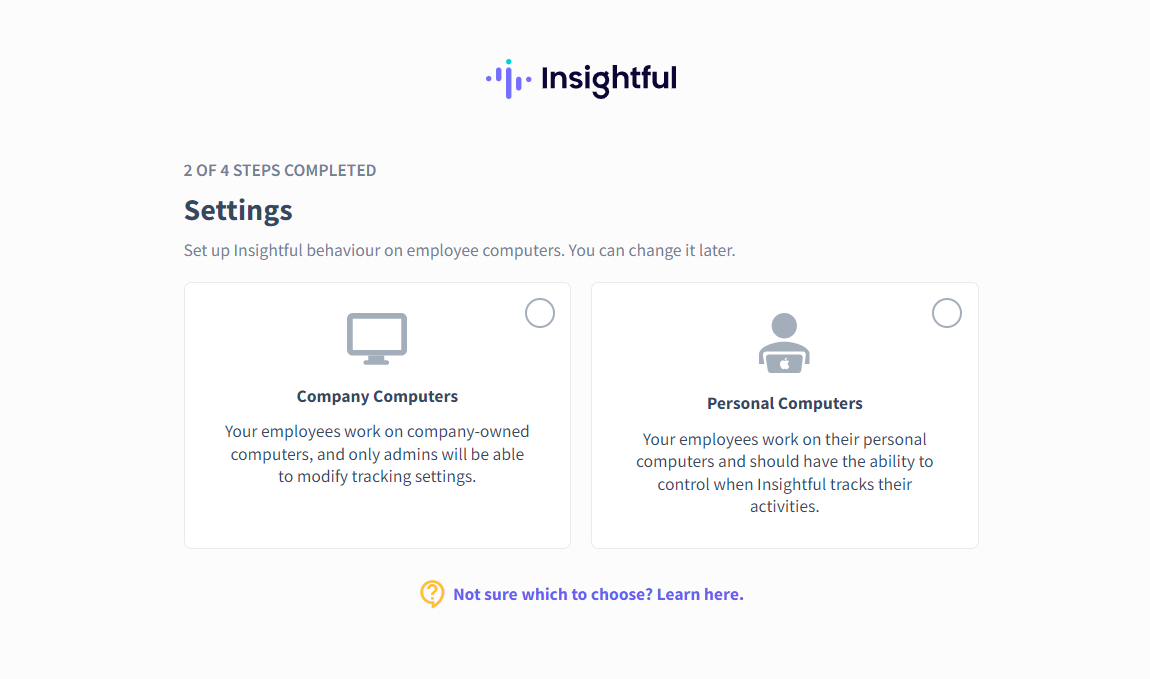
- Укажите количество сотрудников и обозначьте, используют ли они корпоративные компьютеры или свои устройства (BYOD). Мы выбрали BYOD — это распространённый сценарий.
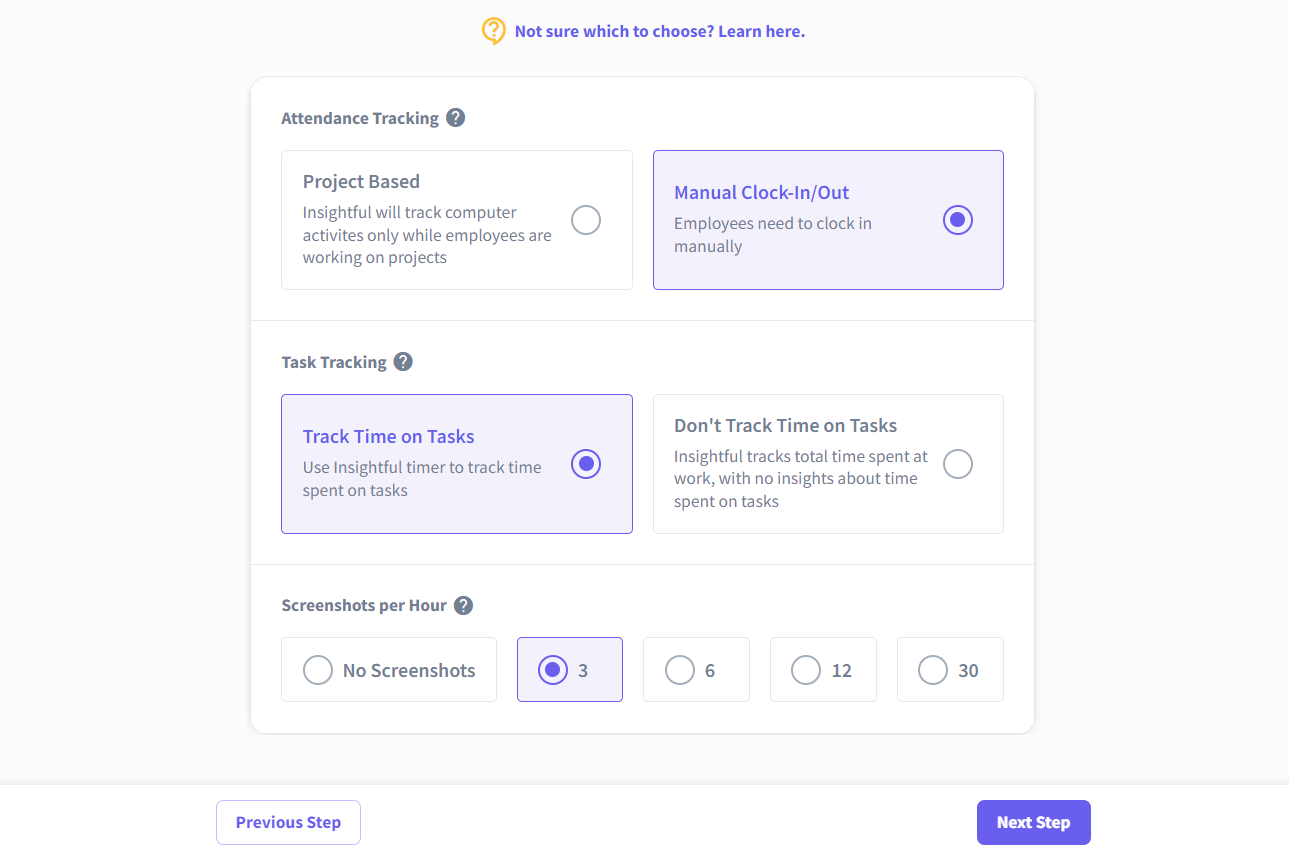
- Выберите режим учёта — ручной вход/выход или автоматическое отслеживание задач; задайте интервал снятия скриншотов и учёт времени по задачам.
- Введите адреса электронной почты сотрудников и отправьте приглашения.
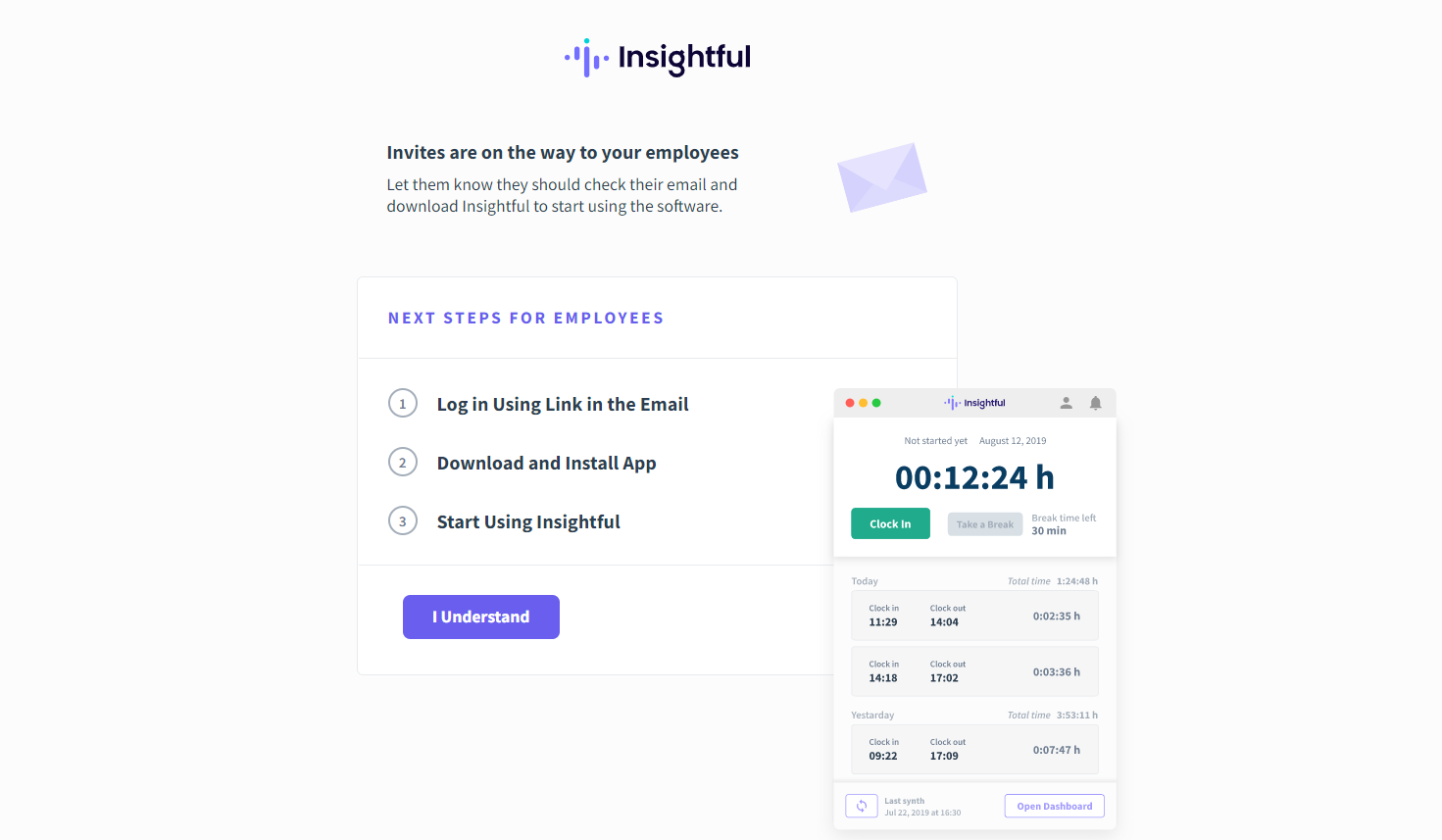
После этого сотрудники получат письмо для входа и ссылку на скачивание клиента для Mac/Windows. При ручном режиме в клиенте будет видна кнопка «Начать/Закончить работу».
Примечание: все настройки можно изменять позднее в личном кабинете администратора.
2. Мониторинг и получение отчётов
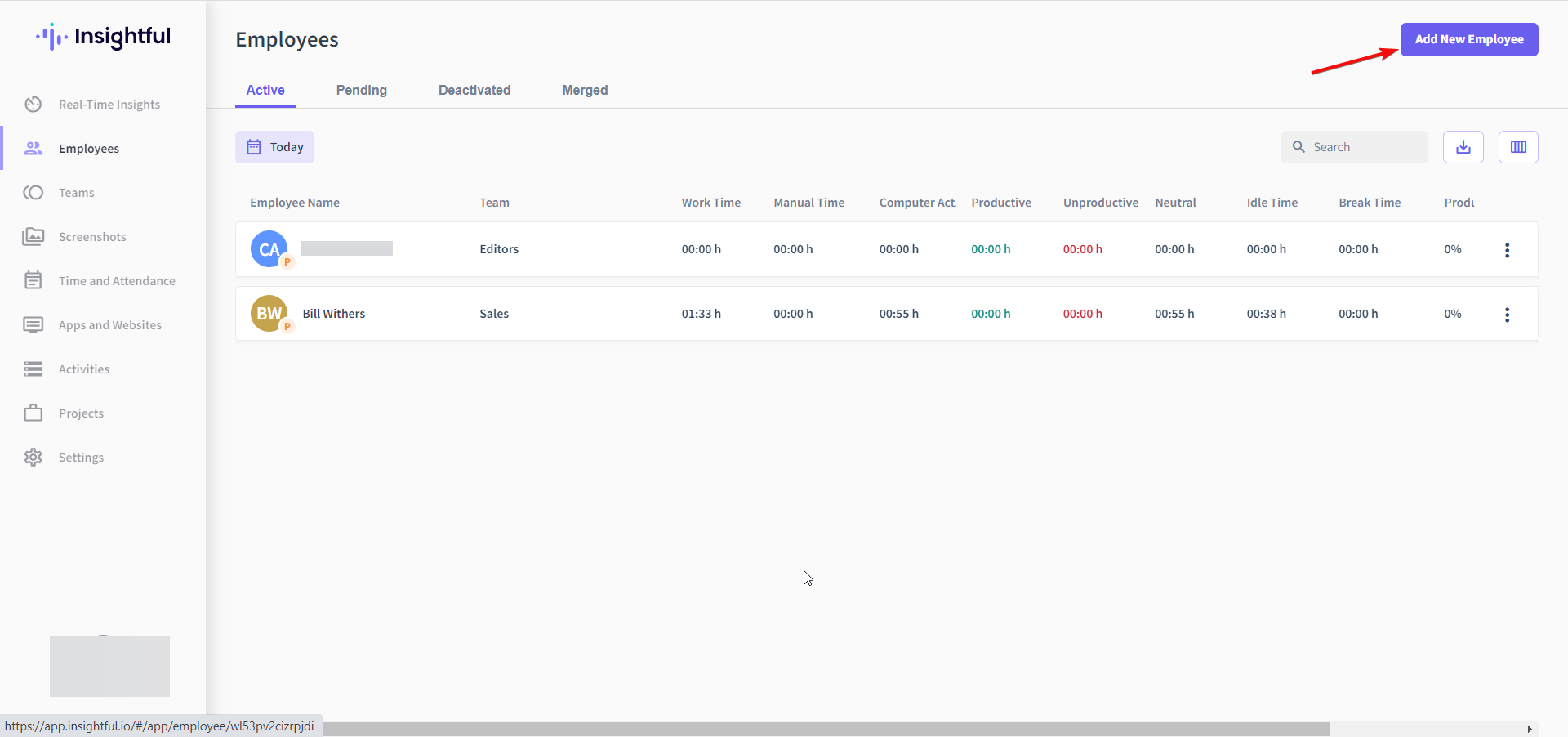
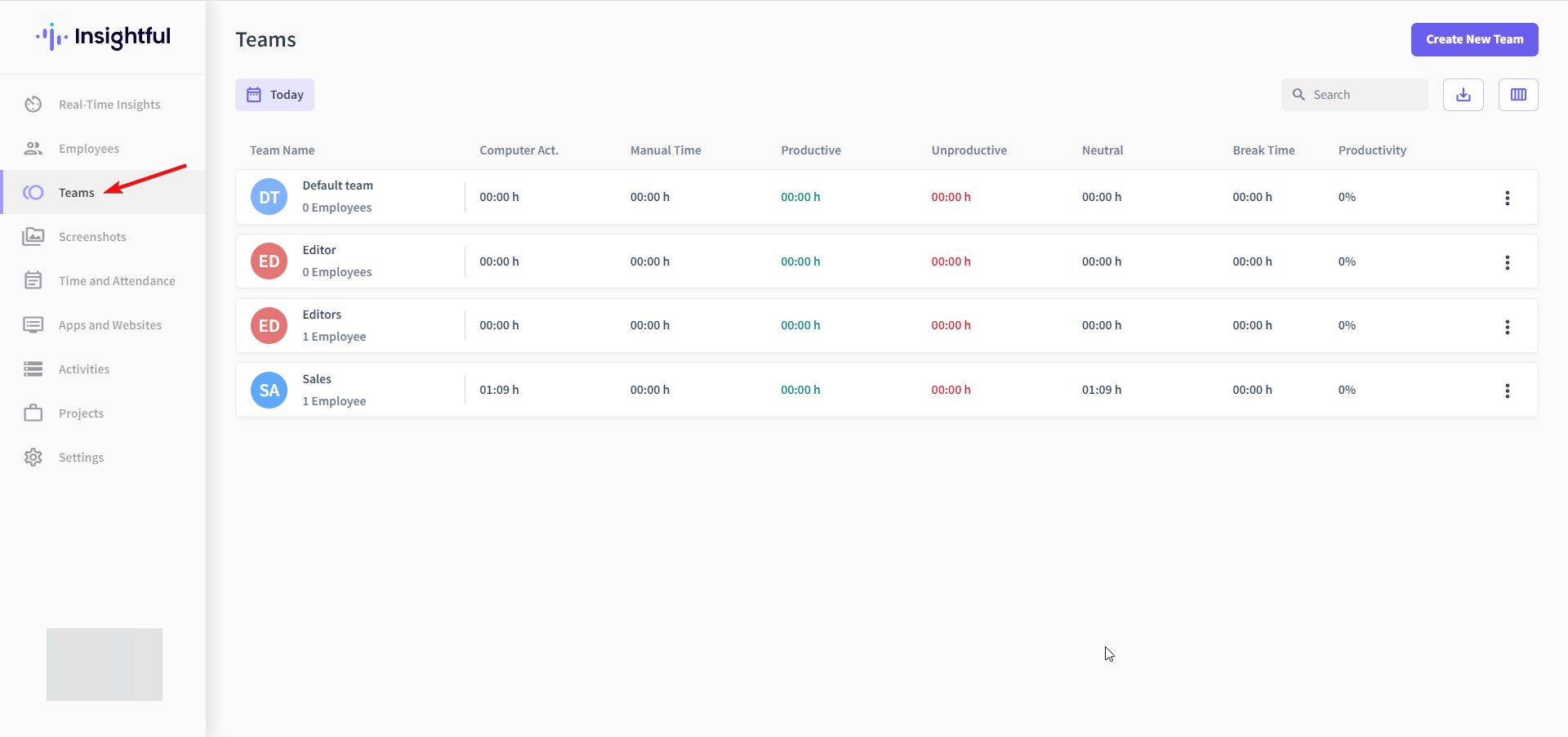
- На админ‑доске отображается список сотрудников с краткой сводкой активности; кнопка добавления новых пользователей находится в правом верхнем углу.
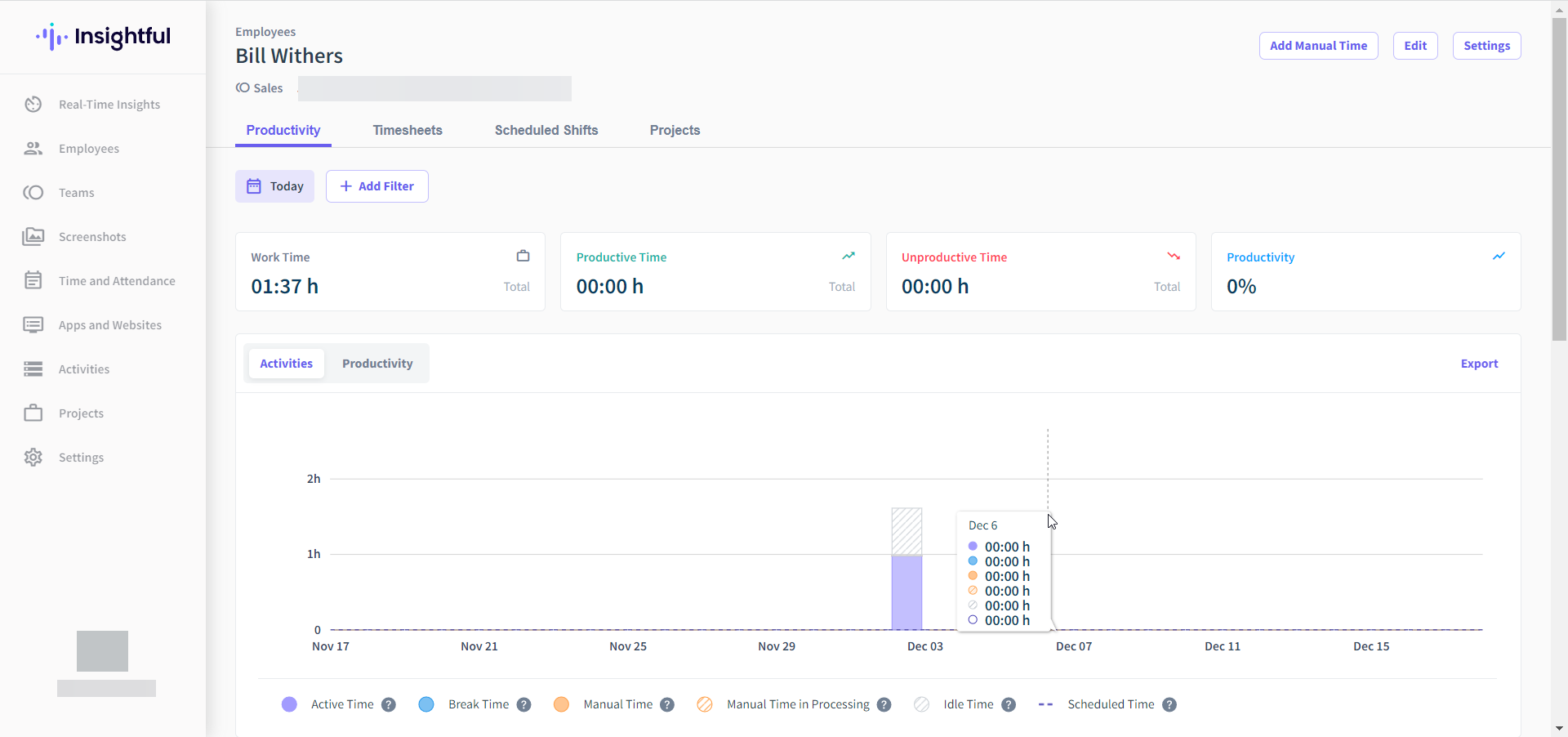
- Нажав на сотрудника, вы получите подробный отчёт: время работы, паузы, периоды простоя и метрики продуктивности.
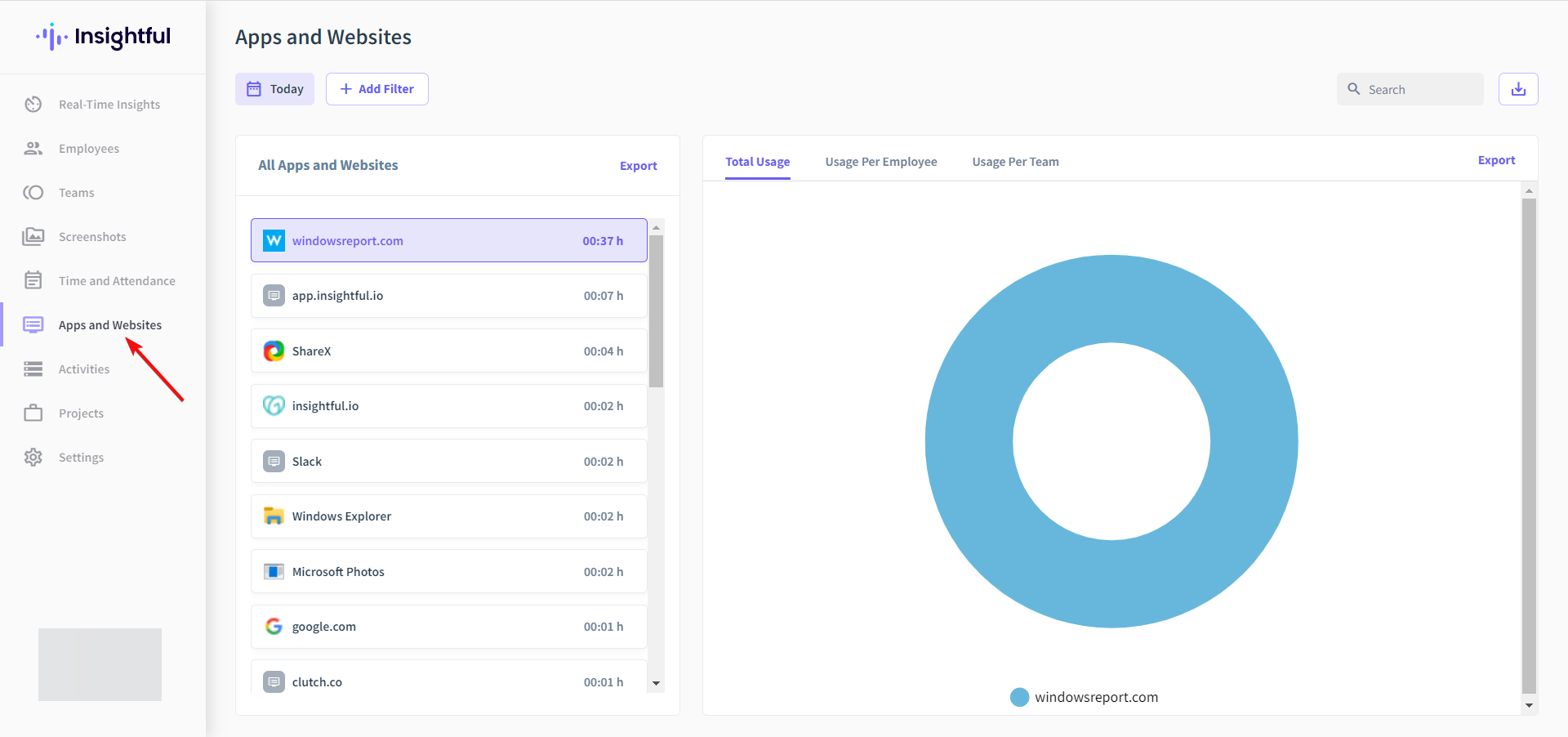
- Через вкладку «Приложения и сайты» можно увидеть, какими программами и ресурсами пользователь пользовался.
- Создавайте команды по отделам или проектам и назначайте задачи для более точного учёта времени.
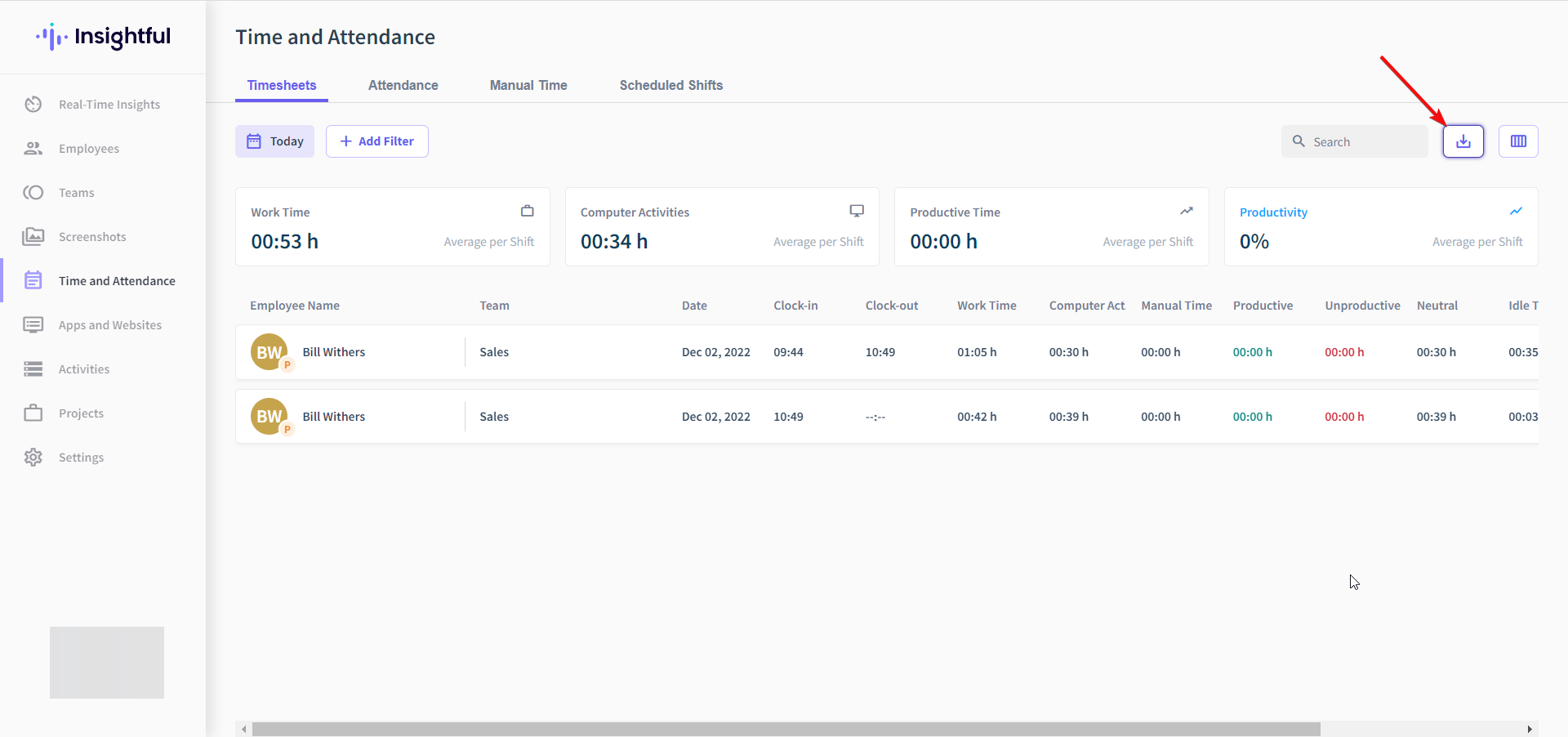
- Данные можно экспортировать в CSV через иконку «Скачать».
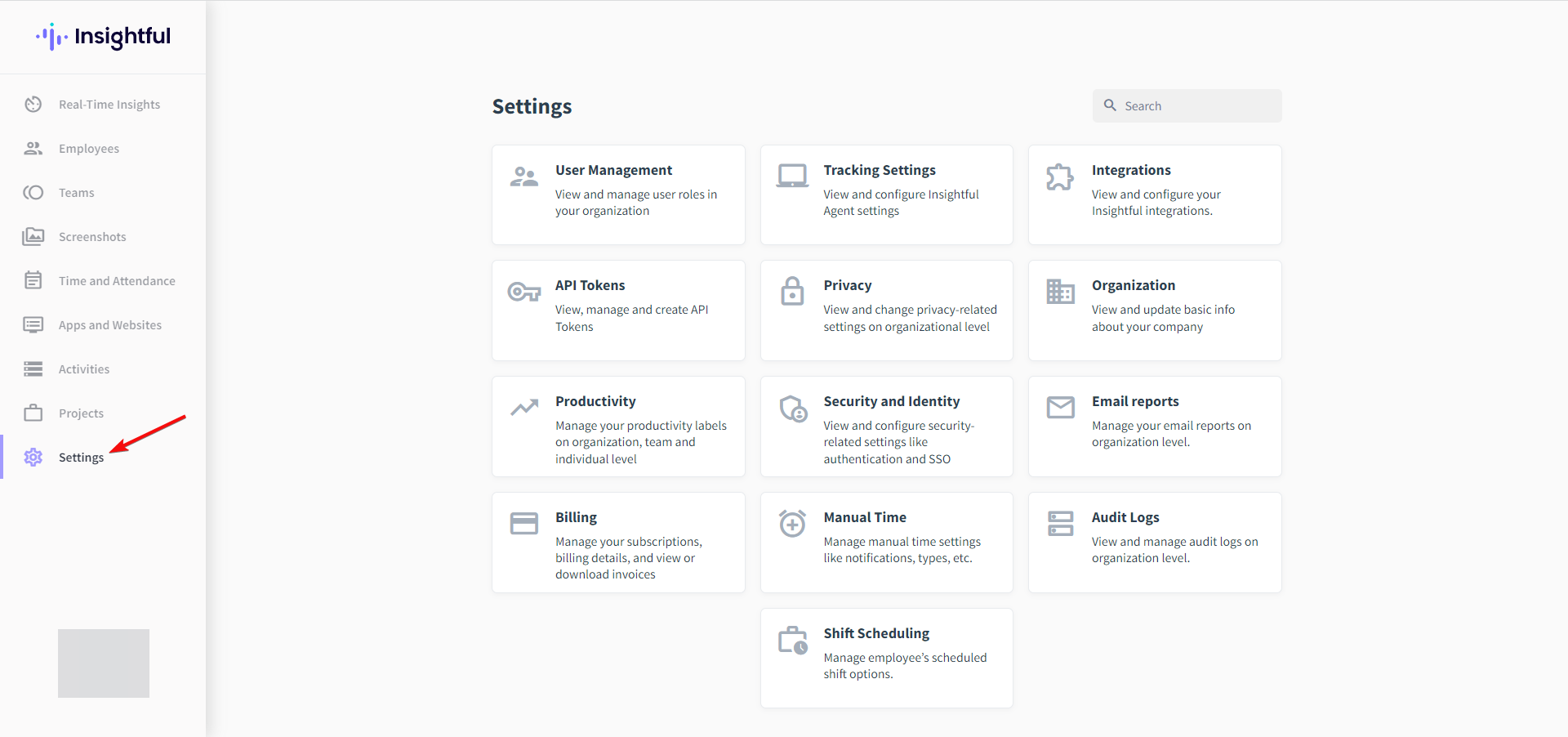
- В меню настроек доступно подключение интеграций, аудит‑логи, планирование смен, SSO и биллинг.
3. Как использовать Insightful с точки зрения сотрудника
Сотрудник видит только свою карточку: посещаемые проекты, расписание смен и собственные метрики. Все данные синхронизированы с админской частью, поэтому обе стороны видят сопоставимые цифры.
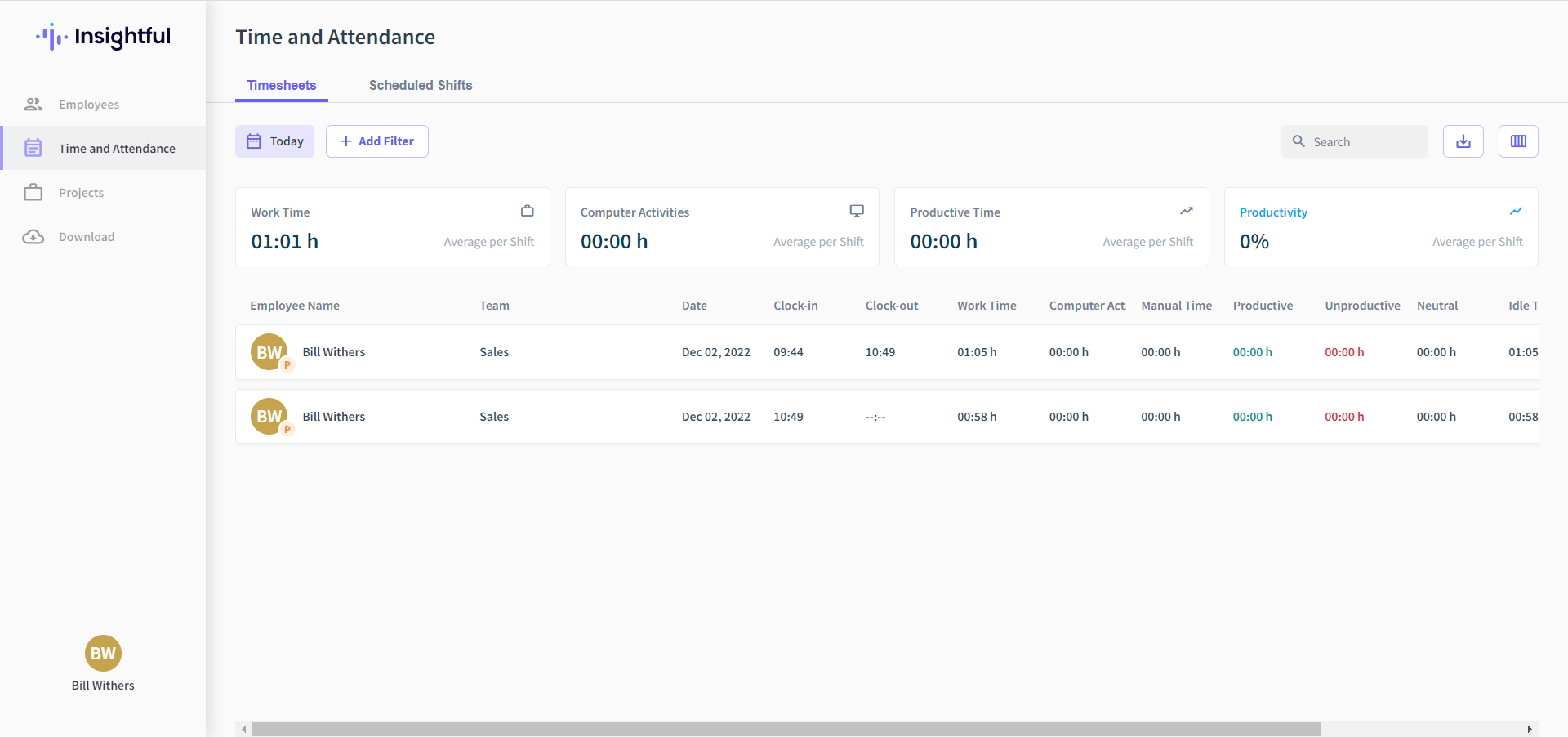
Сотрудник может скачать личный отчёт в CSV и сверить данные в случае спорных начислений. 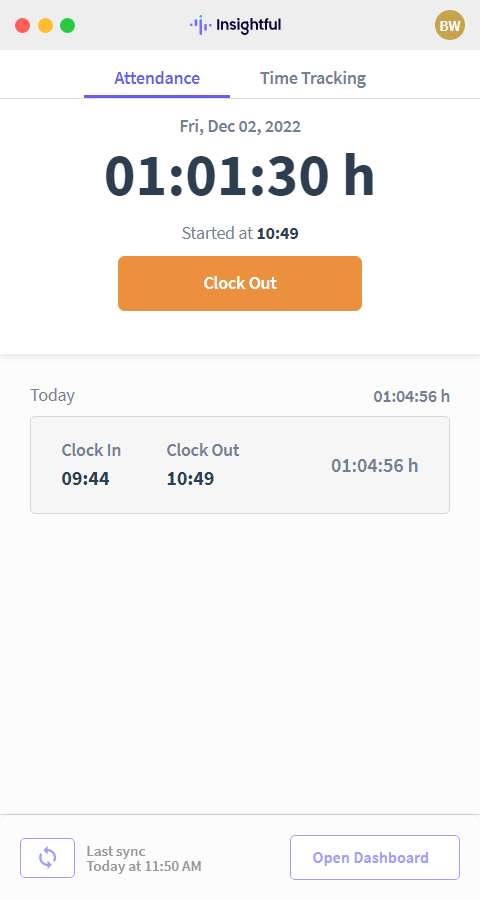
Клиент для Mac/Windows нужен только при ручной фиксации времени; всё остальное доступно из браузера.
Ограничения и случаи, когда Insightful может не подойти
- Сложности с BYOD: на личных устройствах сотрудники могут блокировать съем скриншотов или чувствовать нарушение приватности.
- Короткие задачи и творческая работа: мониторинг по времени плохо отражает качество и результаты творческих профессий (дизайн, R&D).
- Юрисдикции с жёстким регулированием приватности: перед внедрением проверьте локальные законы и договоры с сотрудниками.
Альтернативные подходы
- Использовать трекеры только для учёта биллабельного времени (фриланс-проекты) без скриншотов.
- Оценивать продуктивность по результатам (KPI, OKR) вместо непрерывного мониторинга.
- Комбинировать периодические опросы сотрудников и ревью задач с трекером для баланса данных и доверия.
Чек‑листы по ролям
Администратор:
- Настроить политику приватности и уведомление сотрудников.
- Выбрать режим учёта (ручной/авто) и интервал скриншотов.
- Настроить команды и проекты, интеграции и биллинг.
- Регулярно просматривать аудит‑логи и отчёты.
Менеджер проекта:
- Привязать задачи к проектам, проверять соответствие времени и объёма работы.
- Проводить еженедельные сверки с исполнителями.
Сотрудник:
- Убедиться, что клиент правильно установлен и синхронизируется.
- Сохранять прозрачность: отмечать перерывы и неверно привязанные задачи.
- Скачивать личные отчёты при споре.
Критерии приёмки (test cases)
- Установка клиента на Windows/Mac завершилась без ошибок.
- Администратор видит нового пользователя в списке и может получить отчёт.
- Скриншоты снимаются с заданным интервалом и доступны в отчёте.
- Экспорт в CSV содержит поля: пользователь, проект, время начала/конца, длительность, источник (приложение/сайт).
Пример методологии внедрения (мини‑SOP)
- Подготовка: оформить политику мониторинга, согласовать с HR и юристом.
- Пилот: подключить 5–10 добровольцев на 2–4 недели, собрать фидбек.
- Настройка: по результатам пилота скорректировать интервал скриншотов и набор метрик.
- Развёртывание: массовая рассылка приглашений и обучение сотрудников.
- Поддержка: ежемесячные обзоры отчётов, аудит‑логи и улучшение процессов.
Конфиденциальность и соответствие
- Уведомите сотрудников заранее и зафиксируйте согласие в политике компании.
- Минимизируйте сбор личных данных: храните только необходимые логи и скриншоты.
- Ограничи доступ к данным: разрешения по ролям, аудит‑лог изменений.
- Для ЕС/ЕЭЗ проверьте соответствие требованиям GDPR: законные основания, срок хранения, права субъектов данных.
Важно: мониторинг без прозрачных правил повышает уровень недоверия и риски утечки данных.
Когда Insightful — хорошее решение
- Распределённые команды с удалённой оплатой по времени.
- Аутсорсинг и фрилансеры, где нужен учёт биллабельных часов.
- Компании, которые хотят прозрачную историю активности и доказательства выполнения работы.
Когда выбрать другой инструмент
- Если приоритет — результат, а не отработанное время (KPI/OKR‑ориентированные команды).
- Если в вашей стране или отрасли мониторинг ограничен законом.
Простая диаграмма принятия решения
flowchart TD
  A[Нужен учёт времени?] -->|Да| B{Оплата по времени или по результату?}
  B -->|По времени| C[Использовать Insightful или трекер]
  B -->|По результату| D[Фокус на KPI/OKR]
  C --> E{Есть опасения по приватности?}
  E -->|Да| F[Пилот + политика конфиденциальности]
  E -->|Нет| G[Развёртывание]
Глоссарий в одну строку
- BYOD — использование личных устройств сотрудника для работы.
- CSV — формат таблицы для экспорта данных.
- SSO — единый вход (Single Sign‑On) для корпоративных аккаунтов.
Резюме
Insightful предоставляет набор инструментов для прозрачного учёта рабочего времени и мониторинга активности. Он удобен для распределённых команд и убыстряет процесс расчёта и отчётности, но требует продуманной политики конфиденциальности и коммуникации с сотрудниками.
Краткие шаги: создать аккаунт, пригласить сотрудников, выбрать режим учёта, отслеживать отчёты и корректировать настройки на основе пилота.
Если вы хотите протестировать — воспользуйтесь 30‑дневным триалом, оцените влияние на культуру команды и только затем переходите на платную подписку.
Дополнительные материалы:
- 7 лучших трекеров времени со скриншотами
- Сравнение инструментов учёта биллабельного времени
- Список ПО для мониторинга сотрудников

Похожие материалы

Несколько аккаунтов Skype: Multi Skype Launcher

Журнал для работы: повысить продуктивность

Персональные звуки уведомлений на Android

Скачивание шоу Hulu для офлайн‑просмотра

Microsoft Start: персонализированная новостная лента
