
Как отслеживать использование данных в Windows
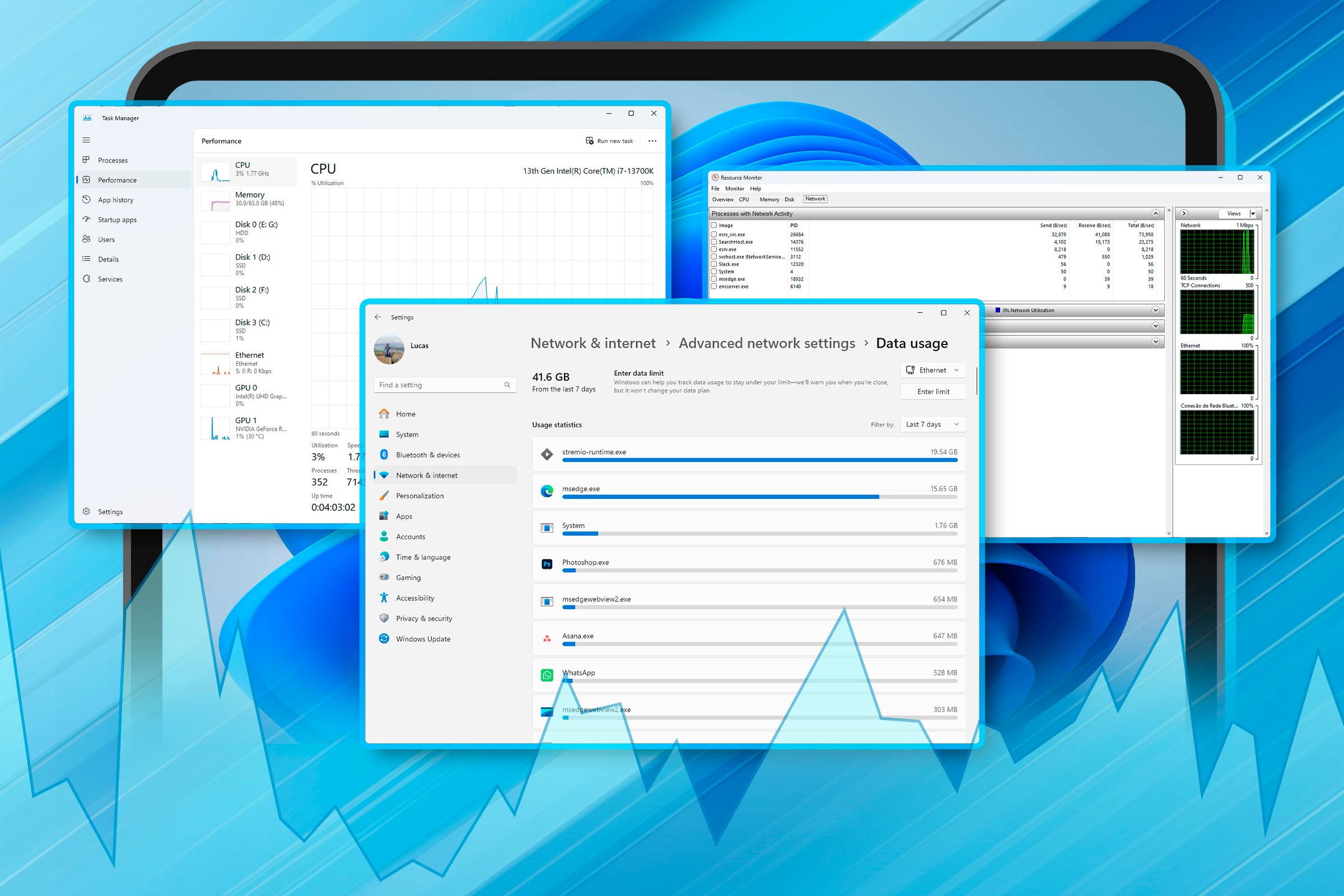
Кратко
Быстрые ссылки
- Использовать Диспетчер задач для наблюдения за трафиком
- Мониторить использование данных через Дополнительные параметры сети
- Проверить трафик в Мониторе ресурсов
- Использовать NetworkUsageView для подробной истории
Что вы узнаете в этой статье
- Где и как быстро посмотреть, какие приложения потребляют сеть
- Как настроить период и лимиты в системных настройках
- Как читать данные из SRUDB.dat через NetworkUsageView
- Ограничения встроенных средств и варианты действий при всплесках трафика
Почему важно следить за использованием данных
Если у вас лимитированный тарифный план, мобильный хот‑спот или вы платите за превышение, мониторинг трафика помогает:
- не выбиваться за лимит и не платить лишнее;
- выявлять приложения, потребляющие много трафика;
- обнаруживать неожиданные всплески, которые могут быть признаком проблем или вредоносной активности.
Важно: встроенные средства показывают разные наборы данных и имеют собственные ограничения по хранению истории. Сравнивайте результаты нескольких инструментов при расследовании.
Использовать Диспетчер задач для наблюдения за трафиком
Диспетчер задач позволяет быстро посмотреть текущую и недавнюю сетевую активность приложений.
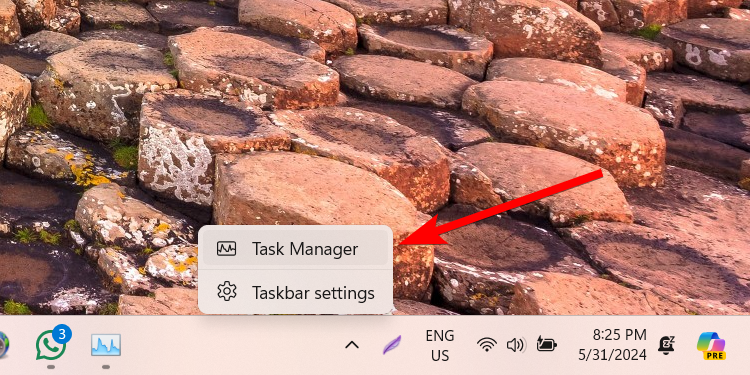
- Нажмите Ctrl+Shift+Esc или щёлкните правой кнопкой по панели задач и выберите “Диспетчер задач”.
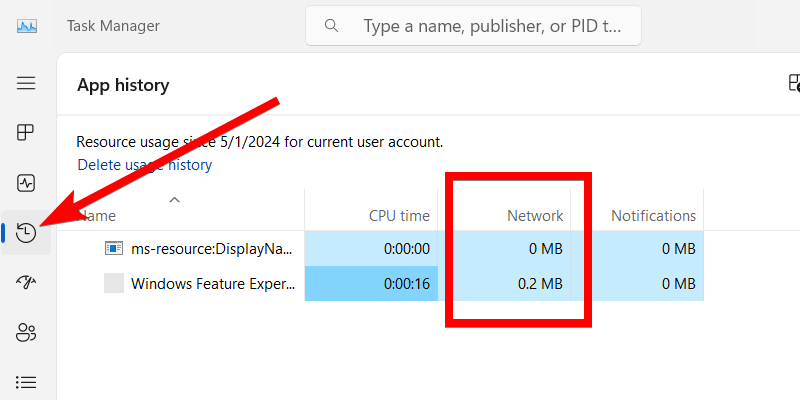
- Перейдите на вкладку “История приложений” (App History).
- В колонке “Сеть” (Network) отображается объём данных, переданных и полученных приложениями (обычно в МБ).
Пояснение: Диспетчер задач удобен для быстрой диагностики, но он показывает не всю возможную историю и иногда не учитывает отдельно старые процедуры или системные службы. Используйте его как первое средство обнаружения.
Мониторить использование данных через Дополнительные параметры сети
Настройки Windows содержат агрегированную статистику и позволяют задать предупреждения о лимите.
- Нажмите Win+i → Сеть и интернет → Дополнительные параметры сети → Использование данных.
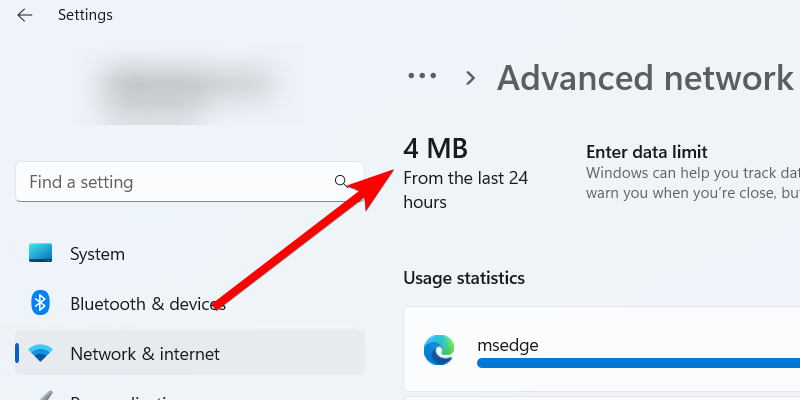
- В правой панели сверху отображается суммарное использование за выбранный период.
- Через выпадающий список “Фильтр по” (Filter By) можно выбрать 24 часа, 7 дней или 30 дней.
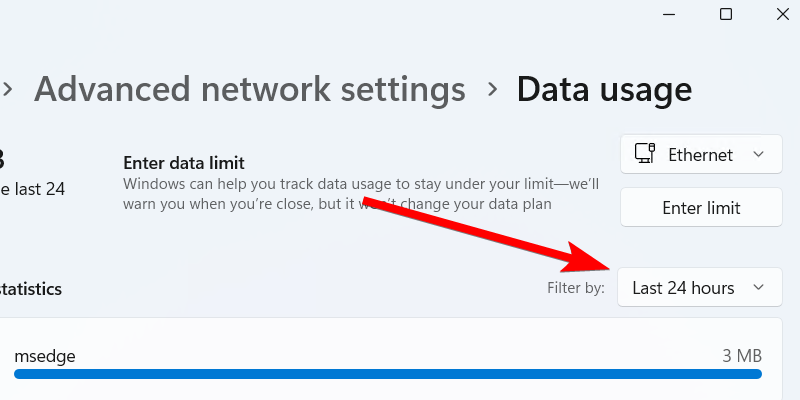
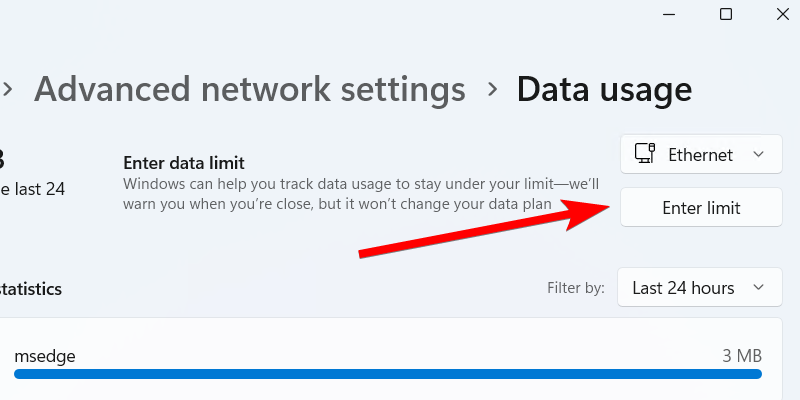
- На экране также видны приложения и службы с их долей трафика. Нажмите “Введите предел” (Enter Limit), чтобы задать предупреждение о достижении лимита.
- Выберите тип лимита: Daily, Weekly, Monthly, Onetime или Unlimited, установите дату сброса и объём, затем нажмите “Сохранить”.
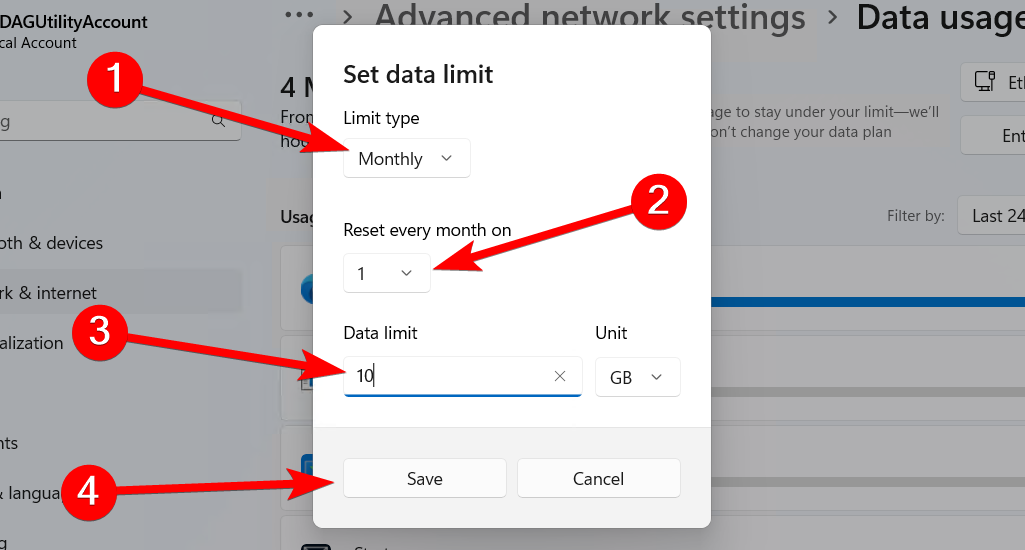
Примечание: это не жёсткий запрет — Windows предупреждает вас при достижении лимита, но не блокирует трафик автоматически. Лимит помогает контролировать потребление и вовремя предпринимать действия.
Проверить использование данных в Мониторе ресурсов
Монитор ресурсов показывает сетевую активность процессов в реальном времени и дополнительные сетевые индикаторы.
- Откройте Пуск, наберите “монитор ресурсов” и запустите программу.
- Перейдите на вкладку “Сеть”.
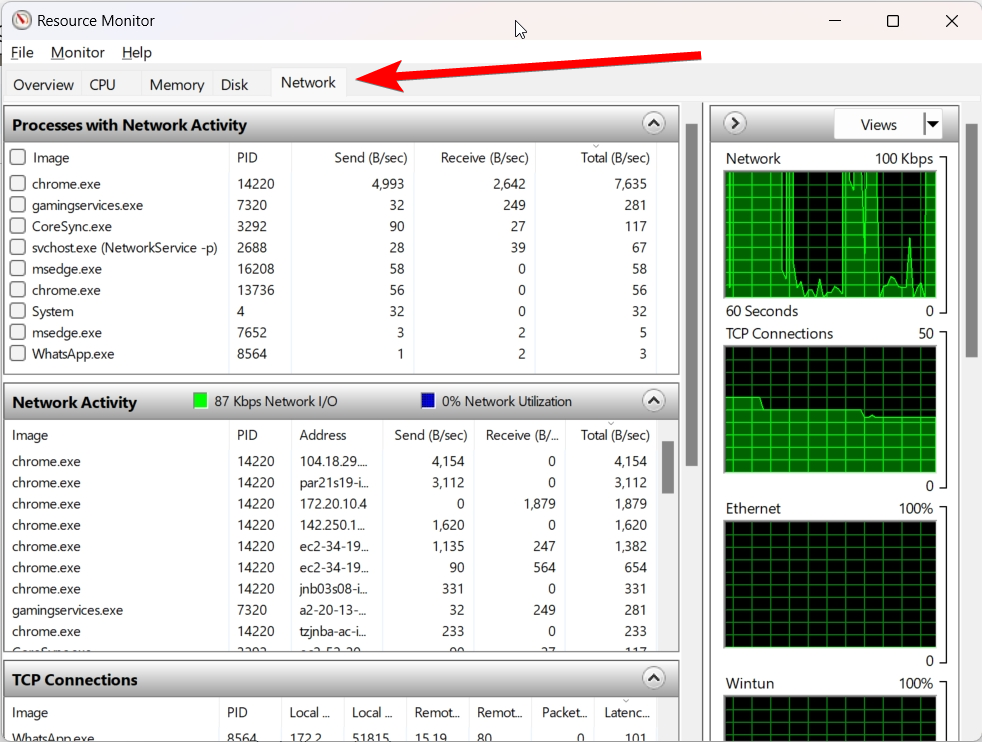
Там вы увидите таблицы с активными TCP‑соединениями, использованием сети процессами и статистику по отправленным/полученным байтам. Это полезно для детального анализа текущих соединений и портов.
Использовать NetworkUsageView для подробной истории
NetworkUsageView — портативная утилита от NirSoft, которая извлекает данные из системной базы SRUDB.dat и показывает подробную историю использования сети по приложениям и временному интервалу.
- Файл с историей находится в системе по пути C:\Windows\System32\sru\SRUDB.dat. SRUDB.dat хранит агрегированную информацию о том, как приложения использовали ресурсы.
- NetworkUsageView читает эти записи и показывает строки с байтами отправлено/получено, временем и идентификаторами приложений.
- Скачайте NetworkUsageView с сайта NirSoft и распакуйте архив.
- Запустите NetworkUsageView.exe (утилита портативная — установка не требуется).
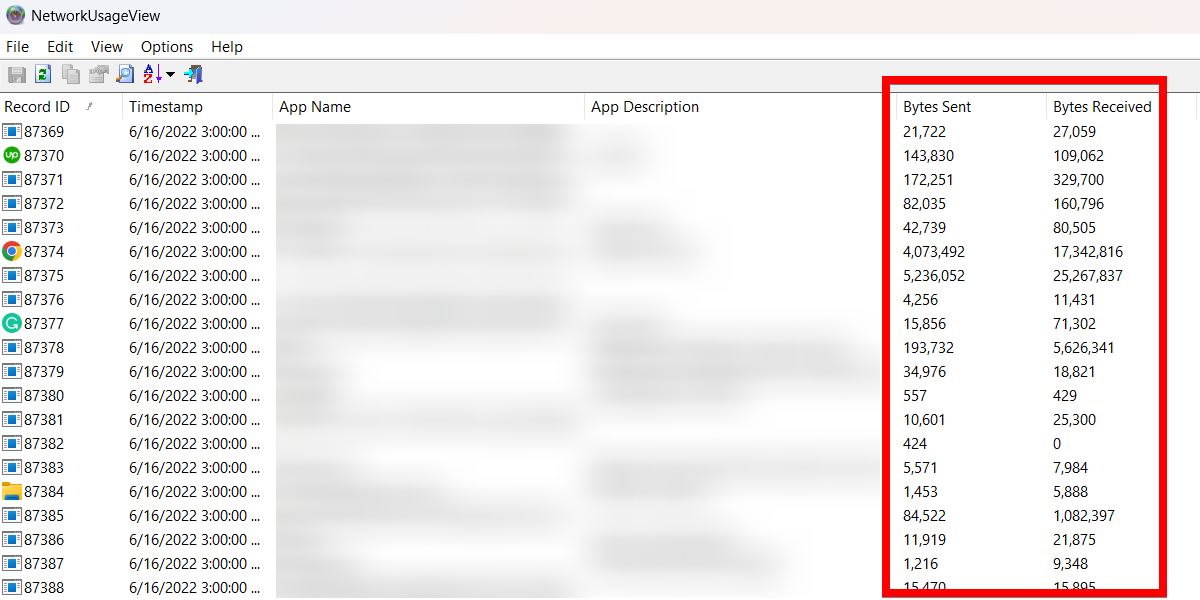
Утилита позволяет просмотреть исторические данные, отфильтровать диапазоны дат и обычно экспортировать результаты в CSV или HTML через меню программы. Это удобно, если нужно собрать отчёт или сравнить периоды.
Важно: SRUDB.dat — локальный файл, данные хранятся на вашем компьютере. В некоторых корпоративных средах доступ к нему может быть ограничен политиками безопасности.
Где искать резкое увеличение трафика: пошаговый план расследования
- Быстрая проверка: Диспетчер задач → История приложений — есть ли явный потребитель?
- Монитор ресурсов: какие процессы держат активные соединения сейчас? Какие порты и адреса использованы?
- NetworkUsageView: сопоставьте всплеск по времени с процессом в списке истории.
- Проверка сетевых подключений: netstat -ban (от администратора) для обнаружения аномальных соединений.
- Антивирус/анализ: просканируйте процесс и систему обновлённым AV и EDR.
- При подозрении на утечку — временно остановите/изолируйте процесс, ограничьте доступ через встроенный Брандмауэр Windows или оборудование сети.
Критерии приёмки
- Выяснена причина резкого роста трафика или явные подозрительные процессы идентифицированы.
- Настроены предупреждения или ограничения на будущее.
- Составлен короткий отчёт с временными метками и действиями.
Роли и чек‑листы
Чек‑лист для домашнего пользователя:
- Проверить суммарное использование в Параметры → Использование данных.
- Найти крупные потребители в Диспетчере задач.
- Включить лимиты/предупреждения по необходимости.
- Выполнить базовую проверку на вредоносное ПО.
Чек‑лист для IT‑администратора:
- Сравнить данные из NetworkUsageView и Монитора ресурсов.
- Выполнить netstat и собрать дампы трафика при необходимости.
- Проверить политики групп и настройки прокси/ограничений на маршрутизаторе.
- При необходимости блокировать и анализировать трафик через IDS/IPS.
Ограничения и когда встроенные средства дают неполную картину
- История в Параметрах и Диспетчере задач ограничена по периодам и типам приложений (например, UWP vs классические приложения могут учитываться по‑разному).
- Монитор ресурсов хорош для реального времени, но не сохраняет долгую историю.
- SRUDB.dat не хранит бесконечно — период хранения и агрегирования зависят от версии Windows и настроек системы.
Если требуется точный учёт трафика на уровне пакетов, используйте сетевые анализаторы (Wireshark) или сетевое оборудование с учётом трафика на граничных интерфейсах.
Безопасность и конфиденциальность
- Данные об использовании сети хранятся локально в файлах системы. При работе с инструментами (особенно сторонними) обращайте внимание на источник загрузки и подпись программ.
- Экспорт CSV/HTML с данными лучше сохранять в защищённом месте — эти файлы содержат метки процессов и временные метки, которые могут дать информацию о поведении пользователей.
Советы и эвристики (ментальные модели)
- Смотрю не только на объём, но и на тренды: устойчивый рост vs одиночный пик.
- Сравниваю дневное и недельное потребление — сильный ежедневный пик указывает на фоновое обновление.
- Если всплеск пришёл во внерабочее время — подозрительно.
Факт‑бокс: ключевые элементы
- Быстрая проверка: Диспетчер задач (App History).
- Детальная реальная диагностика: Монитор ресурсов (Сеть).
- Исторические данные: SRUDB.dat → NetworkUsageView.
- Лимиты: Параметры → Использование данных → Ввести предел (предупреждение).
Быстрый план действий при скачке трафика
- Идентифицировать процесс.
- Отключить сеть для узла при явном заражении.
- Сделать снимки процессов и сетевых соединений (netstat, tasklist).
- Просканировать систему.
- Установить правила брандмауэра или сетевые ACL.
Пример дерева решений (каким инструментом пользоваться)
flowchart TD
  A[Появился неожиданный трафик?] -->|Да| B{Срочно?}
  A -->|Нет| Z[Обычный мониторинг]
  B -->|Да| C[Монитор ресурсов — реальное время]
  B -->|Нет| D[Проверить History в Диспетчере задач]
  C --> E{Процесс найден}
  E -->|Да| F[Изолировать, просканировать, блокировать]
  E -->|Нет| G[NetworkUsageView — история из SRUDB.dat]
  G --> H[Экспорт, анализ, отчёт]
Совместимость и версии Windows
Основной функционал (Параметры → Использование данных, Диспетчер задач, Монитор ресурсов) доступен в Windows 10 и Windows 11. NetworkUsageView читает системную базу SRUDB.dat, которая присутствует в современных сборках Windows (начиная с нескольких предыдущих версий Windows 10). Если вы используете корпоративные образы, часть данных может быть ограничена политиками безопасности.
Короткое объявление (100–200 слов)
Следить за использованием данных в Windows просто: используйте Диспетчер задач для быстрой диагностики, секцию “Использование данных” в настройках для общей статистики и предупреждений, Монитор ресурсов для детального анализа в реальном времени, а NetworkUsageView для доступа к историческим данным SRUDB.dat. Эти инструменты помогают избежать перерасхода трафика, находить приложения‑«пожиратели» полосы пропускания и оперативно реагировать на неожиданные всплески трафика. При расследовании сочетайте источники (реальное время + история), экспортируйте результаты и при необходимости применяйте брандмауэр и сетевые политики. Для критичных инцидентов используйте дополнительные сетевые средства (netstat, пакетные анализаторы) и процедуры из раздела расследования.
Итоги
- Используйте Диспетчер задач для быстрой проверки и Монитор ресурсов для реального времени.
- Дополнительные параметры сети дают агрегированную статистику и возможность выставить предупреждения.
- NetworkUsageView позволяет получить исторические данные из SRUDB.dat и экспортировать их для отчёта.
- При всплесках трафика следуйте пошаговому плану расследования и применяйте меры из чек‑листа.
Спасибо — теперь вы знаете, какие инструменты использовать, как их сочетать и что проверять при возникновении сетевых аномалий.

Похожие материалы

Несколько аккаунтов Skype: Multi Skype Launcher

Журнал для работы: повысить продуктивность

Персональные звуки уведомлений на Android

Скачивание шоу Hulu для офлайн‑просмотра

Microsoft Start: персонализированная новостная лента
