
Логи Docker: просмотр, драйверы и лучшие практики
Быстрые ссылки
- Просмотр логов контейнера
- Настройка отображения
- Драйверы логирования Docker
- Указание драйвера логирования
- Режимы доставки логов
- Лучшие практики
- Руководство по миграции и чек‑листы
- Отладка и когда это не работает
- Факты и глоссарий
Docker автоматически агрегирует стандартные потоки вывода контейнера — stdout и stderr — в логи, которые хранит демон Docker. Это позволяет просматривать поведение приложений без прямого подключения к контейнеру: вывод, который вы увидели бы в интерактивном терминале (-it), попадает в лог‑файл или в указанный драйвер логирования.
Логи будут доступны только если фоновый процесс в контейнере фактически что‑то выводит. Рекомендуется отправлять ошибки в stderr, чтобы инструменты Docker могли их отличить и корректно отображать.
Просмотр логов контейнера
Чтобы получить вывод логов контейнера, используйте команду docker logs:
docker logs my-containerЗамените my-container на имя или идентификатор контейнера. Список контейнеров можно получить через docker ps -a.
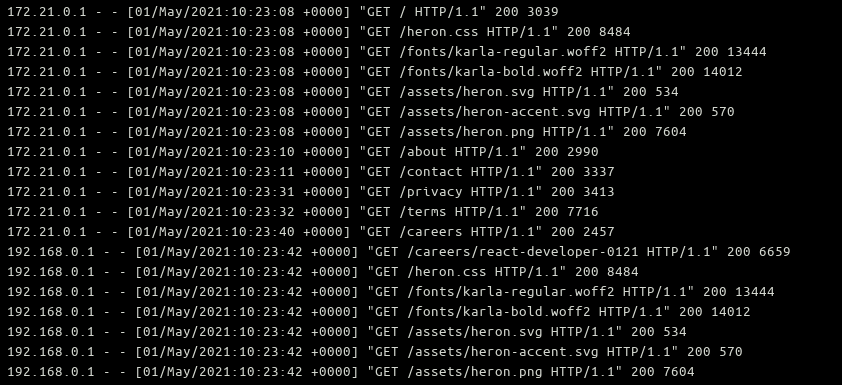
Команда logs печатает накопленный вывод контейнера. По умолчанию вывод не стримится. Для поточной передачи новых строк используйте флаг --follow (аналог tail -f):
docker logs --follow my-containerВажно: логи сохраняются до удаления контейнера командой docker rm.
Настройка того, что отображается
Команда docker logs поддерживает флаги для тонкой настройки вывода:
--timestamps— добавляет метки времени в начало каждой строки лога.--untilи--since— позволяют получить строки за конкретный период. Можно передать полный ISO‑timestamp (например2021-04-30T20:00:00Z) или удобное относительное значение (1h= 1 час назад,30m,2d).--tail— получить заданное число последних строк.--tail 10покажет последние 10 строк.--details— выводит дополнительную информацию, которую генерирует драйвер логирования (метки контейнера, переменные окружения и другие детали, если драйвер их поддерживает).
Флаги --until, --since и --tail не действуют при использовании --follow для непрерывного стриминга.
Примеры комбинирования флагов:
# Показать последние 100 строк с метками времени
docker logs --tail 100 --timestamps my-container

# Стримить логи, начиная с часа назад
docker logs --since 1h --follow my-container
Драйверы логирования Docker
Docker записывает логи контейнеров через драйверы логирования. По контейнеру можно указать свой драйвер; при отсутствии указания используется драйвер json-file.
json-file— хранит логи в JSON‑файлах на диске. Удобен для локальной отладки и внешних инструментов, читающих файл.local— собственный формат Docker, экономящий место по сравнению с json‑файлами.syslog— отправка в локальный демон syslog.journald— использование systemd‑журналаjournald.fluentd— отправка в демон fluentd.
Существуют драйверы для облачных сервисов (CloudWatch, GCP), для ETW на Windows и другие. Также поддерживаются плагины третьих сторон; драйверы можно найти на Docker Hub и установить через docker plugin install plugin-name.
Указание драйвера логирования
Задать драйвер для отдельного контейнера можно через флаг --log-driver при запуске:
docker run --log-driver systemd my-image:latestЧтобы изменить драйвер по умолчанию глобально, редактируйте /etc/docker/daemon.json и установите ключ log-driver в имя драйвера. Пример для json-file с настройкой ротации логов:
{
  "log-driver": "json-file",
  "log-opts": {
    "max-size": "8M",
    "max-file": "5"
  }
}
Многие драйверы принимают опции через --log-opts (в docker run) или log-opts в daemon.json. Пример с параметрами при запуске контейнера:
docker run --log-driver json-file --log-opts max-size=8M --log-opts max-file=5 my-image:latestОпция max-size задаёт порог ротации для файла лога, max-file — сколько старых файлов хранить.
Режимы доставки логов
Драйверы логов могут работать в blocking (по умолчанию) или non-blocking режиме. Разница важна с точки зрения надёжности и производительности:
- Blocking — запись в драйвер происходит немедленно; приложение ждёт завершения записи. Это гарантия доставки, но потенциальный источник задержек, если драйвер занят.
- Non‑blocking — Docker буферизует вывод в оперативной памяти и не блокирует приложение. Производительность повышается, но увеличивается риск потери логов при переполнении буфера.
Параметры задать можно через mode и max-buffer-size для размеров буфера. Пример включения non‑blocking и установки буфера:
docker run --log-opt mode=non-blocking --log-opt max-buffer-size=8M my-image:latestВажно: non‑blocking полезен для высоко нагруженных приложений, но следует оценить риск потери логов и доступную RAM.
Лучшие практики логирования
- Выводите структурированные логи (JSON) если требуется парсинг и агрегирование.
- Пишите ошибки в stderr; обычную информацию в stdout.
- Не дублируйте метки времени в приложении: большинство драйверов добавляют временные метки автоматически.
- Настройте ротацию и удержание, чтобы избежать переполнения диска (например,
max-size/max-file). - Используйте сеть доставки логов (fluentd, syslog, облачные) для централизованного хранения и поиска.
- Тестируйте производительность при включённом blocking режиме для критичных приложений.
Пример архитектуры для крупных систем: приложение пишет в stdout в структурированном виде → Fluentd/Logstash собирает логи → хранилище (Elastic, CloudWatch) для поиска и алертинга.
Примечание: иногда проще управлять логами внутри контейнера — например, писать в файл на том же хосте через volume и собирать его специализированным агентом. Однако это усложняет использование docker logs.
Руководство по миграции и чек‑листы
Когда менять драйвер и как минимизировать риски — краткий SOP:
- Оцените требования: поиск, хранение, соответствие (compliance), задержка доставки.
- Выберите целевой драйвер (например, fluentd или cloud driver).
- Настройте тестовый стенд и включите драйвер только для тестовых контейнеров.
- Соберите метрики: задержку записи, потерю логов, нагрузку на сеть/CPU.
- Подготовьте план отката: как вернуть
json-fileвdaemon.jsonи перезапустить сервисы. - Прокатите изменение по окружениям: dev → staging → prod.
Чек‑лист разработчика:
- Логи структурированы (если требуется).
- Ошибки пишутся в stderr.
- Логи не содержат секретов.
- Приложение корректно обрабатывает блокировки IO.
Чек‑лист DevOps:
- [ ] Настроен
daemon.jsonс нужным драйвером и опциями. - Есть мониторинг использования диска/памяти/сети драйвера.
- План отката и бэкап конфигураций.
Чек‑лист безопасности:
- Логи не содержат PII/секретов.
- Передача логов шифруется (TLS) при отправке внешнему сервису.
- Политики доступа к логам задокументированы.
Методология хранения и ротации (мини‑метод)
- Классифицировать логи: критичные, отладочные, аудиторные.
- Для критичных — держать в центральном хранилище минимум 90 дней (бизнес‑требование). Для отладочных — 7–30 дней.
- Настроить уровень агрегации и фильтрации на стороне агента (fluentd/logstash), чтобы уменьшить объём.
- Применить ротацию на уровне драйвера (
max-size,max-file) и/или на стороне хранилища (lifecycle policies).
Отладка и когда это не работает
Сценарии и действия:
Нет логов в
docker logs:- Проверьте, что приложение действительно пишет в stdout/stderr.
- Убедитесь, что контейнер не запущен с перенаправлением логов внутрь файла без stdout.
Логи обрываются или теряются:
- Проверьте режим драйвера (non‑blocking) и размер буфера.
- Мониторьте использование памяти и частоту логирования.
Производительность падает при логировании:
- Проверьте blocking режим; переключитесь на non‑blocking и/или ускорьте драйвер (локальное хранилище).
Драйвер не принимает опции или не устанавливается:
- Убедитесь, что плагин установлен (
docker plugin ls). - Проверьте совместимость версии Docker и драйвера.
- Убедитесь, что плагин установлен (
Критерии приёмки при смене драйвера:
- Новые логи успешно поступают в целевое хранилище в тестовой среде.
- Нет значимого увеличения времени отклика приложений.
- Логи доступны для поиска и алертинга.
- План отката протестирован.
Решение: как выбрать драйвер (логическая схема)
flowchart TD
  A[Требуется централизованное хранение?] -->|Да| B{Поддерживает ваш стек}
  A -->|Нет| C[Оставить json-file/local]
  B -->|Да: fluentd/syslog| D[Выбрать соответствующий драйвер]
  B -->|Нет| E[Использовать плагин или писать в файл + агент]
  D --> F[Тестировать в staging]
  E --> F
  C --> F
  F --> G[Резервный план/Откат]
Факты и полезные напоминания
- По умолчанию Docker использует драйвер
json-file. - Пример настройки ротации:
max-size=8M,max-file=5. - Режимы доставки: blocking (по умолчанию) и non‑blocking (с буфером).
Глоссарий (в 1 строке):
- stdout — стандартный поток вывода приложения; полезен для обычных сообщений.
- stderr — поток ошибок; используйте для сообщений об ошибках.
- logging driver — компонент Docker, который отправляет или сохраняет логи контейнера.
Итоги
Docker предоставляет гибкую систему логирования: встроенные драйверы покрывают большинство сценариев, а плагины позволяют интегрироваться с облачными и сторонними системами. Планируйте ротацию, принимайте решения о режиме доставки в зависимости от требований к надёжности и производительности, и тестируйте миграции через поэтапное развёртывание.
Важно: никогда не храните секреты в логах и обеспечьте шифрование передачи логов, если используете внешние сервисы.

Похожие материалы

Несколько аккаунтов Skype: Multi Skype Launcher

Журнал для работы: повысить продуктивность

Персональные звуки уведомлений на Android

Скачивание шоу Hulu для офлайн‑просмотра

Microsoft Start: персонализированная новостная лента
