
Как управлять автозапуском приложений в Ubuntu
Быстрые ссылки
- Как запустить Диспетчер автозапуска GNOME
- Как отключить автозапуск программ в Ubuntu
- Как добавить собственные программы в автозапуск Ubuntu
Многие приложения автоматически добавляют себя в автозапуск при входе в рабочий стол Linux. Вы можете также добавить свои любимые программы. Ниже — подробная инструкция для Ubuntu 20.04 LTS с рабочим столом GNOME. На других дистрибутивах или окружениях шаги будут похожи, но может потребоваться другой инструмент конфигурации.
Как открыть Диспетчер автозапуска GNOME
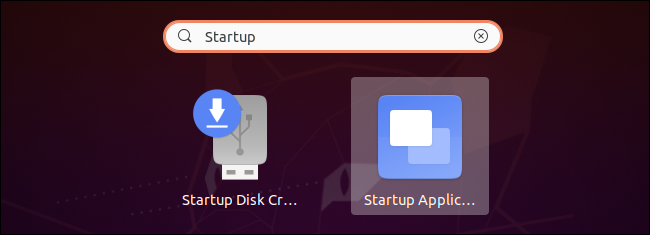
Чтобы открыть инструмент автозапуска, нажмите кнопку «Show Applications» в нижнем левом углу панели и найдите приложение “Startup Applications”. Запустите его.
Альтернативно, нажмите Alt+F2, чтобы открыть диалог «Run a Command», и выполните:
gnome-session-properties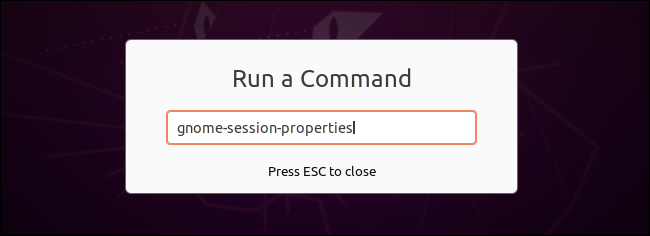
Если инструмент не отображается в меню приложений, откройте Терминал и при необходимости установите пакет:
sudo apt install gnome-startup-applications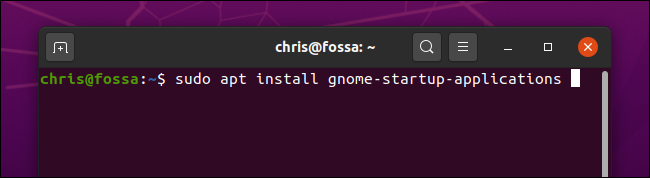
Важно: термин «Startup Applications» — это графический интерфейс, который управляет записями .desktop и пользовательскими командами для автозапуска в GNOME. Если вы используете другое окружение (KDE, XFCE, MATE), ищите эквивалентный инструмент или настройку автозапуска.
Как отключить автозапуск программ в Ubuntu
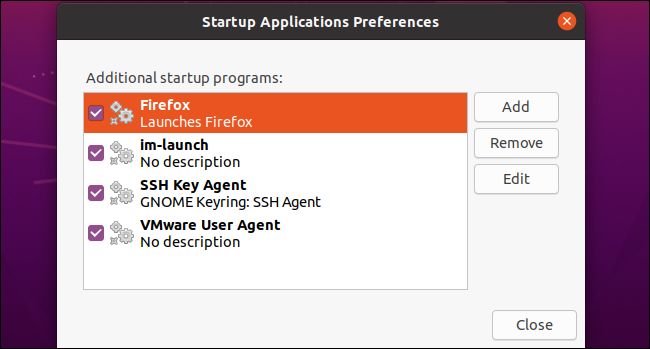
Откроется окно «Startup Applications Preferences». Вы увидите список программ, которые запускаются при входе в графический сеанс. У каждой записи есть имя и, возможно, описание.
Чтобы временно отключить автозапуск программы, снимите флажок слева от её названия. Снятие галочки предотвращает загрузку программы при старте, но запись останется в списке — её легко снова включить.
Вы также можете выбрать запись и нажать “Remove”, чтобы полностью удалить её из списка. Удаление и отключение достигают похожих целей, но удаление требует повторного добавления, если вы решите вернуть приложение в автозапуск.
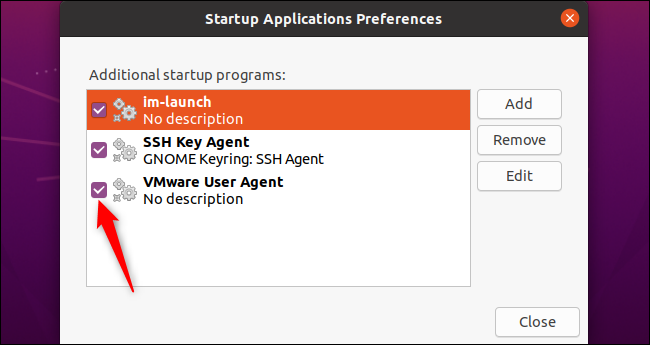
Если вы не уверены, что делает та или иная команда, найдите её в интернете. Например, команда im-launch запускает службы ввода (input methods).
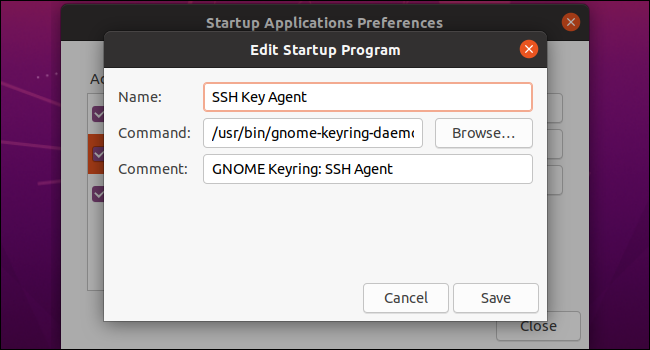
Вы можете выбрать запись и нажать “Edit”, чтобы увидеть полную команду, которая выполняется при входе.
Как добавить собственную программу в автозапуск Ubuntu
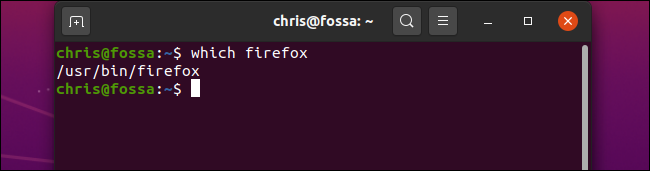
Чтобы добавить программу, узнайте её полный путь. В Терминале выполните:
which firefoxКоманда вернёт путь, например /usr/bin/firefox. Введите этот путь в поле Command при добавлении новой записи.
Нажмите кнопку “Add” в окне Startup Applications Preferences и заполните поля:
- Name: имя записи, отображаемое в списке
- Command: полный путь или команда запуска
- Comment: опциональное описание
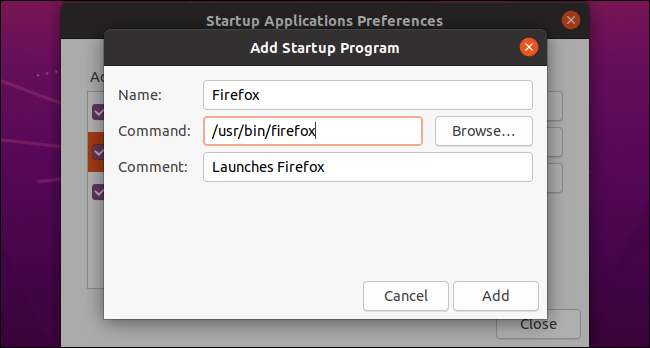
Нажмите “Add”. Пока запись в списке имеет флажок, GNOME будет запускать приложение при каждом входе в систему.
Альтернативные подходы
- systemd user units: создайте ~/.config/systemd/user/имя.service и включите её через
systemctl --user enable имя.service. Подходит для сервисов, демонов или приложений, которым нужна задержка старта или контроль перезапуска. - Файлы .desktop в ~/.config/autostart/: можно положить туда .desktop-файл с полями Name, Exec, X-GNOME-Autostart-enabled=true/false.
- Средства окружения: некоторые DE (KDE, XFCE) имеют свои менеджеры автозапуска с расширенными возможностями.
Когда использовать альтернативы: systemd полезен, если нужно журналирование, зависимости и управление перезапуском. .desktop — стандарт для GUI-приложений.
Когда этот способ не работает
- Если программа запускается от системного сервиса, её нельзя отключить через пользовательский Startup Applications. Отключайте systemd unit или системный конфиг.
- Если запись создаётся автоматически при каждом запуске приложения (например, приложение добавляет себя в автозапуск при старте), удаление из списка не поможет — найдите опцию в самом приложении.
- В окружениях без GNOME этот инструмент может отсутствовать; используйте файловую систему автозапуска DE или systemd.
Пошаговая методика (короткая инструкция)
- Откройте “Startup Applications” или выполните
gnome-session-properties. - Снимите галочку, чтобы отключить запись, или выберите и нажмите “Remove” для удаления.
- Чтобы добавить программу: узнайте путь через
whichи нажмите “Add” → заполните Name, Command, Comment → Add. - Перезайдите в сеанс, чтобы проверить результат.
Контрольный список по ролям
- Для пользователей: проверьте список и отключите ненужные приложения, чтобы ускорить загрузку.
- Для администраторов: задокументируйте обязательные службы и запретите добавление автозапуска через политики (если нужно).
- Для разработчиков приложений: предоставляйте явную опцию в настройках для автозапуска и не добавляйте программу без согласия пользователя.
Устранение неполадок и откат изменений
- Если приложение продолжает запускаться после отключения в GUI, проверьте:
- ~/.config/autostart/ на дубликаты .desktop-файлов
- systemd user units:
systemctl --user list-units - автозапуск внутри самого приложения (параметры настроек)
- Откат: если вы удаляли запись, воссоздайте .desktop-файл или добавьте запись через GUI.
- Логи: используйте
journalctl --userдля просмотра сообщений systemd user-юнитов.
Безопасность и приватность
- Будьте осторожны с командами в автозапуске: они выполняются с правами пользователя и могут запускать фоны процессы или сетевые подключени. Проверьте путь и подпись приложения.
- Удаляйте или отключайте неизвестные записи. Если запись выглядит подозрительно, проверьте её содержимое .desktop или команду запуска перед удалением.
- Для корпоративных систем используйте политики управления конфигурацией, чтобы запретить добавление непроверённых автозапусков.
Краткий словарь
- .desktop — файл, описывающий ярлык/автозапуск GUI-приложения.
- systemd user unit — единица управления службой для пользовательского сеанса systemd.
- Exec/Command — команда, которую система выполняет для запуска приложения.
Критерии приёмки
- Пользователь может отключить автозапуск записи через GUI и перезапустить сеанс без её запуска.
- Пользователь может добавить программу через GUI и программа стартует при следующем входе.
- Для альтернатив (systemd/.desktop) инструкция содержит корректные примеры и проверяемые шаги.
Итог
Управление автозапуском в Ubuntu с GNOME — простой и мощный способ контролировать приложения, которые стартуют вместе с системой. Используйте GUI для быстрого управления, а systemd или .desktop-файлы — для более тонкой настройки и автоматизации.
Важно: многие приложения содержат собственные опции автозапуска. Настраивайте их в первую очередь в настройках самих приложений, а затем проверяйте общий список в Startup Applications.

Похожие материалы

RDP: полный гид по настройке и безопасности

Android как клавиатура и трекпад для Windows

Советы и приёмы для работы с PDF

Calibration в Lightroom Classic: как и когда использовать

Отключить Siri Suggestions на iPhone
