
fdisk: управление разделами в Linux
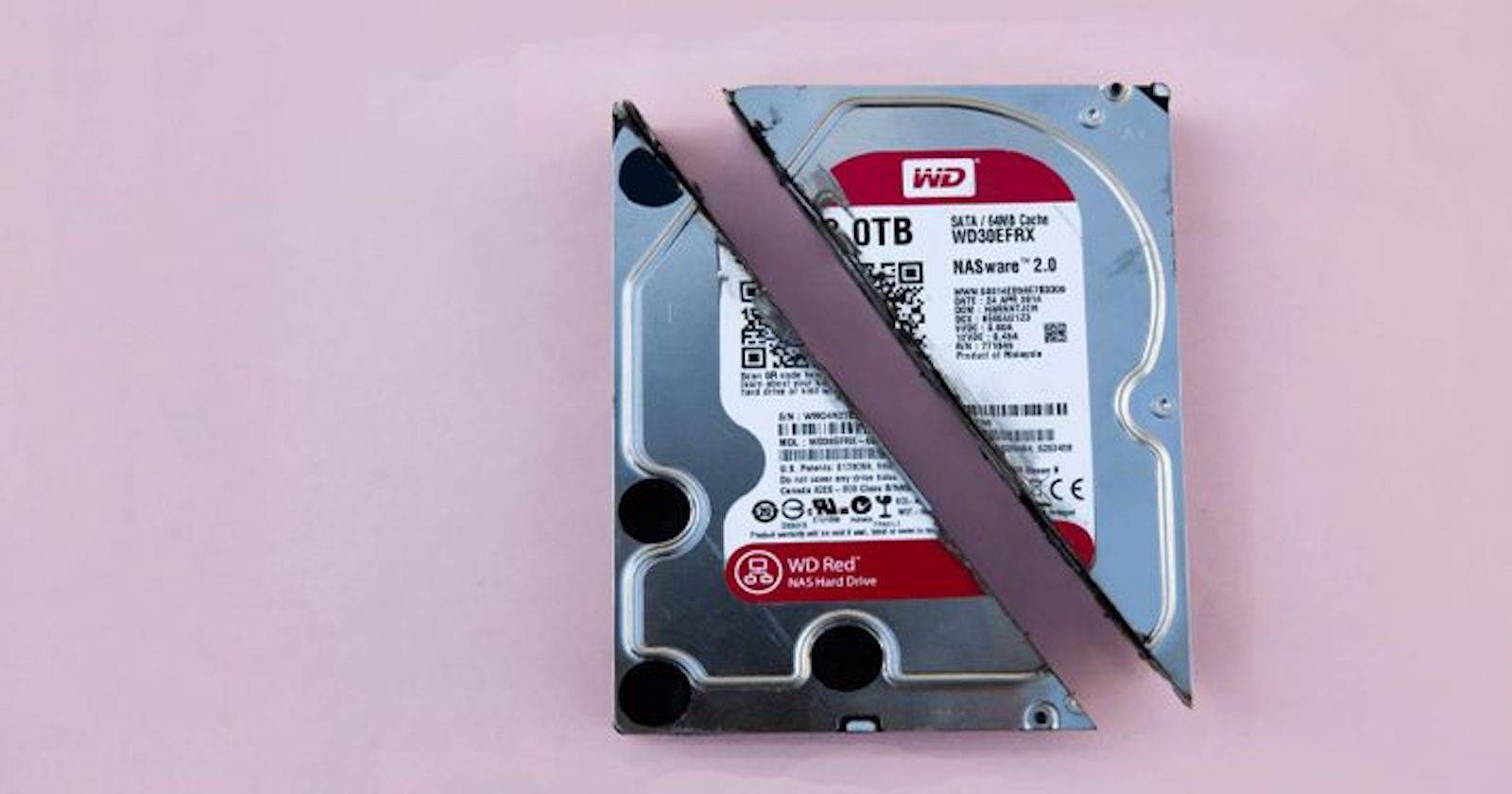

Управление разделами — одна из самых рутинных, но важных операций в Linux. Новичку процесс может показаться запутанным: нужно знать устройство, таблицу разделов, типы разделов и команды, которые применяются внутри интерактивного fdisk. Этот подробный гид расскажет, как установить fdisk (если нужно), просмотреть таблицу, удалить, создать и записать изменения, а также как безопасно отформатировать новый раздел.
Что такое fdisk?
fdisk — это консольная утилита для просмотра и управления разделами жёстких дисков и NVMe-устройств в Linux. Она поддерживает классические MBR (msdos) и современные таблицы GPT, позволяет создавать, удалять и менять тип разделов. Fdisk не форматирует разделы — для этого используются mkfs.* или специализированные инструменты.
Определение терминов в одну строку:
- Таблица разделов — структура на диске, указывающая границы разделов и их типы.
- MBR/GPT — два формата таблиц разделов; GPT предпочтительнее для новых систем.
Как установить fdisk на Linux
В большинстве дистрибутивов fdisk уже установлен (часть пакета util-linux). Проверьте присутствие командой:
which fdiskЕсли команда возвращает путь (например, /usr/sbin/fdisk), утилита установлена. Если нет — установите пакет через менеджер пакетов вашего дистрибутива:
Debian/Ubuntu:
sudo apt install fdiskFedora:
sudo dnf install util-linuxArch Linux:
sudo pacman -S util-linuxCentOS/RHEL:
sudo yum install util-linuxВажно: в некоторых дистрибутивах набор утилит называется util-linux, но вызов всё равно — fdisk.
Быстрый обзор последовательности действий при работе с разделами
- Сделайте резервную копию важных данных.
- Просмотрите текущие разделы: sudo fdisk -l.
- Откройте устройство для правки: sudo fdisk /dev/sdX (замените X).
- Внутри fdisk: p — показать таблицу, d — удалить, n — создать, t — изменить тип, w — записать изменения, q — выйти без записи.
- После создания раздела отформатируйте его: sudo mkfs.ext4 /dev/sdXN.
- Смонтируйте раздел и обновите /etc/fstab при необходимости.
Как пользоваться fdisk: пошагово
Список всех разделов
В терминале выполните:
sudo fdisk -lЭто выведет список физических дисков и разделов на них, модели дисков, размер в байтах/гигабайтах и информацию о таблице разделов. Пример вывода можно увидеть ниже.
Output:
Совет: если у вас NVMe-устройство, имя будет /dev/nvme0n1 и разделы — /dev/nvme0n1p1, /dev/nvme0n1p2 и т.д.
Вход в командный режим fdisk
Выберите устройство, с которым хотите работать, и запустите fdisk для этого устройства. Например для первого SATA-диска:
sudo fdisk /dev/sdaЗамените /dev/sda на нужное устройство (например, /dev/nvme0n1). Внутри fdisk вы вводите однобуквенные команды.
Если вы запускаете fdisk впервые, введите:
mчтобы получить справку и список доступных команд.
Просмотр таблицы разделов
Внутри fdisk нажмите:
pКоманда покажет текущую таблицу разделов: номера, начальные и конечные сектора, размер и тип файловой системы (тип раздела). Повторяйте p после каждой операции, чтобы отслеживать изменения.
Удаление раздела
Чтобы удалить раздел и освободить пространство выполните внутри fdisk:
dfdisk спросит номер раздела. Введите номер (например, 6 для /dev/sda6) и нажмите Enter.
Пример: чтобы удалить /dev/sda6 — сначала выполните p, найдите запись с номером 6, затем d и 6.
Важно: удаление раздела НЕ удаляет данные на диске мгновенно, но делает их недоступными через таблицу разделов. После записи изменений данные могут стать труднее восстановимыми.
Создание раздела
Для создания нового раздела внутри fdisk выполните:
nfdisk предложит тип раздела:
- p — primary (основной, 1–4)
- l — logical (логический, внутри расширенного)
Выберите нужный тип и укажите начальный сектор (или нажмите Enter для значения по умолчанию) и конечный сектор. Для указания размера используйте префикс +, например +20G для 20 гигабайт.
Пример:
n
p
1

+20G
Так вы создадите первичный раздел размером 20 ГБ, начиная с доступного сектора по умолчанию.
Изменение типа раздела
Если нужно изменить тип раздела (например, сделать раздел Linux swap или EFI System), внутри fdisk используйте:
tfdisk запросит номер раздела и код типа. Вы можете ввести код (см. список с m) или выбрать из подсказки.
Примеры популярных кодов (MBR):
- 83 — Linux filesystem
- 82 — Linux swap
- ef — EFI (в GPT это делается иначе, через gdisk/parted)
Форматирование раздела
fdisk не форматирует разделы. Для создания файловой системы используйте mkfs. Пример для ext4:
sudo mkfs.ext4 /dev/sda6Для swap:
sudo mkswap /dev/sda6Для xfs:
sudo mkfs.xfs /dev/sda6После форматирования можно смонтировать раздел или добавить запись в /etc/fstab.
Запись или отказ от изменений
Все изменения внутри fdisk сначала находятся в оперативной памяти. Чтобы записать их на диск, выполните внутри fdisk:
wЕсли вы передумали, выйдите без записи:
qОбратите внимание: после w таблица разделов изменится и ядро может потребовать перезагрузки, особенно если разделы активны. Часто достаточно выполнить partprobe или partx для уведомления ядра о новой таблице:
sudo partprobe /dev/sda
# или
sudo partx -a /dev/sda
Если partprobe не срабатывает — перезагрузите систему.
Шпаргалка команд fdisk и смежных утилит
- sudo fdisk -l — показать все диски и разделы
- sudo fdisk /dev/sdX — редактировать диск
- p — показать таблицу разделов внутри fdisk
- n — создать раздел
- d — удалить раздел
- t — изменить тип раздела
- a — переключить флаг загрузки (boot)
- w — записать изменения и выйти
- q — выйти без записи
- sudo mkfs.ext4 /dev/sdXN — форматировать в ext4
- sudo mkswap /dev/sdXN — подготовить swap
- sudo partprobe /dev/sdX — сообщить ядру о новых разделах
Когда fdisk не подходит и альтернативы
- Для GPT-дисков с нуждой в расширенных возможностях лучше использовать gdisk (GPT fdisk) или parted. gdisk имеет интерфейс, аналогичный fdisk, но работает исключительно с GPT и предоставляет дополнительные опции.
- Для визуального выбора и простого интерфейса используйте cfdisk — текстовый интерфейс curses, удобен новичкам.
- Для скриптового управления разделами подойдёт sfdisk — позволяет изменять таблицы через stdin/файлы.
- Для безопасного изменения размеров файловых систем сначала используйте утилиты файловой системы (resize2fs, xfs_growfs), затем (при необходимости) корректируйте разделы.
Практические рекомендации и эвристики
- Всегда делайте резервную копию данных перед изменением таблицы разделов.
- Если диск содержит важную ОС, работайте из live-образа (Live USB), чтобы не менять смонтированные разделы.
- Для новых установок предпочтительнее GPT + UEFI; MBR оставьте для старого оборудования.
- Для разделения обязанностей: создавайте отдельный /home и /var, чтобы обновления или ошибки не затёрли пользовательские данные.
Риски и меры по снижению рисков
| Риск | Последствия | Меры снижения |
|---|
| Неправильный выбор устройства (/dev/sda vs /dev/sdb) | Потеря данных на другом диске | Перед началом сверяйте серийный номер и модель: lsblk -o NAME,SERIAL,SIZE,MODEL | Запись изменений по ошибке | Потеря таблицы разделов | Используйте q для выхода, делайте резервные копии, снимайте вывод fdisk в файл | Форматирование нужного раздела | Полная потеря данных на разделе | Подтверждайте команды и проверяйте имя раздела дважды
Важно: восстановление таблицы разделов возможно инструментами testdisk, but recovery может не вернуть все данные.
Ролевые чек-листы
Системный администратор:
- Проверить резервные копии
- Сообщить пользователям о плановом окне техобслуживания
- Использовать Live-USB для изменения системного диска
- Записать изменения, проверить загрузку
DevOps / SRE:
- Использовать sfdisk для автоматизации
- Тестировать изменения на тестовом инстансе
- Обновить конфигурацию автоматического развёртывания / fstab
Новичок:
- Работать в виртуальной машине или Live-USB
- Использовать cfdisk для графического выбора
- Следовать пошаговой инструкции и не записывать изменения до проверки
Критерии приёмки
- Таблица разделов отражает нужные размеры и типы
- Разделы корректно монтируются после перезагрузки
- Нет ошибок в dmesg или syslog, связанных с устройством
Совместимость и заметки по миграции
- GPT требует UEFI для загрузки современных ОС; при переходе с MBR на GPT резервное копирование и повторная установка загрузчика почти всегда необходимы.
- При использовании LVM создавайте физические тома (pvcreate) поверх разделов, если планируете динамическое изменение размеров.
Короткий метод (mini-methodology)
- Проверка: which fdisk; sudo fdisk -l
- Бэкап: копия важных данных и экспорт таблицы (sfdisk -d /dev/sda > table.backup)
- Изменение: sudo fdisk /dev/sda, n/d/t/p, w
- Уведомление ядра: sudo partprobe
- Форматирование: sudo mkfs.ext4 /dev/sdaX
- Монтирование и fstab
FAQ
Как посмотреть, какой диск используется системой?
Выполните lsblk -o NAME,SIZE,MOUNTPOINT,MODEL,SERIAL или sudo fdisk -l и сверяйте модель/серийный номер.
Удалил раздел случайно. Можно ли восстановить данные?
Шансы есть, пока вы не записали новые данные на пространство. Используйте testdisk или обращайтесь в сервис восстановления данных. Чем раньше — тем лучше.
Нужно ли перезагружать систему после изменения таблицы разделов?
Не всегда. Если partprobe успешно уведомил ядро, перезагрузка не нужна. Но при изменении разделов активного диска часто перезагрузка необходима.
1‑строчный глоссарий
- fdisk — утилита для редактирования таблицы разделов.
- mkfs — набор утилит для создания файловых систем.
- GPT/MBR — форматы таблиц разделов.
- partprobe/partx — уведомляют ядро об изменениях таблицы разделов.
Факты и числа (Fact box)
- Обычно 4 — максимум первичных разделов в MBR.
- GPT поддерживает до 128 разделов по умолчанию в большинстве реализаций.
- Рекомендуемый минимум свободного пространства для раздела под ОС — от 20 ГБ.
Краткое объявление (для рассылки или блога, 100–200 слов)
Новый пошаговый гид: управление разделами диска в Linux с помощью fdisk. Статья объясняет, как просмотреть таблицу разделов, безопасно удалить и создать разделы, а также каким образом форматировать их с помощью mkfs. Включены практические советы, чек-листы для администраторов и новичков, риск‑матрица и совместимость GPT/MBR. Если вы планируете переустановку системы, настройку dual‑boot или переразметку диска — сначала сделайте резервную копию, следуйте инструкции и используйте partprobe после записи изменений. Для тех, кто предпочитает визуальный интерфейс, указан более простой вариант — cfdisk.
Итог
fdisk — мощный и доступный инструмент для управления разделами в Linux. Он не форматирует разделы, но контролирует их границы и типы. Работайте аккуратно: резервные копии, проверка устройств и внимательное использование команд внутри fdisk существенно снижают риск потери данных. Для GPT и сложных сценариев рассмотрите gdisk или parted, а для автоматизации — sfdisk.
Заметки:
- Всегда проверяйте имя устройства дважды.
- Используйте Live-образ для работы с корневым диском.
- При сомнениях протестируйте все шаги на виртуальной машине.

Похожие материалы

Несколько аккаунтов Skype: Multi Skype Launcher

Журнал для работы: повысить продуктивность

Персональные звуки уведомлений на Android

Скачивание шоу Hulu для офлайн‑просмотра

Microsoft Start: персонализированная новостная лента
