
Check In в iOS 17 — как работает и как использовать
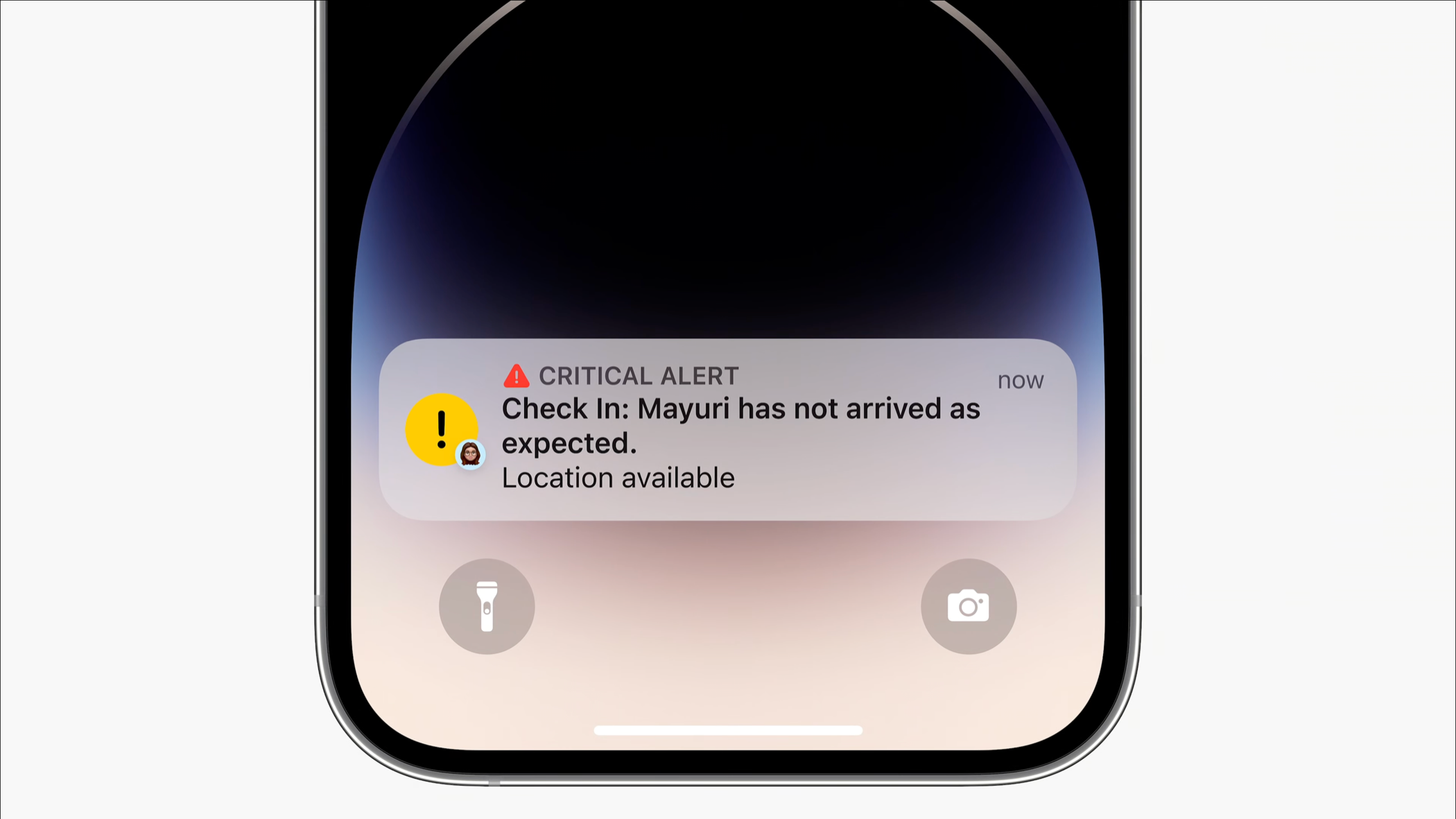
TL;DR
Check In автоматически уведомляет выбранный контакт, когда вы благополучно прибыли в пункт назначения. Функция активируется через приложение Сообщения и работает только если оба устройства — отправителя и получателя — на iOS 17.0 или новее.
Важно: Check In не отправляет маршрут и местоположение заранее — эти данные передаются только в случае проблем или по окончании таймера без подтверждения прибытия.
Краткое описание
Check In — функция iOS 17, предназначенная для быстрого уведомления друзей и семьи о том, что вы благополучно прибыли. Она упрощает привычные «Я дома» сообщения: вы запускаете Check In перед поездкой или прогулкой, и приложение автоматически завершает проверку по прибытии. Если вы не прибыли или произошёл экстренный случай, функция раскрывает заранее согласованный набор данных выбранному контакту.
Как Check In работает
Check In появилась в обновлении iOS 17. На момент первоначального анонса она была в публичной бета и ожидалась к массовому релизу в сентябре 2023 года. Для корректной работы оба участника должны использовать iPhone с iOS 17.0 или более поздней версией; функция несовместима с Android и старыми версиями iOS.
Механика простая:
- Вы создаёте Check In в разговоре в Сообщениях с контактом, которому доверяете.
- Вы выбираете уровень данных, которые могут быть переданы в аварийной ситуации (Ограниченные или Полные).
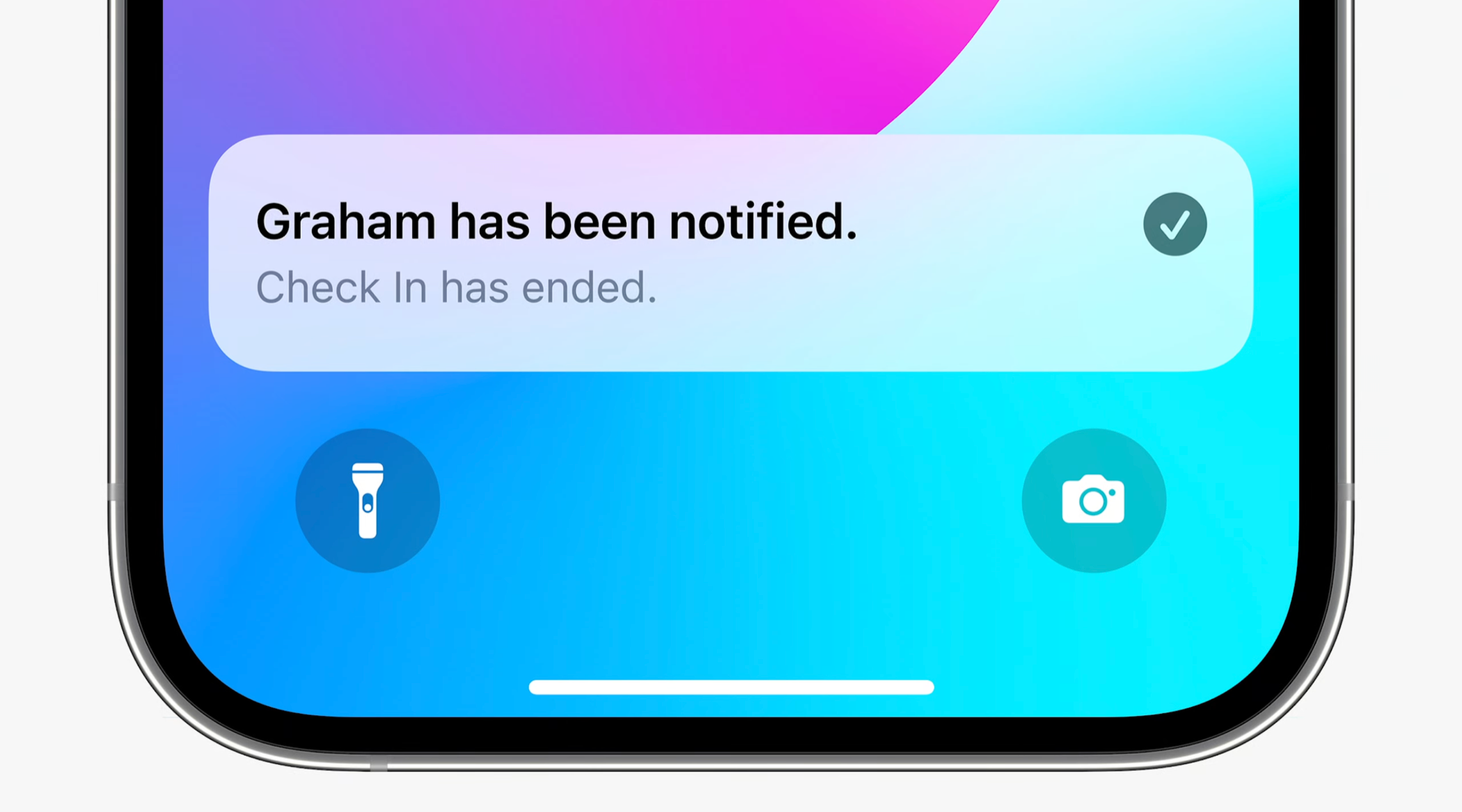
- Если вы благополучно прибыли — система завершает Check In и контакт получает уведомление.
- Если вы не подтвердите прибытие, или произойдёт экстренный вызов, и устройство будет недоступно в течение заданного времени, контакт автоматически получит выбранный объём информации.
Как запустить Check In на iPhone
- Откройте разговор с нужным контактом в приложении Сообщения.
- Нажмите кнопку «+» в поле ввода сообщения.
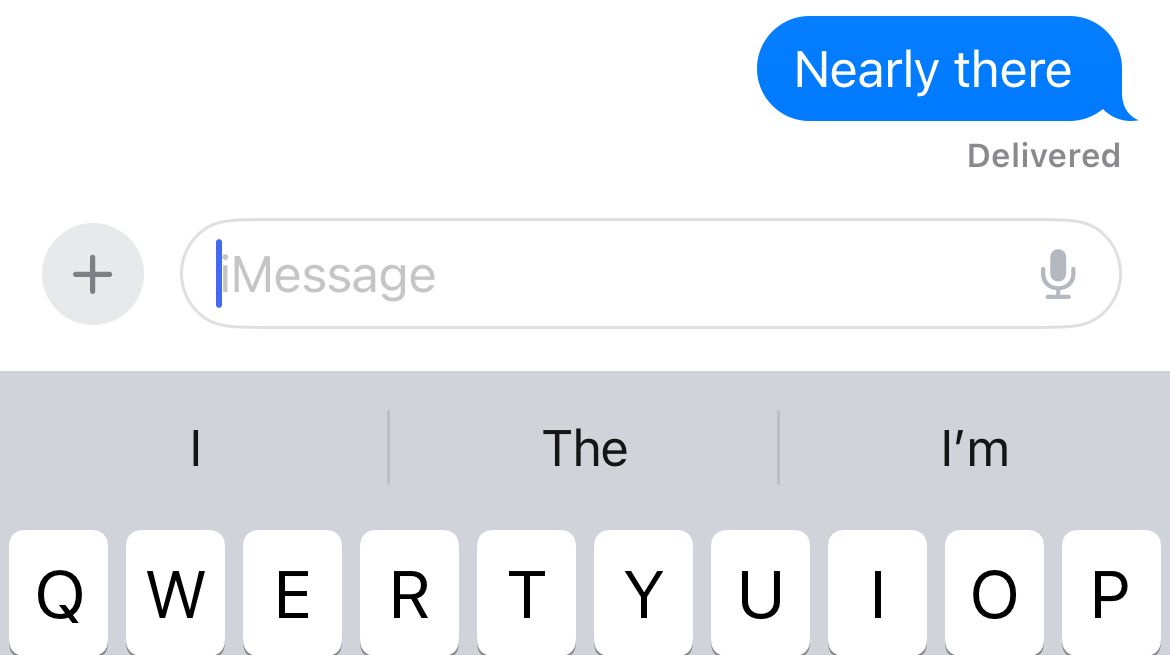
- В меню выберите Check In (возможно через «Ещё»).
- При первом запуске будет краткое объяснение работы функции — нажмите Продолжить.
- Выберите объём данных для передачи в чрезвычайной ситуации.
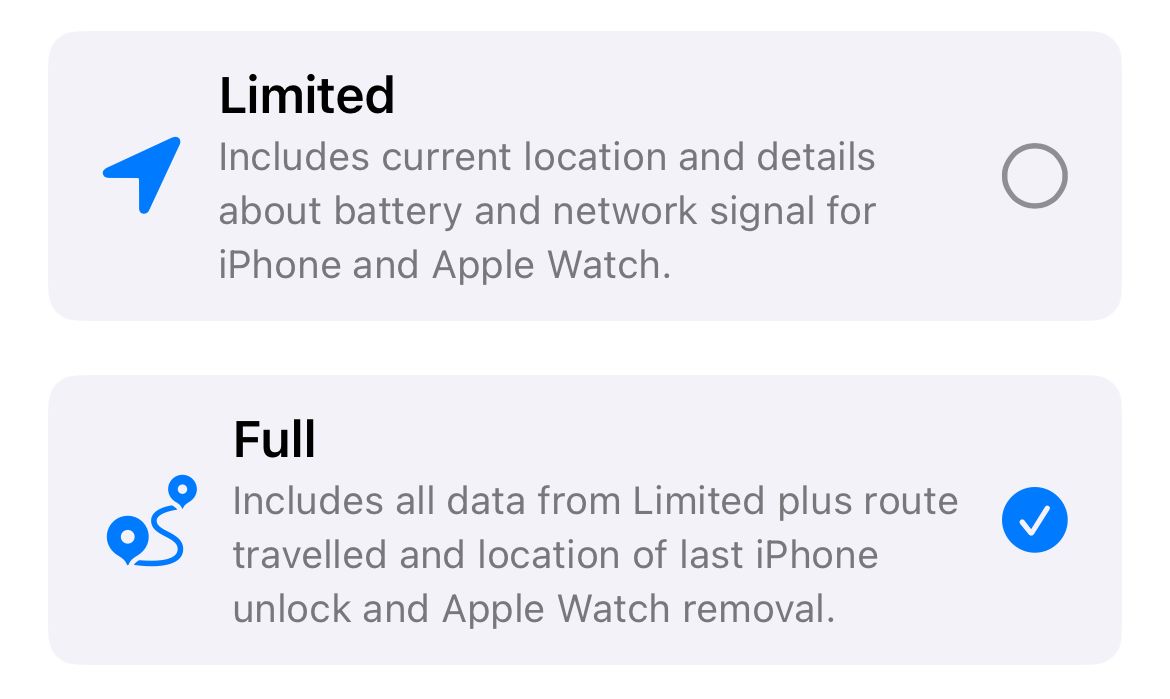
Варианты объёма данных
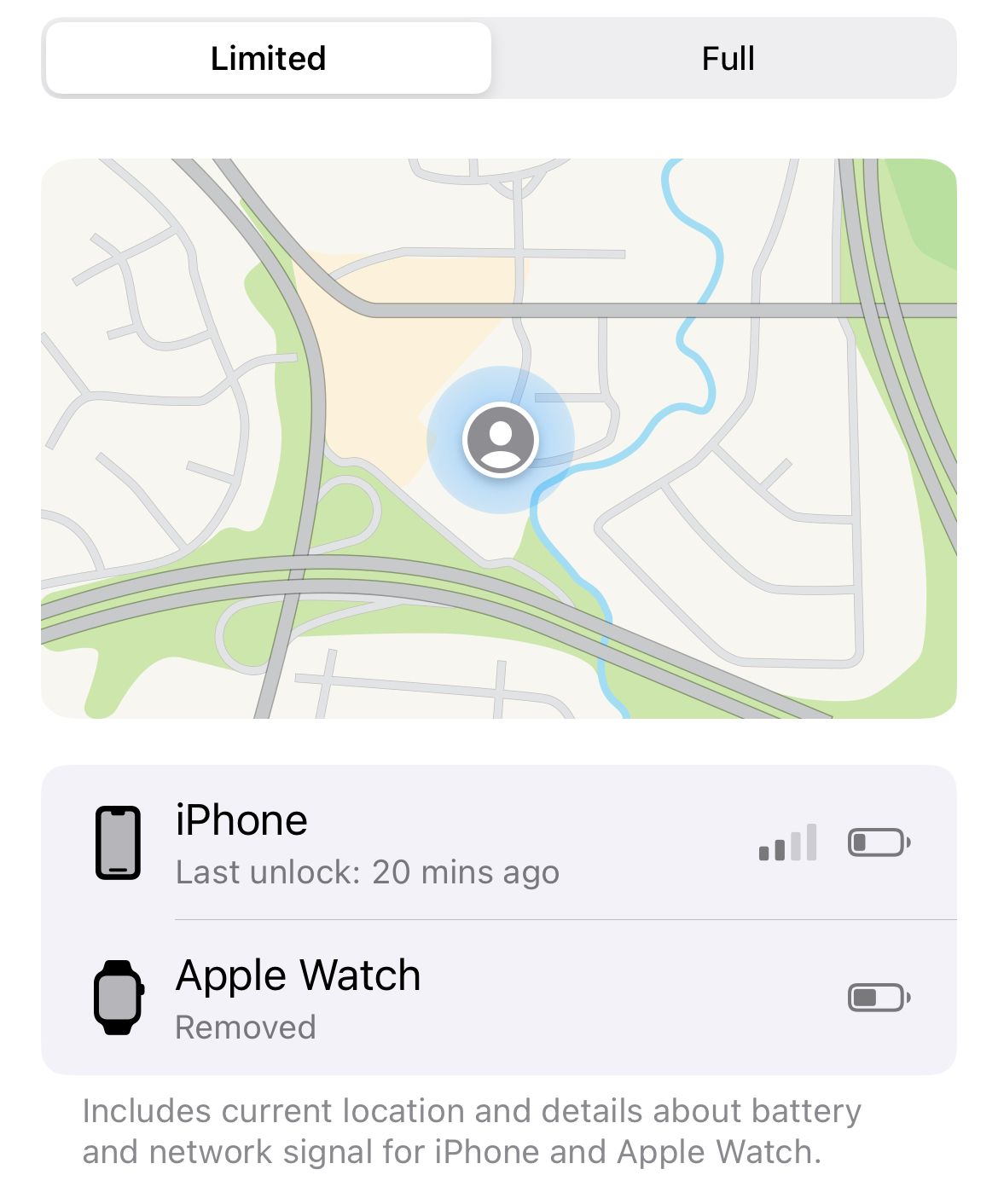
- Ограниченный: только текущее местоположение и параметры батареи/сигнала iPhone и Apple Watch.
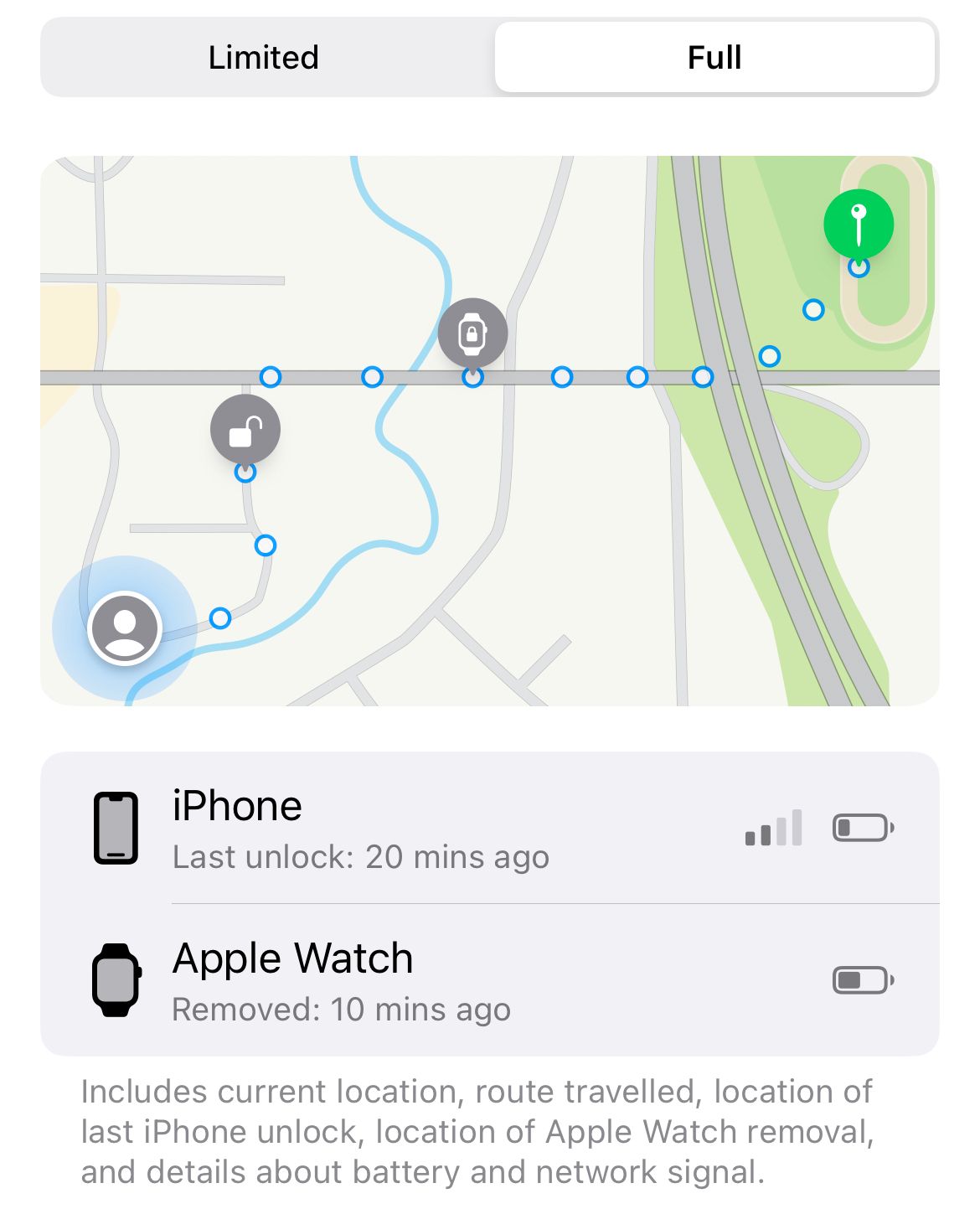
- Полный: всё из ограниченного набора плюс маршрут поездки, последнее местоположение iPhone и последнее местоположение Apple Watch при снятии.
После выбора нажмите Продолжить, настройте пункт назначения и таймер при необходимости, затем отправьте Check In как обычное сообщение. Когда вы прибудете, контакт автоматически получит уведомление о прибытии.
Что происходит при проблеме
Если вы не прибудете в срок или совершите экстренный вызов, система предложит продлить Check In. Если вы не ответите или устройство окажется офлайн в течение «продолжительного периода» (около 15 минут без активности), выбранная информация будет отправлена контактам автоматически.
Когда Check In может не сработать
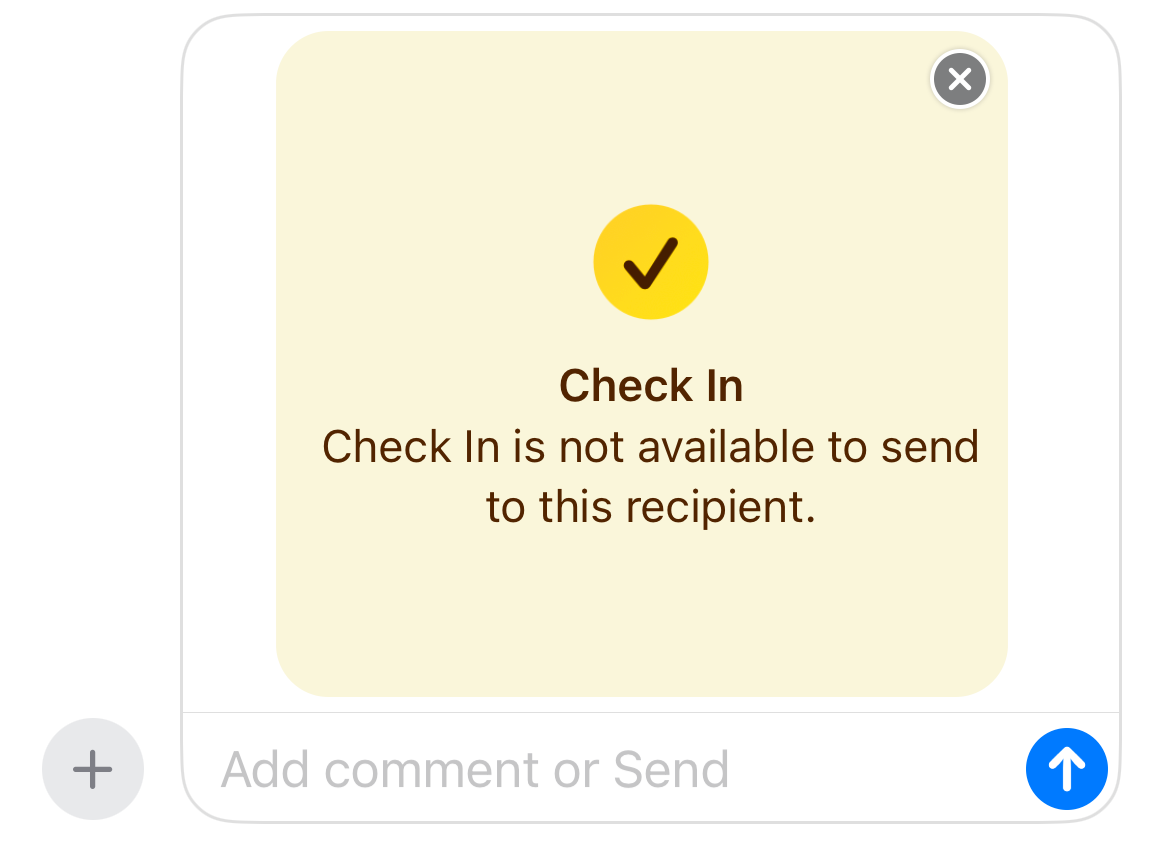
- Получатель не использует iPhone на iOS 17 или выше.
- Ваше устройство полностью разряжено до момента попытки передачи данных и не было возможности передать минимальные сведения.
- В местах без какой-либо сети (ни сотовой, ни Wi‑Fi) и без заранее сохранённой возможности передачи данных через другие каналы.
- Если вы намеренно отключили службу геолокации или разрешения для Сообщений через Настройки безопасности.
Важно: Check In не является заменой вызова экстренных служб. В критической ситуации вызывайте служб спасения напрямую.
Альтернативы и когда их предпочесть
- Find My: постоянный обмен местоположением по запросу или на постоянной основе — удобен для постоянного мониторинга, но даёт постоянный доступ к данным.
- Google Maps — общий доступ к местоположению в реальном времени на Android и iOS; полезно при межплатформенном обмене.
- Обычное сообщение или звонок — простая альтернатива, если не нужна автоматизация.
Выбор зависит от уровня приватности, необходимости постоянного отслеживания и совместимости устройств.
Контроль конфиденциальности и безопасность
- Check In не делится маршрутом и местоположением заранее. Данные раскрываются только при нештатной ситуации или по истечении таймера.
- В iPhone можно отозвать разрешения на геолокацию и доступ Приложений через Настройки → Конфиденциальность.
- Используйте Safe‑guard: не отправляйте Check In с полным набором данных кому-либо, кому вы не доверяете.
- Для региональных требований по обработке данных учитывайте, что передаваемая информация является персональными данными и может подпадать под местные нормы защиты данных.
Рекомендации по безопасности и жёсткая настройка
- Перед поездкой проверьте уровень батареи и включите режим энергосбережения, если требуется — но помните, что агрессивная оптимизация батареи может препятствовать отправке фоновых уведомлений.
- В настройках Сообщений проверьте, что контакт отмечен как доверенный.
- Если вы регулярно используете Check In, добавьте инструкцию для контакта, какие данные вы готовы предоставить.
Руководство для разных ролей
Водитель:
- Запустите Check In до начала поездки.
- Не пытайтесь настраивать устройство во время движения.
Пешеход или бегун:
- Выберите Ограниченный объём данных, если хотите минимизировать раскрытие информации.
- Установите реалистичный таймер прибытия.
Родитель:
- Предложите детям выбор Полного набора данных только в редких или согласованных ситуациях.
- Объясните, когда автоматически будет отправлена информация и что она включает.
Критерии приёмки
- Check In отправляется и отображается в окне разговора после нажатия Отправить.
- При прибытии контакт получает уведомление о завершении Check In.
- При отсутствии ответа и по истечении таймера контакт получает заранее согласованный пакет данных.
- Функция не работает при отсутствии совместимой версии iOS у одного из участников.
Однострочный словарь
- Check In — автоматическое уведомление о прибытии с возможностью передачи местоположения и данных устройства в нештатной ситуации.
Краткий итог
Check In в iOS 17 удобен для автоматизации уведомлений о благополучном прибытии и защищает контакты в ситуациях, когда вы не можете ответить сами. Это компромисс между приватностью и безопасностью: по умолчанию данные не раскрываются, но при проблеме выбранная информация передаётся доверенному контакту.
Ключевые действия: проверьте совместимость iOS, выберите объём данных и отправьте Check In через Сообщения.
Примечание
Если вам нужна межплатформенная совместимость или постоянный мониторинг, рассмотрите Find My или Google Maps как дополнительные инструменты.

Похожие материалы

Несколько аккаунтов Skype: Multi Skype Launcher

Журнал для работы: повысить продуктивность

Персональные звуки уведомлений на Android

Скачивание шоу Hulu для офлайн‑просмотра

Microsoft Start: персонализированная новостная лента
