
Полное руководство по Instagram Stories
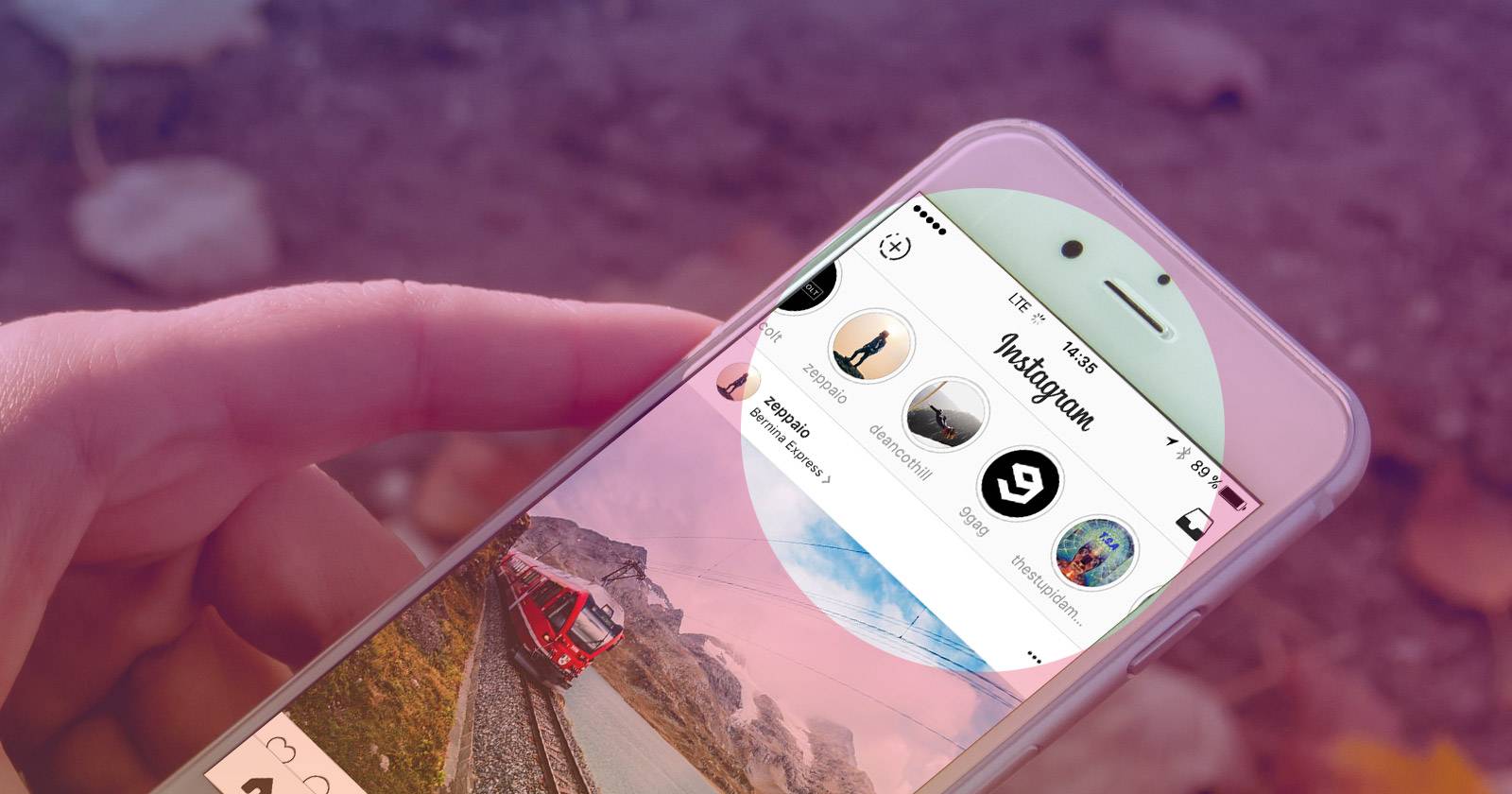
Instagram Stories — это отдельный слой внутри Instagram для кратких фото и видео, доступных 24 часа. У Stories свой интерфейс камеры и редактор: можно снимать, применять фильтры, рисовать, добавлять текст и отправлять ответы в личные сообщения. Это не замена основного ленты — это формат для импульсивного, «временного» и более живого контента. В статье объяснено, как создавать и редактировать истории, какие у них ограничения, а также готовые чек‑листы и рабочие процессы для пользователей и брендов.

О чём статья
- Что такое Instagram Stories и чем они отличаются от обычных публикаций
- Как снимать, редактировать и публиковать истории
- Полезные приёмы, шаблоны и чек‑листы для пользователей и брендов
- Критерии приёмки, тесты и рекомендации по приватности
Что такое Instagram Stories
Instagram Stories — это временные публикации (фото и видео), которые видны подписчикам в течение 24 часов. Это отдельный режим внутри приложения, со своей камерой и собственным редактором. Основная цель формата — быстрая, неформальная коммуникация: закулисье, опросы, метки времени, короткие видео и графические вставки.
Короткое определение
Instagram Stories — это кратковременные фото‑ или видеопосты, созданные в режиме «историй», которые исчезают через 24 часа и имеют собственный набор инструментов редактирования.
Ключевые отличия от обычной ленты
- Истории ограничены 24 часами жизни публикации.
- Своя камера и редактор — вы используете инструмент Stories, а не основную камеру Instagram.
- Нет публичных лайков или комментариев под историей; ответ приходит в директе.
- Нельзя добавить хэштеги в том же виде, как в посты (есть обходные варианты через стикеры и поиск).
- Нельзя напрямую «поделиться» чужой истории в обычный пост (но можно отправить историю в директ).
Важно
Если вы привыкли к ленте Instagram, придётся перенастроиться: привычные метрики и поведение аудитории в историях отличаются от ленты.
Как открыть и создать историю
- Откройте приложение Instagram.
- Нажмите на значок плюса в левом верхнем углу рядом с именем или проведите вправо на главном экране.
- Откроется интерфейс камеры Stories.
Интерфейс прост: три основных кнопки — переключение камеры, вспышка и кнопка съёмки.
- Переключение камеры — иконка со стрелками переключает фронтальную и основную камеры.
- Вспышка — значок молнии включает или выключает подсветку. На фронтальной камере экран подсвечивается для «selfie‑вспышки».
- Съёмка — одиночное нажатие делает фото; удержание записывает видео (при отпускании запись останавливается).
Совет
Для выбора изображения из галереи проведите вниз по экрану. Появится лента снимков за последние 24 часа.
Ограничение галереи
Можно выбрать только те фото и видео, которые были созданы или получены в течение последних 24 часов. Это сознательное ограничение формата — Stories рассчитаны на актуальный контент.
Редактирование фото и видео в историях
После съёмки или выбора файла откроется редактор Stories. Он включает фильтры, инструменты рисования и добавления текста.
Как применять фильтры
Проведите пальцем слева направо или справа налево через экран редактора, чтобы переключать фильтры. Это те же фильтры, что и в Instagram, многие делают кадры теплее и контрастнее — так контент лучше привлекает внимание.
Инструмент рисования
- Нажмите на значок кисти, чтобы рисовать пальцем по кадру.
- Доступно несколько типов кистей и цветов.
- Длинное нажатие на цвет открывает градиент, если он доступен.
Добавление текста и эмодзи
- Нажмите на значок Aa, чтобы добавить текст или эмодзи.
- После ввода нажмите «Готово», затем снова коснитесь текста, чтобы настроить положение и масштаб пальцами.
Советы по тексту
- Используйте короткие фразы — люди быстро листают истории.
- Контрастный шрифт и тень повышают читаемость.
- Эмодзи работают как визуальные маркеры и эмфаза.
Сохранение и отмена
После редактирования можно сохранить историю в память устройства или загрузить её в Instagram. Если вы передумали, нажмите Отмена, чтобы удалить черновик.
Просмотр и навигация в историях
Истории отображаются в верхней части приложения у тех, на кого вы подписаны. Нажмите на аватар, чтобы просмотреть историю пользователя.
Управление просмотром
- Нажмите на экран, чтобы пропустить кадр и перейти к следующему.
- Проведите справа налево, чтобы перейти к следующему пользователю.
- Проведите слева направо, чтобы вернуться к предыдущему пользователю.
Важно
Список историй определяется алгоритмически, а не полностью хронологически. Это значит, что не всегда сначала показываются самые свежие публикации.
Настройки конфиденциальности и опции
Нажмите на значок шестерёнки в режиме создания истории, чтобы открыть настройки. Там можно:
- Скрыть истории от конкретных пользователей.
- Настроить, кто может отвечать на ваши истории в директе.
- Включить автоматическое сохранение загружаемых историй в хранилище телефона.
Рекомендация
Если вы используете истории для тестирования идей или для черновиков, включите автосохранение, чтобы не потерять материалы.
Частые вопросы по использованию
- Можно ли лайкать историю? Нет. Вместо публичного лайка пользователь отправляет сообщение в директ.
- Можно ли поделиться чужой историей? Только если автор разрешил и при использовании функции «Отправить в директ»; иначе нельзя.
- Можно ли сохранять чужие истории? Прямо — нет. Можно сохранить свою историю или сделать скрин/запись экрана (при этом автор увидит активность в ограниченных случаях).
Когда Stories работают лучше всего
- Закулисные материалы и подготовка мероприятий.
- Быстрые опросы и вовлекающий контент.
- Анонсы и напоминания с коротким сроком действия.
- Тестирование форматов и сообщений перед публикацией в ленте.
Когда Stories не подходят
- Долговечный контент с высоким поисковым потенциалом.
- Материалы, требующие детального обсуждения и комментариев.
- Контент с длительной ценностью (лучше использовать посты и актуальные закрепы «Актуальное»).
Альтернативы и взаимодополнение
- Reels — лучший выбор для коротких вирусных видео с более долгим сроком жизни и возможностью попадания в ленту «Обзор».
- Публикации в ленте — для долговременного портфолио работ и оформленного контента.
- Snapchat — похож по идее «временных» публикаций, отличается инструментарием и аудиторией.
Практическое руководство для бренда и блогера
Ниже — проверенный рабочий процесс публикации истории и шаблон для постинга.
Мини‑методология публикации истории
- Цель: определите цель истории (вовлечение, трафик, тест идеи).
- Сценарий: 1–3 кадра — четкая мысль на каждый кадр.
- Съёмка: используйте Stories‑камеру; снимайте вертикально, держите кадр простым.
- Редактирование: фильтры, текст, эмодзи, стикеры опроса/вопроса.
- CTA: добавьте явный призыв к действию (ответ в Директ, свайп вверх если доступно).
- Публикация: проверьте настройки приватности и автосохранение.
- Аналитика: отслеживайте ответы в директе и вовлечённость через статистику историй.
Шаблон истории для анонса продукта
- Кадр 1: тизер продукта, крупный план, короткий заголовок.
- Кадр 2: демонстрация функции, 5–10 секунд видео.
- Кадр 3: кнопка призыва к действию, «Подробнее» или «Ответьте в Директ».
Рекомендации по визуалу
- Используйте крупные читабельные шрифты.
- Контраст фона и текста должен быть высоким.
- Не перегружайте кадр деталями.
Чек‑листы по ролям
Чек‑лист для личного профиля
- Подумать — действительно ли это стоит публиковать сейчас
- Снять вертикально и в хорошем освещении
- Добавить текст и эмодзи для фокуса
- Проверить автосохранение
- Настроить, кто может отвечать
Чек‑лист для бренда
- Цель истории записана в брифе
- Есть CTA и метрика успеха
- Визуал проходит бренд‑ гайд
- Указан человек, который отвечает на ответы в Директ
- Сохранён черновик и бэкап медиа
Чек‑лист для инфлюенсера
- Упомянуты партнёры и ссылки (в сторис через функцию «ссылка» если доступна)
- Указан промо‑код в конце истории
- Запланировано время публикации по аудитории
Рабочий процесс публикации (SOP)
- Подготовка: снимите материалы и сохраните черновой контент в локальной папке.
- Редактирование: откройте Stories‑камеру, загрузите материалы (или снимите на месте), отредактируйте.
- Контроль качества: проверьте текст, орфографию и читаемость на разных экранах.
- Настройки: проверьте приватность и автосохранение.
- Публикация: опубликуйте и отметьте результат в трекере контента.
- Мониторинг: в течение 24 часов отслеживайте ответы и сохраняйте полезные материалы в «Актуальное» при необходимости.
Критерии приёмки
- История опубликована и доступна подписчикам.
- Текст читается на мобильном экране без масштабирования.
- CTA виден и понятен в конце истории.
- Медиа сохранено в локальной папке или архиве аккаунта.
Тестовые сценарии и приёмочные тесты
- Тест загрузки изображения из галереи за 24 часа — ожидаемый результат: изображение доступно.
- Тест автосохранения — ожидаемый результат: файл появляется в галерее устройства.
- Тест взаимодействия — отправьте ответ в директ и проверьте, что он приходит.
- Тест приватности — добавьте пользователя в список скрытия и убедитесь, что он не видит историю.
Как избежать типичных ошибок
- Не используйте слишком мелкий текст.
- Не забывайте проверять права на музыку и сторонний контент.
- Не публикуйте конфиденциальные данные.
Приватность и соответствие требованиям законодательства
Instagram Stories работают в рамках общей политики платформы по обработке данных. Для пользователей и брендов важно:
- Не публиковать персональные данные без согласия.
- При сборе лидов через истории (опросы, ссылки) уведомлять пользователей об обработке данных.
- Хранить черновики и материалы в защищённых хранилищах, если они содержат служебную информацию.
Замечание по GDPR
Если вы собираете персональные данные граждан ЕС через истории, убедитесь, что у вас есть правовое основание (согласие или законный интерес), и предоставьте информацию о способах обработки и хранения.
Креативные приёмы и идеи
- Серии «до/после» для продуктов.
- Мини‑опросы с стикером вопроса для получения обратной связи.
- Использование таймера и обратного отсчёта для анонсов.
- Интерактивные стикеры для увеличения вовлечённости.
Модель принятия решения о формате
- Если цель краткая реакция и вовлечённость — используйте Stories.
- Если цель долговечный контент и поиск — публикуйте в ленту и добавляйте в «Актуальное».
- Для вирусного охвата выбирайте Reels.
flowchart LR
  A[Нужно объявление или вовлечение] --> B{Есть ли длительная ценность}
  B -->|Да| C[Пост в ленту + Актуальное]
  B -->|Нет| D[Stories]
  D --> E{Требуется охват}
  E -->|Да| F[Reels]
  E -->|Нет| G[Простая Stories]
Контраргументы и когда Stories неэффективны
- Stories не подходят, если нужно удерживать трафик и органический поиск контента.
- Формат плохо работает для длинных образовательных материалов.
- Алгоритмическая сортировка может скрыть свежие истории от части подписчиков.
Готовые шаблоны подписей для историй
- Анонс мероприятия: «Сегодня в 19:00 — прямой эфир. Жду вас!»
- Опрос: «Нужна помощь: вариант A или B? Проголосуйте!»
- Релиз: «Новый продукт уже в продаже. Свайп вверх, чтобы узнать больше.»
Итог и рекомендации
Stories — мощный инструмент для живого и оперативного контента. Он не заменяет ленту и Reels, а дополняет их. Для успешного использования:
- Сформулируйте цель каждой истории.
- Делайте короткие и читабельные кадры.
- Настройте приватность и автосохранение.
- Используйте чек‑листы и SOP для командной работы.
Важно
Не забывайте уважать приватность аудитории и соблюдайте правила платформы при использовании музыки и чужих материалов.
Спасибо за чтение. Пишите в комментариях, какие приёмы вы используете в своих историях и что хотели бы улучшить.

Похожие материалы

Несколько аккаунтов Skype: Multi Skype Launcher

Журнал для работы: повысить продуктивность

Персональные звуки уведомлений на Android

Скачивание шоу Hulu для офлайн‑просмотра

Microsoft Start: персонализированная новостная лента
