
Установка macOS на внешний диск
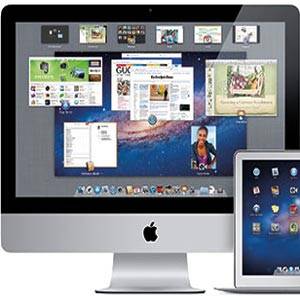
Установите macOS на внешний диск, чтобы получить портативную, загружаемую систему: отформатируйте диск как GUID, запустите инсталлятор и выберите «Показать все диски», затем загрузитесь с внешнего диска через «Диск загрузки» или клавишу Option при старте.
Одна из удобных особенностей macOS — возможность загружаться с любого Mac, на котором установлена совместимая архитектура. Это значит, что если ваш основной компьютер сломается, вы можете взять диск и загрузиться с него на другом Mac без сложной процедуры восстановления данных.
Установка macOS на внешний диск делает систему полностью портативной: носите рабочую среду с собой, тестируйте бета‑сборки вне основной машины или создавайте изолированный тестовый образ. В примерах ниже автор использовал OS X Lion, но метод применим и к более ранним и поздним версиям macOS с теми же ограничениями совместимости.
Что это не такое
Это не Hackintosh и не способ загрузить macOS на Windows‑машину. Это также не инструкция по установке macOS “с” внешнего диска как средства чтения образа установщика (например, если ваш Mac не читает DVD). Речь о полноценной рабочей системе, установленной на внешнем диске и готовой к загрузке.
Важно: обе машины должны использовать одну и ту же архитектуру процессора. Вы не сможете установить Intel‑версию macOS на диск и загрузиться с неё на PowerPC‑машине. Зато диск, установленный на системе Intel i5, может загрузиться на Intel Core 2 Duo.
Зачем это делать
- Тестировать бета‑версии без риска повредить основную систему.
- Иметь переносную рабочую среду с вашими приложениями и настройками.
- Быстро восстановить рабочий процесс на другом Mac при отказе основного компьютера.
- Экспериментировать с конфигурациями, не затрагивая основной диск.
Подготовка диска
- Подключите внешний USB/Thunderbolt диск.
- Откройте Дисковую утилиту (Disk Utility).
- На панели слева выберите диск (не том). Точно убедитесь, что выбран нужный физический диск — все данные будут удалены.
- Перейдите на вкладку Разделы (Partition). В выпадающем списке выберите «1 раздел».
- Нажмите «Параметры» (Options) и выберите GUID‑раздел (GUID Partition Table). Это обязательно для загрузки на современных Mac.
Примечание: если кнопка «Параметры» неактивна, убедитесь, что в списке выбран «1 раздел» — только тогда параметры станут доступны.
- Задайте имя диска и нажмите «Применить» (Apply). Подождите, пока завершится форматирование.
Important: Убедитесь, что вы форматируете именно внешний диск. Ошибка на этом этапе приведёт к потере данных на основном диске.
Установка
- Смонтируйте образ установщика macOS или запустите приложение установки с USB/DVD.
- Пройдите экран лицензионного соглашения.
- Когда будет предложено выбрать диск для установки, нажмите «Показать все диски» (Show All Disks).
- Выберите внешний диск, который вы подготовили, и начните установку.
Процесс установки займёт некоторое время. После завершения машина, с которой вы устанавливаете, может перезагрузиться в систему на внешнем диске.
Загрузка с внешнего диска
После установки вы можете загрузиться с внешнего диска несколькими способами:
- В macOS: Откройте «Системные настройки» → «Диск загрузки» (Start Up Disk) и выберите внешний диск.
- При старте компьютера: удерживайте клавишу Option (Alt) на клавиатуре — появится меню выбора загрузочного диска.
Замечание: если вы используете беспроводную клавиатуру, меню выбора может не появиться, потому что Bluetooth‑стек инициализируется позднее в процессе загрузки. В этом случае используйте проводную клавиатуру или Apple Remote (удерживание кнопки Menu при загрузке даёт тот же эффект).
Совместимость и ограничения
- Архитектура CPU: внешний диск должен быть установлен той же архитектурой (Intel или Apple Silicon) что и компьютер, на котором вы собираетесь загружаться.
- Драйверы: специфические драйверы для редких аппаратных устройств могут не переноситься между машинами.
- Apple Silicon: на компьютерах с чипом Apple M1/M2 и выше поведение загрузки и подписывание образов отличается — используйте официальную документацию Apple для этих моделей.
Альтернативные подходы
- Клонирование основного диска: программы типа Carbon Copy Cloner или SuperDuper позволяют клонировать ваш системный диск на внешний и сохранить загрузимость.
- Target Disk Mode: загрузитесь в режиме Target Disk Mode и используйте другой Mac как внешний диск через Thunderbolt/FireWire.
- Виртуальная машина: вместо установки на внешний диск можно создать VM (Parallels, VMware, VirtualBox) и запускать тестовую macOS внутри хоста.
Каждый метод имеет свои преимущества: клонирование быстрее для полноценной копии, VM даёт изоляцию, а внешний диск — максимальная портативность.
Когда это не сработает
- Нельзя загрузиться на машину с несовместимой архитектурой (PowerPC vs Intel, Intel vs Apple Silicon).
- Если загрузочный менеджер не видит диск из‑за неправильной разметки (не GUID) или файловой системы.
- На некоторых старых Mac внешние USB‑диски могут быть медленными и не давать приемлемой производительности.
Мини‑методология: пошаговый план
- Резервное копирование важных данных с внешнего диска.
- Подключение внешнего диска и запуск Дисковой утилиты.
- Форматирование в GPT (GUID) и создание одного раздела.
- Подготовка установщика macOS (образ/USB/DVD).
- Запуск установки и выбор внешнего диска в «Показать все диски».
- Дождаться завершения установки и перезагрузки.
- Проверить загрузку на другом Mac через Option или «Диск загрузки».
- Тест совместимости приложений и настроек.
Чек‑лист по ролям
Developer:
- Убедиться, что бета‑сборки отделены от основной системы.
- Включить FileVault на внешнем диске, если требуется шифрование.
- Оставить место для логов и временных файлов.
Power user:
- Клонировать профиль и настройки приложений.
- Тестировать все ключевые рабочие приложения.
- Оценить производительность по сравнению с основным диском.
Casual user:
- Сделать резервную копию данных перед форматированием.
- Использовать внешний SSD для ускоренной работы.
- Проверить, видит ли ваш Mac диск в меню загрузки.
Критерии приёмки
- Диск успешно загружается на целевой машине.
- Основные приложения запускаются и работают как ожидается.
- Сохранены личные данные и настройки пользователя (если импортированы).
- При необходимости — внешний диск зашифрован.
Безопасность и конфиденциальность
Если вы переносите личные данные, рассмотрите включение FileVault для шифрования диска. Храните резервные копии в отдельном физическом месте и не передавайте носитель третьим лицам без надёжной очистки данных.
Часто задаваемые вопросы
Q: Можно ли устанавливать macOS на внешний USB‑флеш‑накопитель? A: Да, можно, но производительность флешки обычно ниже. Рекомендуется внешний SSD через USB 3.0/Thunderbolt.
Q: Будет ли внешний диск работать на любом Mac? A: Только на Mac с совместимой архитектурой и поддержкой выбранной версии macOS.
Q: Как вернуть загрузку на внутренний диск? A: В «Системных настройках» → «Диск загрузки» выберите внутренний диск или перезагрузите и удерживайте Option, выбирая внутренний том.
Краткое резюме
Установка macOS на внешний диск — простой способ получить переносную и изолированную рабочую систему: форматируйте диск в GUID, устанавливайте систему прямо на него и загружайтесь через «Диск загрузки» или клавишу Option. Это удобно для тестирования, аварийного восстановления и мобильной работы.
Important: всегда делайте резервные копии и внимательно выбирайте диск при форматировании.
Глоссарий
- GUID: схема разметки диска, нужная для загрузки большинства современных Mac.
- FileVault: механизм шифрования диска macOS.
Если остались вопросы, задавайте — постараюсь помочь. Для аппаратно‑специфичных проблем полезно обратиться в сообщество техподдержки или к официальной документации Apple.

Похожие материалы

Несколько аккаунтов Skype: Multi Skype Launcher

Журнал для работы: повысить продуктивность

Персональные звуки уведомлений на Android

Скачивание шоу Hulu для офлайн‑просмотра

Microsoft Start: персонализированная новостная лента
