
Как установить macOS Monterey в виртуальную машину на Windows 10 и Windows 11
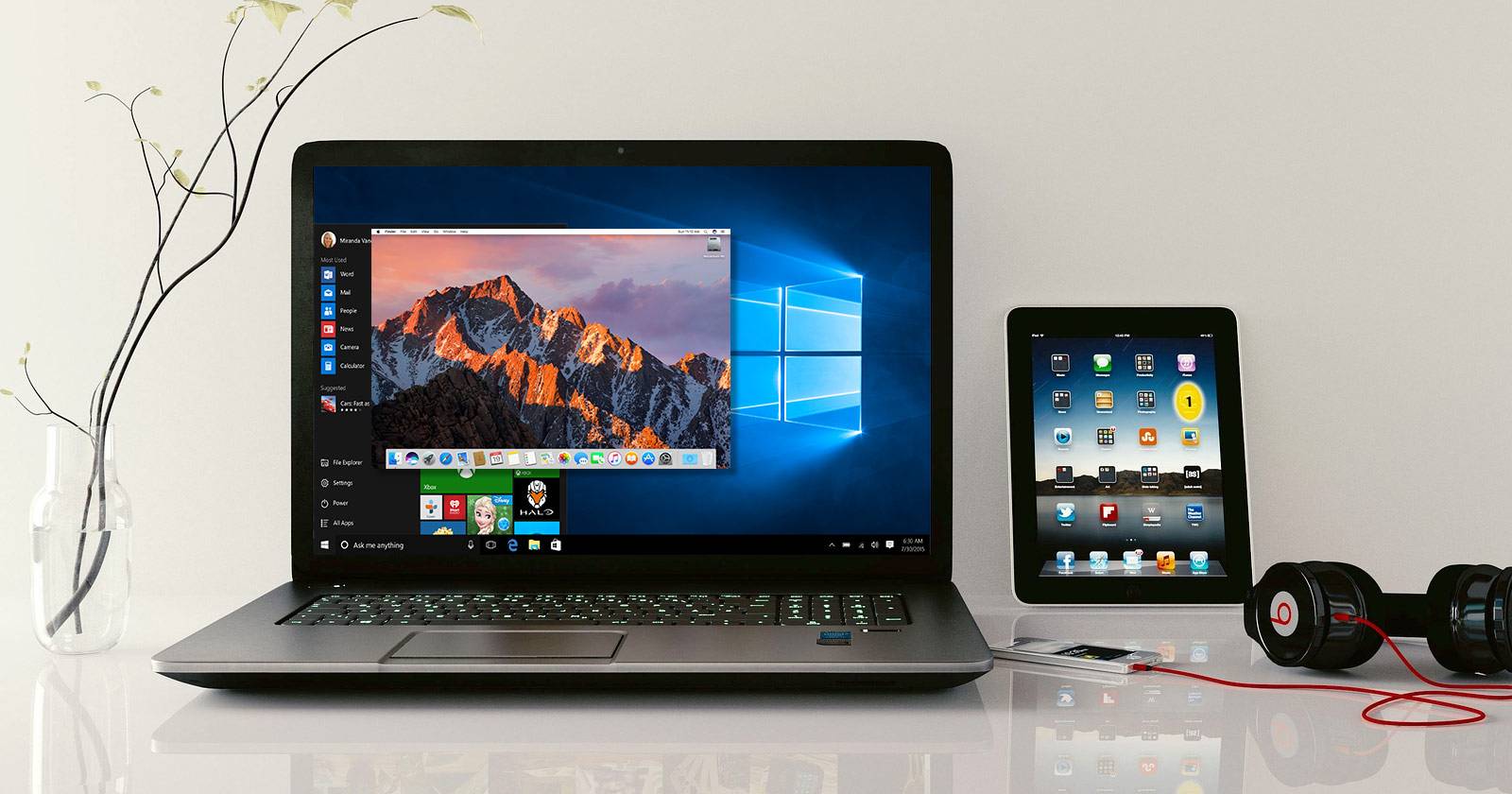
Быстрые ссылки
- Какие файлы нужны для создания macOS в виртуальной машине на Windows 10 и Windows 11?
- Скачать образ macOS Monterey для виртуальной машины
- Как создать виртуальную машину macOS Monterey в VirtualBox
- Как создать виртуальную машину macOS Monterey в VMware Workstation Player
- Виртуальные машины macOS для оборудования AMD
- Установка macOS Monterey в виртуальной машине завершена

Важно: инструкция работала на момент написания и не обновляется с февраля 2025 года. Некоторые шаги и инструменты могли измениться после этой даты.
Введение
Windows 10 и Windows 11 — популярные операционные системы с собственными преимуществами и ограничениями. Иногда нужно попробовать macOS, запустить Mac‑только приложения или протестировать сборку под macOS, но при этом не иметь физического Mac. Виртуальная машина позволяет запустить macOS внутри вашей существующей Windows-системы — удобно и относительно безопасно.
В этой инструкции описаны два рабочих варианта: сборка виртуальной машины macOS Monterey в Oracle VirtualBox и в VMware Workstation Player. Руководство ориентировано на macOS Monterey (macOS 12) как на наиболее стабильный вариант для виртуализации из Windows на момент написания. Также приведены отличия для Intel и AMD CPU, полезные подсказки по исправлению ошибок и рекомендации по производительности.
Определение терминов:
- Виртуальная машина — программная эмуляция компьютера, запускаемая внутри хоста.
- VMX / .vmx — конфигурационный файл виртуальной машины VMware.
- Snapshot — снимок состояния виртуальной машины, пригодный для отката.
Какие файлы нужны
Перед началом скачайте и установите необходимые утилиты и файлы.
Минимальный набор:
- Oracle VirtualBox (последняя стабильная версия)
- VMware Workstation Player (последняя стабильная версия)
- Образ macOS Monterey для VirtualBox / VMware (ISO/VDI/OVA в зависимости от варианта)
- Патч/Unlocker для VMware (если используете VMware)
- Архиватор (7‑Zip или WinRAR) для распаковки образа
Рекомендация по версии macOS: хотя последняя на момент написания — macOS Sequoia (macOS 15), для виртуальных машин на Windows обычно проще использовать macOS Monterey — у него больше проверенных патчей и меньше неожиданных несовместимостей.
Скачивание образов и инструментов
- Ссылки на образы и патчи находятся там, где вы скачивали исходник руководства. После загрузки правой кнопкой мыши распакуйте архив в папку «macOS Monterey» с помощью 7‑Zip или аналогичного инструмента.
Важно: храните образы в папке с простым путём (например, C:\VMs\macOS Monterey), чтобы избежать проблем с пробелами и длинными путями при редактировании конфигураций.
Общие требования к хосту
- RAM: минимум 8 ГБ на хосте; виртуальной машине выделяйте не менее 4 ГБ (4 ГБ = 4096 МБ). Чем больше, тем лучше.
- Диск: минимум 50 ГБ для виртуального диска (macOS Monterey требует минимум ~35 ГБ свободного пространства). Рекомендуется SSD для ускорения установки и работы.
- CPU: процессор с поддержкой аппаратной виртуализации (Intel VT‑x или AMD‑V). В BIOS/UEFI должна быть включена виртуализация.
- Привилегии администратора для установки VirtualBox/VMware и выполнения патчей.
Совет: закройте все ресурсоёмкие приложения Windows перед запуском виртуальной машины.
Скачать образ macOS Monterey для виртуальной машины
Скачайте подготовленный образ macOS Monterey для VirtualBox и/или VMware и скачайте инструмент‑патч для VMware (Unlocker). После загрузки распакуйте архив правой кнопкой мыши: «Извлечь в macOS Monterey».
Создание macOS Monterey в VirtualBox
Если вы выбрали VirtualBox — установите дополнение Extension Pack (улучшает поддержку USB 3.0, устройства ввода и другие исправления).
Скачать: VirtualBox Extension Pack — установите, запустив скачанный файл двойным щелчком.
Шаг 1. Создайте виртуальную машину
- Откройте VirtualBox и нажмите «Новая». Введите имя, например macOS Monterey. VirtualBox автоматически предложит тип «Mac OS X».
- Тип ОС: Mac OS X, версия по умолчанию Mac OS X (64‑bit) или аналогичная.
- Память: выделите минимум 4 ГБ (4096 МБ). Если у вас 16 ГБ — выделите 8 ГБ для лучшей производительности.
- Диск: создайте виртуальный жёсткий диск виртуального формата (VDI, VHD или VMDK). Рекомендуемый размер — не менее 50 ГБ, динамический или фиксированный по вашему усмотрению.
macOS Monterey требует минимум 35 ГБ дискового пространства; запас — на обновления и приложения.
Шаг 2. Настройте параметры виртуальной машины
Прежде чем запускать, внесите необходимые изменения в параметры виртуальной машины.
- Правой кнопкой мыши на VM -> Настройки.
- Система: в разделе «Материнская плата» уберите Floppy из порядка загрузки; установите чипсет ICH9.
- Процессор: назначьте минимум 2 ядра (лучше 4, если доступно). Включите галочку Enable PAE/NX.
- Экран: Video Memory = 128 МБ.
- Хранение: выберите пустой оптический привод и укажите ISO‑образ macOS Monterey.
- USB: выберите USB 3.0 (xHCI) контроллер.
Шаг 3. Примените исправления через Командную строку (Command Prompt)
VirtualBox требует добавления специальных параметров, которые подделывают параметры Mac‑hardware для установки macOS. Закройте VirtualBox полностью (включая фоновые процессы), затем запустите Командную строку от имени администратора (Win + X -> Командная строка (Администратор) или выполните «command» в поиске и запустите «Запуск от имени администратора»).
Перейдите в папку установки VirtualBox:
cd "C:\Program Files\Oracle\VirtualBox\"Выполните команды, заменив “macOS Monterey” на точное имя вашей виртуальной машины, если вы дали другое имя:
VBoxManage.exe modifyvm "macOS Monterey" --cpuidset 00000001 000106e5 00100800 0098e3fd bfebfbff
VBoxManage setextradata "macOS Monterey" "VBoxInternal/Devices/efi/0/Config/DmiSystemProduct" "iMac19,1"
VBoxManage setextradata "macOS Monterey" "VBoxInternal/Devices/efi/0/Config/DmiSystemVersion" "1.0"
VBoxManage setextradata "macOS Monterey" "VBoxInternal/Devices/efi/0/Config/DmiBoardProduct" "Mac-AA95B1DDAB278B95"
VBoxManage setextradata "macOS Monterey" "VBoxInternal/Devices/smc/0/Config/DeviceKey" "ourhardworkbythesewordsguardedpleasedontsteal(c)AppleComputerInc"
VBoxManage setextradata "macOS Monterey" "VBoxInternal/Devices/smc/0/Config/GetKeyFromRealSMC" 1
Примечание: каждая команда выполняется отдельно; если одна из них возвращает ошибку, проверьте, точно ли имя виртуальной машины совпадает с тем, что вы ввели в VirtualBox.
Шаг 4. Запустите установку macOS в VirtualBox
Откройте VirtualBox и запустите виртуальную машину двойным щелчком. При старте вы увидите поток текста, затем логотип Apple.
- Выберите язык и нажмите Continue.
- Откройте Disk Utility (Дисковая утилита) и отформатируйте виртуальный диск:
- Выберите VBOX HARDDISK MEDIA в колонке Internal.
- Нажмите Erase.
- Имя диска: по желанию. Формат: Mac OS Extended (Journaled). Схема: GUID Partition Map.
- Нажмите Erase и дождитесь завершения.
- Вернитесь к установке и выберите «Install macOS Monterey», укажите отформатированный диск и продолжите.
Установка может занять много времени. В моём опыте первый этап — около 15 минут, затем перезапуск и второй этап с индикатором, который может показывать 29 минут, но реальное завершение — через 1–3 часа. Оставьте виртуальную машину и не выключайте её принудительно. Если установка зависла на «меньше минуты», иногда стоит дождаться — процесс всё ещё может идти.
Шаг 5. Сделайте snapshot (снимок)
После успешной первой загрузки и минимальной настройки macOS создайте snapshot в VirtualBox: Machine > Take Snapshot. Это позволит восстановить рабочее состояние при необходимости.
Создание macOS Monterey в VMware Workstation Player
VMware часто даёт лучшую совместимость с iCloud и периферией, но требует применения Unlocker (патч), который добавляет поддержку macOS в интерфейс VMware.
Шаг 1. Подготовьте и примените Unlocker (патч для VMware)
- Скачайте архив с Unlocker/VMware Player Patch Tool.
- Распакуйте архив рядом с папкой установки VMware, лучше на том же диске (например, C:).
- Закройте VMware полностью.
- В папке Unlocker правой кнопкой на win‑install и Run as Administrator.
Следите за выводом: если появится ошибка File not found, скорее всего, VMware установлена не в дефолтную папку. В этом случае переместите распакованный Unlocker в соответствующую папку или вручную укажите путь.
Шаг 2. Создайте виртуальную машину в VMware
- Откройте VMware Workstation Player.
- Create a New Virtual Machine -> I will install the operating system later.
- Guest OS: выберите Apple Mac OS X, версия — macOS 12.
- Установите имя виртуальной машины и путь хранения (запомните путь для редактирования .vmx файла).
- Диск: задайте 50 ГБ или больше, хранение как single file.
Шаг 3. Параметры виртуальной машины
- Настройки (Settings):
- Memory: не менее 4 ГБ.
- Processors: минимум 2 ядра.
- CD/DVD: Use ISO image file -> выберите ISO образ macOS Monterey.
Шаг 4. Правки .vmx для Intel
Для Intel CPU закройте VMware и откройте конфигурационный файл macOS Monterey.vmx в Блокноте или любом текстовом редакторе. В конец файла добавьте:
smbios.reflectHost = "TRUE"
hw.model = "MacBookPro14,3"
board-id = "Mac-551B86E5744E2388"
smc.version = "0"
Сохраните и закройте.
Шаг 5. Правки .vmx для AMD
Если у вас AMD, откройте тот же .vmx файл и добавьте блок с CPUID‑правками. Пример:
cpuid.0.eax = "0000:0000:0000:0000:0000:0000:0000:1011"
cpuid.0.ebx = "0111:0101:0110:1110:0110:0101:0100:0111"
cpuid.0.ecx = "0110:1100:0110:0101:0111:0100:0110:1110"
cpuid.0.edx = "0100:1001:0110:0101:0110:1110:0110:1001"
cpuid.1.eax = "0000:0000:0000:0001:0000:0110:0111:0001"
cpuid.1.ebx = "0000:0010:0000:0001:0000:1000:0000:0000"
cpuid.1.ecx = "1000:0010:1001:1000:0010:0010:0000:0011"
cpuid.1.edx = "0000:0111:1000:1011:1111:1011:1111:1111"
Сохраните и закройте.
После правок можно запускать виртуальную машину.
Шаг 6. Установка macOS через VMware
- Запустите VM. В меню Recovery выберите Disk Utility.
- Выберите VMware Virtual SATA Hard Drive Media -> Erase.
- Формат для VMware: APFS, Scheme: GUID Partition Map.
- После форматирования завершите установку, выбрав диск.
Шаг 7. Установка VMware Tools
После первого входа в систему установите VMware Tools: Player > Manage > Install VMware Tools. Это улучшит работу с мышью, видео и интеграцию хоста.
Устранение неполадок
Частые проблемы и решения:
- Не видно «Apple Mac OS X» при создании VM в VMware: повторите патч Unlocker, убедитесь, что VMware полностью закрыт при выполнении скрипта.
- Сообщение «Mac OS X is not supported with binary translation»: включите виртуализацию в BIOS/UEFI (Intel VT‑x / AMD‑V).
- Ошибка VMware Player unrecoverable error: (vcpu-0): проверьте, корректно ли добавлена строка smc.version = “0” в .vmx и сохранён ли файл.
- Зависание на логотипе Apple (особенно на AMD): попробуйте временно сменить Guest OS в Settings > Options > General на Microsoft Windows / Windows 10 x64, запустить VM до прохождения загрузки, затем выключить и вернуть Mac OS X.
- Проблемы с iCloud и Apple ID: VMware обычно работает стабильнее; если не удаётся войти в iCloud, попробуйте перезапустить VM, проверить сетевые настройки и дату/время в системе.
Важно: если установка застревает на этапе «Менее минуты», это может быть нормальным для виртуальных инсталляций — дайте системе несколько часов.
Виртуальные машины macOS на AMD — особенности
macOS разрабатывается под архитектуру Apple/Intel (раньше) и теперь под ARM (M1/M2). AMD отличается набором инструкций, поэтому для корректной эмуляции нужно подделать CPUID и другие параметры. AMD‑сборки более склонны к зависаниям и несовместимостям с iCloud, графическими драйверами и некоторыми устройствами.
Рекомендации для AMD:
- Используйте правку .vmx, приведённую выше.
- Попробуйте уменьшить количество виртуальных ядер до 2–4, иногда меньшее количество стабильнее.
- Отключайте ненужные устройства (USB‑контроллеры), если они вызывают синие экраны или падения VM.
Замечание по M1/M2 Mac: архитектура ARM сильно отличается, и запуск macOS на виртуальной машине в Windows на ARM‑хосте — отдельная сложная тема.
Безопасность, лицензирование и этика
- Лицензия macOS официально не разрешает установку на неподтверждённом Apple‑оборудовании. Использование виртуальной macOS вне Apple может противоречить лицензионному соглашению Apple.
- Не распространяйте модифицированные образы macOS, которые нарушают авторские права.
- Работайте с проверенными файлами и используйте антивирус/скрин‑шоты, чтобы не выполнять вредоносные скрипты.
Рекомендации по производительности
- Выделите больше оперативной памяти и ядер процессора, если хост позволяет.
- Используйте SSD для ускорения I/O.
- Включите 3D‑ускорение в настройках, если поддерживается.
- Установите VMware Tools (для VMware) или Guest Additions/расширения (где применимо) для лучшей интеграции.
Решение проблем: чек‑лист перед установкой
- Убедитесь, что в BIOS/UEFI включена аппаратная виртуализация (Intel VT‑x / AMD‑V).
- Достаточно ли свободной RAM и дискового пространства? (рекомендуется ≥ 16 ГБ RAM в хосте, 50 ГБ SSD для VM).
- Скачаны ли образ и патч (для VMware)?
- Все приложения VMware/VirtualBox закрыты перед применением патча или запуском команд.
- Правильно ли указано имя VM в командах VBoxManage и в файле .vmx?
- Сделайте snapshot после успешной установки.
Полезные шаблоны и примеры команд
Путь к каталогу виртуальных машин по умолчанию в Windows (пример):
C:\Users\YOURNAME\Documents\Virtual Machines\YOUR MAC OS X FOLDERПример блока для .vmx (Intel):
smbios.reflectHost = "TRUE"
hw.model = "MacBookPro14,3"
board-id = "Mac-551B86E5744E2388"
smc.version = "0"
Пример команд VBoxManage (VirtualBox):
VBoxManage.exe modifyvm "macOS Monterey" --cpuidset 00000001 000106e5 00100800 0098e3fd bfebfbff
VBoxManage setextradata "macOS Monterey" "VBoxInternal/Devices/efi/0/Config/DmiSystemProduct" "iMac19,1"
... (и другие строки как выше)
Ментальные модели и когда это не сработает
- Модель: VM = эмуляция hardware + виртуализированное окружение. Чем ближе конфигурация VM к оригинальному Mac‑оборудованию, тем выше шанс успешной установки.
- Когда не сработает: устаревший BIOS, отключённая виртуализация, недостаточно ресурсов, несовместимый ISO, неправильно применённый патч.
- Альтернатива: если нужен macOS только для сборки iOS/Apple‑приложений, рассмотрите аренду облакового Mac (MacStadium, GitHub Actions с runner на macOS) вместо локальной VM.
Роль‑ориентированные чек‑листы
Администратор:
- Включить виртуализацию в BIOS/UEFI.
- Проверить свободное место и резервное копирование.
- Установить VirtualBox/VMware и Extension Pack/Unlocker.
Разработчик:
- Подготовить образ macOS и необходимые SDK.
- Настроить сетевые и общие папки между хостом и гостем.
- Проверить доступ к iCloud и Apple‑developer сервисам (если нужно).
Тестировщик:
- Сделать snapshot перед запуском тестов.
- Логировать время установки и шаги для репликации.
- Проверять производительность: CPU, RAM, I/O во время тестов.
Критерии приёмки
- Виртуальная машина загружается до приветственного экрана macOS.
- В Guest установлены VMware Tools / необходимые расширения.
- Можно создать учётную запись и войти в систему.
- Выполняются заранее определённые тесты приложений (список тестовых сценариев зависит от задач).
План отката и инцидентный рукописный план
- Если установка пошла не так — не выключайте VM принудительно. Откатите к snapshot (если он есть).
- Если нет snapshot — сохраните лог ошибок, экспортируйте .vbox/.vmx и VDI/VMDK на внешний диск.
- Повторите установку, применяя рекомендации из Troubleshooting.
Краткая галерея особых случаев
- Проблемы с вводом: установите VMware Tools или используйте схему USB 1.1/2.0 вместо 3.0, если контроллер вызывает падения.
- Нельзя войти в iCloud: проверьте дату/время VM, сетевые настройки и region/местоположение.
- Малый объём диска: если нехватка места — увеличьте диск через интерфейс VirtualBox/VMware или создайте новый виртуальный диск и мигрируйте данные.
Краткий итог
Вы можете запустить macOS Monterey в VirtualBox или VMware на Windows 10/11, следуя пошаговым инструкциям: подготовка образа, настройка VM, применение патчей, правки .vmx для Intel/AMD, установка и оптимизация. Учитывайте лицензионные ограничения Apple и всегда создавайте snapshot после успешной установки.
Важно: если требуется стабильная среда для разработки и публикации в App Store, лучше пользоваться настоящим Apple‑железом или облачными Mac‑решениями.
Дополнительно: краткая инструкция‑анонс (подходит для соцсетей)
Попробуйте macOS на Windows: подробное руководство по созданию виртуальной Hackintosh‑машины в VirtualBox и VMware с инструкциями для Intel и AMD, правками .vmx/.VBox и списком решений распространённых ошибок.
Автор этого руководства рекомендует сохранять исходные образы и конфигурации и создавать snapshot сразу после успешной установки.

Похожие материалы

Несколько аккаунтов Skype: Multi Skype Launcher

Журнал для работы: повысить продуктивность

Персональные звуки уведомлений на Android

Скачивание шоу Hulu для офлайн‑просмотра

Microsoft Start: персонализированная новостная лента
