
Как добавить игры PC Game Pass и Microsoft Store в библиотеку Steam

Важно: для корректного импорта Steam должен быть полностью закрыт (Exit Steam в трей‑меню). Если появится ошибка записи ярлыков, проверьте, что Steam действительно завершён.
Быстрые ссылки
- Шаг 1: Скачать и установить UWPHook
- Шаг 2: Запустить UWPHook и добавить игры PC Game Pass в библиотеку Steam
- Шаг 3 (необязательно): Автоматическое добавление пользовательских обложек
Краткое резюме
Чтобы добавить игры PC Game Pass и Microsoft Store в Steam:
- Скачайте и установите UWPHook.
- Полностью закройте Steam.
- Откройте UWPHook и дождитесь сканирования UWP‑приложений.
- Отметьте игры для экспорта в Steam.
- Нажмите «Export Selected Games to Steam» и дождитесь завершения.
Большинство игр Game Pass — это UWP‑приложения. Их нельзя добавить в Steam стандартной функцией «Add a Non‑Steam Game». Решение — использовать стороннюю утилиту (UWPHook) и, при желании, получать обложки с SteamGridDB.
Шаг 1: Скачать и установить UWPHook
UWPHook — лёгкая утилита, которая добавляет UWP‑игры (Game Pass и Microsoft Store) в библиотеку Steam как сторонние приложения. Перейдите на страницу проекта на GitHub, найдите секцию “Assets”, скачайте файл UWPHook.exe и установите программу.
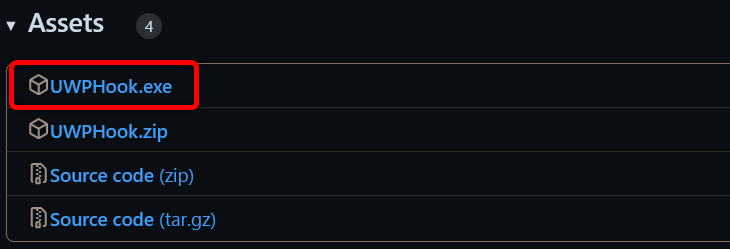
Совет: оставьте стандартные параметры установки. После установки на рабочем столе появится ярлык UWPHook.
Шаг 2: Запустите UWPHook и экспортируйте игры в Steam
- Полностью закройте Steam. Это значит выбрать «Exit Steam» из контекстного меню и убедиться, что процесс Steam не висит в Диспетчере задач.
Примечание: простое сворачивание или закрытие окна не достаточно — требуется выход из приложения.
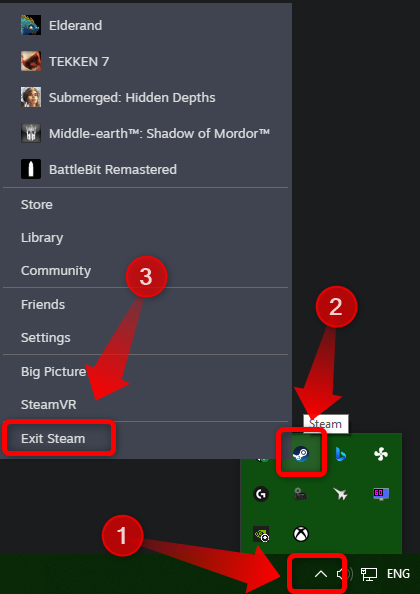
Запустите UWPHook. Программа просканирует систему на предмет установленных UWP‑игр и приложений. Подождите, пока список приложений появится в окне.
Отметьте те игры, которые хотите добавить в Steam. Вы можете выбрать сразу несколько позиций.
Если вас устраивают стандартные обложки, нажмите “Export Selected Games to Steam” и дождитесь завершения операции.
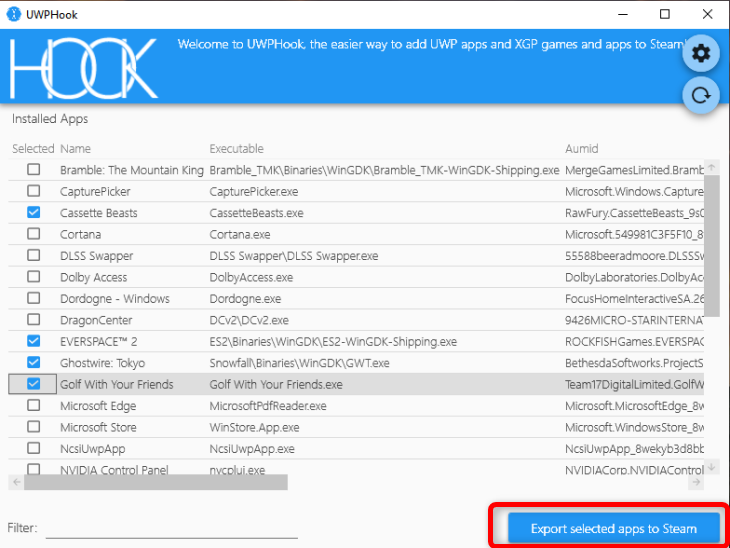
Если при экспорте появляется сообщение об ошибке записи ярлыков, но Steam был закрыт, проверьте права учётной записи (запуск от имени администратора обычно не требуется, но можно попробовать), а также убедитесь, что в системе нет антивирусного ПО, блокирующего запись в папку Steam. В большинстве случаев UWPHook всё равно успешно добавит игры, несмотря на сообщение.
Шаг 3: Добавление пользовательских обложек (опционально)
Если вы хотите, чтобы в Steam автоматически появились красивые обложки для добавленных игр, подключите SteamGridDB через API‑ключ.
- В UWPHook откройте настройки, нажав иконку шестерёнки.
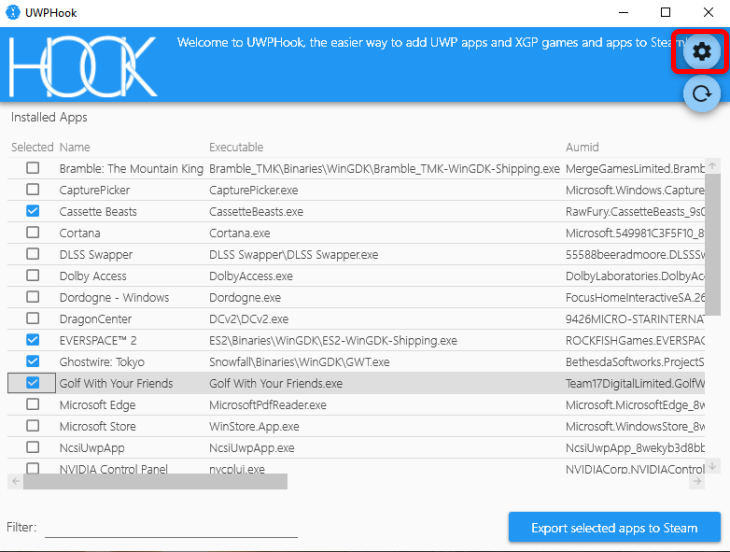
- Перейдите в вкладку “Steam Grid” и нажмите на иконку ключа. Это откроет страницу SteamGridDB.

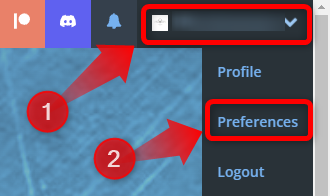
- На сайте SteamGridDB войдите через Steam и зарегистрируйте аккаунт (нужно только выбрать имя). Затем в профиле откройте “Preferences” и раздел “API”. Создайте API‑ключ и скопируйте его.
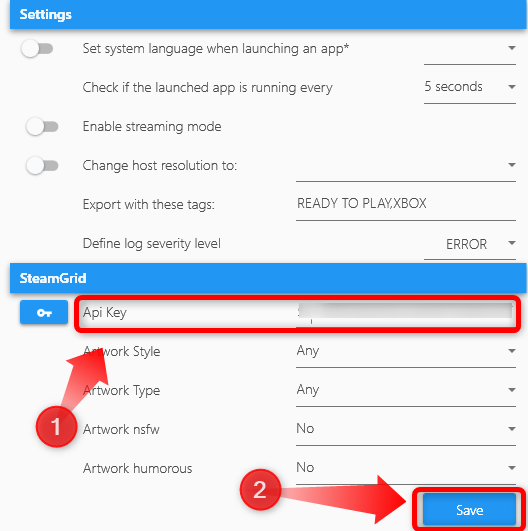
- Вставьте API‑ключ в поле “API Key” в настройках UWPHook и нажмите “Save”.
После этого при экспорте UWPHook попытается автоматически найти и применить обложки из SteamGridDB.
Частые проблемы и способы их решения
Проблема: UWPHook показывает ошибку при экспорте и игры не появляются в Steam.
- Действия: полностью закройте Steam, перезапустите UWPHook, повторите экспорт. Если не помогает — перезагрузите ПК.
Проблема: обложки не применяются.
- Действия: проверьте корректность API‑ключа SteamGridDB и наличие интернет‑соединения. При неудаче можно добавить обложки вручную в свойствах игры в Steam.
Проблема: выбранная игра запускается некорректно через ярлык в Steam.
- Действия: попробуйте изменить параметры запуска в свойствах ярлыка (правый клик → Свойства). Для некоторых UWP‑игр могут требоваться дополнительные шаги — смотрите раздел «Когда это не работает».
Когда это не работает: типичные ограничения и исключения
Платформенная защита. Некоторые UWP‑игры защищены механизмами DRM или требуют специфического контекста запуска через Microsoft Store/Xbox App. В таких случаях ярлык в Steam может открыть приложение, но игра не запустится.
Сетевые сервисы и вход в аккаунт. Если игра требует авторизации через Xbox App, убедитесь, что вы вошли в него до запуска через Steam.
Игры, требующие специальных параметров запуска. Редкие тайтлы могут требовать запуска отдельного лаунчера или службы — для них UWPHook может не подойти.
Если столкнулись с одной из этих ситуаций, верните ярлык из Steam и используйте лаунчер Microsoft/Xbox App напрямую.
Альтернативные подходы
Playnite: бесплатный лаунчер‑менеджер, умеет импортировать библиотеки из разных магазинов (включая Game Pass) и централизовать запуск. Playnite может выступать в роли «единый лаунчер», но он не интегрирует игры непосредственно в клиент Steam как нативные записи.
Ручной экспорт: для не‑UWP игр можно добавить их через “Add a Non‑Steam Game” в Steam. Для UWP это обычно не работает.
Скрипты и ручная настройка ярлыков: опытные пользователи создают собственные ярлыки с нужными параметрами и импортируют их в Steam вручную.
Мини‑методология: как проходить импорт безопасно и повторяемо
- Подготовка: закройте Steam, обновите UWPHook до последней версии.
- Сканирование: запустите UWPHook, отметьте игры и протестируйте экспорт на одной‑двух играх.
- Валидация: откройте Steam, убедитесь, что игры появились и запускаются.
- Итерация: повторите для остальных игр. Если возникла ошибка, исправьте её по чек‑листу и повторите.
Чек‑лист по ролям
Игрок
- Закрыл Steam через Exit
- Открыл UWPHook и выбрал нужные игры
- Экспортировал игры и проверил запуск
Куратор библиотеки
- Настроил SteamGridDB API в UWPHook
- Проверил корректные обложки и метаданные
- Применил собственные обложки при необходимости
Системный администратор
- Проверил права доступа к папке Steam
- Убедился, что антивирус не блокирует запись
- Логировал ошибки для последующей диагностики
Критерии приёмки
- Выбранные игры отображаются в Steam как сторонние приложения.
- Игры запускаются из Steam корректно (минимум 80% протестированных).
- При необходимости применились пользовательские обложки из SteamGridDB.
Краткий глоссарий
- UWP: универсальная платформа Windows (UWP) — формат приложений Microsoft Store.
- UWPHook: сторонняя утилита для экспорта UWP‑игр в Steam.
- SteamGridDB: база пользовательских обложек и баннеров для игр Steam.
Быстрая инструкция по откату (rollback)
- В Steam: правый клик по записанной игре → Удалить из списка (Remove from Steam).
- В UWPHook: отмените экспорт или перезапустите утилиту при необходимости.
- Если были изменены обложки вручную — верните оригинальные через Свойства игры → Изображения.
Когда использовать альтернативный путь
- Если игра не запускается через экспорт UWPHook — используйте Microsoft/Xbox App.
- Если вам нужна централизованная библиотека с метаданными из нескольких магазинов — рассмотрите Playnite.
Короткий план действий на один экран (SOP)
- Закрыть Steam (Exit Steam).
- Запустить UWPHook.
- Отметить игры и нажать Export Selected Games to Steam.
- Открыть Steam и проверить.
- При необходимости подключить SteamGridDB API и повторить экспорт для обложек.
Приёмочные тесты
- Тест 1: Экспорт одной игры и успешный запуск из Steam.
- Тест 2: Экспорт нескольких игр и проверка корректности обложек.
- Тест 3: Попытка запуска игры, требующей авторизации в Xbox App.
Резюме
Добавление игр PC Game Pass и Microsoft Store в Steam возможно с помощью UWPHook. Процесс прост: закройте Steam, просканируйте систему UWPHook, отметьте игры и экспортируйте их. Для автоматических обложек используйте API‑ключ SteamGridDB. В редких случаях игры могут не запускаться из‑за DRM или требований авторизации — в таких ситуациях лучше запускать их через Microsoft/Xbox App или использовать альтернативный лаунчер, например Playnite.
Дополнительные материалы: изучите руководство по ручному добавлению не‑UWP игр в Steam и способы резервного копирования сохранений из Steam Cloud.

Похожие материалы

Несколько аккаунтов Skype: Multi Skype Launcher

Журнал для работы: повысить продуктивность

Персональные звуки уведомлений на Android

Скачивание шоу Hulu для офлайн‑просмотра

Microsoft Start: персонализированная новостная лента
