
Как сделать сайт отзывчивым и интерактивным
Кратко
К этому руководству: вы научитесь сочетать простые приёмы CSS и небольшие фрагменты JavaScript, чтобы сделать сайт интерактивным и отзывчивым под разные устройства. Примеры кода и чек‑листы помогут внедрить и проверить изменения на практике.
Введение
Наличие сайта, который одновременно отзывчивый и интерактивный, — не опция, а ожидание современных пользователей. Интерфейс должен подстраиваться под экран и при этом предоставлять подсказки о текущем состоянии (какая секция активна, куда скроллит пользователь и т.д.). В этом материале мы пройдём через практические техники: как активировать пункты меню при скролле и клике, как добавить интерактивные кнопки и анимации, а также как использовать медиа‑файлы и отдельные CSS‑файлы для различных диапазонов ширины экрана.
Важно
- Код, показанный ниже, совместим с большинством современных браузеров. Для старых версий IE потребуется полифиллы.
- Не используйте лишние библиотеки, если задача решается нативным JS/CSS — это уменьшит размер страницы и ускорит загрузку.
Как сделать сайт интерактивным
Порядок разработки обычно идёт сверху вниз. Поэтому логично начинать интерактивность с верхней навигации. В примере портфолио меню подсвечивает пункт при наведении, но нужно понять, в какой секции пользователь сейчас. Для этого есть два распространённых подхода: активировать пункт меню при скролле и при клике.
Активировать пункт меню при скролле
Для реализации логики при скролле в нативном JavaScript удобно использовать querySelectorAll для получения списка ссылок и секций, а затем слушать событие scroll. Ниже — минимальный пример, который используется в исходном проекте.
// using javascript to activate menu item onscroll

const li = document.querySelectorAll(".links");

const sec = document.querySelectorAll("section");


function activeMenu(){
  let len=sec.length;
  while(--len && window.scrollY + 97 < sec[len].offsetTop){}
  li.forEach(ltx => ltx.classList.remove("active"));
  li[len].classList.add("active");
}
activeMenu();
window.addEventListener("scroll", activeMenu);
Пояснения (коротко)
- querySelectorAll(“.links”) — берёт все элементы меню с классом links.
- querySelectorAll(“section”) — берёт все секции страницы.
- activeMenu() — вычисляет текущую видимую секцию по положению окна (window.scrollY) и присваивает класс active соответствующему элементу меню.
- 97 в условии — смещение для учёта высоты навбара; при необходимости настройте под вашу верстку.
CSS для подсвечивания активного пункта
Чтобы класс active работал визуально, добавьте правило в CSS навбара:
#navbar .menu li.active a{
  color: #fff;
}
Активировать пункт меню при клике
Если вы хотите, чтобы пункт меню выделялся при клике, это можно сделать и с помощью jQuery (коротко) или нативного JS. В примере использована версия на jQuery:
 //using jquery to activate menu item onclick

$(document).on('click', 'li', function(){
  $(this).addClass('active').siblings().removeClass('active')
})
Учтите
- При переходе по клику навбар может накрывать верхнюю часть секции. Решение — CSS‑свойство scroll-margin-top.
Пример: защита от перекрытия навбаром
section{
  scroll-margin-top: 4.5rem;
}
Эта настройка гарантирует, что при переходе к якорю секция отобразится с отступом сверху 4.5rem (примерно 72px). Альтернативно можно использовать JavaScript для прокрутки с учётом высоты навбара.
Плавная прокрутка
Чтобы перейти к секциям плавно, используйте CSS:
html {
  scroll-behavior: smooth;
}
Это простое решение, поддерживаемое большинством современных браузеров.
Интерактивность на главной странице
Первая кнопка на сайте часто выглядит как призыв к действию. Кнопки должны быть понятными и отзывчивыми. Базовый приём — псевдокласс :hover для смены состояния кнопки при наведении.
Пример для класса .btn
 .btn:hover{
  background: #fff;
  color:blue;
  border: blue solid ;
  border-radius: 5px;
}
Примечание
- Дополнительно можно задать transition для плавного перехода состояний.
Анимация печатающегося текста
Для эффектов типа «печатающийся текст» часто используют библиотеку typed.js. Пример использования (jQuery + typed.js):
// jquery typing text animation script

var typed = new Typed(".typing", {
  strings: ["Software Developer"],
  typeSpeed: 100,
  backSpeed: 60,
  loop: true
});
HTML‑замена для эффекта:
And I'm a Обновите строки в typed.js под вашу локализацию и роли (например, “Веб‑разработчик”).
Интерактивность в других секциях
Единый утилитарный класс для кнопок и :hover для ссылок делают интерактивность последовательной по всему сайту. Свойства CSS transition и transform дают мощный, но лёгкий способ добавить микровзаимодействия.
Пример: эффект увеличения изображений в галерее
.img-container img{
  max-width: 450px;
  transition: all 0.3s ease-out;
  cursor: pointer;
}


.img-container img:hover{
  transform: scale(1.2);
}
Совет
- Не переборщите с масштабом (scale). Большие увеличения могут испортить композицию и вызвать перерисовку макета.
Как сделать сайт отзывчивым
Четвёрка типов устройств, которые обычно учитывают при адаптивной верстке: настольные ПК, ноутбуки, планшеты, смартфоны. Для каждого типа существует диапазон ширин экрана. В практике удобно выделять базовые контрольные точки (breakpoints) и применять отдельные стили для них.
В исходном проекте уже корректно отображение на десктопах. Задача — настроить стили для планшетов и смартфонов.
Метод: медиа‑файлы вместо монолитных правил
Лучше иметь дополнительные CSS‑файлы для отдельных диапазонов ширины и подключать их через атрибут media. Это упрощает поддержку и ускоряет чтение кода.
Пример подключения для экранов <= 1100px
widescreen.css
/* Home */
#navbar .container h1 a span{
  display: none;
}


#home .home-content .text-3 span{
  color: #000000;
}


/* Portfolio */
.projects{
  justify-content: center;
}
.project{
  flex: 0;
}


/* About */
.about-content{
  flex-direction: column;
}


/* Contact */
.contact-content{
  flex-direction: column;
}
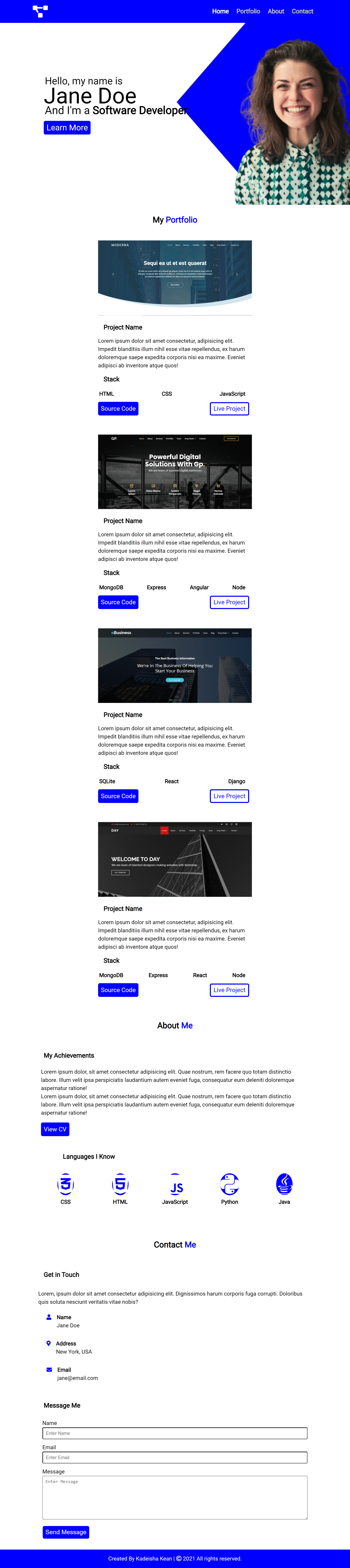
Вывод для широких экранов
Пример подключения для экранов <= 760px
mobile.css
/* Navbar */


#navbar .container h1 a span{
  display: none;
}


#navbar .container .menu{
  margin-left: 0rem;
}


#ham-menu{
  width: 35px;
  height: 30px;
  margin: 30px 0 20px 20px;
  cursor: pointer;
}
#navbar .container .menu-wrap .menu{
  display: none;
}


.bar{
  height: 5px;
  width: 100%;
  background-color: #ffffff;
  display: block;
  border-radius: 5px;
  transition: 0.3s ease;
}
#bar1{
  transform: translateY(-4px);
}
#bar3{
  transform: translateY(4px);
}


/* Home */
#home{
  display: flex;
  background: url("/images/home.jpg") no-repeat center;
  height: 100vh;
}


#home .container{
  margin: 6rem 1rem 2rem 1rem;
  padding: 2rem;
}


#home .home-content .text-1{
  font-size: 20px;
  margin: 1.2rem;
}
#home .home-content .text-2{
  font-size: 45px;
  font-weight: 500;
  margin: 1rem;
}
#home .home-content .text-3{
  font-size: 22px;
  margin: 1.2rem;
}
#home .home-content .text-3 span{
  color: #0000ff;
  font-weight: 600;
}


#home .container{
  margin-left: 4.5rem;
}


/* About */
#about .container{
  padding: 0;
}


/* Contact */
#contact .container{
  padding: 0;
}
Вывод для смартфонов

Когда простого CSS и JS недостаточно
Знание базовых приёмов позволяет решать большинство задач. Но иногда требуются другие подходы:
- Если у вас сложная логика отображения, удобнее использовать фреймворки (React/Vue/Angular) с маршрутизацией и виртуальным DOM.
- Для крупных проектов с динамическим контентом удобна серверная генерация (SSR) или статическая генерация (SSG) с последующей гидратацией.
- Если вам нужно быстро собрать шаблон без глубоких знаний верстки — можно взять UI‑фреймворк (Bootstrap, Tailwind) или тему для CMS.
Практические советы по производительности и доступности
- Минимизируйте количество подключаемых скриптов и стилей. Объединяйте и минифицируйте файлы.
- Загружайте не критические скрипты с defer или async.
- Делайте картинки адаптивными: используйте srcset и sizes для разных плотностей пикселей.
- Добавьте атрибут alt к изображениям (описательный alt помогает SEO и доступности).
- Проверяйте контраст текста и кнопок для людей с нарушениями зрения.
Чек‑лист перед релизом (роль‑ориентированный)
Для разработчика
- Проверить адаптивность на основных ширинах (desktop, 1100px, 760px, 360px).
- Убедиться, что скрипты не блокируют критическую отрисовку.
- Протестировать событие activeMenu при разных скоростях прокрутки.
Для дизайнера
- Подтвердить состояния кнопок (hover, focus, active).
- Проверить масштабирование изображений и их кропы.
Для QA
- Тест на разных устройствах и браузерах.
- Проверить, что navbar не перекрывает контент при переходе по якорям.
- Проверить клавиатурную навигацию и фокусные состояния.
Мини‑методология внедрения изменений
- Создайте ветку в системе контроля версий.
- Добавьте небольшие изменения и покройте их тестами/ручной проверкой.
- Протестируйте на целевых устройствах.
- Замержите через Pull Request после прохождения ревью.
Критерии приёмки
- Навигация подсвечивает актуальный пункт при скролле и/или клике.
- Переход по якорям не скрывает заголовки под навбаром.
- Страницы выглядят корректно на ширинах: >1100px, <=1100px, <=760px.
- Кнопки имеют состояния hover/focus и соответствуют макету.
Факт‑бокс
- Типичные контрольные точки: 1100px и 760px (использованы в примере).
- scroll-margin-top — простой способ предотвратить перекрытие якорей навбаром.
- CSS scroll-behavior обеспечивает плавную прокрутку без JS.
Когда это не сработает
- Если содержимое генерируется динамически после загрузки (ленивая загрузка секций), логика activeMenu должна учитывать динамику появления элементов.
- В очень больших страницах с частыми перерисовками может потребоваться дебаунс (throttle/debounce) обработчика scroll для экономии CPU.
Альтернативные подходы
- Intersection Observer API вместо вычислений по window.scrollY — более современный и оптимизированный метод отслеживания видимости секций.
- Использовать CSS‑only решения для простых меню и аккордеонов, когда не нужна сложная логика.
Пример использования Intersection Observer (мини‑сниппет)
const sections = document.querySelectorAll('section');
const options = { root: null, rootMargin: '0px', threshold: 0.5 };
const observer = new IntersectionObserver((entries) => {
  entries.forEach(entry => {
    const id = entry.target.getAttribute('id');
    const menuLink = document.querySelector(`.links[href="#${id}"]`);
    if(entry.isIntersecting){
      document.querySelectorAll('.links').forEach(l => l.classList.remove('active'));
      if(menuLink) menuLink.classList.add('active');
    }
  });
}, options);
sections.forEach(sec => observer.observe(sec));
Плюсы: Intersection Observer экономит ресурсы и работает чётко для элементов, которые появляются/скрываются.
Риски и рекомендации
- Риск: подключение большого количества внешних библиотек. Рекомендация: предпочитайте нативные API.
- Риск: неверные точки перелома (breakpoints), которые ломают дизайн под редкими устройствами. Рекомендация: проверяйте на реальных устройствах и в эмуляторах.
Глоссарий — 1 строка
- Breakpoint: ширина экрана, при которой применяется отдельный набор стилей.
- scroll-margin-top: CSS‑свойство, задающее отступ при прокрутке к элементу.
- Intersection Observer: API для отслеживания видимости элементов в viewport.
Короткое резюме
Интерактивность и отзывчивость — комбинация правильных CSS‑приёмов и лёгкой JS‑логики. Для меню подойдёт как проверенный вариант на основе window.scrollY, так и более производительный Intersection Observer. Для адаптивности используйте отдельные файлы стилей с media‑атрибутами, тестируйте на основных контрольных точках и не забывайте про производительность и доступность.
Полезные дополнительные ссылки и идеи для развития
- Подумайте об использовании lazy loading для изображений и компонентов.
- Используйте Lighthouse или WebPageTest для замеров влияния изменений на загрузку.
- Рассмотрите CSS variables для управления темой и лёгкой переиспользуемости стилей.
В заключение
Реализация интерактивности и отзывчивости — это итеративный процесс. Начните с базовой логики меню и адаптивных точек, затем добавляйте анимации и улучшения, опираясь на реальные данные о поведении пользователей. Следуйте чек‑листам и критериям приёмки, чтобы изменения были надёжными и воспроизводимыми.

Похожие материалы

Несколько аккаунтов Skype: Multi Skype Launcher

Журнал для работы: повысить продуктивность

Персональные звуки уведомлений на Android

Скачивание шоу Hulu для офлайн‑просмотра

Microsoft Start: персонализированная новостная лента
