
Как программировать Arduino — руководство для начинающих
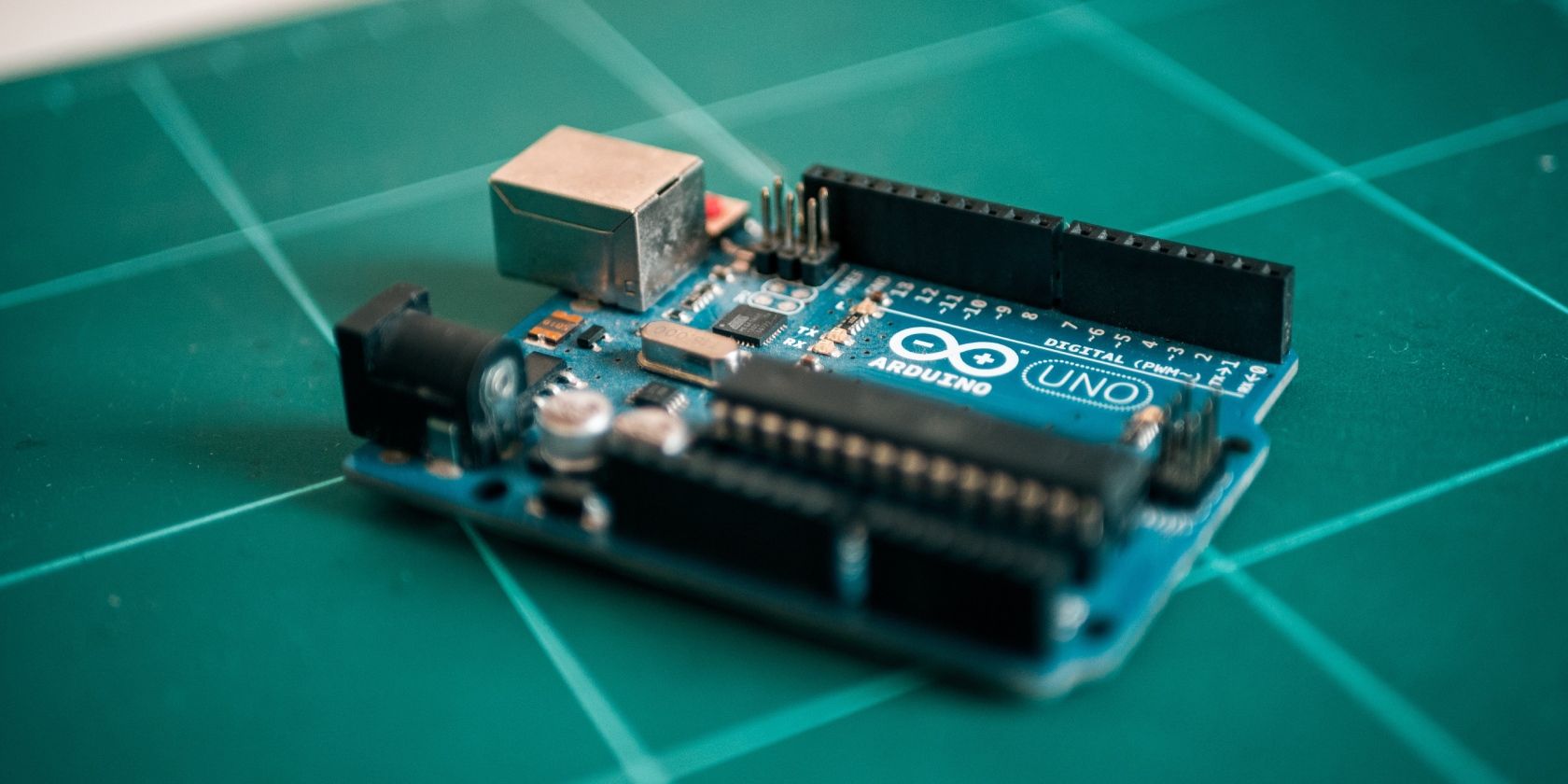
Arduino — это сообщество и аппаратно‑программная платформа для создания интерактивных устройств. Благодаря простому входному уровню и большому числу примеров и библиотек, Arduino часто выбирают для обучения и быстрого прототипирования. Платы различаются по форм-фактору и возможностям: от компактного Arduino Nano для встроенных проектов до Arduino Mega 2560 для схем с множеством датчиков и актуаторов.
Что такое Arduino?
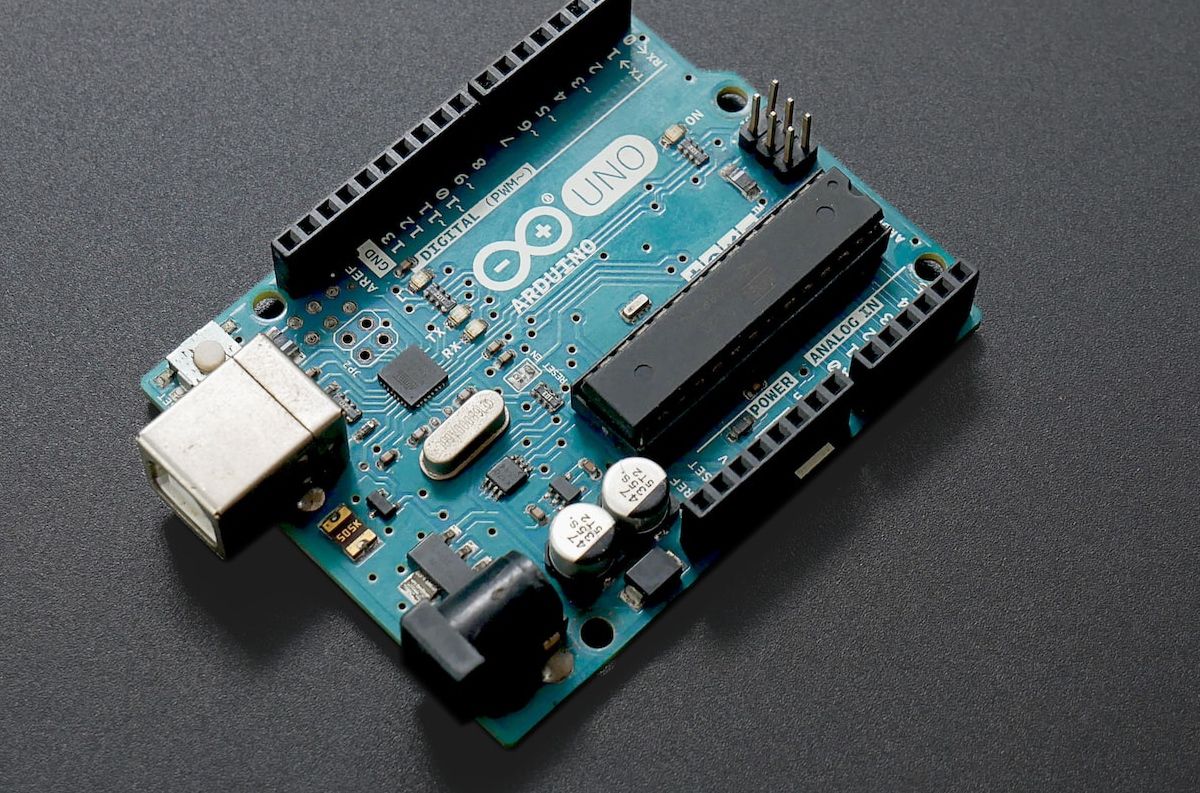
Определение в одну строку: Arduino — открытая платформа для создания электронных прототипов с программируемым микроконтроллером и заголовком GPIO для подключения датчиков и исполнительных устройств.
Ключевые особенности:
- Простая среда разработки и язык, основанный на C++.
- Большая экосистема библиотек (например, для сенсоров, дисплеев, коммуникаций).
- Поддержка через сообщество: примеры, уроки, готовые схемы.
Если вы только начинаете, прочитайте руководство «Arduino для начинающих» — оно даст базовые практики по пайке, чтению схем и выбору компонентов.
Как программировать Arduino
Программирование Arduino сводится к созданию скетча и загрузке его на плату. Вам понадобится:
- плата Arduino;
- подходящий USB‑кабель (узнайте, какой разъём у вашей платы: Micro‑USB, USB-C, mini‑USB);
- компьютер с установленной средой Arduino IDE или доступом к веб‑IDE.
Вы пишете на Arduino-диалекте C++. Есть офлайн IDE и веб‑IDE. При работе с браузерной версией потребуется установить Arduino Agent — он разрешает веб‑IDE обнаруживать и загружать код на плату.
Компоненты программы (скетча)
Скетчи обычно состоят из двух обязательных функций:
- setup(): выполняется один раз при старте платы — настройка режимов пинов, запуск Serial и т.д.;
- loop(): основной цикл, который выполняется постоянно, пока плата включена.
До этих функций обычно подключают библиотеки и объявляют глобальные переменные. Вы свободны добавлять свои функции для структурирования кода.
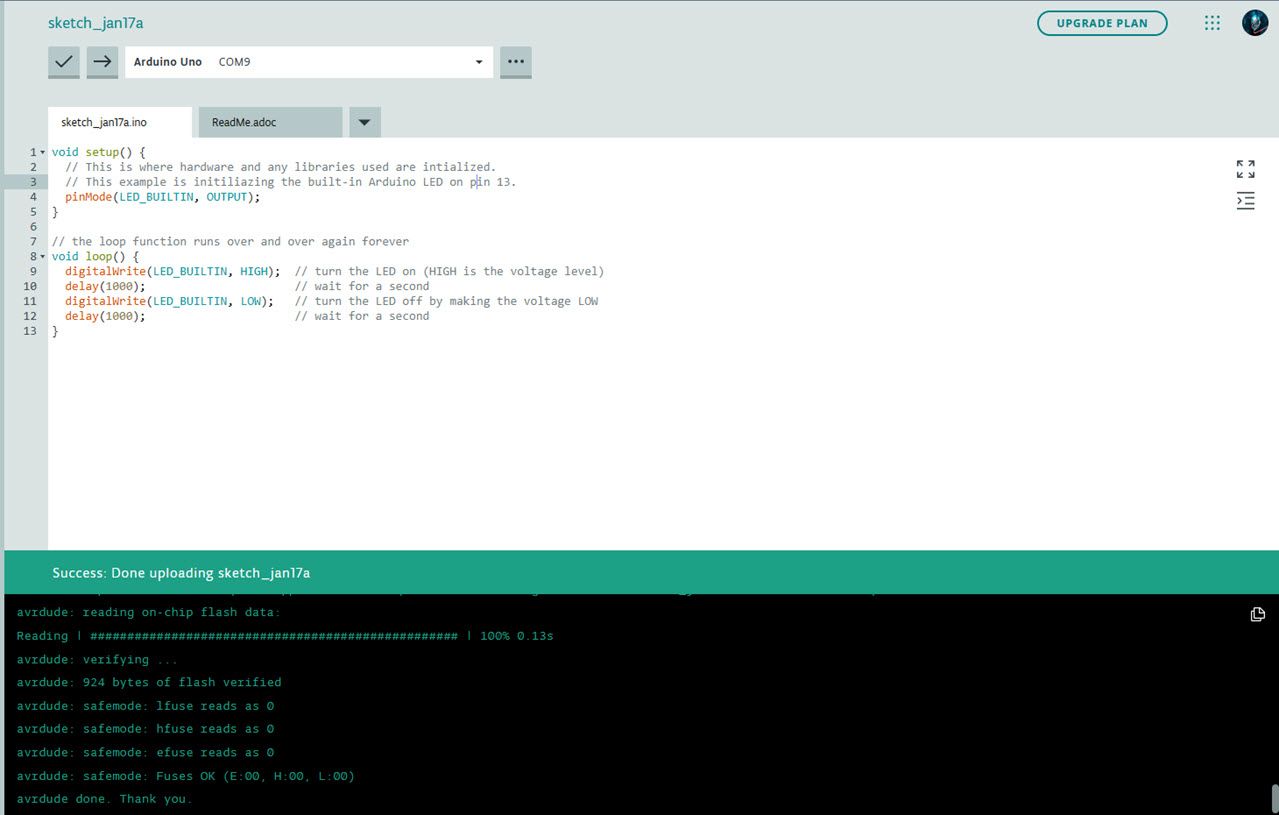
Serial Monitor помогает видеть данные, которые плата отправляет по USB, и взаимодействовать с платой. Серийный график (Serial Plotter) визуализирует численные данные для удобства отладки.
Использование базовых компонентов: кнопка и светодиод
Мы соберём простую схему: Arduino читает состояние кнопки и включает/выключает светодиод.
Что нужно:
- кнопка (push‑button);
- светодиод (LED);
- резистор 10 кОм (для подтяжки, pull‑down или pull‑up);
- резистор 220 Ом (ограничение тока для светодиода);
- провода и макетная плата (breadboard).
Следуйте схеме подключения, обратите внимание на номера GPIO‑пинов, к которым подключают провода.
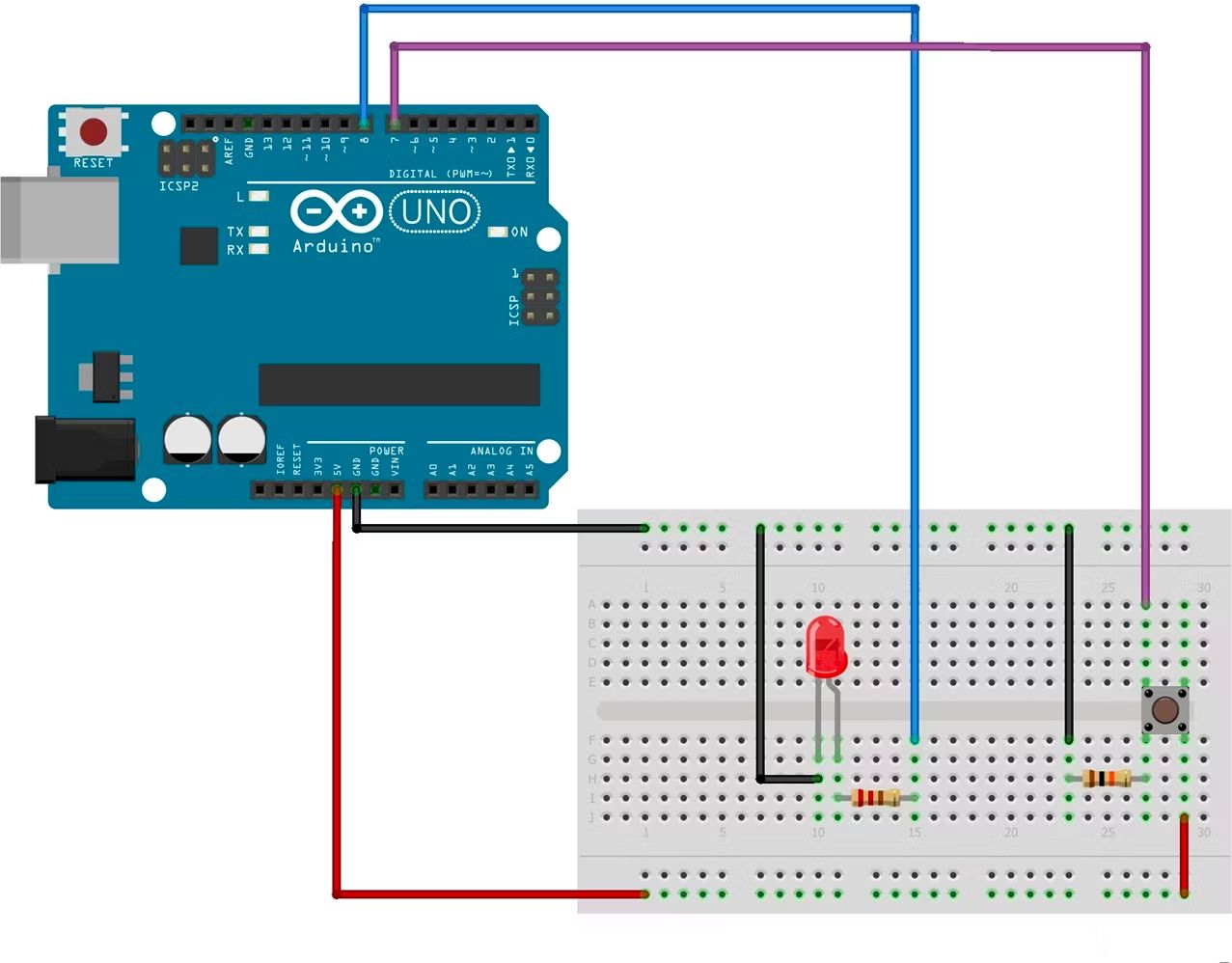
После сборки вставьте код в IDE. Комментарии объясняют каждую часть.
#define LED_PIN 8 // Определяем пин светодиода
#define BUTTON_PIN 7 // Определяем пин кнопки
// Инициализируем светодиод и кнопку в функции setup
void setup() {
  pinMode(LED_PIN, OUTPUT);
  pinMode(BUTTON_PIN, INPUT);
}
// В loop читаем состояние кнопки и меняем состояние светодиода
void loop() {
  if (digitalRead(BUTTON_PIN) == HIGH) {
    digitalWrite(LED_PIN, HIGH);
  }
  else {
    digitalWrite(LED_PIN, LOW);
  }
}
Советы по устойчивости схемы:
- Используйте подтягивающий резистор (pull‑up или pull‑down), чтобы избежать «плавающего» входа;
- Проверяйте полярность светодиода (длинная ножка — анод);
- При долгих проектах фиксируйте провода и используйте пайку для надёжности.
Ультразвуковой датчик и зуммер: пример более сложного проекта
Arduino может не только читать состояние кнопки, но и измерять расстояние и реагировать на него. Подключим HC‑SR04 и зуммер для простого прототипа охранной сигнализации.
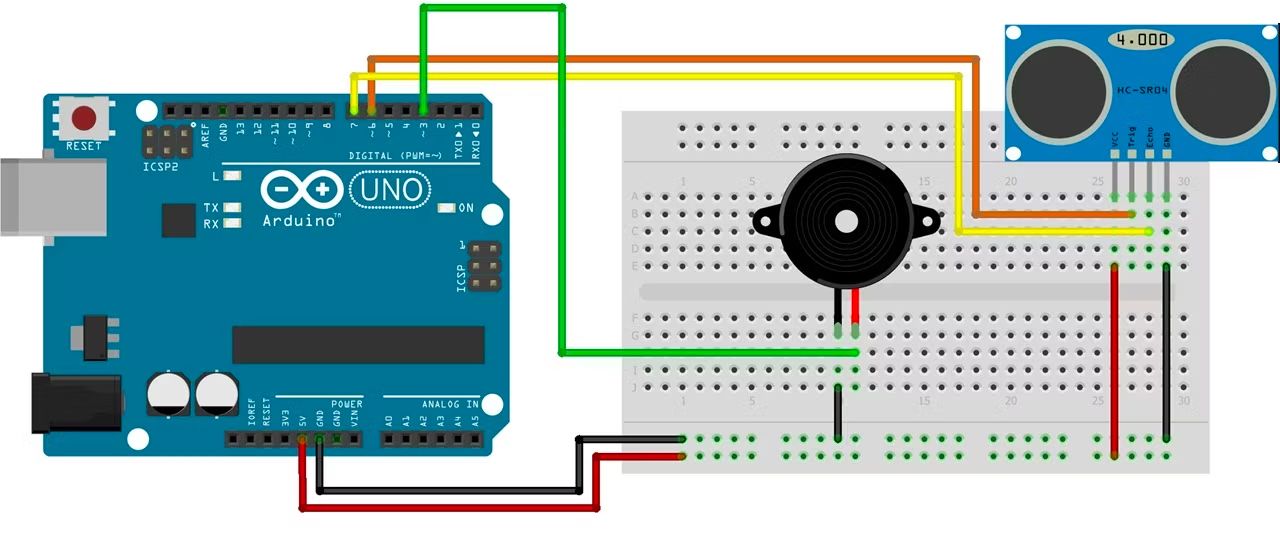
Код с пошаговыми комментариями:
// Объявляем пины HC-SR04 и зуммера/LED
const int TRIG_PIN = 6;
const int ECHO_PIN = 7;
const int LED_PIN  = 3;
const int DISTANCE_THRESHOLD = 50; // порог в сантиметрах

// Переменные для вычисления расстояния
float duration_us, distance_cm;

// Устанавливаем режимы пинов и инициализируем Serial Monitor
void setup() {
  Serial.begin (9600);
  pinMode(TRIG_PIN, OUTPUT);
  pinMode(ECHO_PIN, INPUT);
  pinMode(LED_PIN, OUTPUT);
}

void loop() {
  // Генерируем импульс 10 микросекунд на TRIG
  digitalWrite(TRIG_PIN, HIGH);
  delayMicroseconds(10);
  digitalWrite(TRIG_PIN, LOW);

  // Измеряем длительность импульса с ECHO
  duration_us = pulseIn(ECHO_PIN, HIGH);
  // Переводим длительность в сантиметры (приблизительно)
  distance_cm = 0.017 * duration_us;

  if(distance_cm < DISTANCE_THRESHOLD)
    digitalWrite(LED_PIN, HIGH); // включаем светодиод
  else
    digitalWrite(LED_PIN, LOW);  // выключаем светодиод

  // Выводим значение в Serial Monitor
  Serial.print("distance: ");
  Serial.print(distance_cm);
  Serial.println(" cm");

  delay(500);
}
Пояснения:
- pulseIn() возвращает длительность импульса в микросекундах;
- константа 0.017 — эмпирический коэффициент для перевода длительности в сантиметры (зависит от скорость звука);
- на практике измерения лучше усреднять и фильтровать шумы, особенно в условиях дребезга/вибраций.
Как загрузить скетч на плату
- Нажмите кнопку Проверить (Verify) — компиляция кода и проверка на ошибки.
- Выберите в меню вашу плату Arduino и соответствующий COM‑порт (порт может называться ttyUSB*, COM3 и т.д.).
- Нажмите Загрузить (Upload) и дождитесь завершения операции.
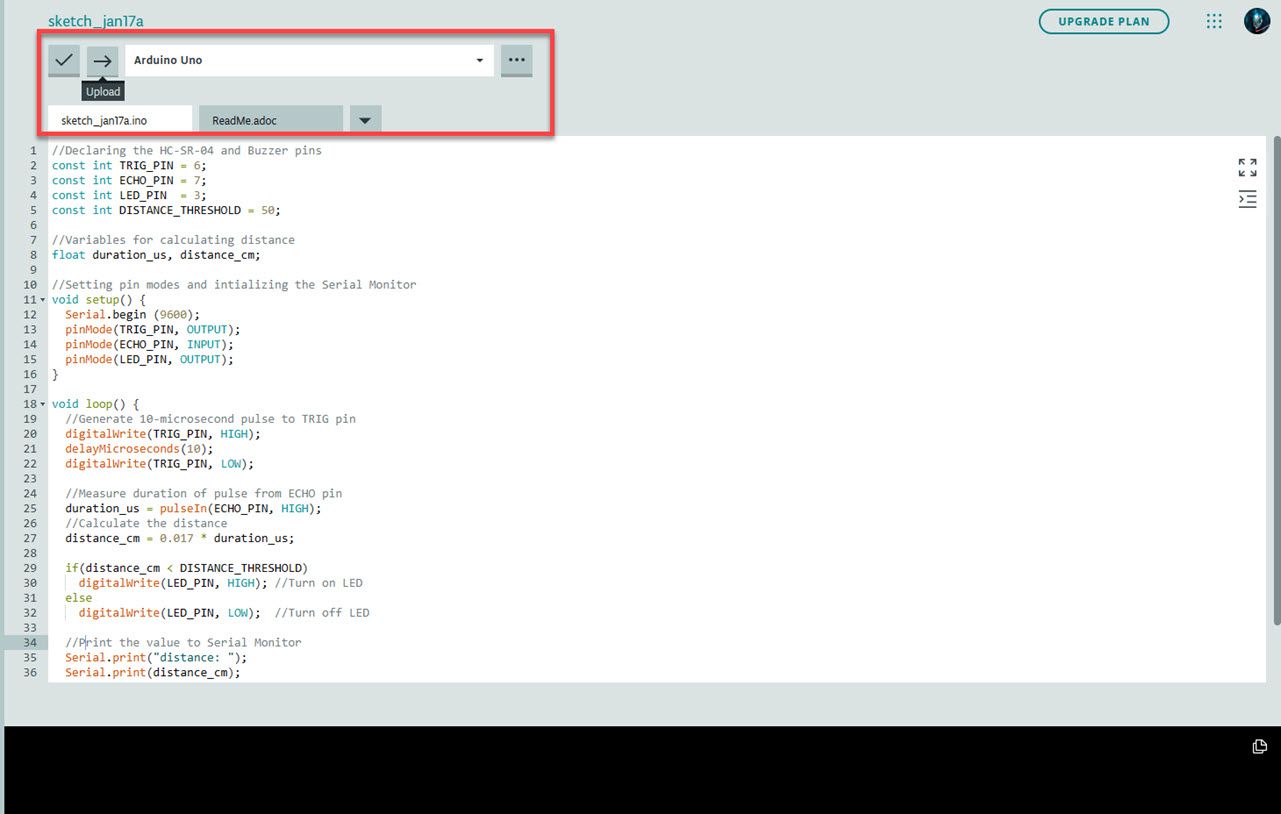
В процессе внизу IDE появляется консоль, где отображаются сообщения компилятора и статус загрузки. Если загрузка не удаётся, проверьте драйверы, кабель и выбор порта.
Когда подход не работает: частые проблемы и контрпримеры
- Плавающие входы: без подтяжки (pull‑up/pull‑down) кнопки читают случайные значения.
- Плохое питание: при недостатке тока датчики и зуммеры работают неправильно — используйте отдельный стабилизированный источник, если требуется.
- Конфликт пинов: некоторые платы имеют аппаратные ограничения (например, пины, занятые UART или SPI); проверяйте документацию платы.
- Проблемы с платформой: если веб‑IDE не находит плату, попробуйте офлайн IDE или PlatformIO.
Альтернативные подходы и инструменты
- PlatformIO: современная среда разработки с поддержкой многих платформ и интеграцией в VS Code;
- Использование MicroPython или CircuitPython на платах, поддерживающих интерпретатор (например, некоторые платы на базе RP2040);
- Переход на Raspberry Pi (одноплатный компьютер) для сложной логики, но при этом потеря простоты микроконтроллера;
- Использование специализированных контроллеров (ESP32) для проектов с Wi‑Fi/Bluetooth.
Мини‑методика: быстрый цикл разработки
- Сформулируйте поведение системы в одном предложении (что должен делать проект).
- Подберите минимальный набор компонентов (MVP).
- Соберите на макетной плате и напишите минимальный рабочий скетч.
- Протестируйте, измерьте, устраните ошибки.
- Расширяйте функциональность итеративно, добавляя один модуль за раз.
Чек‑листы в зависимости от роли
Novice (ученик/хоббист):
- Проверить подключение проводов дважды;
- Использовать встроенные примеры IDE для обучения;
- Начать с blink и чтения кнопки.
Teacher (преподаватель):
- Подготовить пошаговые схемы и тестовые задания;
- Иметь резервные платы и кабели;
- Организовать задания по сложности.
Maker/Prototyper:
- Документировать номера пинов и схемы;
- Использовать контроль версий для скетчей;
- Обеспечить питание и защиту от перенапряжения.
Критерии приёмки
- Код компилируется без ошибок;
- Ожидаемое поведение наблюдается на плате при разных входных условиях;
- Стабильность в течение длительного времени (не более одного сбоя в час при нормальных условиях для тестов).
Безопасность и конфиденциальность
- Не храните личные данные на устройстве без шифрования;
- При работе с питанием высокого напряжения соблюдайте правила электробезопасности;
- GDPR: если устройство собирает персональные данные, продумайте уведомления и удаление данных.
Краткий словарь (1‑строчники)
- Скетч: программа для Arduino, обычно в одном файле .ino;
- GPIO: универсальные цифровые входы/выходы;
- Serial Monitor: окно для обмена данными между платой и компьютером;
- pull‑up/pull‑down: методы подтяжки уровня входа для стабильности.
Шпаргалка и приёмы (cheat sheet)
- pinMode(pin, INPUT/OUTPUT) — настройка режима пина;
- digitalRead(pin) — чтение цифрового состояния;
- digitalWrite(pin, HIGH/LOW) — установка цифрового выхода;
- analogRead(pin) — чтение аналогового значения (0–1023 на 10‑битных ADC);
- delay(ms) и delayMicroseconds(us) — паузы;
- Serial.begin(9600), Serial.print() — отладка по USB.
Заключение
Arduino — отличный инструмент для обучения и прототипирования. Начните с простых скетчей, следуйте мини‑методике и расширяйте функциональность по мере роста навыков. Если стандартная IDE кажется ограниченной, попробуйте альтернативы (PlatformIO, MicroPython) или более мощные платы для сети и обработки данных.
Короткое резюме:
- Научитесь читать схемы и безопасно работать с питанием;
- Пишите маленькие, тестируемые части кода;
- Документируйте конфигурации пинов и используемые библиотеки.
Важное: начинайте с простого и делайте итерации — так проекты будут работать быстрее и надёжнее.

Похожие материалы

Несколько аккаунтов Skype: Multi Skype Launcher

Журнал для работы: повысить продуктивность

Персональные звуки уведомлений на Android

Скачивание шоу Hulu для офлайн‑просмотра

Microsoft Start: персонализированная новостная лента
