
Как добавить принтер к Chromebook
Краткое содержание
- Добавление принтера в Chromebook выполняется через меню «Настройки» → «Расширенные» → «Печать».
- Для беспроводной печати убедитесь, что Chromebook и принтер подключены к одной Wi‑Fi‑сети. Для печати по кабелю используйте USB‑кабель.
- Откройте приложение Docs, нажмите Ctrl + P и выберите добавленный принтер для печати тестовой страницы.
Важное: Chromebook использует Chrome OS — немного другой интерфейс, чем традиционные Windows или macOS, но базовые шаги по настройке принтера просты и интуитивны.
Что нужно иметь под рукой
- Chromebook с доступом к интернету и правом администратора профиля (если требуется менять системные настройки).
- Принтер с включённым Wi‑Fi или USB‑кабель для проводного подключения.
- При необходимости: доступ к панели управления принтера (IP‑адрес) или к мобильному приложению производителя.
Шаг 1: Откройте меню настроек
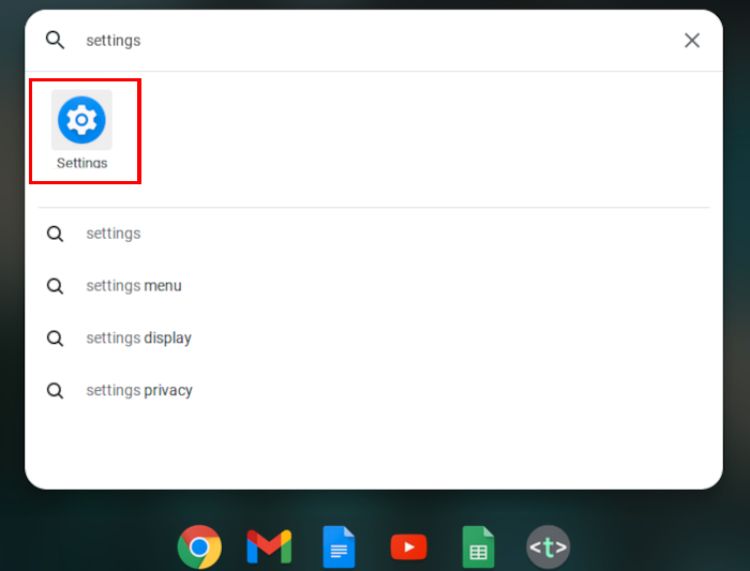
- Нажмите клавишу Search (или Launcher) на клавиатуре и введите «Настройки». Выберите приложение «Настройки» из результатов.
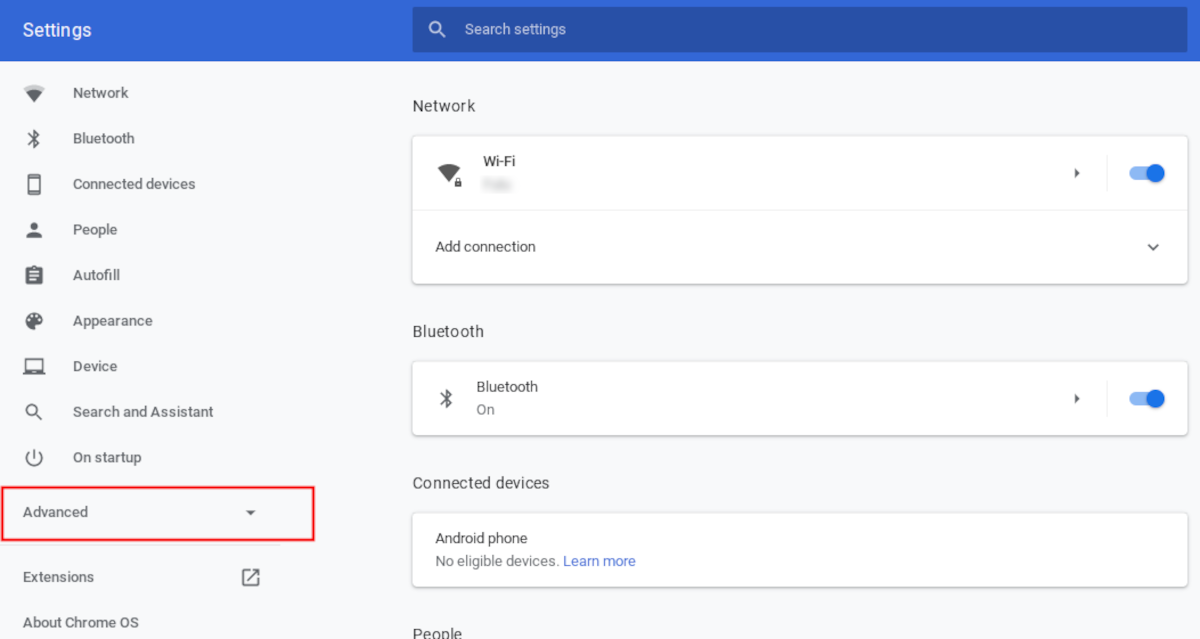
- В левой боковой панели нажмите «Расширенные».
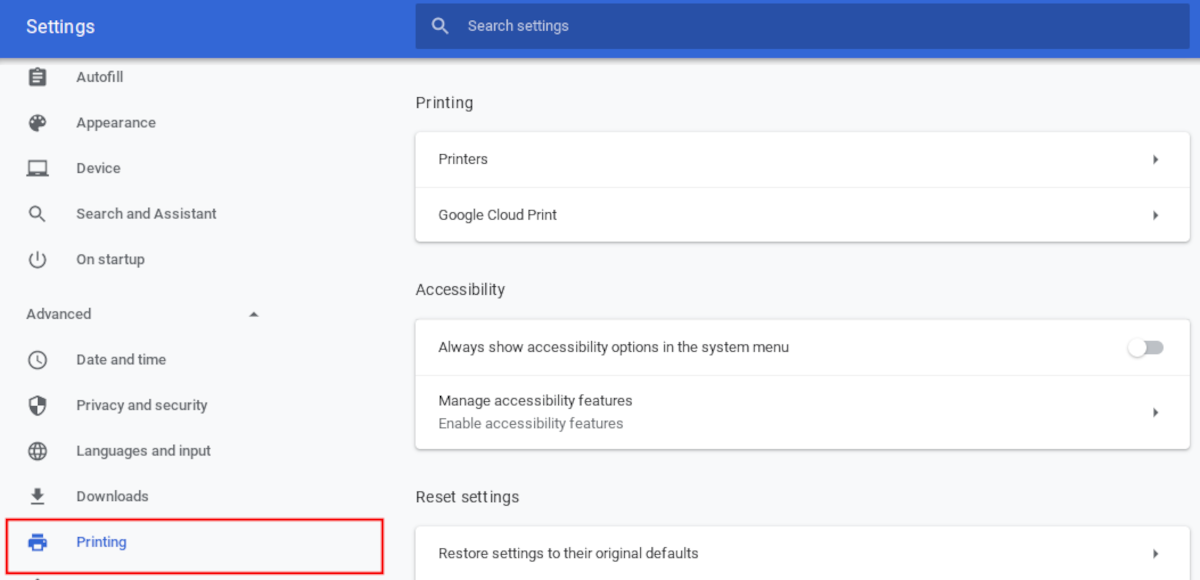
- В разделе «Расширенные» выберите «Печать». Это откроет параметры, связанные с принтерами и профилями печати.
Шаг 2: Добавление принтера в профиль
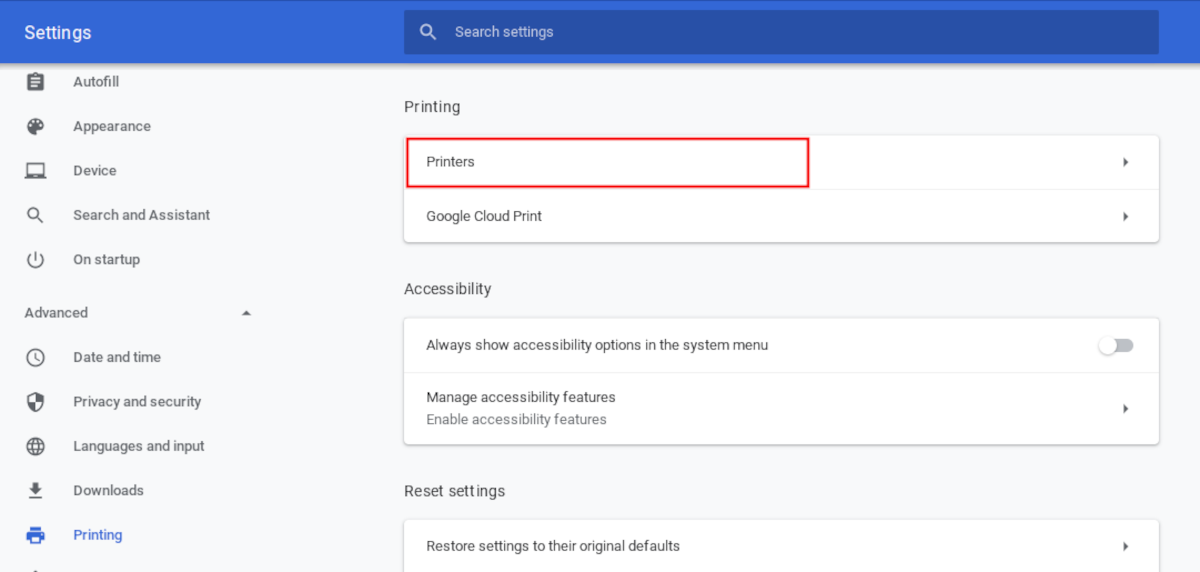
- В разделе «Печать» нажмите «Принтеры». Это откроет список обнаруженных и уже настроенных устройств.
- Нажмите кнопку «Добавить принтер».
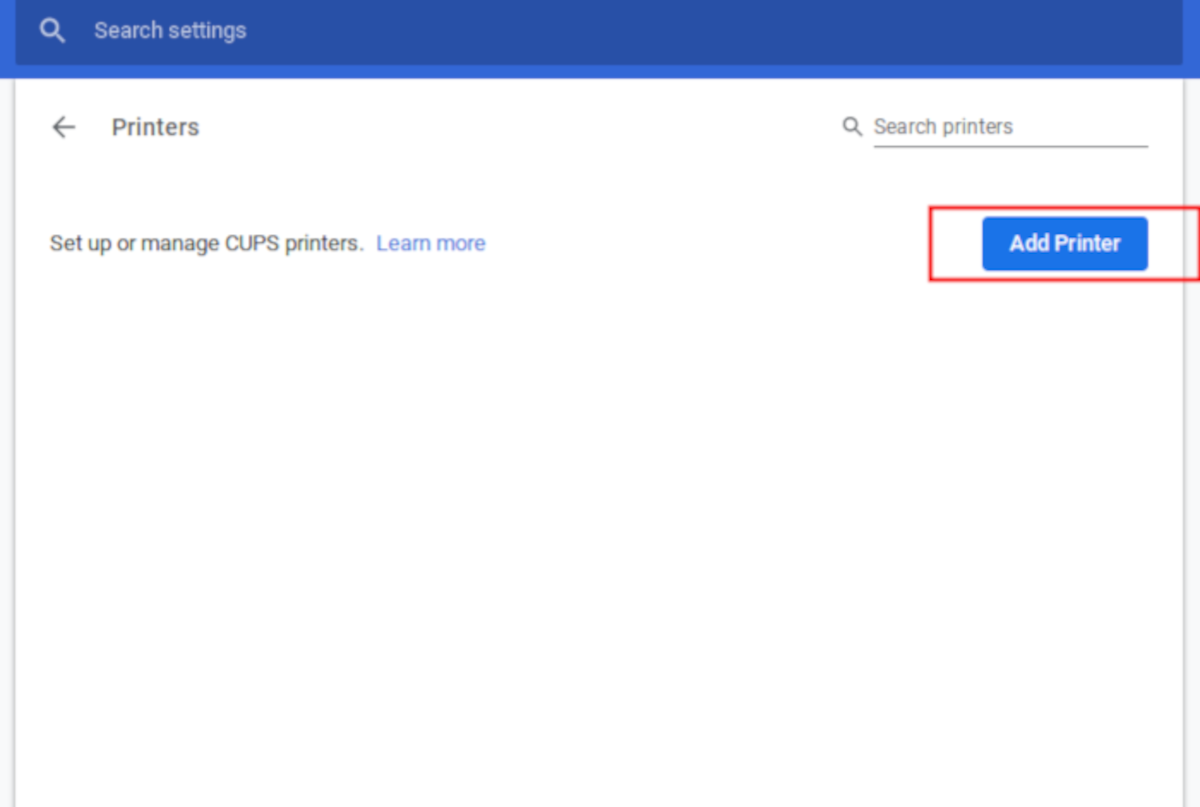
- Chromebook покажет список обнаруженных принтеров. Выберите нужное устройство и нажмите «Добавить», чтобы сохранить его в профиле.
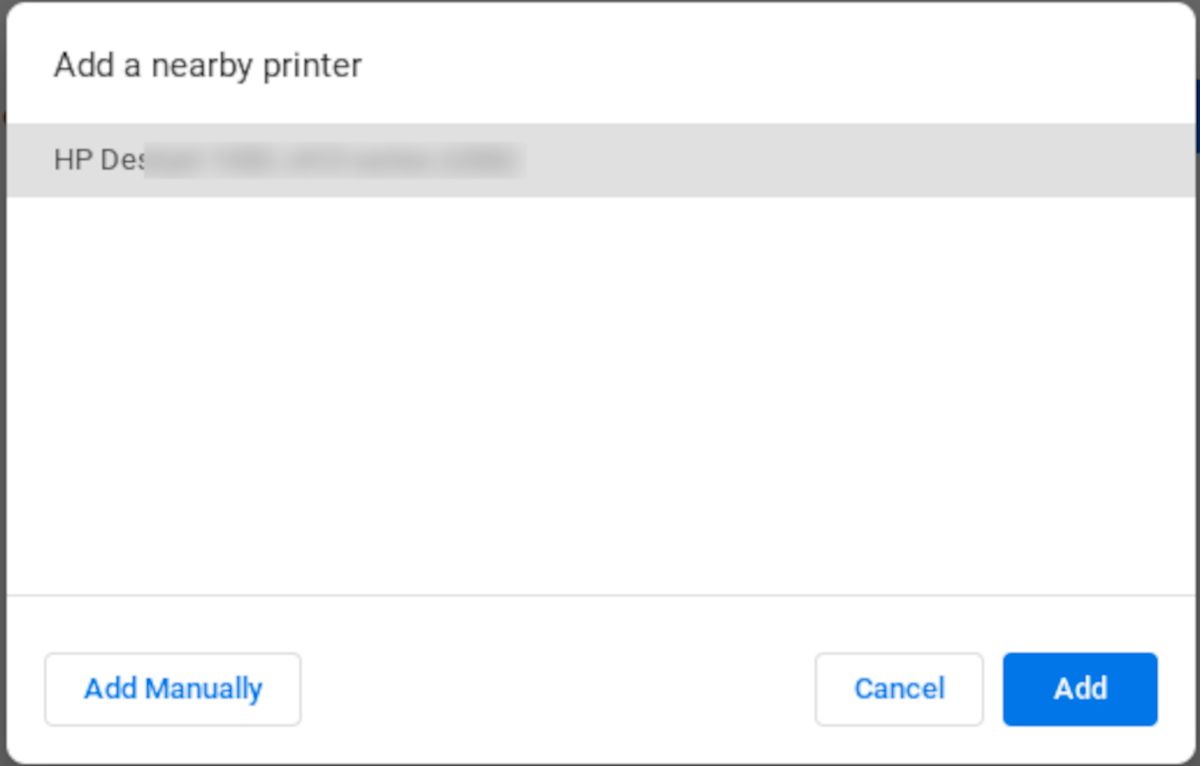
Примечание: если вы подключаете по Wi‑Fi, убедитесь, что и Chromebook, и принтер подключены к одной и той же Wi‑Fi‑сети. При подключении по USB просто подсоедините кабель — Chromebook должен автоматически распознать устройство.
Шаг 3: Печать с Chromebook
- Нажмите Search и введите «Docs», затем откройте приложение Google Docs для создания документа.
- Создайте новый документ или откройте существующий. Наберите текст, например «Тестовая печать».
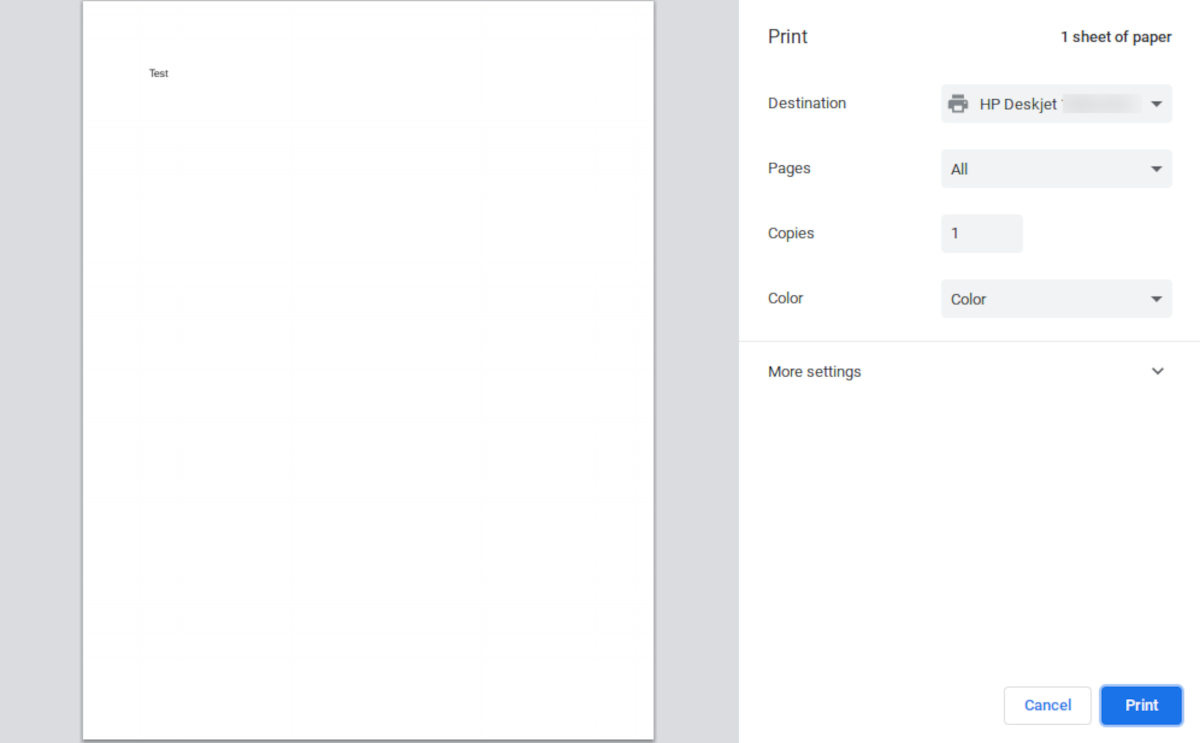
- Нажмите Ctrl + P, чтобы открыть окно параметров печати. В поле «Принтер» выбрана ваша сконфигурированная модель.
- Настройте параметры (страницы, копии, цвет/чёрно‑белая печать) и нажмите «Печать».
Быстрая проверка — чеклист перед печатью
- Проверьте, что принтер включён и готов к работе.
- Для Wi‑Fi: Chromebook и принтер находятся в одной сети. Подключение через гостевую сеть может блокировать обнаружение.
- Для USB: проверьте кабель и порт; попробуйте другой кабель или порт, если устройство не определяется.
- Убедитесь, что в настройках принтера нет ожидания подтверждения на самом принтере (например, замены картриджа или очистки бумаги).
- Запустите тестовую печать через Docs (Ctrl + P).
Тонкости и альтернативные варианты
- Если принтер не обнаруживается автоматически, попробуйте добавить его по IP‑адресу в разделе «Принтеры» (если модель поддерживает сетевое подключение и вы знаете её адрес). Это особенно полезно в корпоративных или университетских сетях.
- Chromebook поддерживает печать из Android‑приложений (если на устройстве включён Google Play). В некоторых случаях приложение производителя принтера (например, HP Smart, Canon PRINT) может предложить дополнительные функции.
- Если ваш принтер слишком старый и не распознаётся, как вариант можно временно использовать компьютер с Windows/macOS в качестве сетевого принт‑сервера или установить ChromeOS Flex на старый ПК, чтобы получить похожую на Chromebook среду.
Устранение неполадок — распространённые проблемы и решения
Принтер не отображается в списке принтеров
- Проверьте сеть: оба устройства в одной подсети. Перезапустите маршрутизатор при необходимости.
- Обновите прошивку принтера через веб‑панель производителя.
- Подключите принтер по USB и проверьте, определяется ли он локально.
Печать завершается ошибкой или документа нет в выходном лотке
- Проверьте очередь печати в настройках; отмените и повторите задачу.
- Убедитесь, что в документе нет нестандартных шрифтов или форматов, которые принтер не поддерживает.
Принтер печатает не полные страницы или обрезает содержимое
- В настройках печати выберите правильный размер бумаги и ориентацию. Проверьте масштабирование (масштаб 100%).
Хочу печатать из мобильных приложений или по облаку
- Используйте фирменные приложения производителя, если поддерживаются на Chromebook.
- Альтернативно экспортируйте документ в PDF и распечатайте через системный диалог печати.
Критерии приёмки
- Устройство отображается в списке «Принтеры» в настройках Chrome OS.
- Тестовая страница успешно распечатана без видимых дефектов.
- Можно выбрать принтер из диалога печати (Ctrl + P) в приложениях.
Совместимость и советы для выбора принтера
Факты:
- Chrome OS поддерживает большинство современных моделей основных брендов: Canon, HP, Epson, Brother и др.
- Поддерживаются как сетевые принтеры (Wi‑Fi/Ethernet), так и USB‑модели.
Совет: при покупке нового принтера обратите внимание на встроенную поддержку протоколов IPP/IPPS и возможности мобильной печати — это упростит интеграцию с Chromebook.
Часто задаваемые вопросы
Почему Chromebook не видит мой Wi‑Fi‑принтер?
Проверьте, что и принтер, и Chromebook подключены к одной сети и находятся в одной подсети. В некоторых гостевых сетях межустройственное обнаружение отключено — попробуйте временно подключить оба устройства к домашней сети.
Можно ли печатать по USB с Chromebook?
Да. Подключите принтер к Chromebook через USB‑кабель — устройство обычно автоматически определяется и добавляется в список принтеров.
Нужно ли устанавливать драйверы принтера в Chrome OS?
Чаще всего нет: Chrome OS использует встроенные протоколы печати и автоматически настраивает совместимые модели. В редких случаях может потребоваться использование веб‑панели принтера или фирменного приложения производителя.
Короткое резюме
Добавить принтер к Chromebook можно за несколько шагов через Настройки → Расширенные → Печать. Для беспроводной печати убедитесь в единой сети; для проводной — подключите USB. Если принтер не обнаруживается, используйте IP‑добавление или проверьте сетевые настройки. Тестовая страница из Docs (Ctrl + P) покажет, всё ли настроено корректно.
Источники практики: опыт использования Chrome OS и типичные рекомендации производителей принтеров.

Похожие материалы

Несколько аккаунтов Skype: Multi Skype Launcher

Журнал для работы: повысить продуктивность

Персональные звуки уведомлений на Android

Скачивание шоу Hulu для офлайн‑просмотра

Microsoft Start: персонализированная новостная лента
