
Как защитить переписку в Signal: лучшие настройки и практики
Быстрые ссылки
- Включить блокировку регистрации, чтобы защитить аккаунт Signal
- Подтверждать собеседников через Safety Numbers
- Использовать исчезающие сообщения, чтобы не оставлять следов
- Уведомления могут раскрывать приватную информацию
- Заблокировать приложение Signal и скрыть содержимое в переключателе приложений
- Дополнительные настройки безопасности для iPhone
- Удалённый выход с привязанных устройств
- Использовать анонимный номер для регистрации
- Защитите сам смартфон
- Убедитесь, что контакты тоже заботятся о безопасности
Что такое Signal и зачем эти настройки
Signal — мессенджер с сквозным шифрованием, цель которого — обеспечить приватность переписки. Сквозное шифрование гарантирует, что сообщения читают только отправитель и получатель. Но помимо шифрования, важны настройки, которые снижают риски компрометации аккаунта, утечки уведомлений или доступа к самому устройству. В этой статье мы подробно разберём, какие настройки включить, почему, и как действовать при инциденте.
Важно: если вы используете Signal для рабочих задач, журналистских расследований, юридически чувствительной переписки или активизма, применяйте все рекомендации из статьи и обсудите их с собеседниками.
Включите блокировку регистрации, чтобы защитить аккаунт Signal
Ваш аккаунт Signal привязан к телефонному номеру. При регистрации Signal отправляет код на этот номер. Если злоумышленник получит контроль над вашим номером, он сможет зарегистрировать Signal на своём устройстве и принимать ваши сообщения.
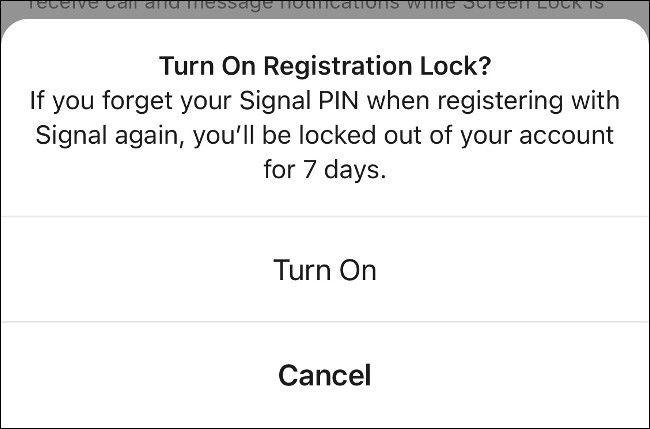
Что делает блокировка регистрации: после включения при попытке повторной регистрации номера в Signal требуется PIN — ваш личный код. Без него регистрация невозможна.
Как включить:
- Откройте Signal.
- Нажмите на иконку профиля в левом верхнем углу.
- Перейдите в «Приватность».
- Включите «Блокировка регистрации» и внимательно прочитайте предупреждение.
Советы по PIN:
- Выберите запоминающийся PIN, который легко вспомните, но трудно подобрать.
- Не храните PIN в открытом виде. Если нужно, используйте менеджер паролей.
- Помните: неверные попытки при повторной регистрации могут привести к задержкам и блокировкам (Signal предупреждает о возможной недельной блокировке при частых ошибках).
Когда это не помогает:
- Если злоумышленник уже получил доступ к вашему устройству и к вашему PIN, блокировка регистрации не спасёт. Всегда защищайте смартфон и менеджер паролей.
Подтверждайте, с кем вы общаетесь
Signal позволяет проверить личность собеседника с помощью Safety Numbers (безопасных номеров). Это набор криптографических данных, которые соответствуют конкретной сессии между двумя устройствами.
Как проверить лично:
- Откройте разговор.
- Нажмите имя контакта вверху.
- Выберите «Просмотреть безопасный номер» (View Safety Number).
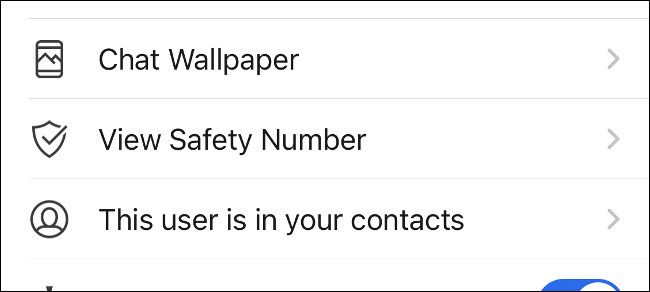
Лучший вариант — сверить номера лично: оба участника открывают один и тот же разговор и сравнивают значения или сканируют QR-код друг друга. Это устраняет риск атаки посредника (man-in-the-middle).
Если личной встречи нет:
- Используйте другой доверенный канал (шифрованная почта, голосовой или видеозвонок, другой мессенджер) для обмена контрольной информацией.
- Помните: любой удалённый канал может быть скомпрометирован, поэтому оцените риск.
Кому это нужно:
- Журналистам, правозащитникам, юристам, менеджерам по безопасности и бизнес-партнёрам — эта проверка даёт дополнительную гарантию подлинности собеседника.
Используйте исчезающие сообщения, чтобы не оставлять следов
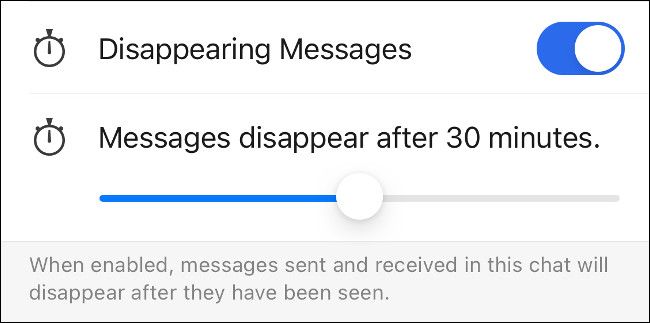
Исчезающие сообщения автоматически удаляются по истечении заданного интервала. Таймер запускается после просмотра сообщения. Это удобно для передачи временной информации и сокращения цифрового следа.
Как включить исчезающие сообщения:
- Откройте разговор.
- Нажмите имя контакта.
- Включите «Исчезающие сообщения» и установите интервал (от 5 секунд до недели).
Ограничения:
- Получатель может сделать скриншот или фотографировать экран перед удалением сообщения.
- Медиафайлы, пересылаемые в другие чаты или сохранённые пользователем, могут остаться за пределами таймера.
Практические рекомендации:
- Для критичных данных используйте комбинированный подход: исчезающие сообщения + шифрованное хранение (например, зашифрованная облачная папка с ограниченным доступом) + согласование с получателем о нерасшаривании.
- Не полагайтесь на исчезающие сообщения как на единственное средство от утечек.
Уведомления могут раскрывать приватную информацию
Уведомления на экране блокировки могут показывать отправителя и текст сообщения. На некоторых устройствах включены распознавание лица и отпечатки, которые автоматически раскрывают содержимое уведомлений. На других — содержимое остаётся доступным.
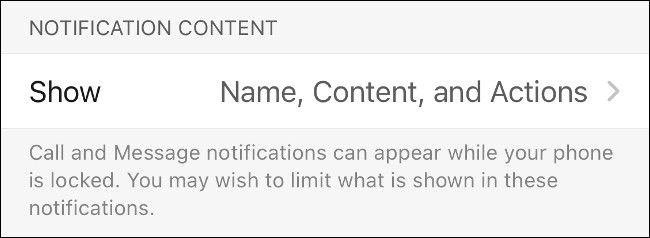
Как скрыть содержимое уведомлений в Signal:
- Откройте Signal.
- Нажмите иконку профиля → «Уведомления».
- Под «Содержимое уведомления» выберите один из вариантов:
- Имя, содержимое и действия — ничего не скрывается (по умолчанию).
- Только имя — скрыт текст сообщения, видно отправителя.
- Ни имени, ни содержимого — скрывается всё (рекомендуется).
Дополнительно:
- На уровне системы (iOS/Android) можно также настроить поведение уведомлений и блокировать предпросмотр.
- Оценивайте баланс удобства и приватности. Полная скрытность уведомлений снижает риск случайного раскрытия.
Заблокируйте приложение Signal и скрывайте содержимое при переключении приложений
Двойной замок: системный экран блокировки устройства + отдельный замок приложения. Это полезно, если вы передаёте устройство другому человеку.
Как включить экранную блокировку в Signal:
- Откройте Signal.
- Иконка профиля → Приватность → Включить экранную блокировку (Screen Lock).
- Выберите таймаут — сколько времени приложение будет оставаться открытым без повторного запроса аутентификации.
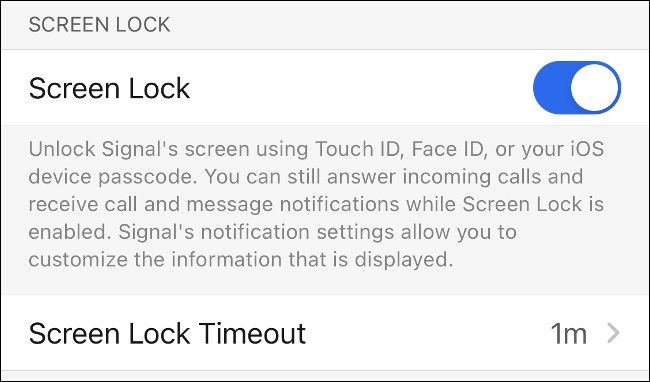
Функция Screen Security:
- При включении вместо миниатюры последнего чата в переключателе приложений вы увидите синий экран с логотипом Signal.
- На Android это также запрещает делать скриншоты приложения.
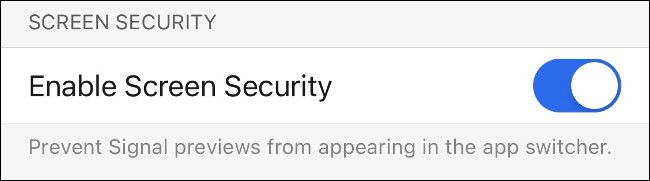
Совет: сочетайте экранную блокировку Signal с сильным системным паролем и биометрией.
Дополнительные настройки безопасности для iPhone
Signal на iPhone имеет две опции, которые стоит отключить для максимальной приватности:
- Показ вызовов в журнале — звонки через Signal будут видны в системном списке вызовов и, при включённом iCloud, синхронизируются между устройствами.
- Показ в подсказках — Signal может предлагаться как вариант при системном обмене, показывая контактные имена вне приложения.
Как отключить:
- Откройте Signal → иконка профиля → Приватность.
- Отключите «Показывать вызовы в недавних» и «Показывать в подсказках».
Почему это важно:
- Системные журналы и подсказки могут просочить информацию о том, с кем вы связывались, даже если сама переписка остаётся зашифрованной.
Удалённый выход с привязанных устройств
Вы можете привязать до пяти дополнительных устройств к аккаунту Signal. В экстренных ситуациях удобно отключать чужие или потерянные устройства удалённо.
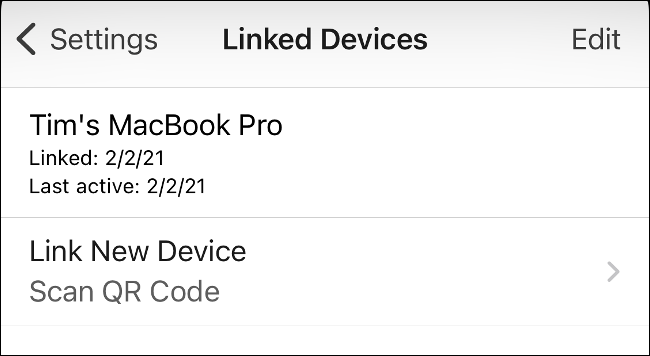
Как удалить устройство:
- Откройте Signal → иконка профиля → «Привязанные устройства».
- Найдите устройство, смахните влево → «Отключить» → подтвердите.
Совет: периодически проверяйте список привязанных устройств и удаляйте неиспользуемые.
Хотите использовать Signal анонимно? Зарегистрируйте дополнительный номер
Signal опирается на телефонный номер для идентификации. Если нужна анонимность, используйте второй номер, не связанный с вашей личностью.
Варианты:
- Виртуальные номера (например, сервисы, предлагающие номера).
- «Burner» SIM-карты — предоплаченные SIM, не привязанные к личности.
Ограничения и практические моменты:
- Для одновременного использования двух номеров на одном устройстве обычно требуется два телефона или поддержка двух SIM.
- Виртуальные сервисы могут требовать верификации и иметь ограничения.
- Анонимность зависит от того, как вы используете номер: вместе с данными профиля, облачными бэкапами или привязанными аккаунтами.
Обеспечьте безопасность самого смартфона
Если устройство взломано, никакие настройки мессенджера не помогут. Основные меры:
- Обновляйте ОС и приложения:
- iPhone: Настройки → Основные → Обновление ПО.
- Android: Система → Обновления.
- Установите сложный системный пароль и настройте биометрию.
- Ограничьте установку сторонних клавиатур или отключите у них «Полный доступ».
- На Android включите «Инкогнито-клавиатуру» в Signal (Настройки → Приватность → Инкогнито-клавиатура).
Дополнительные меры:
- Не устанавливайте приложения из непроверенных источников.
- Используйте менеджер паролей и включите двухфакторную аутентификацию в сервисах, где это возможно (email, облачные сервисы).
- Шифруйте резервные копии и храните их отдельно.
Убедитесь, что контакты тоже заботятся о безопасности
Безопасность коммуникации — это ответственность обеих сторон. Попросите ваших контактов включить базовые настройки: блокировка регистрации, проверка Safety Numbers, скрытие уведомлений и использование экранной блокировки.
Совет: поделитесь этой статьёй с важными контактами и предложите пройти короткую чек-лист-проверку перед обсуждением конфиденциальных тем.
Роль‑ориентированные чек-листы
Ниже — проверенные чек-листы для трёх распространённых ролей. Используйте их как стартовую точку и адаптируйте под свои нужды.
Чек‑лист для журналистов и источников:
- Включена блокировка регистрации.
- Проверены Safety Numbers лично или через доверенный канал.
- Включены исчезающие сообщения для чувствительной переписки.
- Скрыто содержимое уведомлений и включён Screen Security.
- Нет синхронизации звонков и подсказок (iPhone).
- План на случай компрометации (см. раздел «Инцидент»).
Чек‑лист для менеджеров и бизнес‑команд:
- Политика «по умолчанию приватно» для уведомлений.
- Централизованные рекомендации по привязке устройств.
- Процедура удаления уволенных сотрудников из перечня привязанных устройств.
- Обучение сотрудников проверять Safety Numbers при первой переписке.
Чек‑лист для активистов и правозащитников:
- Используется отдельный анонимный номер, если требуется.
- Минимум привязанных устройств.
- Регулярные проверки устройств на предмет вредоносного ПО.
- План безопасной передачи информации и её уничтожения после чтения.
Пошаговый план при компрометации номера или смартфона
SOP при потере контроля над номером или устройством:
- Немедленно попробуйте зайти в Signal и отозвать привязанные устройства (если доступ ещё есть).
- Если доступ утрачено, свяжитесь с оператором и заблокируйте SIM — это уменьшит риски дальнейшей регистрации.
- Включите блокировку регистрации, когда восстановите контроль над номером.
- Сообщите контактам о возможной компрометации и рекомендуйте временно не обсуждать чувствительные темы.
- Если вы пользовались дополнительными номерами или устройствами, удалите их привязку.
Критерии приёмки восстановления безопасности:
- Вы восстановили контроль над номером и активировали блокировку регистрации.
- Все неизвестные привязанные устройства отключены.
- Контакты получили уведомление о компрометации.
- На устройстве выполнена полная проверка на вредоносные программы или произведена полная переустановка ОС при сомнениях.
Инцидент‑ранбук: действия для быстрого реагирования
- Оценка: подтвердите, что действительно произошёл инцидент (недоступность аккаунта, несанкционированный вход, подозрительная активность).
- Изоляция: отключите все лишние устройства и поменяйте системные пароли.
- Информирование: оповестите ключевые контакты о возможной утечке.
- Устранение: восстановите контроль над SIM/номером, включите блокировку регистрации.
- Восстановление: проверьте устройство на вредоносное ПО или выполните сброс к заводским настройкам.
- Анализ: разберите причины (фишинг, социнжиниринг, физический доступ) и исправьте процессные уязвимости.
Методика оценки уровня риска для переписки в Signal (мини‑руководство)
- Определите конфиденциальность темы (низкая / средняя / высокая).
- Оцените вероятность компрометации устройства или номера (низкая / средняя / высокая).
- Примените защитные меры в соответствии с уровнем:
- Низкая: стандартные настройки, скрытие уведомлений.
- Средняя: блокировка регистрации, исчезающие сообщения, Screen Security.
- Высокая: отдельный анонимный номер, минимум привязанных устройств, физическая безопасность устройства.
Эта простая матрица помогает принимать сбалансированные решения и экономить усилия там, где риски невысоки.
Ментальные модели и рекомендации
- Принцип минимизации поверхности атаки: чем меньше устройств и сервисов связано с аккаунтом, тем меньше точек проникновения.
- Параноидальный, но прагматичный подход: требуйте верификации для чувствительной информации, но не усложняйте работу для всех, если риск низкий.
- Защита — последовательность слоёв: системная безопасность устройства + настройки приложения + поведенческие правила контактов.
Мероприятия по усилению безопасности (матрица риска и мер)
- Низкий риск: скрыть уведомления, включить экранную блокировку.
- Средний риск: включить блокировку регистрации, требовать верификацию Safety Numbers для новых контактов.
- Высокий риск: использовать отдельный номер, минимизировать привязанные устройства, регулярно переустанавливать ОС при подозрении на компрометацию.
Когда Signal не достаточен или когда он даёт ложное чувство безопасности
- Если устройство заражено бэкдором, злоумышленник сможет читать сообщения прямо на устройстве до шифрования/после расшифровки.
- Если вы используете облачные резервные копии, убедитесь, что они зашифрованы и недоступны третьим лицам без вашей явной аутентификации.
- Если вы общаетесь с противником или государственным актором, базовой безопасности Signal может быть недостаточно — требуется экспертная оценка угроз и дополнительные меры (офлайн-методы передачи, безопасные помещения и т.д.).
Глоссарий в одну строку
- Блокировка регистрации — PIN-защита повторной регистрации номера в Signal.
- Safety Numbers — криптографические коды, подтверждающие идентичность собеседника.
- Screen Security — опция, скрывающая содержимое Signal в переключателе приложений.
- Исчезающие сообщения — сообщения, удаляющиеся через заданный интервал после просмотра.
Decision flowchart
flowchart TD
  A[Начальная проверка риска] --> B{Тема разговора
  конфиденциальна?}
  B -- Нет --> C[Базовые настройки: скрыть уведомления, включить экранную блокировку]
  B -- Да --> D{Можно ли встретиться
  для верификации?}
  D -- Да --> E[Сверить Safety Numbers лично]
  D -- Нет --> F[Использовать доверенный канал для верификации]
  E --> G[Включить блокировку регистрации и исчезающие сообщения]
  F --> G
  G --> H{Используется личный номер?
  }
  H -- Да --> I[Оставить, но минимизировать привязанные устройства]
  H -- Нет --> J[Подумать об анонимном номере]
  I --> K[Проверка устройства и резервные меры]
  J --> K
  K --> L[Готово]
Шаблон уведомления контактам при компрометации
Короткое сообщение для быстрой отправки:
«Внимание: возможная компрометация моего аккаунта Signal. Пока я не подтвержу восстановление контроля, не обсуждайте чувствительные темы и не отправляйте личные данные. Я сообщу, когда всё восстановлено.»
Социальная превью‑версия (OG suggestion)
OG title: Защитите Signal: настройки и проверка безопасности
OG description: Простые шаги: блокировка регистрации, проверка собеседников, исчезающие сообщения и защита уведомлений.
Краткое объявление для рассылки (100–200 слов)
Signal предлагает сильное шифрование, но безопасность — это не только алгоритмы. Включите блокировку регистрации, скрывайте содержимое уведомлений, используйте экранную блокировку и исчезающие сообщения. Регулярно проверяйте привязанные устройства и при необходимости регистрируйте анонимный номер. Эти простые шаги помогут защитить переписку от перехвата, подмены и случайного раскрытия. Поделитесь этими рекомендациями с важными контактами, чтобы уменьшить риск вместе.
Заключение и ключевые выводы
Signal даёт мощные инструменты для приватной коммуникации. Но защита — это совокупность мер: настройка приложения, безопасность устройства и ответственный подход ваших контактов. Включите блокировку регистрации, проверяйте Safety Numbers, применяйте исчезающие сообщения и скрывайте уведомления. Если риск высок, используйте отдельный номер и минимизируйте привязанные устройства.
Important: регулярные проверки и быстрая реакция при подозрениях на компрометацию — ключ к сохранению приватности.
Краткое резюме
- Включите блокировку регистрации и экранную блокировку.
- Скрывайте содержимое уведомлений.
- Проверяйте собеседников через Safety Numbers.
- Используйте исчезающие сообщения, но помните об их ограничениях.
- Подготовьте план на случай компрометации номера или устройства.

Похожие материалы

Несколько аккаунтов Skype: Multi Skype Launcher

Журнал для работы: повысить продуктивность

Персональные звуки уведомлений на Android

Скачивание шоу Hulu для офлайн‑просмотра

Microsoft Start: персонализированная новостная лента
