
Как настроить CRT‑эффекты в RetroArch с помощью шейдеров
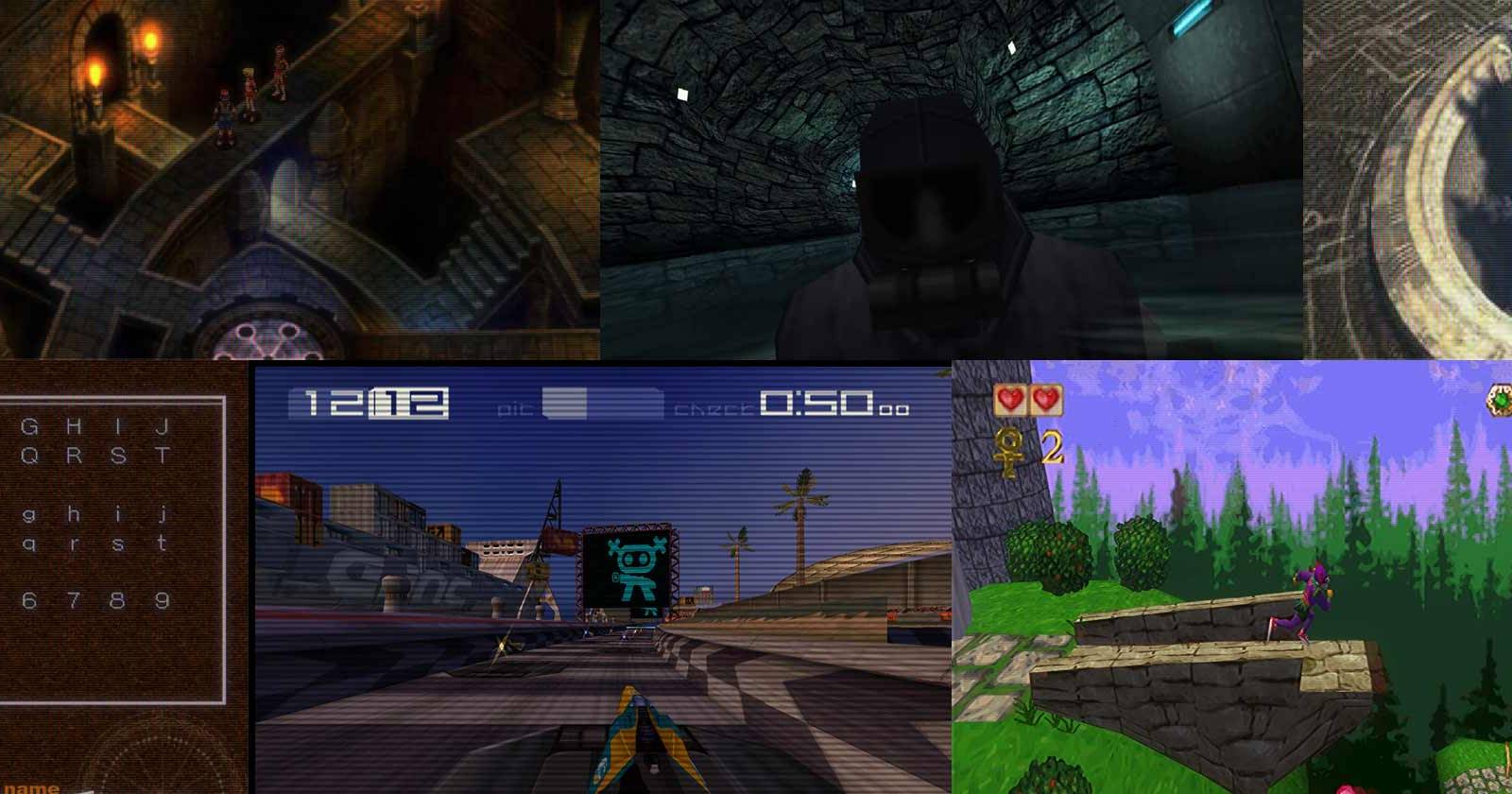
В статье объясняется, как работают шейдеры в RetroArch, какие бывают форматы, как выбрать графический API, как загрузить и настроить CRT‑шейдеры, а также как проверять и документировать результат. Материал подойдёт и для новичков, и для тех, кто хочет детально контролировать визуальную ретро‑реставрацию.
Зачем нужны шейдеры в эмуляции
Шейдеры — это короткие программы, работающие на графическом процессоре. Они изменяют пиксели изображения перед выводом на экран. В контексте эмуляции шейдеры позволяют:
- восстановить внешний вид старых дисплеев (сканлайны, маски, рассеянный свет);
- сгладить или, наоборот, подчеркнуть пиксели;
- ремапить цвета и контраст, приближая картинку к оригинальному выводу аппаратного уровня;
- комбинировать эффекты для создания сложных визуальных стилей.
Определение терминов:
- Шейдер — фрагмент кода на языке шейдеров, применяемый к изображению.
- CRT — электронно‑лучевая трубка, использовавшаяся в старых телевизорах и мониторах.
- API — интерфейс графического драйвера (Vulkan, OpenGL, Direct3D).
Важно: шейдеры не меняют игровой код и не влияют на физику игры. Они только изменяют окончательный рендер для вывода на экран.
Как работают CRT‑шейдеры — простая модель
Ментальная модель: представьте, что ваш современный игровой экран — это чистая бумага, а CRT — фильтр над ней, создающий размытость, сканлайны и цветовые артефакты. CRT‑шейдеры моделируют этот фильтр с набором слоёв:
- Геометрическая компрессия и субпиксельное расположение (shadow mask / aperture grille).
- Локальный bloom/глоу для ярких пикселов.
- Размытие и перекрытие соседних строк (scanlines).
- Цветовая дисторсия и гамма‑коррекция.
Комбинируя эти слои, шейдеры дают впечатление «старого телевизора».
Типы шейдеров и совместимость
RetroArch поддерживает несколько форматов шейдеров. Выбор зависит от графического API и устройства:
- Slang — современный формат. Совместим с Vulkan, Direct3D и OpenGL. Рекомендуется как первый вариант.
- GLSL — стандартный OpenGL‑шейдер. Хорош для мобильных устройств и старых GPU при использовании OpenGL.
- CG — устаревший формат. На многих сборках RetroArch может не работать или работать с ограничениями.
Рекомендация по API на PC:
- Vulkan — попробуйте в первую очередь при наличии современных драйверов NVIDIA/AMD.
- OpenGL — запасной вариант, особенно на ноутбуках и старых системах.
- Direct3D — полезен на Windows при несовместимости Vulkan/OpenGL.
Примечание: на некоторых консолях/платформах (Android, Raspberry Pi) набор доступных API и форматов может отличаться. Всегда тестируйте несколько комбинаций.
Подготовка: драйверы и базовые настройки RetroArch
Перед тем как выбирать шейдеры, проверьте базовые настройки RetroArch. Неправильный драйвер или фильтрация текстур могут испортить визуальный итог.
- В полноэкранном меню RetroArch откройте Настройки и перейдите в раздел Drivers.
- В разделе Video выберите графический драйвер/API, который вы хотите использовать (например, Vulkan).
- Запустите игру, которую собираетесь настраивать. В этом примере используются класические игры PlayStation с ядром Beetle PSX‑HW.
- Нажмите F1 (по умолчанию) для вызова игрового меню RetroArch и перейдите в Опции.
- Найдите параметр Texture Filtering. Он влияет на резкость текстур перед применением шейдеров.
- Nearest — наиболее «аутентичный» результат (оригинальные пиксели).
- Bilinear / 3‑point — сглаживает картинку.
- SABR, xBR, JINC2 — более агрессивные алгоритмы сглаживания, которые меняют эстетический стиль игры.
Совет: сначала добейтесь желаемой базы (разрешение, фильтрация), затем применяйте шейдеры.
Пошаговое применение шейдера (работа в игровом меню)
Переходим к основному: загрузка и настройка шейдера.
В игровом меню вернитесь на уровень назад (Backspace по умолчанию) и откройте подраздел Шейдеры.
Включите Video Shaders.
- Выберите Load Shader Preset для загрузки заранее настроенного набора шейдеров.
- Перейдите в папку shaders_slang (если используете Slang). Это обычно последний каталог в списке.
- Внутри шейдерной коллекции шейдеры сгруппированы по типам. Для эффекта старого ЭЛТ откройте папку CRT.
- Выберите понравившийся CRT‑пресет. В примере использован CRT Royale — мультислойный пресет, имитирующий Trinitron.
- Примените пресет к игре и оцените результат. В примере — Chrono Cross с активированным CRT Royale.
- Если нужно сменить шейдер, вручную выключите Video Shader и снова включите его — это сбросит текущую конфигурацию и позволит загрузить новый пресет.
- Для тонкой настройки откройте параметры выбранного шейдера. Многие мультишейдеры, как CRT Royale, содержат набор отдельных модулей (bloom, scanline, mask и т. д.). Подберите значения яркости, силы scanline и степени размытия.
- После изменения параметров выберите Apply Changes, чтобы увидеть эффект в игре.
Совет: делайте небольшие шаги при настройке, записывайте исходные значения и сохраняйте рабочие пресеты.
Можно ли использовать несколько шейдеров одновременно
Да. RetroArch позволяет стекать шейдеры. Но придерживайтесь правила: не комбинируйте пресеты с одинаковой целью. Примеры:
- Полезно: CRT + анти‑алиасинг.
- Вредно: CRT A + CRT B + CRT C — итог может быть слишком плотным или полностью чёрным.
Если эффект выглядит хуже, отключите один из слоёв или уменьшите его силу.
Важно: комбинирование шейдеров увеличивает нагрузку на GPU. На слабых системах возможно падение FPS.
Производительность и оптимизация
Шейдеры требуют ресурсов. План оптимизации:
- Выбирайте Slang при использовании Vulkan/Direct3D — он эффективнее.
- Нацеливайтесь на нативное разрешение рендера ядра. Апскейл сильнее нагружает GPU.
- Отключайте тяжёлые опции (например сильный bloom или многослойные маски) при падении FPS.
- На мобильных устройствах используйте простые GLSL‑пресеты.
- Если игра чувствительна к задержкам (ретро‑шутеры), измерьте input lag до/после применения шейдера.
Критерии приёмки
- Изображение выглядит ближе к ожидаемому CRT‑виду без заметной потери кадров.
- Время ввода (input lag) остаётся в приемлемых пределах для вашего жанра игр.
- Шейдер не вызывает артефактов (мигающий экран, чёрные полосы).
Тестовые сценарии и контроль качества
Примеры тесткейсов для проверки корректности шейдерной конфигурации:
- Стартовый экран — статичное изображение с яркими пикселями: проверяем bloom и цветопередачу.
- Быстрая прокрутка/скролл — проверка на появление шевеления и артефактов.
- Чёрно‑белые сцены — проверка контраста и «плавающей» яркости.
- Сцены с тонкими линиями — проверка резкости и aliasing.
Проходите эти тесты с и без шейдера, фиксируйте FPS и субъективное восприятие.
Методика выбора пресета: мини‑алгоритм
- Выберите API (Vulkan → OpenGL → Direct3D).
- Используйте Slang, если доступен.
- Отключите фильтрацию текстур или поставьте Nearest для аутентичности.
- Выберите CRT‑каталог и примените один основной пресет.
- Тонкая настройка модулей: scanlines → mask → bloom → color.
- Сохраните пресет и протестируйте в симуляции реиграбельности (30–60 минут).
Советы по эстетике: когда лучше не использовать CRT
- Современные игры с векторной графикой и гладкими шейдерами часто теряют чёткость под CRT‑эмуляцией.
- Персонажный арт с тонкими шрифтами может стать менее разборчивым.
- Если вы создаёте скриншоты высокого качества для печати или публикации, временно отключайте CRT.
Альтернативы CRT‑шейдерам
- Пиксель‑артовые фильтры (xBR, HQ) — делают картинку «чище», но меняют стиль.
- Апскейл‑ядра (SCALE2X/SCALE3X) — полезны для увеличения без размытия.
- Комбинация анти‑алиасинга + лёгкий bloom — компромисс между чёткостью и мягкостью.
Совместимость и переходы между платформами
- Windows (Vulkan/Direct3D/OpenGL) — полный набор возможностей.
- Linux (Vulkan/OpenGL) — Slang поддерживается при наличии подходящей сборки RetroArch.
- Android (GL / Vulkan) — чаще используются GLSL и упрощённые пресеты.
- Raspberry Pi — ограниченные ресурсы, выбирайте простые GLSL‑шейдеры.
Подсказка по миграции пресетов: экспортируйте файл пресета (.rshader) и переносите на другое устройство. Убедитесь, что пути к включаемым файлам и имена шейдеров совпадают.
Чек‑лист перед записью пресета
- Выбрана версия API и драйвера (Vulkan / OpenGL / Direct3D).
- Установлен формат шейдера (Slang / GLSL / CG).
- Настроена фильтрация текстур.
- Применён CRT‑пресет и выполнена первичная оценка.
- Настроены параметры и нажата Apply Changes.
- Проведены тестовые сценарии и сохранён рабочий пресет.
Плейбук: быстрый рабочий SOP для ретро‑реставрации
- Обновите драйверы GPU до последних стабильных.
- Запустите RetroArch, откройте Drivers → Video и выберите Vulkan (если есть).
- Выберите игру и ядро, запустите её.
- Откройте игровое меню → Шейдеры → Load Shader Preset → shaders_slang → CRT.
- Выберите CRT‑пресет, Apply Changes.
- Откройте параметры шейдера, отрегулируйте scanlines, mask, bloom.
- Примените изменения и проведите тесты на FPS и input lag.
- Сохраните пресет и создайте резервную копию файла .rshader.
Экспертное замечание: “Если вы хотите аутентичности, начните с минимальных эффектов и увеличивайте силу постепенно. Резкие изменения часто убивают атмосферу вместо её восстановления.”
Decision tree: какую комбинацию выбрать
flowchart TD
  A[Начало] --> B{Ваш GPU современный?}
  B -- Да --> C[Попробуйте Vulkan + Slang]
  B -- Нет --> D[OpenGL + GLSL]
  C --> E{Нужна максимальная аутентичность?}
  D --> E
  E -- Да --> F[Nearest + CRT Royale 'умеренные настройки']
  E -- Нет --> G[Bilinear + лёгкий CRT или anti-alias + bloom]
  F --> H[Тест: FPS > целевого?]
  G --> H
  H -- Да --> I[Сохранить пресет]
  H -- Нет --> J[Откатить тяжёлые модули / сменить пресет]
  J --> I
Риски и способы их снижения
- Падение производительности: снизьте разрешение render resolution и отключите тяжёлые модули.
- Артефакты и визуальные баги: переключитесь на другой API или формат шейдера (Slang ↔ GLSL).
- Потеря исходной эстетики: храните копию исходных настроек и создавайте отдельные пресеты для каждой игры.
Короткий глоссарий
- Slang — современный формат шейдеров, совместимый с несколькими API.
- Scanline — затемнение каждой второй строки для имитации строчной развертки ЭЛТ.
- Mask / Shadow mask — моделирование субпиксельной структуры экрана.
Часто задаваемые вопросы
Q: Можно ли применять шейдер ко всем играм сразу?
A: Да, но лучше создавать отдельные пресеты для жанров и консолей. Некоторые ядра выводят уникальные артефакты, которые требуют индивидуальной настройки.
Q: Как вернуть всё назад, если шейдер сломал изображение?
A: Отключите Video Shaders или выберите Load Shader Preset → пустой пресет. Также можно перезагрузить RetroArch.
Q: Сколько шейдеров можно стекать?
A: Формально — сколько позволяет система. Практически — не более двух-трёх, иначе будет сильная потеря FPS и неожиданные эффекты.
Примеры пресетов и их назначения
- CRT Royale — богатый, хорошо подходит для PS1/16‑битных игр.
- crt‑fast — лёгкий CRT для слабого железа.
- crt‑mask‑soft — мягкая маска и лёгкий bloom для атмосферных RPG.
Советы по созданию своих пресетов
- Делайте небольшие изменения и фиксируйте их.
- Разделяйте пресеты по платформам (8‑бит, 16‑бит, PS1, аркада).
- Используйте комментарии в файлах .rshader для документирования решений.
Итог и рекомендации
Использование шейдеров в RetroArch даёт мощный инструмент восстановления визуальной атмосферы старых игр. Работайте системно: выберите API, формат шейдера, базовую фильтрацию, затем применяйте и точно настраивайте CRT‑модули. Сохраняйте пресеты, тестируйте в игровых сценариях и не бойтесь экспериментировать — иногда небольшая настройка делает картинку узнаваемой и уютной.
Важно: если ваша цель — сделать снимки высокого качества, отключайте CRT и используйте чистые фильтры для максимальной резкости.
Резюме
- Slang + Vulkan — лучший старт для современных ПК.
- Начинайте с Nearest фильтра и одного CRT‑пресета.
- Тестируйте FPS и input lag, сохраняйте рабочие пресеты.
Спасибо, что прочитали руководство. Удачной настройки — и пусть ваши любимые игры выглядят так, как вы их помните.

Похожие материалы

Несколько аккаунтов Skype: Multi Skype Launcher

Журнал для работы: повысить продуктивность

Персональные звуки уведомлений на Android

Скачивание шоу Hulu для офлайн‑просмотра

Microsoft Start: персонализированная новостная лента
