
Как надёжно защитить iPhone: шесть ключевых шагов
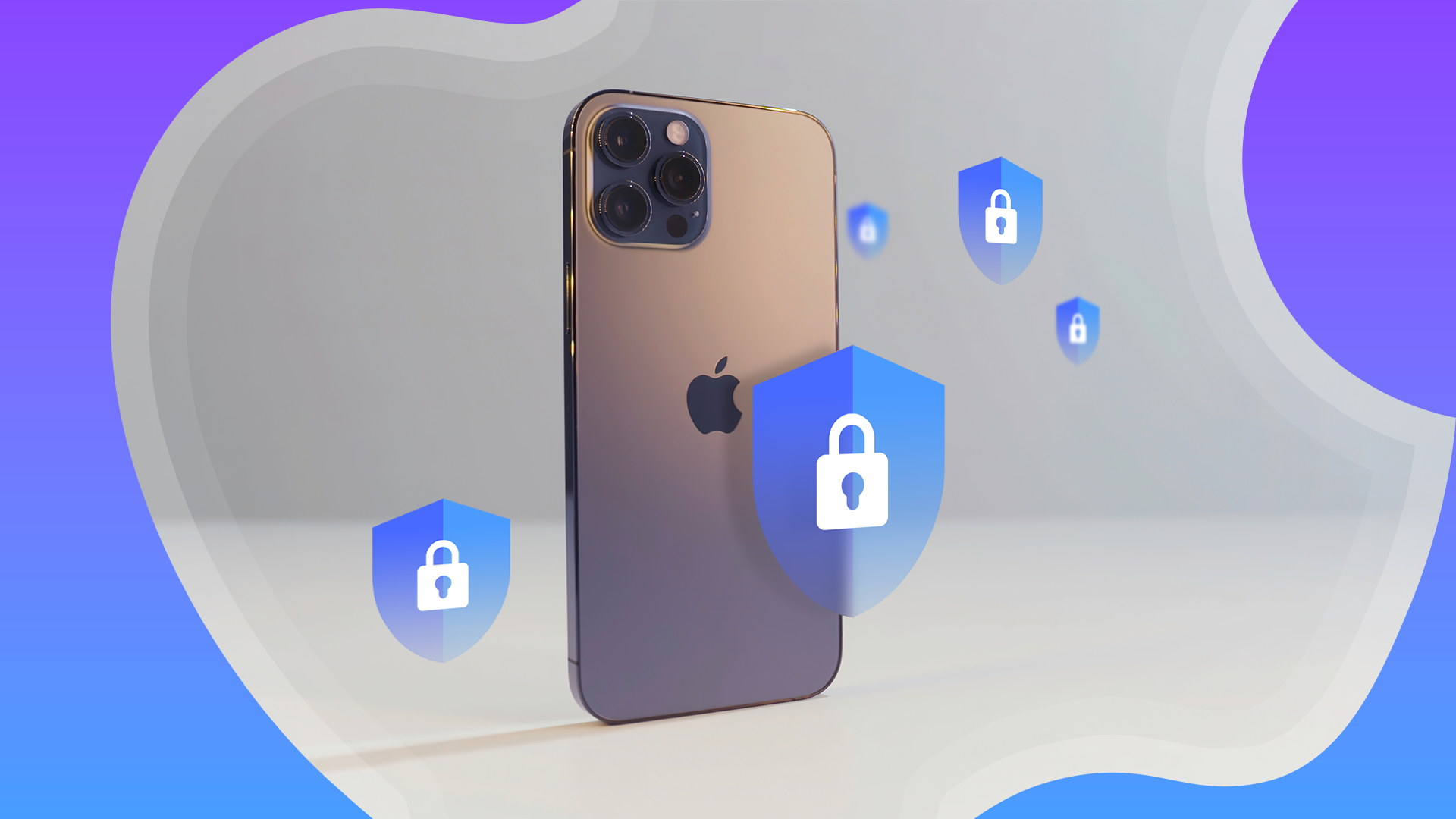
- Включите двухфакторную аутентификацию, используйте iCloud Private Relay для Safari и подумайте об Advanced Data Protection (с учётом риска потери доступа).
- Настройте защиту при краже, блокируйте важные приложения биометрией, избегайте публичного Wi‑Fi и держите iPhone в актуальном состоянии.
Быстрые ссылки
- Двухфакторная аутентификация
- iCloud Private Relay
- Advanced Data Protection
- Защита при краже устройства
- Lockdown Mode
- Другие привычки для повышения безопасности iPhone
Краткое резюме
- Двухфакторная аутентификация (2FA) добавляет второй уровень защиты учётной записи iCloud. iCloud Private Relay скрывает ваш IP и часть DNS-запросов в Safari.
- Advanced Data Protection расширяет end-to-end шифрование на резервные копии и другие сервисы — но усложняет восстановление доступа через Apple.
- Включите защиту при краже, используйте биометрию для важных приложений, избегайте общественных Wi‑Fi и храните резервные копии.
Если iPhone — ваш основной телефон, на нём наверняка хранятся пароли, банковские данные, переписки и файлы. Эти шесть шагов помогут снизить риск несанкционированного доступа и сделать последствия взлома менее болезненными.
1. Двухфакторная аутентификация
Что это: двухфакторная аутентификация (2FA) — это метод, где помимо пароля требуется временный код, отправляемый на доверенное устройство.
Почему важно: даже если злоумышленник узнал ваш пароль, без кода он не войдёт в учётную запись iCloud.
Как это работает на практике
- При попытке входа в iCloud с чужого устройства Apple отправит код на одно из ваших доверенных устройств (например, iPhone).
- Вы вводите код на устройстве, с которого выполняете вход — и доступ разрешён.
Шаги для включения (интерфейс iOS может отличаться по версиям)
- Откройте «Настройки».
- Нажмите на своё имя в верхней части экрана.
- Выберите «Вход и безопасность» (Sign‑In & Security).
- Нажмите «Двухфакторная аутентификация» и включите её.
Советы и подводные камни
- Добавьте доверённый номер телефона (на случай, если потеряете iPhone).
- Храните набор резервных кодов в надёжном месте.
- Если вы используете менеджер паролей, включите 2FA для аккаунтов, где это доступно.
Когда 2FA может не помочь
- Фишинговые сайты, которые запрашивают код и действуют как «прокси», могут перехватить код в реальном времени.
- Устаревшие SMS‑коды менее безопасны, чем код в рамках доверенных устройств или аппаратных ключей.
Альтернативы и усиления
- Аппаратные ключи безопасности (FIDO2/WebAuthn).
- Одноразовые коды из менеджеров паролей или автономных приложений генерации кодов.
2. iCloud Private Relay (Приватный ретранслятор)
Что это: служба iCloud+ шифрует часть сетевого трафика Safari и разделяет транспортировку запросов между двумя серверами, чтобы не дать одному поставщику увидеть одновременно и ваш IP, и запрашиваемый ресурс.
Чего ожидать
- Private Relay работает только в браузере Safari на iPhone. Другие браузеры не используют эту функцию — они продолжают передавать IP и DNS вашему провайдеру.
- Private Relay скрывает IP и часть DNS, но не делает вас полностью анонимным: сайты всё ещё могут отслеживать по cookies, логам и учётной записи.
Как включить
- Настройки → ваш профиль → iCloud.
- Нажмите «Private Relay» или «Приватный ретранслятор».
- Включите переключатель «Private Relay».
Когда стоит включать
- Если вы часто пользуетесь Safari и хотите снизить возможности отслеживания со стороны провайдера или сетевого оператора.
- Если в вашей стране работает цензура или сильный контроль сетевого трафика.
Ограничения и альтернативы
- Работает только в Safari. Если вы используете Chrome, Firefox или другие браузеры, рассмотрите VPN или DNS‑over‑HTTPS/DoT.
- VPN шифрует весь трафик устройства, Private Relay — только Safari.
Пример стратегии
- Safari + Private Relay для повседневного серфинга.
- VPN с проверенным провайдером при подключении к публичным сетям или при необходимости доступа к ресурсам в другом регионе.
3. Advanced Data Protection (расширённое шифрование данных)
Что это: расширение end‑to‑end шифрования (E2EE) на сервисы iCloud, включая резервные копии, Drive, Фото, Заметки и Напоминания.
Преимущества
- Только вы имеете ключи для расшифровки данных — даже Apple не может получить содержимое.
Риски
- Потеря доступа к аккаунту (забыт пароль и отсутствие доверенных устройств) может означать окончательную потерю данных. Apple при включённом ADP не сможет восстановить доступ без ваших ключей.
- Доступ к iCloud в браузере будет ограничен: потребуется подтверждение на доверенном устройстве и частые повторные проверки.
Как включить
- Настройки → ваше имя → iCloud.
- Выберите «Advanced Data Protection» или «Расширенная защита данных».
- Нажмите «Включить Advanced Data Protection» и следуйте инструкциям.
Рекомендации
- Перед включением создайте актуальную локальную резервную копию (например, на зашифрованном диске Mac/PC) или сохраните копии важных ключей.
- Оцените необходимость: включайте, если у вас есть высокий риск целевого перехвата или если вы храните особо чувствительные данные.
Альтернативы
- Оставьте ADP выключенным, но используйте менеджер паролей и шифрованные заметки для особо чувствительной информации.
- Для отдельных приложений выбирайте те, которые поддерживают end‑to‑end шифрование.
4. Защита при краже устройства
Что это: механизм, который ограничивает доступ к некоторым данным и функциям телефона, если устройство не находится в знакомом месте и потенциально похищено.
Функции
- Доступ к паролям и платёжным данным будет разрешён только через Face ID или Touch ID.
- При попытке изменения Apple ID с незнакомого местоположения действует задержка (час или другая задержка) для защиты учётной записи.
Как включить
- Настройки → Face ID и код‑пароля / Touch ID и код‑параоля.
- Найдите «Защита при краже устройства» и включите её.
Практический совет
- Эта функция полезна, если вы переживаете, что злоумышленник может знать ваш код‑пароль. Биометрия добавляет ещё один барьер.
Ограничения
- Биометрия удобна, но может не работать при серьёзной травме или при изменении внешности. Для экстренных случаев держите резервный способ доступа.
5. Lockdown Mode
Что это: режим сжатой функциональности для защиты пользователей, находящихся под высоким риском целевых атак (в том числе продвинутого шпионского ПО).
Чего ожидать
- Отключаются некоторые функции (SharePlay, Live Photos и т. п.).
- Входящие подключения и веб‑функции ограничиваются для минимизации векторов атаки.
Когда использовать
- Если вы считаете, что подвергаетесь целевым атакам (журналисты, активисты, руководители, IT‑специалисты при расследованиях).
- Для большинства пользователей режим избыточен и снижет удобство.
Как включить
Настройки → Конфиденциальность и безопасность → Lockdown Mode → Включить.
Примечание
- Это инструмент экстренной защиты, а не постоянная настройка для всех пользователей.
6. Другие привычки для повышения безопасности iPhone
Регулярные обновления
- Обновления iOS и приложений часто содержат патчи безопасности — устанавливайте их вовремя.
- Включите «Автообновления» для iOS и приложений App Store.
Блокировка важных приложений
- Включите биометрическую блокировку (Face ID/Touch ID) для банковских и конфиденциальных приложений.
- Проверьте настройки каждого приложения: многие банковские клиенты и менеджеры паролей имеют свой отдельный PIN/биометрию.
Публичные Wi‑Fi и VPN
- Избегайте незащищённых общественных сетей. Если нужно — используйте проверенный VPN.
- VPN шифрует весь трафик, Private Relay — только Safari.
Find My
- Убедитесь, что функция «Найти» (Find My) включена и связана с вашим Apple ID — это ключ к локализации и блокировке утерянного устройства.
Резервные копии
- Регулярно создавайте резервные копии. Если вы включили ADP, продумайте альтернативные способы резервирования (локальные зашифрованные бэкапы).
Проверки безопасности привычек
- Не открывайте подозрительные ссылки и вложения.
- Используйте надёжные пароли и менеджер паролей.
- Ограничьте количество доверенных устройств и периодически проверяйте список устройств в настройках Apple ID.
Роль‑ориентированные чек‑листы
Для обычного пользователя
- Включить 2FA.
- Включить Find My.
- Блокировать банковские приложения биометрией.
- Не подключаться к общественному Wi‑Fi без VPN.
Для продвинутого пользователя
- Рассмотреть Private Relay + VPN.
- Настроить менеджер паролей и аппаратный ключ для важнейших сервисов.
- Оценить необходимость Advanced Data Protection.
Для корпоративного/ИТ‑администратора
- Настроить MDM‑политику для управления устройствами и обновлениями.
- Прописать инструкции по восстановлению доступа и управлению доверенными устройствами.
- Внедрить контроль использования VPN и мониторинг подключений.
SOP: Быстрая пошаговая инструкция по базовой защите
- Обновить iOS и все приложения.
- Настройки → ваше имя → Вход и безопасность → Включить двухфакторную аутентификацию.
- Настройки → ваше имя → iCloud → Включить Private Relay (для Safari).
- Настройки → Face ID/Touch ID и код‑пароль → Включить Защиту при краже.
- Настройки → Конфиденциальность и безопасность → Проверить настройки локализации и доступа приложений.
- Установить VPN и менеджер паролей от проверенного поставщика.
Критерии приёмки
- Включена 2FA и добавлен доверенный номер.
- Find My работает и устройство отображается в iCloud.
- Важные приложения защищены биометрией.
- На случай кражи есть план действий и резервные копии.
Мини‑методология оценки риска (5 минут)
- Определите ценность данных на устройстве (низкая/средняя/высокая).
- Оцените угрозы: целевая атака, кража, утечка через сеть или простой взлом пароля.
- Сопоставьте меры: 2FA (всем), ADP (только при высокой ценности), VPN (при частом использовании публичных сетей).
- Примите политику: что делать при потере/кражи, кто отвечает за восстановление.
Когда перечисленные меры не помогут (галерея сложных кейсов)
- Целенаправленный перехват с участием скомпрометированных мобильных операторов и SIM‑замен.
- Продвинутый шпионский софт, целенаправленно установленный на устройство до включения защит (например, через уязвимость нулевого дня).
- Социальная инженерия: если пользователь добровольно передаёт коды и пароли злоумышленнику.
В этих случаях нужны дополнительные меры: аппаратные ключи, физическая осторожность, юридическая защита и помощь специалистов по цифровой безопасности.
Краткое резюме
- Базовая защита: 2FA, Find My, блокировка приложений биометрией и регулярные обновления — это минимум.
- Дополнительные опции (Private Relay, ADP, Lockdown Mode) усиливают защиту, но имеют свои ограничения и влияют на удобство.
- Оцените свои риски и выберите набор мер, соответствующий ценности данных и уровню угроз.
Важно
- Advanced Data Protection может повысить безопасность, но усложнить восстановление доступа. Включайте её только после резервного копирования и понимания последствий.
Глоссарий (одно‑строчные определения)
- 2FA: двухфакторная аутентификация — второй уровень проверки входа.
- Private Relay: служба iCloud+, шифрующая трафик Safari.
- ADP: Advanced Data Protection — расширенное end‑to‑end шифрование для iCloud.
- Lockdown Mode: режим жесткой защиты для пользователей под риском.
Контрольный список перед поездкой/деловой поездкой
- Включены автообновления, установлены последние патчи.
- VPN настроен и проверен.
- Имеются локальные резервные копии важных данных.
- Доверенные номера и устройства обновлены.
Если случилась кража
- Зайдите в iCloud.com → Найти iPhone и пометьте устройство как утерянное.
- Смените пароль Apple ID и всех ключевых служб (банки, почта).
- Сообщите оператору мобильной связи и проверьте возможность SIM‑блока.
Эти шаги и привычки помогут сделать iPhone значительно безопаснее, но киберугрозы постоянно меняются. Регулярно пересматривайте настройки и обучайте себя базовым правилам цифровой гигиены.

Похожие материалы

Несколько аккаунтов Skype: Multi Skype Launcher

Журнал для работы: повысить продуктивность

Персональные звуки уведомлений на Android

Скачивание шоу Hulu для офлайн‑просмотра

Microsoft Start: персонализированная новостная лента
