
Как усилить безопасность Chromebook
Быстрые ссылки
- Начните с Google‑аккаунта
- Установите все доступные обновления — особенно если требуется Powerwash
- Проверьте меню «Конфиденциальность и безопасность»
- Включите «Найти устройство» на Chromebook с поддержкой приложений Android
Одно из главных преимуществ Chrome OS — встроенные механизмы безопасности. Это одна из самых защищённых ОС для массового пользователя. Но есть простые шаги, которые помогут повысить уровень защиты и спокойствие за данные.
Важно различать: безопасность и конфиденциальность — не одно и то же. В этой статье мы говорим прежде всего о безопасности устройства и данных на нём — что делать, если ноутбук потерялся или его украли, и как снизить риск несанкционированного доступа.
Начните с Google‑аккаунта
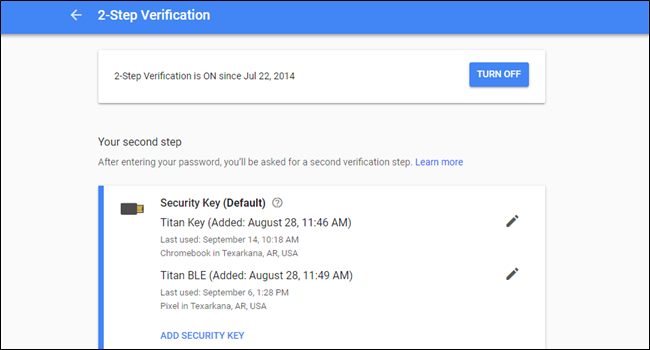
Безопасность Chromebook начинается ещё до входа в систему. Chrome OS тесно интегрирована с Google‑аккаунтом, поэтому защита учётной записи — основной приоритет.
Короткая инструкция:
- Выберите надёжный пароль. Минимум 12 символов; используйте фразы, а не одиночные слова.
- Включите двухфакторную аутентификацию (2FA). Это второй уровень защиты при входе.
- Оцените варианты 2FA: push‑уведомления на телефоне, приложения‑генераторы кодов (например, Google Authenticator), аппаратные ключи U2F (самый надёжный вариант), SMS (лучше, чем отсутствие 2FA, но слабее).
- Пройдите проверку безопасности Google (My Account > 2‑Step Verification и Security Checkup) и удалите старые устройства и неиспользуемые приложения с доступом к аккаунту.
Совет: аппаратные ключи (U2F/Titan) защищают от фишинга гораздо лучше, чем коды по SMS или одноразовые приложения. Для технически подкованных пользователей это оптимальный выбор.
Критерий проверки: вы должны без проблем зайти в аккаунт с помощью основной и резервной 2FA‑опции.
Устанавливайте все доступные обновления — особенно если требуется Powerwash
Google регулярно выпускает обновления безопасности для Chrome OS. Их своевременная установка минимизирует уязвимости.
Что важно знать:
- Устанавливайте апдейты сразу после появления уведомления. Обычно достаточно перезагрузки.
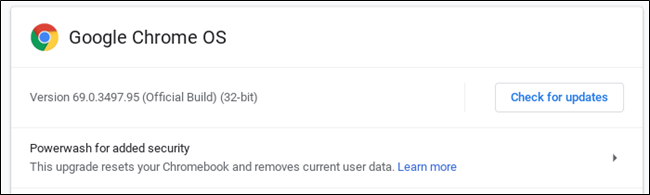
- Периодически вручную проверяйте «О Chrome» в Настройках (Настройки > Меню > О Chrome) — система покажет, есть ли доступные обновления и требуется ли Powerwash.
- Powerwash — фирменный термин Chrome OS для сброса к заводским настройкам. Он очищает устройство: все локальные данные будут удалены.
Что сохраняется и что теряется:
- Сохраняется: данные, синхронизированные с Google (закладки, пароли, расширения, настройки, файлы в Google Drive), профили пользователей.
- Потеряется: всё в локальной папке «Загрузки» и другие файлы, не сохранённые в облаке.
Рекомендация: перед Powerwash перенесите важные файлы в облако или на внешнее хранилище. Делайте резервную копию локальной «Загрузки» как регулярную привычку.
Важно: откладывание апдейтов увеличивает окно уязвимости. Если система предлагает Powerwash для критического обновления, сделайте это в ближайшее удобное время.
Проверьте меню «Конфиденциальность и безопасность»
Настройки → Дополнительно → Конфиденциальность и безопасность содержат ключевые опции. Пройдитесь по пунктам и установите конфигурацию, подходящую вашему сценарию использования.
Рекомендуемые параметры:
- Включите «Безопасный просмотр» (Safe Browsing) — это помогает блокировать фишинговые и вредоносные сайты.
- Если согласны на передачу анонимизированных данных для улучшения безопасности, включите «Улучшить безопасность» — это отправляет ограниченную информацию в Google.
- Проверьте разрешения сайтов: доступ к камере, микрофону, геолокации, уведомлениям. Отзывайте разрешения у сайтов, которым вы не доверяете.
- Управляйте расширениями: удаляйте или отключайте те, которые не используете.
Заметка: усиление безопасности иногда снижает удобство (например, запрет на автозапуск плагинов), но это разумный компромисс для пользователей с ценными данными.
Включите «Найти устройство» на моделях с Android
Если ваш Chromebook поддерживает Google Play (то есть может запускать Android‑приложения), включите «Найти устройство». Это упростит локализацию устройства в случае потери или кражи.
Где включить: Настройки > Google Play Store > Управление настройками Android > Google > Безопасность > Найти устройство.
Проверьте, что переключатель включён в верхней части меню. После активации вы сможете отследить местоположение устройства, отправлять на него звук, а в ряде случаев — заблокировать или стереть данные удалённо через accounts.google.com/devices.
Ограничение: геолокация работает при подключении к сети и при включённой службе определения местоположения.
Дополнительные практики и рекомендации
Ниже — расширенный набор мер, которые повышают защиту и минимизируют риски.
Мини‑методология усиления безопасности (быстро)
- Обеспечить надёжный доступ к Google‑аккаунту (пароль + 2FA).
- Обновить систему и установить критические патчи.
- Проверить конфиденциальность и разрешения приложений.
- Включить «Найти устройство» и настроить резервное копирование важных локальных файлов.
- Регулярно проходить аудит безопасности и удалять неиспользуемые учётные записи и расширения.
Чек‑лист для пользователей
- Пароль Google ≥ 12 символов
- Включена 2FA (предпочтительно аппаратный ключ или приложение‑генератор)
- Проведена проверка безопасности Google
- Все обновления Chrome OS установлены
- Резерв копии локальной папки «Загрузки» созданы
- Safe Browsing включён
- Разрешения сайтов проверены
- «Найти устройство» включено (если доступно)
Чек‑лист для администраторов (школы/корпоративная сеть)
- Включён принудительный 2FA через политику
- Централизованные обновления и тесты Powerwash выполняются по расписанию
- Ограничены права установки расширений и приложений
- Настроены журналы доступа и мониторинг устройств
- Процедура выдачи и отзыва доступа к учётным записям документирована
Роль‑based checklist — Родитель/Пользователь/ИТ‑администратор
- Родитель: проверьте семейные настройки, ограничения приложений, включите учётную запись ребёнка с управлением.
- Обычный пользователь: минимизируйте локальное хранение файлов, используйте облачное хранилище.
- ИТ‑администратор: настройте политики безопасности G Suite/Google Workspace и аудит устройств.
Когда эти меры не сработают (ограничения и контрпримеры)
- Если атакующий уже имеет физический доступ и знает пароль и 2FA‑метод, защита ослабляется.
- Powerwash защищает устройство, но не спасёт учётную запись Google — если злоумышленник контролирует аккаунт, доступ на новом устройстве останется.
- Если данные были сохранены локально без резервной копии, Powerwash удалит их навсегда.
- Модели без поддержки Google Play не поддерживают «Найти устройство» через Android API.
Контрмера: при необходимости привязать аутентификацию к личным аппаратным ключам, хранить резервные коды 2FA в безопасном месте (офлайн), и периодически менять пароли.
Матрица рисков и смягчающие меры
- Кража устройства, доступ к данным — риск высокий. Смягчение: 2FA, шифрование, удалённая блокировка/стирание.
- Уязвимости ОС — риск средний. Смягчение: регулярные обновления и Powerwash при необходимости.
- Фишинг и кража учётных данных — риск высокий. Смягчение: аппаратные ключи, обучение пользователей.
- Потеря локальных файлов — риск средний. Смягчение: автоматический бэкап в облако и внешние копии.
Критерии приёмки (после внедрения мер)
- Все используемые Chromebook получают обновления автоматически в течение N дней после релиза патча.
- 100% критичных пользователей настроили 2FA.
- Резервирование локальных данных настроено у 95% пользователей.
- Процедура Powerwash протестирована в контролируемой среде и задокументирована.
Тесты и приёмочные случаи
- Попытка входа с отключённой 2FA: доступ должен быть заблокирован.
- Включение Safe Browsing: переход на известный фишинговый сайт должен блокироваться.
- Powerwash: устройство должно корректно сброситься и позволить войти заново с синхронизацией данных.
- Найти устройство: при утере устройство должно показывать последнее известное местоположение (если оно онлайн).
1‑строчный глоссарий
- 2FA — двухфакторная аутентификация, второй шаг подтверждения входа.
- Powerwash — сброс Chrome OS к заводским настройкам.
- U2F/Titan — аппаратный ключ для защиты от фишинга.
- Safe Browsing — технология Google для блокировки вредоносных сайтов.
Примечания по конфиденциальности (GDPR и локальные нюансы)
- Включение опций передачи анонимизированных данных (улучшение безопасности) отправляет минимальную информацию в Google. Это добровольно.
- Для корпоративного использования проверяйте политики хранения данных и соответствие локальным требованиям (например, GDPR в ЕС): централизованные настройки Google Workspace позволяют ограничить передачу данных и управлять доступом.
Краткое резюме
Chrome OS безопасна по умолчанию, но простой набор мер значительно уменьшит риск: надёжный Google‑аккаунт с 2FA, своевременные обновления (включая Powerwash, если требуется), проверка параметров конфиденциальности и включение «Найти устройство» на моделях с Android. Администраторам стоит централизовать политики и контролировать обновления и доступы.
Важно: безопасность — это процесс. Периодические проверки, резервное копирование и внимание к разрешениям приложений сохранят ваши данные в безопасности.
Дополнительные ресурсы: пройдите проверку безопасности Google и ознакомьтесь с политиками вашей организации по работе с устройствами.

Похожие материалы

Несколько аккаунтов Skype: Multi Skype Launcher

Журнал для работы: повысить продуктивность

Персональные звуки уведомлений на Android

Скачивание шоу Hulu для офлайн‑просмотра

Microsoft Start: персонализированная новостная лента
