
Включить сканирование PUP в Windows Defender
Быстрые ссылки
Включить сканирование PUP в Windows Defender через реестр
Скачать наш одно-кликовый реестрный хак
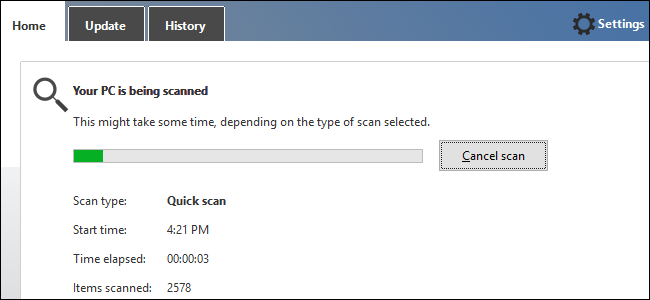
Windows Defender — встроенный в Windows 10 и 11 сканер вредоносного ПО. Он надёжно выполняет базовую защиту от вирусов и шпионских программ, а включение сканирования PUP позволит дополнительно обнаруживать и блокировать тулбары, рекламное ПО и другое нежелательное ПО.
Кому подходит это изменение
- Пользователям, которые предпочитают встроенные средства Microsoft.
- Администраторам рабочих станций, где нельзя устанавливать сторонние антивирусы.
- Тем, кто хочет минимизировать нежелательные надстройки и рекламу.
Важно
- Изменения выполняются в реестре Windows. Неправильные правки могут привести к нестабильности системы. Создайте резервную копию реестра и точки восстановления перед началом.
Включить сканирование PUP в Windows Defender через реестр
Всё, что нужно — добавить ключ и значение в реестр. Эта возможность изначально предназначалась для корпоративных развёртываний, поэтому в пользовательском интерфейсе её может не быть. Порядок действий:
- Откройте «Пуск», введите regedit и нажмите Enter, чтобы запустить Редактор реестра с правами администратора.
- В редакторе реестра перейдите к ключу:
HKEY_LOCAL_MACHINE\\SOFTWARE\\Policies\\Microsoft\\Windows Defender- Создайте новый раздел (subkey). Кликните правой кнопкой по Windows Defender → New → Key и назовите его MpEngine.

- Внутри MpEngine создайте новое значение DWORD (32-bit). Правый клик по MpEngine → New → DWORD (32-bit) Value. Назовите значение MpEnablePus.
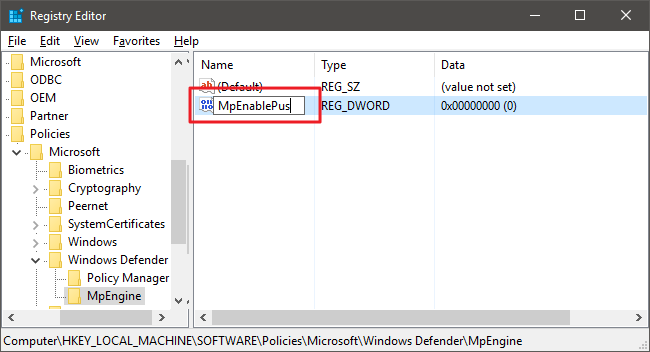
- Дважды щёлкните MpEnablePus и в поле «Value data» задайте 1.
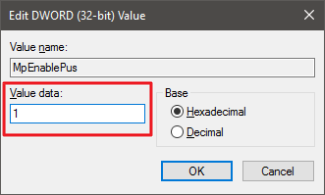
- Нажмите OK, закройте Редактор реестра и перезагрузите компьютер.
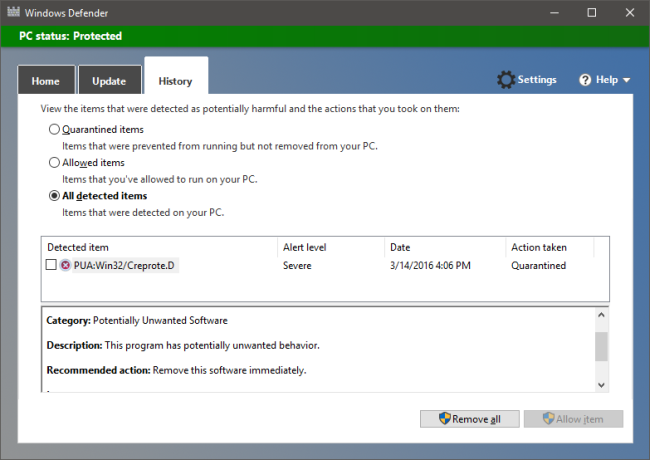
После перезагрузки Windows Defender станет предупреждать о найденных PUP с обычным уведомлением.
Просмотр обнаруженных объектов
- Откройте Windows Security (Центр защиты Windows) → История (History) → Все обнаруженные элементы. Там будут записи о PUP и карантине.
Отключение сканирования PUP
- Чтобы отключить, вернитесь в реестр и установите MpEnablePus = 0 или удалите это значение, затем перезагрузите систему.
Скачать одно-кликовый реестрный хак
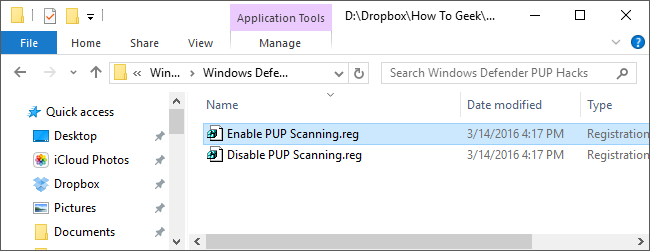
Если вы не хотите редактировать реестр вручную, можно использовать подготовленные .REG файлы. В ZIP собрано два файла: один включает сканирование PUP, другой отключает. Дважды щёлкните нужный .REG, подтвердите изменения и перезагрузите компьютер.
Эти файлы просто экспортируют ключ MpEngine с нужным значением MpEnablePus (1 или 0).
Когда это неэффективно
- PUP не всегда классифицируется однозначно. Некоторые приложения легитимны, но показывают рекламу — Defender может не пометить их как PUP.
- Сторонние антивирусы иногда имеют более развитые эвристические алгоритмы и базу нежелательных программ, поэтому они могут находить больше PUP.
- Если компьютер управляется политиками домена, локальные изменения в реестре могут перезаписываться групповыми политиками.
Альтернативы и дополнения
- Установить сторонний антивирус с поддержкой PUP (например, бесплатные и платные решения, которые явно рекламируют обнаружение PUP).
- Использовать антирекламные расширения в браузере и менеджеры расширений для контроля тулбаров.
- Запускать периодическую проверку с помощью антималварных утилит типа Malwarebytes (они специализируются на PUP/Adware).
Факт-бокс с ключевыми пунктами
- Что меняется: добавляется ключ MpEnablePus в реестре.
- Риск: ошибочные изменения реестра.
- Обратимость: просто установить значение 0 или удалить ключ и перезагрузить.
Критерии приёмки
- После перезагрузки Windows Defender отображает уведомления при обнаружении PUP.
- В «Истории» видны записи об обнаруженных PUP.
- При откате значение MpEnablePus отсутствует или равно 0 и уведомления больше не появляются.
Чек-листы по ролям
Администратор
- Создать резервную копию реестра перед внесением изменений.
- Убедиться, что групповые политики домена не перезапишут ключ.
- Развернуть .REG через централизованные средства, если нужно массово.
Обычный пользователь
- Создать точку восстановления системы.
- Запустить regedit только при наличии прав администратора.
- Перезагрузить ПК после изменений.
ИТ-специалист по безопасности
- Проверить журналы событий и историю обнаружений после включения.
- Сравнить результаты с отчётами сторонних антивирусов при необходимости.
Мини-методология внедрения
- Тестирование на одном рабочем узле.
- Оценка количества обнаруженных PUP в течение недели.
- Анализ ложных срабатываний и корректировка политики защиты.
- Массовое развёртывание при удовлетворительном результате.
Быстрый шаблон действий для документации (SOP)
- Цель: включить сканирование PUP в Windows Defender.
- Шаги: резервное копирование реестра → добавление ключа MpEngine и значения MpEnablePus=1 → перезагрузка → проверка истории.
- Откат: установить MpEnablePus=0 или удалить значение → перезагрузка.
Советы по устранению проблем
- Если ключ не применяется, проверьте разрешения раздела реестра и наличие групповой политики.
- Если после включения значительно увеличилось число ложных срабатываний, временно отключите и проведите ручной анализ обнаруженных программ.
Краткий итог
- Включение сканирования PUP в Windows Defender — быстрый способ усилить встроенную защиту.
- Для обычных пользователей лучше начать с тестирования и создания резервной копии.
- Если нужны более продвинутые возможности поиска нежелательных программ, рассмотрите специализированные решения.
Дополнительные заметки
- Не стоит полагаться только на одно средство безопасности. Сочетайте встроенные средства, сторонние сканеры и здравый смысл при установке программ.
Сводка
- Простая правка реестра даёт Windows Defender возможность находить PUP.
- Есть готовые .REG-файлы для упрощения процесса.
- Всегда делайте резервные копии и тестируйте изменения перед массовым развёртыванием.

Похожие материалы

Несколько аккаунтов Skype: Multi Skype Launcher

Журнал для работы: повысить продуктивность

Персональные звуки уведомлений на Android

Скачивание шоу Hulu для офлайн‑просмотра

Microsoft Start: персонализированная новостная лента
