
Как делиться документами в Google Docs, Sheets и Slides

Определение: Роли — это уровни доступа, которые вы даете пользователям: Просмотр, Комментирование или Редактирование.
Быстрые ссылки
- Настроить общий доступ с конкретными людьми
- Настроить доступ по ссылке
- Изменить права после отправки доступа
- Отменить общий доступ к документу
Настройка общего доступа с конкретными людьми
Google использует одинаковый механизм шаринга в Docs, Sheets и Slides. Эти шаги подходят для всех трёх приложений. В примерах ниже используется Google Docs, но порядок действий одинаков для таблиц и презентаций.
- Нажмите «Поделиться» в правом верхнем углу. Альтернативно: меню Файл > Поделиться.
- В поле ввода введите имя контакта или email адрес человека, с которым вы хотите поделиться. Можно добавить нескольких людей одновременно.
Важно: если вы добавляете нескольких человек и сразу задаёте общее право, оно применяется ко всем выбранным сразу. Позже можно изменять права по отдельности.
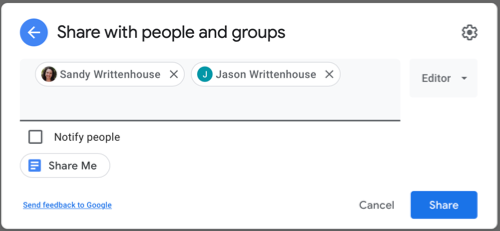
Выбор роли и права доступа
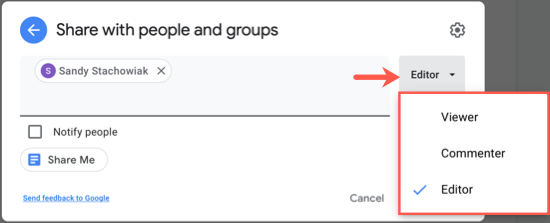
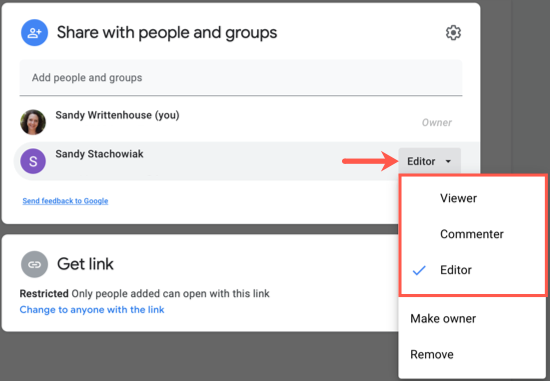
В выпадающем списке справа выберите роль: Редактор, Просмотр или Комментатор.
- Редактор: может вносить изменения, принимать или отклонять предложения и делиться документом с другими.
- Просмотр: может только просматривать документ, не вносить правок и не делиться им.
- Комментатор: может оставлять комментарии и предлагать изменения, но не редактировать содержимое напрямую и не делиться документом.
В окне шаринга нажмите значок шестерёнки в правом верхнем углу, чтобы открыть дополнительные параметры.
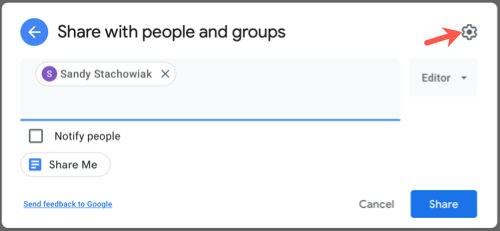
Там можно:
- Запретить редакторам изменять права и делиться документом далее.
- Запретить зрителям и комментаторам скачивать, печатать и копировать содержимое.
Снимите соответствующие флажки, чтобы удалить эти права.
Отправка приглашений и уведомлений
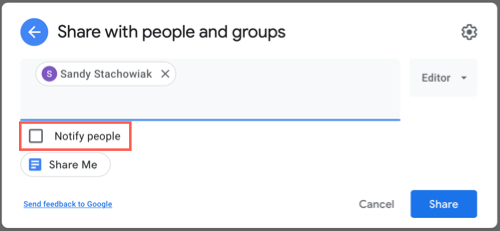
После добавления адресатов и установки ролей вы можете отметить флажок «Уведомить людей» и написать сообщение. Тогда адресат получит письмо с уведомлением и ссылкой. Нажмите «Отправить».
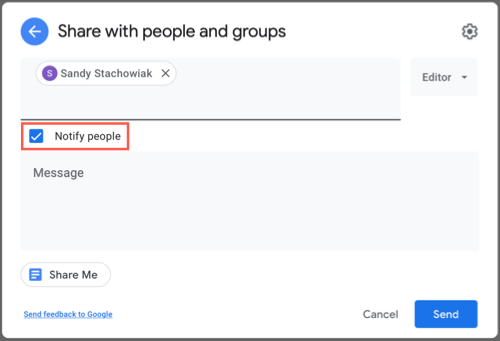
Если вы не хотите, чтобы Google автоматически отправлял уведомление, снимите флажок «Уведомить людей» и нажмите «Поделиться». Так вы сможете разослать ссылку самостоятельно.
Настройка доступа по ссылке
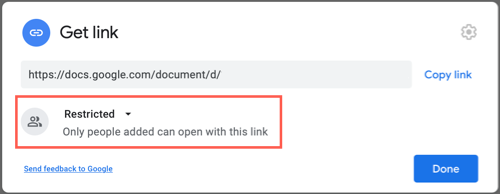
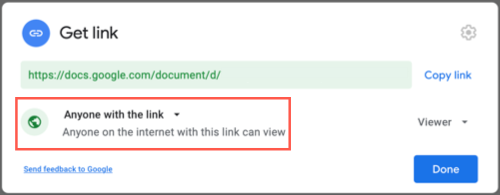
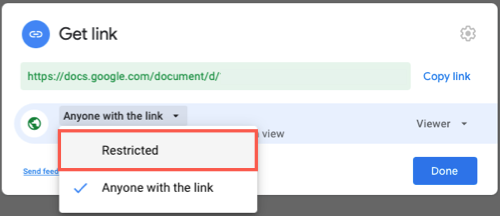
Когда нужно поделиться документом с большим числом людей, удобнее скопировать ссылку. В окне «Поделиться» кликните область «Получить ссылку». В выпадающем меню доступны два варианта: Ограничено и Любой по ссылке.
- Ограничено — только конкретно указанные пользователи получат доступ, даже если кто-то найдет ссылку.
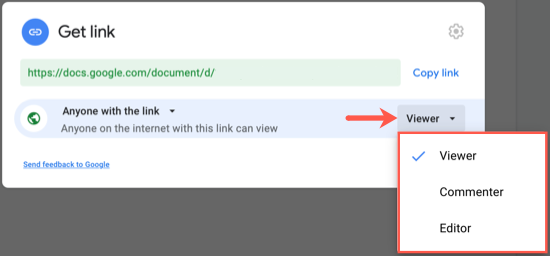
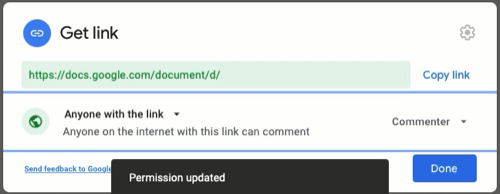
- Любой по ссылке — любой, у кого есть ссылка, сможет получить доступ. Справа выберите роль: Просмотр, Комментатор или Редактор. Эта роль применяется ко всем пользователям по ссылке.
Скопируйте ссылку и нажмите «Готово».
Изменение прав после шаринга
Даже после раздачи доступа вы можете изменить настройки.
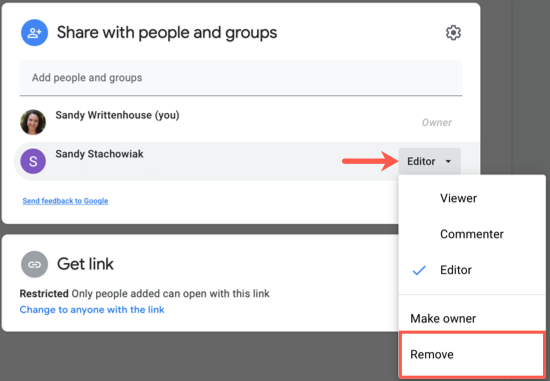
- Для конкретных людей: в верхней части окна шаринга найдите пользователя, откройте выпадающий список рядом с его именем и назначьте новую роль или выберите «Удалить». Нажмите «Сохранить».
- Для ссылки: в нижней части окна шаринга измените значение в выпадающем списке справа и нажмите «Готово».
Прекращение совместного доступа
Чтобы совсем перестать делиться документом, снова откройте «Поделиться».
- Для отдельных людей: найдите пользователя в списке, откройте выпадающее меню и выберите «Удалить».
- Для доступа по ссылке: смените параметр на «Ограничено» и удалите лишних пользователей из списка, чтобы они потеряли доступ.
Практические рекомендации и чеклист перед шарингом
Мини-методология — быстрый чеклист, который помогает снизить риски:
- Определите цель шаринга: совместная правка, сбор отзывов или простое ознакомление.
- Выберите минимально необходимую роль (принцип наименьших привилегий).
- Проверяйте дополнительные настройки шестерёнки (запрет пересылки прав и запрет скачивания).
- Для внешней аудитории предпочитайте «Любой по ссылке» только с ролью Просмотр.
- Регулярно (раз в месяц/квартал) просматривайте список доступа.
- Удаляйте доступ у тех, кто больше не участвует.
Когда общедоступная ссылка не подходит
Контрпример: если в документе содержатся личные данные, финансовые отчёты или информация, защищённая NDA, ссылка «Любой по ссылке» не подходит. В таких случаях используйте «Ограничено» и добавляйте только конкретные аккаунты.
Другой случай — когда важна трассируемость действий. Если нужно знать, кто и когда редактировал документ, не давайте анонимный доступ по ссылке: это затруднит аудит.
Альтернативные способы совместной работы
- Экспорт в PDF и отправка по защищённой почте — когда нужен снимок состояния документа.
- Использование Google Drive общего диска команды — для централизованного хранения и прав на уровне группы.
- Совместная работа через Google Chat с привязкой ссылки — удобно для оперативных обсуждений.
Роли и чек-листы по профилям пользователей
Владелец документа:
- Назначает права, управляет доступом и владеет версией.
- Рекомендуется пересматривать доступы и хранить резервную копию.
Менеджер проекта:
- Делится документами с командой, обычно назначает Редакторов и Комментаторов.
- Контролирует, чтобы доступы были актуальны по завершении этапа.
Внешний подрядчик:
- Получает минимально необходимую роль (обычно Комментатор или Просмотр).
- Ему не следует давать право делиться документом далее.
Безопасность и конфиденциальность
- Для данных персонального характера следуйте корпоративным нормам и законодательству о защите данных (например, GDPR в ЕС). Когда вы даёте доступ, учитывайте, где хранятся учётные записи пользователей и соответствуют ли они требованиям вашей организации.
- Отключайте скачивание и копирование для зрителей и комментаторов, если хотите снизить риск утечки.
- Используйте двухфакторную аутентификацию на своей учётной записи Google, чтобы предотвратить несанкционированный доступ.
Критерии приёмки
Чтобы считать задачу по настройке доступа выполненной:
- Указаны все нужные пользователи и им назначены корректные роли.
- Параметры шестерёнки соответствуют политике безопасности (запрет делиться/запрет скачивания при необходимости).
- Уведомления отправлены (или вы сознательно отказались от автоматического уведомления).
- URL доступа по ссылке проверен и не даёт более широкой видимости, чем планировалось.
Быстрые тесты приёмки
- Проверьте доступ под тестовой учётной записью с ролью Просмотр. Убедитесь, что нельзя редактировать.
- Проверьте доступ под тестовой учётной записью с ролью Комментатор. Убедитесь, что можно оставлять комментарии, но нельзя менять содержимое.
- Проверьте ограничения шестерёнки: попытайтесь скачать документ как зритель.
Частые ошибки и как их избежать
- Ошибка: дать права Редактора слишком многим людям. Решение: используйте роль Комментатора, если нужно только собрать отзывы.
- Ошибка: оставить «Любой по ссылке» с правом редактирования для конфиденциального документа. Решение: переключите на «Ограничено» и вручную добавьте адреса.
- Ошибка: не проверять список доступа после завершения проекта. Решение: установите регулярную ревизию прав.
Краткое руководство для администраторов Google Workspace
Администраторы могут задавать политики на уровне домена, например ограничивать внешние ссылки или принудительно отключать возможность делиться вне организации. Если ваша организация требует соблюдения таких политик, свяжитесь с администратором Google Workspace.
Глоссарий в одну строку
- Редактор: может изменять документ; Комментатор: может оставлять комментарии и предложения; Просмотр: только чтение; Ограничено: доступ только по списку; Любой по ссылке: доступ у всех с ссылкой.
Заключение
Поделиться документом в Google легко, но важно выбирать подходящий уровень доступа и проверять дополнительные настройки. Применяйте принцип наименьших привилегий, регулярно ревизируйте список пользователей и не забывайте о безопасности при работе с чувствительной информацией.
Короткое резюме: назначайте минимально необходимые права, используйте «Ограничено» для конфиденциальных файлов и проверяйте настройки шестерёнки, чтобы запретить нежелательные действия.

Похожие материалы

Несколько аккаунтов Skype: Multi Skype Launcher

Журнал для работы: повысить продуктивность

Персональные звуки уведомлений на Android

Скачивание шоу Hulu для офлайн‑просмотра

Microsoft Start: персонализированная новостная лента
