
Как отключить Xbox Game Bar в Windows 10 и Windows 11
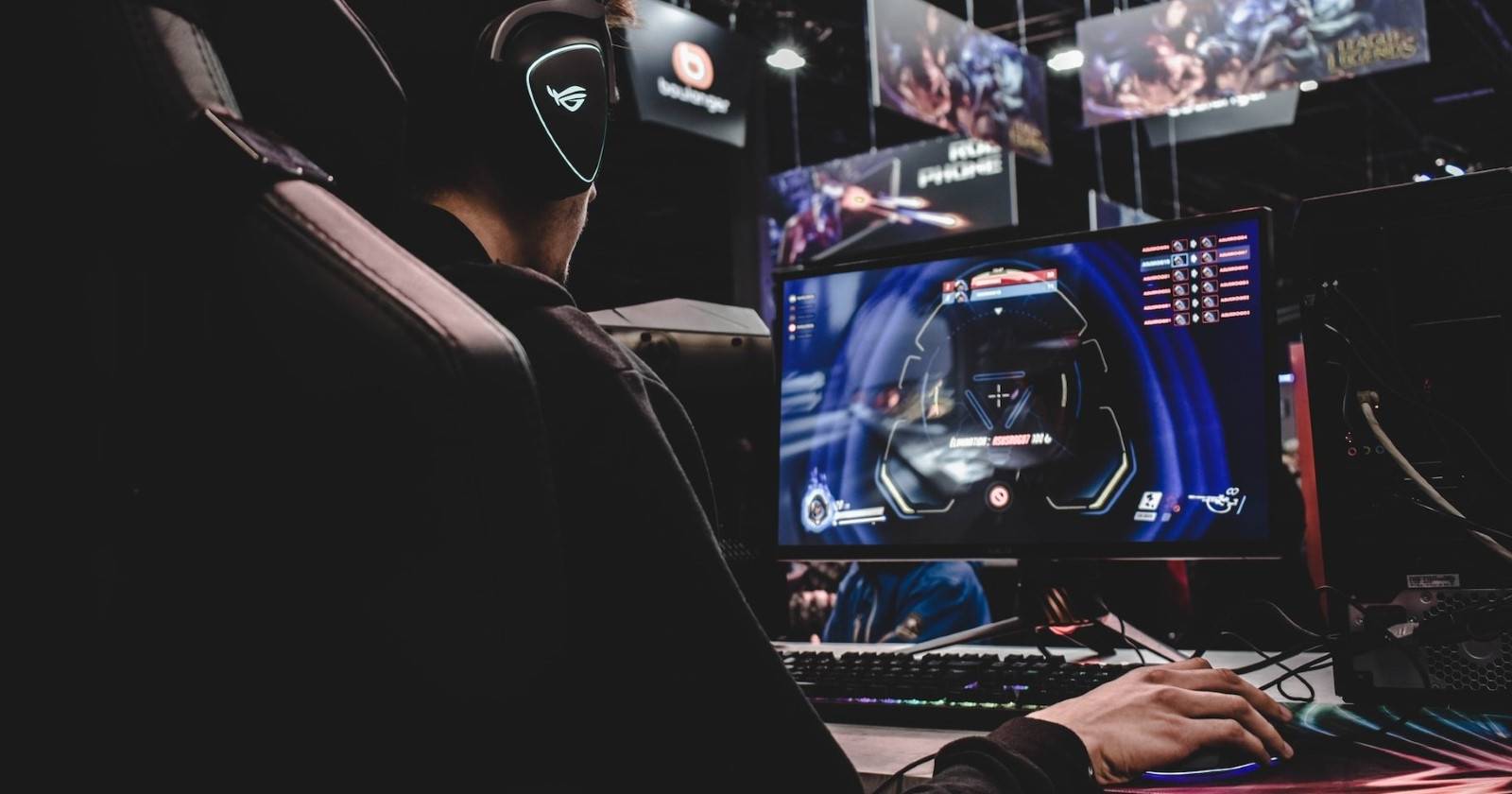
Xbox Game Bar упрощает создание скриншотов, запись клипов и вывод статистики системы во время игры. Но он постоянно работает в фоне и может расходовать CPU, GPU и память — особенно на слабых или сильно нагруженных машинах. Ниже — простые и безопасные инструкции для Windows 10 и Windows 11, а также рекомендации и чек-листы для разных ситуаций.
Почему Xbox Game Bar может снижать производительность
Xbox Game Bar содержит несколько функций: запись видео, наложение виджетов производительности, голосовой чат и оверлейные виджеты. Любая из этих функций может потреблять ресурсы:
- Запись игрового клипа использует CPU/GPU и вводит дополнительную задержку.
- Включённые виджеты мониторинга постоянно опрашивают датчики и выглядят как фоновые процессы.
- Оверлей требует рендеринга поверх игры, что увеличивает нагрузку на GPU.
Важно: если вы стримите или делаете клипы, отключать Game Bar не стоит — он нужен для работы захвата. Если цель — максимальная производительность в игре, лучше ограничить или отключить функцию.
Как полностью отключить Xbox Game Bar в Windows 10
- Нажмите правой кнопкой мыши на кнопку “Пуск” и откройте «Параметры» (Settings).
- Перейдите в раздел «Игры» (Gaming).
- В левом меню выберите «Xbox Game Bar».
- Отключите переключатель под «Xbox Game Bar», чтобы запретить панели открываться и работать в фоне.
После этого оверлей и связанные с ним фоновые процессы перестанут запускаться автоматически. Перезапустите игру, чтобы убедиться, что изменения вступили в силу.
Как ограничить работу Xbox Game Bar в фоне в Windows 11
Windows 11 не предоставляет простого переключателя для полного отключения Xbox Game Bar. Вместо этого лучше запретить приложению работать в фоне:
- Откройте «Параметры» (Settings).
- Выберите раздел «Приложения» (Apps) в левом меню.
- Нажмите «Установленные приложения» (Installed apps) на правой панели.
- В строке поиска введите “Xbox”.
- Нажмите на три точки справа от приложения Xbox Game Bar и выберите «Дополнительные параметры» (Advanced options).
- В разделе «Разрешить этому приложению работать в фоновом режиме» (Let this app run in the background) выберите «Никогда» (Never) в выпадающем меню.
Этого достаточно, чтобы приложение не запускалось автоматически и не потребляло ресурсы в фоне. При необходимости вы всё ещё сможете запустить Game Bar вручную (например, сочетанием клавиш Win+G).
Альтернативные способы снизить нагрузку
- Отключите запись клипов и скриншотов в настройках Game Bar.
- Закройте другие фоновые приложения (антивирусы, синхронизаторы, браузеры).
- Включите «Игровой режим» (Game Mode) Windows — он приоритезирует игру.
- Обновите драйверы графики и Windows — иногда утечки ресурсов вызваны старыми драйверами.
- Используйте сторонние инструменты захвата (OBS, NVIDIA ShadowPlay), если хотите гибкость и меньше фоновых сервисов.
Когда не стоит отключать Xbox Game Bar (контрпримеры)
- Вы стримите игру или регулярно записываете клипы.
- Используете встроенные виджеты для голосовой связи друзей через Xbox Social.
- Нужен быстрый доступ к наложению при оформлении скриншотов и подсказок.
Если одна из этих задач важна, отключайте только отдельные функции или ограничивайте работу в фоне, а не удаляйте весь компонент.
Ролевая контрольная таблица: что сделать в зависимости от роли
- Игрок, ориентированный на максимальную производительность: отключить в Windows 10 или запретить фоновую работу в Windows 11; закрыть лишние фоновые службы.
- Стример/контентмейкер: оставить Game Bar включённым или заменить на профессиональное ПО захвата.
- Системный администратор: использовать групповые политики или MDM для управления разрешениями и централизованного контроля.
Мини-методология для тестирования эффекта
- Измерьте базовую производительность: FPS в важной сцене, загрузку CPU/GPU и использование ОЗУ.
- Отключите Game Bar (или запретите фоновые процессы).
- Повторите измерения в тех же условиях.
- Сравните: если FPS вырос и загрузка снизилась — изменение успешно. Если нет — проверьте другие фоновые процессы.
Критерии приёмки
- Средний FPS в ключевой сцене улучшился или стал стабильнее.
- Средняя загрузка CPU/GPU снизилась или перестали быть резкие пики.
- Игра запускается без дополнительных оверлеев и без ошибок ввода.
План отката / простая инструкция на случай проблем
- Вернитесь в «Параметры» → «Приложения» → «Установленные приложения» → Xbox Game Bar → «Дополнительные параметры».
- Установите «Разрешить работать в фоновом режиме» обратно на «Всегда» или «По запросу».
- В Windows 10 просто включите переключатель «Xbox Game Bar» в Параметры → Игры.
- Перезагрузите систему при необходимости.
Краткий глоссарий
- Оверлей: интерфейс, отображаемый поверх игры.
- Фоновые процессы: приложения или службы, выполняющиеся без активного окна.
- FPS: кадры в секунду — скоростной показатель плавности изображения.
Примечания по безопасности и приватности
Xbox Game Bar может сохранять скриншоты и аудиозаписи локально. Проверьте настройки конфиденциальности в «Параметры» → «Конфиденциальность» и отключите доступ к микрофону или камере, если не хотите, чтобы они использовались.
Краткое резюме
Отключение Xbox Game Bar помогает освободить ресурсы и повысить производительность игр на слабых системах. В Windows 10 есть возможность полного отключения через Параметры → Игры. В Windows 11 лучше запретить приложению работать в фоне через Параметры → Приложения → Установленные приложения → Xbox Game Bar → Дополнительные параметры → Никогда. Перед отключением оцените, нужны ли вам функции панели для записи или связи, и создайте точку восстановления на всякий случай.
Важно: если вы стримите или регулярно делаете клипы, рассмотрите замену функционала Game Bar на специализированное ПО для захвата.

Похожие материалы

Несколько аккаунтов Skype: Multi Skype Launcher

Журнал для работы: повысить продуктивность

Персональные звуки уведомлений на Android

Скачивание шоу Hulu для офлайн‑просмотра

Microsoft Start: персонализированная новостная лента
