
Как изменить или сбросить пароль Microsoft Outlook
Краткое описание действий
Outlook использует тот же пароль, что и ваша учётная запись Microsoft. Изменение пароля происходит через веб-интерфейс Microsoft и одинаково применяется ко всем сервисам Microsoft (Outlook.com, OneDrive, Office Online и т.д.). На компьютере и смартфоне интерфейс немного отличается, но последовательность шагов — та же.
Как изменить пароль Microsoft Outlook на компьютере или смартфоне
Выполните эти шаги, чтобы безопасно сменить пароль через сайт Microsoft.
- Откройте официальный сайт Microsoft в браузере и нажмите «Вход» в правом верхнем углу.
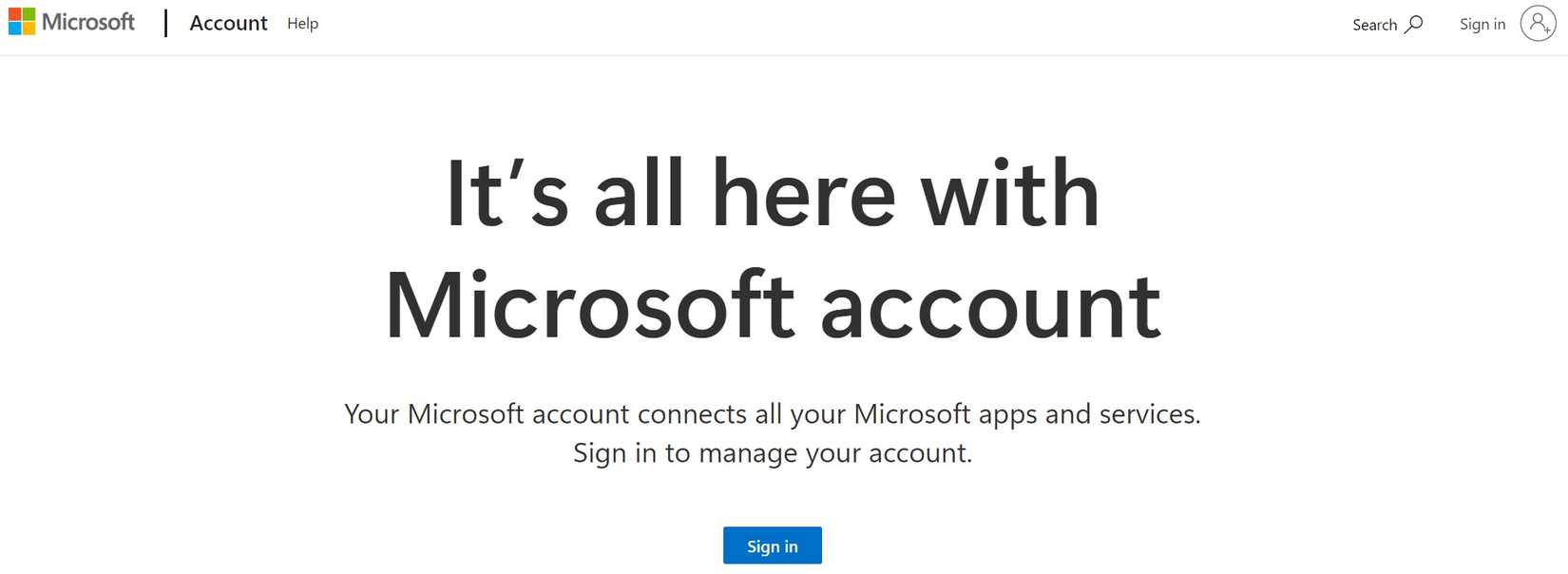
Введите адрес электронной почты и текущий пароль, чтобы войти в учётную запись.
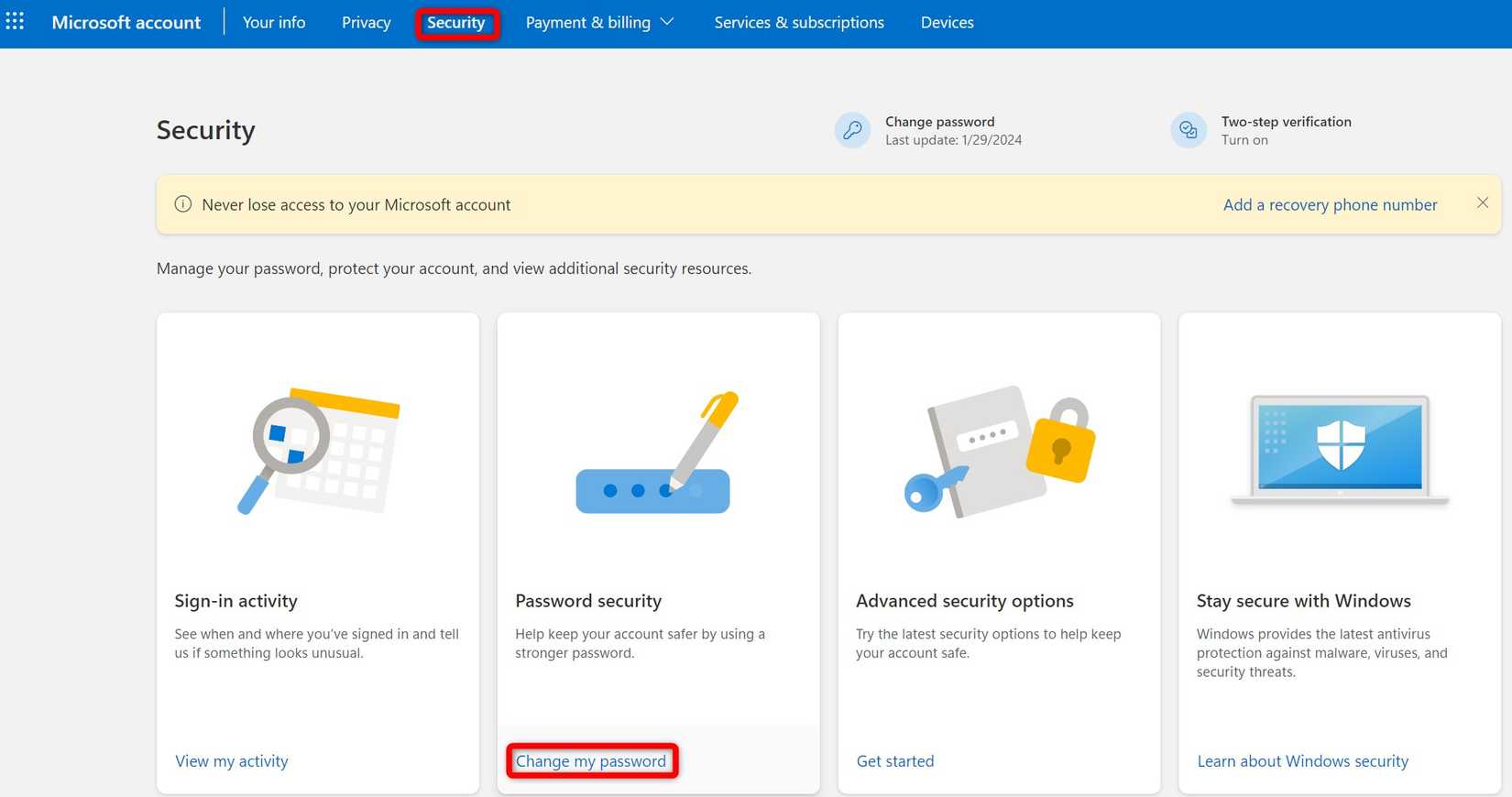
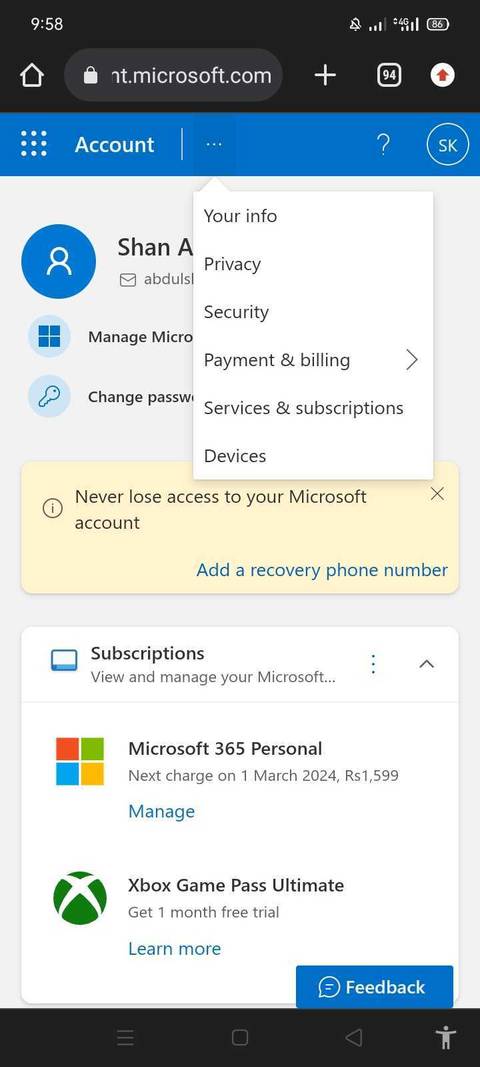
В верхнем меню перейдите на вкладку «Безопасность». На смартфоне откройте меню (три полоски или три точки) и выберите «Безопасность».
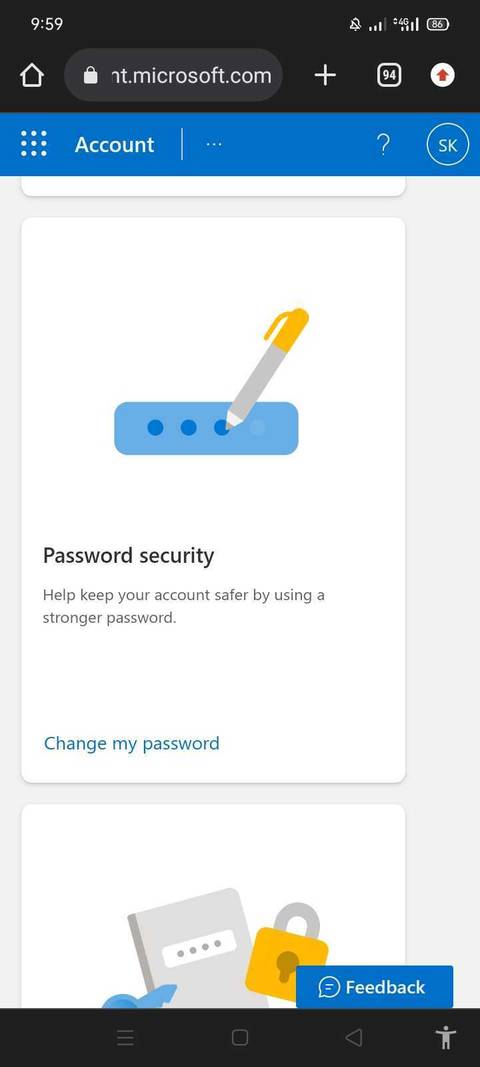
В разделе «Безопасность пароля» нажмите «Изменить пароль».
Подтвердите свою личность — выберите способ получения кода (на почту или телефон), нажмите на свою запись электронной почты и введите код подтверждения, пришедший вам.
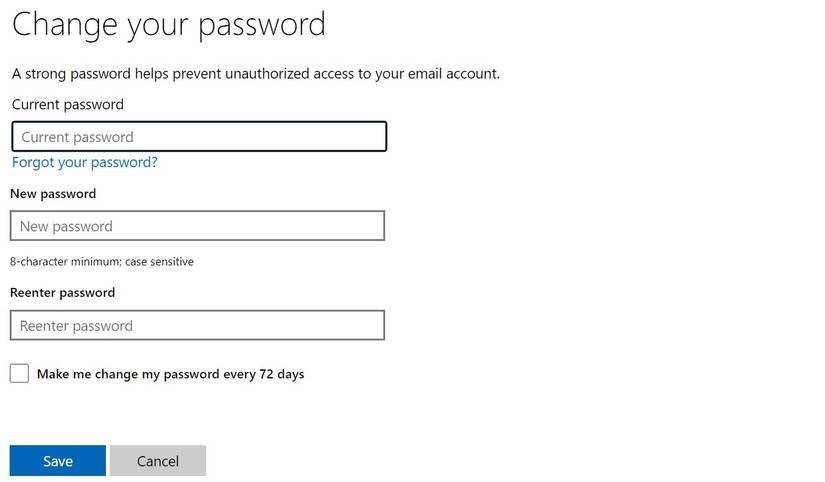
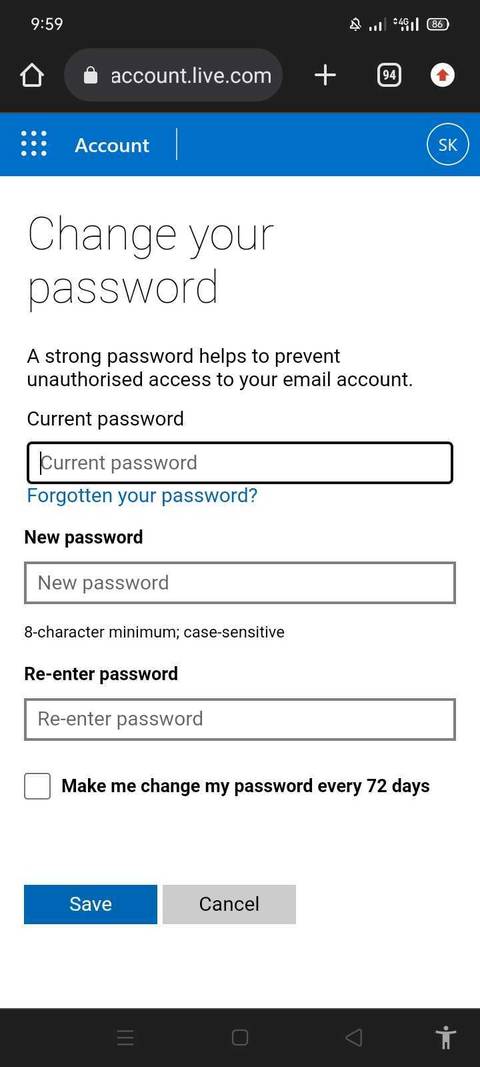
На экране «Измените пароль» введите текущий пароль, затем новый пароль и подтвердите его. Нажмите «Сохранить».
На смартфоне интерфейс выглядит так:
Важно: после смены пароля вы, возможно, будете автоматически выведены из приложений и устройств. При следующем запуске соответствующих приложений введите новый пароль.
Забыли пароль Microsoft Outlook? Как сбросить
Если вы не помните пароль, выполните сброс через страницу входа в учётную запись Microsoft.
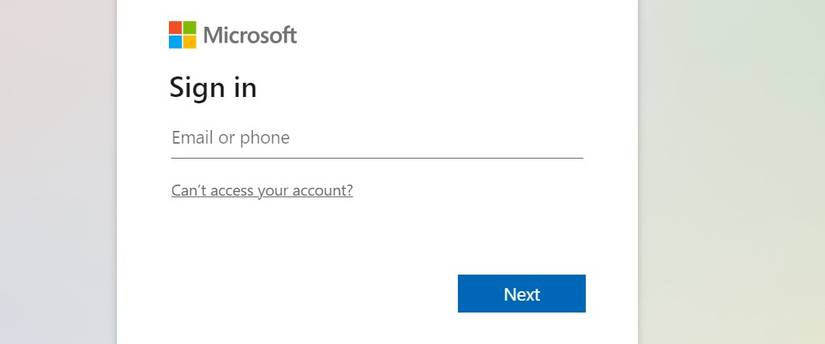
Откройте страницу входа Microsoft.
Нажмите «Не удаётся получить доступ к учётной записи?»
- Выберите тип учётной записи, для которой требуется сброс (личная, рабочая или школьная).
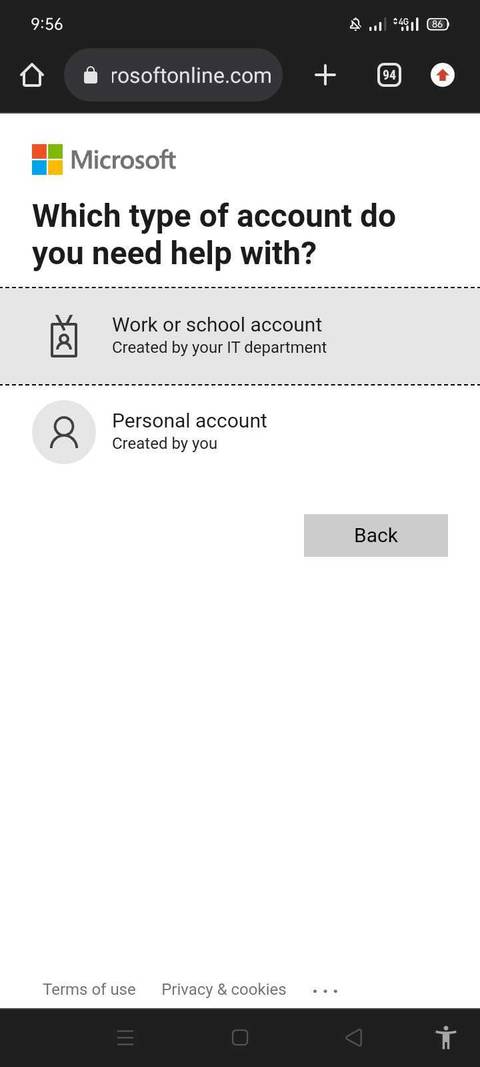
Введите адрес электронной почты и нажмите «Далее».
Нажмите «Получить код» и проверьте свою почту или телефон — введите пришедший код и нажмите «Далее».
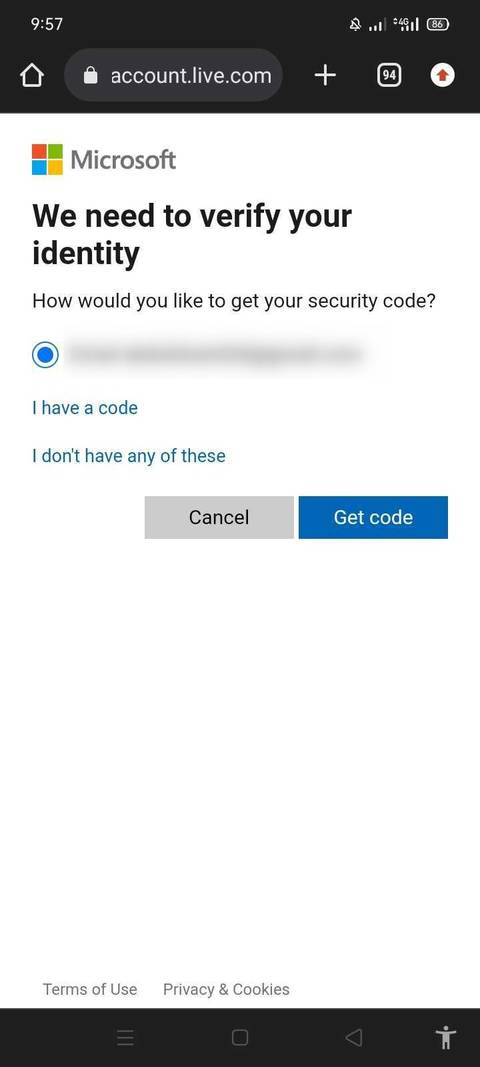
- Введите новый пароль, повторите его и нажмите «Далее».
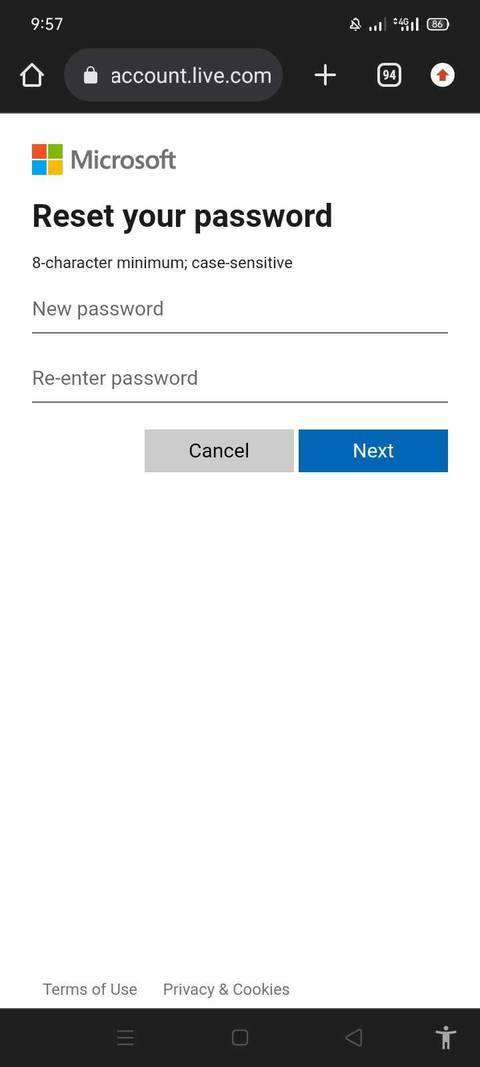
После успешного сброса вернитесь на страницу входа и войдите с новым паролем. Если вы меняете пароль после подозрительной активности, дополнительно проверьте параметры безопасности и привязанные устройства.
Что делать, если способ восстановления недоступен
- Проверьте папку спама в почтовом ящике и альтернативные адреса.
- Если доступа к резервному телефону и почте нет, используйте форму восстановления аккаунта Microsoft: укажите как можно больше информации (старые пароли, ответы на вопросы, какие сервисы использовались) — это увеличит шанс успешного восстановления.
- Для корпоративных аккаунтов обратитесь в IT-отдел вашей организации.
Когда этот метод не подходит
- Если ваша учётная запись заблокирована по административной политике организации, потребуется помощь администратора IT.
- Если вы потеряли доступ ко всем методам восстановления (почта и телефон), автоматический сброс может быть недоступен — готовьтесь к дополнительной проверке личности.
Альтернативные подходы
- Восстановление через приложение Microsoft Authenticator: если вы настроили приложение как метод проверки, используйте его для подтверждения личности.
- Связь с поддержкой Microsoft: подойдёт при сложных случаях восстановления, но требует времени и подтверждения личности.
- Для корпоративных учётных записей можно использовать сброс пароля через Azure AD / администраторскую консоль.
Короткие советы по безопасности паролей
- Используйте уникальный пароль длиной не менее 12 символов: сочетание букв разного регистра, цифр и символов.
- Включите двухфакторную аутентификацию (2FA) — это уменьшит риск взлома при утечке пароля.
- Храните пароли в надёжном менеджере паролей и обновляйте их периодически.
- Не используйте один и тот же пароль для нескольких сервисов.
Ролевой контрольный список
Для пользователя:
- Войти в учётную запись и выполнить смену пароля через «Безопасность».
- Подтвердить доступ к привязанной почте/телефону.
- Включить 2FA и проверить список подключённых устройств.
Для администратора (корпоративная учётная запись):
- Проверить статус учётной записи в консоли Azure AD или Microsoft 365.
- При необходимости выполнить сброс пароля и принудительную смену для пользователя.
- Проверить политики доступа и журналы безопасности на предмет подозрительной активности.
Критерии приёмки
- Пользователь успешно вошёл в учётную запись с новым паролем на основном устройстве.
- Все ключевые устройства и приложения требуют повторной авторизации (если это ожидаемо).
- При включённой 2FA при входе требуется второй фактор подтверждения.
Мини-методология восстановления (шаги быстрого реагирования)
- Оценить проблему: забыли пароль или подозрение на взлом.
- Попытаться стандартный сброс через страницу входа.
- Если неудача — использовать форму восстановления и собрать доказательства владения учётной записью.
- При корпоративных аккаунтах — напрямую связаться с администратором.
- После восстановления — пройти аудит безопасности: пароли, 2FA, подключённые устройства.
Частые ошибки и как их избежать
- Ошибка: не дождаться кода подтверждения и вводить старые данные. Совет: дождитесь кода и проверьте таймауты.
- Ошибка: копировать пароль с видимой подсказкой или сохранять его в открытом файле. Совет: используйте менеджер паролей.
- Ошибка: не обновить пароль в подключённых приложениях (почтовые клиенты, мобильные устройства). Совет: после смены пароля заранее подготовьте список приложений, где потребуется повторная авторизация.
Краткое резюме
- Пароль Outlook совпадает с паролем вашей учётной записи Microsoft.
- Смена проходит через вкладку «Безопасность» на сайте Microsoft; сброс — через «Не удаётся получить доступ к учётной записи?».
- Всегда включайте двухфакторную аутентификацию и используйте менеджер паролей.
Важно: если у вас корпоративная учётная запись, некоторые действия может выполнить только администратор.
Краткие выводы:
- Смена пароля через веб-интерфейс Microsoft — основной и безопасный способ; сброс выполняется через страницу восстановления.
- После смены проверьте подключённые приложения и включите 2FA.
- При проблемах или отсутствии доступа обращайтесь в поддержку или к администратору вашей организации.

Похожие материалы

Несколько аккаунтов Skype: Multi Skype Launcher

Журнал для работы: повысить продуктивность

Персональные звуки уведомлений на Android

Скачивание шоу Hulu для офлайн‑просмотра

Microsoft Start: персонализированная новостная лента
