
Как разрешить всплывающие окна на iPhone

Быстрые ссылки
- Разрешить всплывающие окна в Safari на iPhone
- Разрешить всплывающие окна в Chrome на iPhone
- Разрешить всплывающие окна в Firefox на iPhone
Краткое содержание
Если веб‑сайт не может открыть всплывающее окно на iPhone, это чаще всего связано с включённым блокировщиком поп‑апов в браузере. В iOS для Safari этот параметр находится в приложении «Настройки». В мобильных версиях Chrome и Firefox — в их собственных настройках. Ниже — точные шаги для каждой программы и дополнительные советы.
Разрешить всплывающие окна в Safari на iPhone
- Откройте приложение «Настройки» на iPhone.
- Прокрутите список и выберите «Safari».
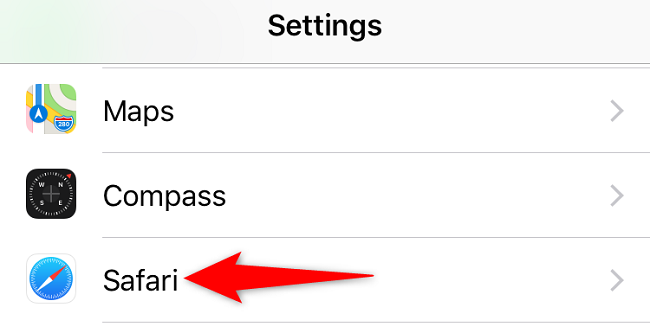
- На странице Safari прокрутите вниз до раздела с параметрами и найдите «Блокировать всплывающие окна».
- Отключите переключатель «Блокировать всплывающие окна», чтобы разрешить поп‑апы.
Чтобы снова включить блокировку, просто вернитесь и включите тот же переключатель.

Разрешить всплывающие окна в Chrome на iPhone
- Откройте Google Chrome на iPhone.
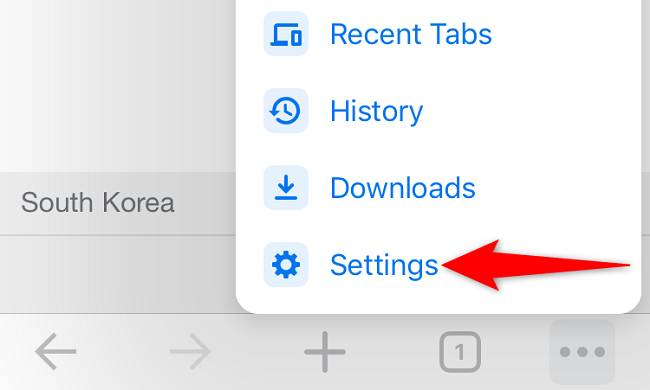
- В правом нижнем углу нажмите меню (три точки) и выберите «Настройки».
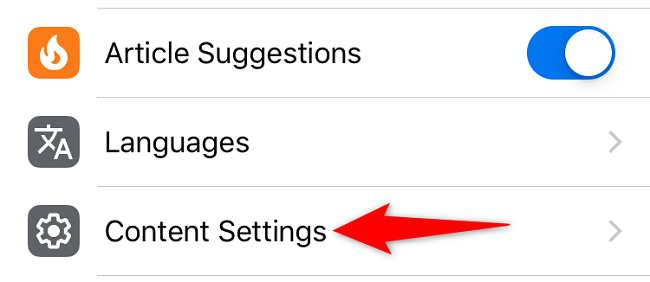
- В «Настройках» найдите раздел, связанный с содержимым или сайтами, например «Настройки содержимого» или «Настройки сайтов». В разных версиях формулировка может слегка отличаться.
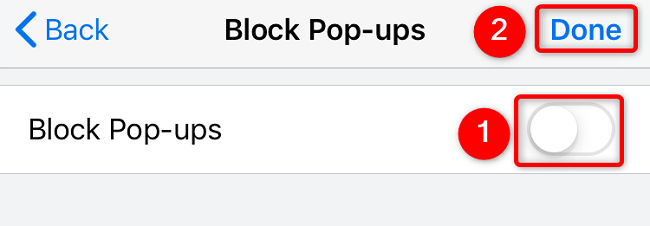
- Выберите «Блокировать всплывающие окна» и отключите эту опцию.
- Нажмите «Готово» в правом верхнем углу, если требуется.
Примечание: названия пунктов могут немного отличаться в зависимости от версии Chrome; ищите опции со словами «всплывающие окна», «pop‑up» или «сайты».
Разрешить всплывающие окна в Firefox на iPhone
- Откройте Firefox на iPhone.
- В правом нижнем углу нажмите меню (три горизонтальные линии) и выберите «Настройки».
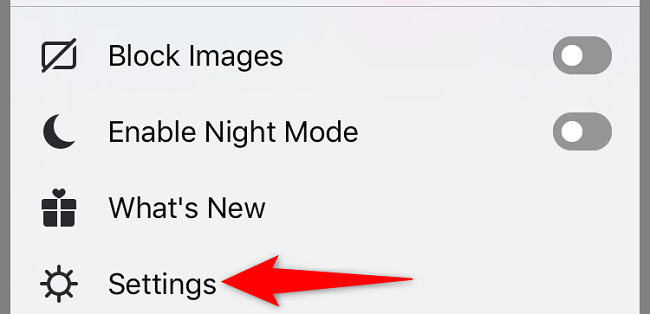
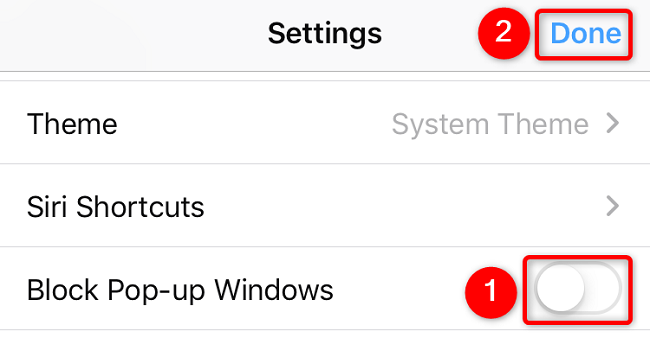
- Найдите опцию «Блокировать всплывающие окна» (или похожую по смыслу) и отключите её.
- При необходимости нажмите «Готово».
Что делать, если поп‑апы всё ещё не открываются
- Перезагрузите браузер и страницу. Иногда настройки применяются только после перезапуска.
- Проверьте расширения и контент‑блокировщики. Если вы используете сторонние блокировщики контента (например, Ad‑block), отключите их для нужного сайта.
- Очистите кэш и данные сайта в браузере: откройте настройки браузера и выполните «Очистить историю и данные» или удалите сайт из хранилища.
- Проверьте ограничения iOS: перейдите в «Экранное время» → «Ограничения контента и конфиденциальности» и убедитесь, что там нет правил, блокирующих веб‑контент.
- Убедитесь, что сайт доверенный. Некоторые сайты открывают всплывающие окна только после действий пользователя (клик, ввод данных). Если сайт злоумышленный, не отключайте блокировщик.
Important: если всплывающие окна используются для платежей или авторизации, убедитесь, что это безопасный сайт (HTTPS и проверенный домен).
Контрольные списки по ролям
Пользователь — что сделать:
- Отключить «Блокировать всплывающие окна» в браузере.
- Отключить сторонние блокировщики для сайта.
- Перезагрузить браузер и страницу.
Системный администратор:
- Проверить политику MDM (если устройство управляется) — возможно, админ применил ограничение.
- Проверить профиль конфигурации iOS на предмет блокировок.
Веб‑разработчик:
- Убедиться, что поп‑ап открывается в результате явного взаимодействия пользователя (клик/тап).
- Рассмотреть альтернативы: модальные окна (div), если поп‑апы блокируются.
Небольшая методология: как диагностировать проблему за 5 шагов
- Воспроизведите проблему на чистом браузере (инкогнито/частный режим).
- Отключите блокировщики и повторите.
- Проверьте настройки iOS и ограничения «Экранного времени».
- Попробуйте другой браузер (если в одном работает, проблема в настройках браузера).
- Если устройство управляется компанией — обратитесь к администратору.
Когда этот способ не сработает
- Устройство находится под управлением MDM и админ заблокировал всплывающие окна глобально.
- Сайт использует методы, которые браузер считает небезопасными (напр., перенаправления с подозрительных доменов).
- Поп‑апы генерирует вредоносный сценарий — в этом случае лучше оставить блокировщик включённым.
Диаграмма принятия решения
flowchart TD
  A[Нужны всплывающие окна?] -->|Да| B{Браузер}
  B --> C[Safari: Настройки → Safari → отключить «Блокировать всплывающие окна»]
  B --> D[Chrome: Меню → Настройки → Контент → отключить «Блокировать всплывающие окна»]
  B --> E[Firefox: Меню → Настройки → отключить «Блокировать всплывающие окна»]
  C --> F{Работает?}
  D --> F
  E --> F
  F -->|Да| G[Готово]
  F -->|Нет| H[Проверить блокировщики, Экранное время, MDM]
Частые вопросы
Q: Повлияет ли отключение блокировщика всплывающих окон на безопасность?
A: Частично. Отключение разрешит легитимные поп‑апы (оплата, авторизация), но увеличит риск нежелательных или мошеннических окон. Отключайте только для доверенных сайтов.
Q: Как временно разрешить поп‑апы для одного сайта?
A: В некоторых браузерах можно отключить блокировку только для конкретного сайта через настройки сайта (если такой пункт доступен). В остальных случаях отключите блокировщик, выполните действие и снова включите его.
Q: Я использую корпоративный iPhone — могу ли я изменить эти настройки?
A: Если устройство управляется компанией через MDM, некоторые параметры могут быть зафиксированы. Обратитесь к IT‑администратору.
Краткое резюме
- Большинство поп‑апов блокируются настройками браузера; в Safari это «Блокировать всплывающие окна» в приложении «Настройки».
- В Chrome и Firefox переключатель находится в их внутренних настройках контента.
- Если поп‑апы не работают после изменения настроек, проверьте сторонние блокировщики, кэш, ограничения iOS и MDM.
Summary:
- Отключите блокировку в нужном браузере.
- Проверьте дополнительные блокировщики и ограничения системы.
- Включайте блокировку обратно после завершения нужного действия.

Похожие материалы

Несколько аккаунтов Skype: Multi Skype Launcher

Журнал для работы: повысить продуктивность

Персональные звуки уведомлений на Android

Скачивание шоу Hulu для офлайн‑просмотра

Microsoft Start: персонализированная новостная лента
