
Веб-интерфейс MidJourney: что нового
Кратко
MidJourney выпустил веб-интерфейс в альфе, чтобы создавать изображения без Discord. Доступ сначала требовал 1000 изображений, затем снизили порог до 100; в ближайшем будущем интерфейс обещают открыть для всех подписчиков. Интерфейс объединяет создание, просмотр и редактирование изображений в одном месте и оставляет за пользователем привычные параметры генерации.
Быстрые ссылки
- Что такое веб-интерфейс MidJourney?
- Кто получает доступ к новому интерфейсу?
- Знакомство с веб-интерфейсом
- Советы и приёмы для генерации изображений
- Дополнительные рекомендации, чек-листы и часто задаваемые вопросы
Ключевые выводы
- Веб-интерфейс устраняет необходимость в Discord-командах.
- Порог доступа снизили с 1000 до 100 изображений; скоро откроют всем подписчикам.
- Интерфейс показывает историю, настройки и быстрые действия для каждой генерации.
Что такое веб-интерфейс MidJourney?
Новый веб-интерфейс — это специализированный сайт, который выступает фронтендом для движка MidJourney. Он хранит историю ваших изображений, позволяет быстро генерировать новые и редактировать прошлые. Интерфейс ориентирован на удобство: не нужно запоминать команды Discord или общаться с ботом.
Краткое определение: веб-интерфейс — визуальная панель управления генерацией изображений MidJourney через браузер.
Важно: это альфа‑версия. Функции будут меняться по мере развития проекта.
Кто получает доступ к новому интерфейсу?
Изначально доступ получили пользователи, сгенерировавшие 1000 изображений через Discord. Порог снизили до 100 изображений. Компания сообщает, что в будущем доступ откроют всем подписчикам. Если вы подписчик и уже сделали 100 генераций, просто зайдите на Midjourney Web и войдите через Discord.
Примечание: 100 изображений — относительно небольшой порог; новые пользователи могут израсходовать его в течение месяца при активном использовании.
Знакомство с веб-интерфейсом
После входа вы попадёте на страницу “Explore”. Для генерации изображений переключитесь на вкладку “Create”.
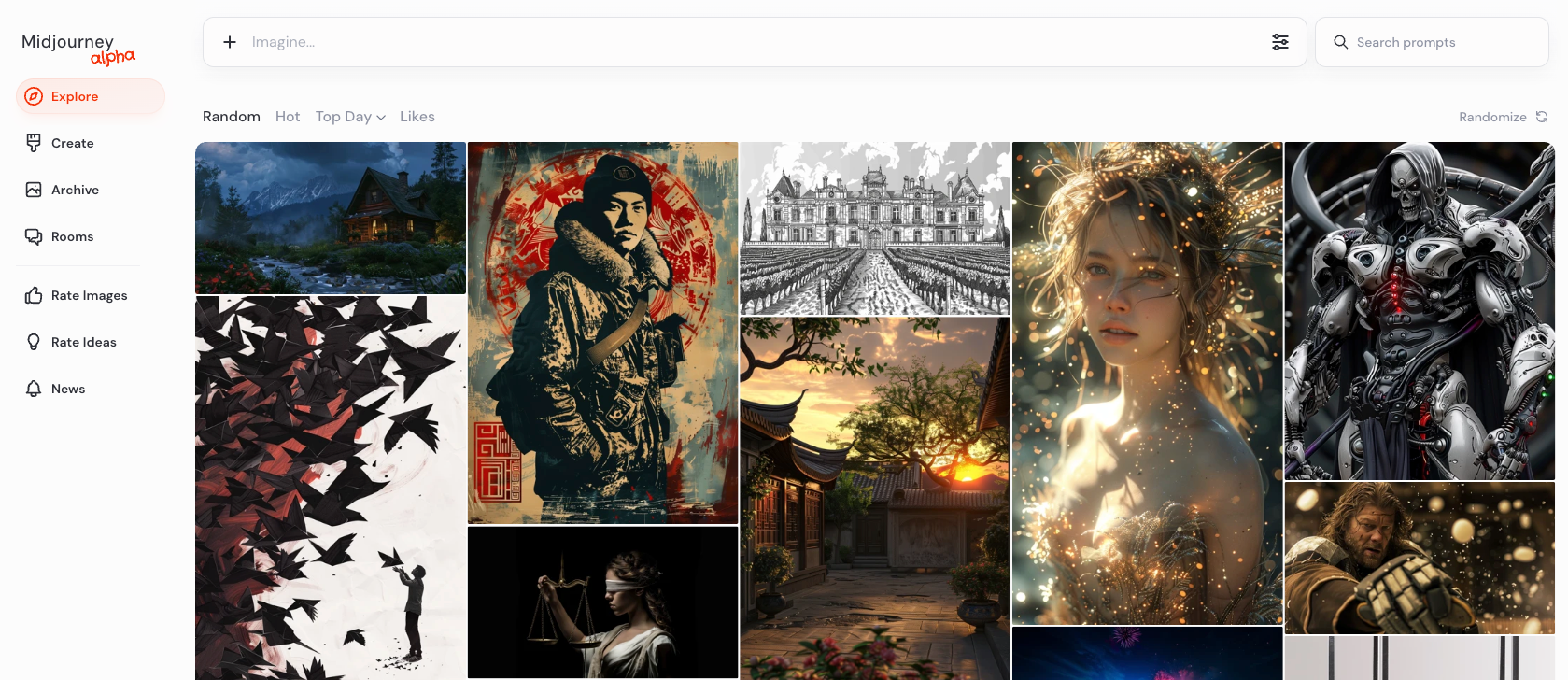
Вкладка “Create” показывает ваши последние работы. Справа от каждой миниатюры видна подсказка (prompt) и метаданные генерации.

Чтобы создать новое изображение, введите текст в поле с надписью “Imagine…” и нажмите Enter.
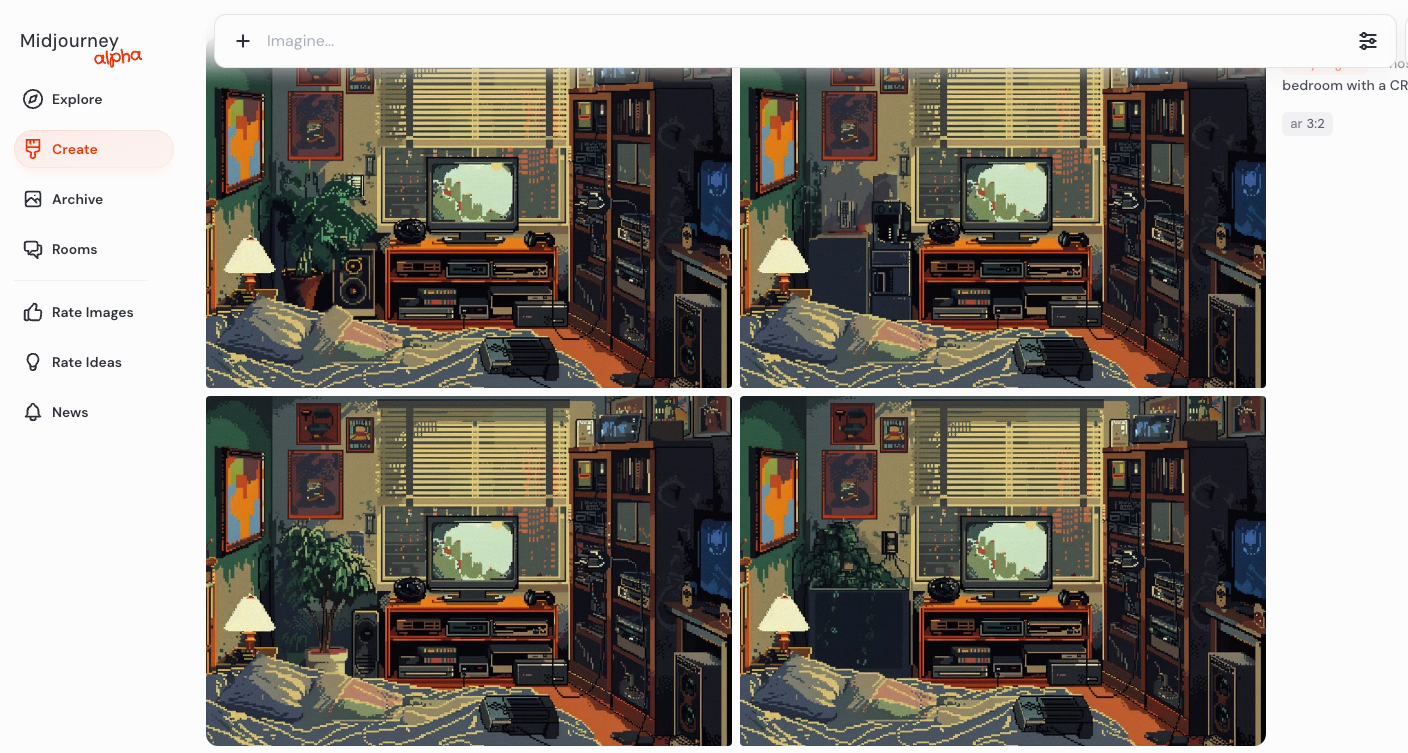
Новые изображения появляются вверху ленты “Create”.
Панель настроек промпта
Нажмите на иконку с тремя горизонтальными линиями справа от поля ввода, чтобы открыть настройки. Они выглядят как регуляторы.
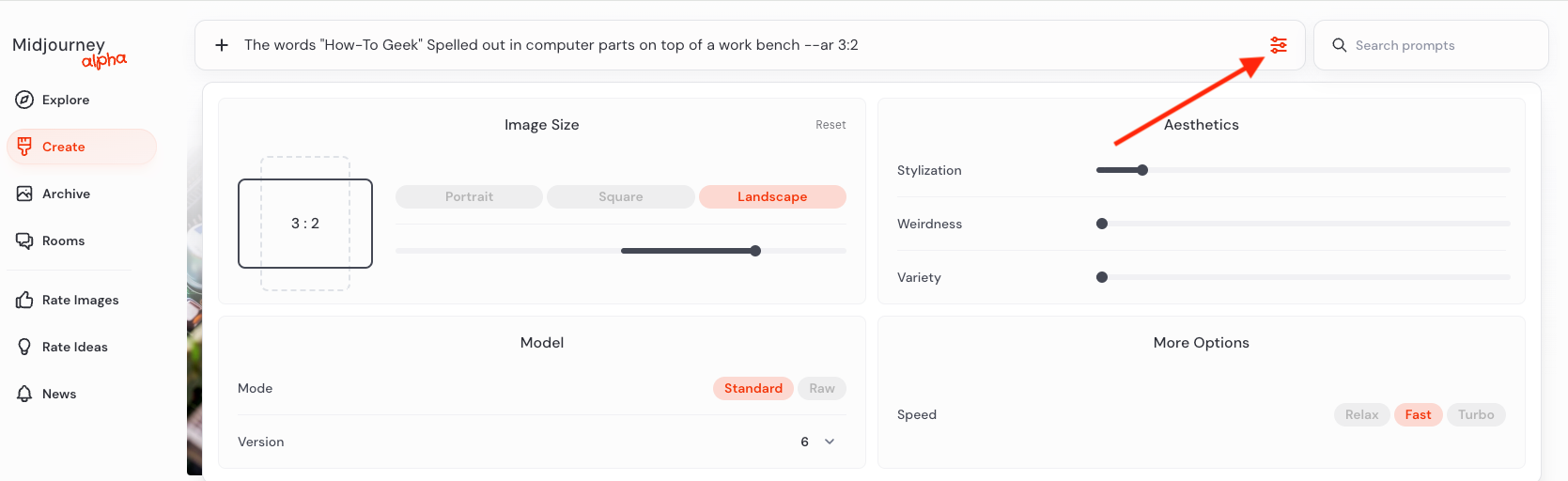
Доступные настройки:
- Размер изображения: предустановки и ползунок для распространённых соотношений сторон.
- Эстетика: степень стилизации, необычности и разнообразия генераций.
- Модель: выбор игровых и старых моделей MidJourney, а также Niji для аниме‑стиля.
Панель действий для каждого изображения
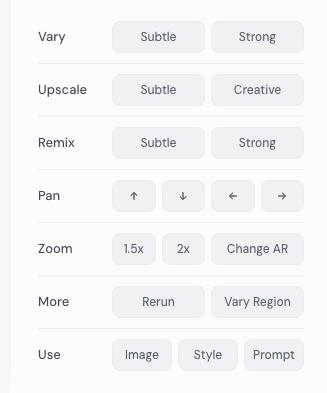
Клик по миниатюре открывает набор быстрых действий.
В ней вы можете:
- Сделать вариации (слабые или сильные).
- Увеличить изображение нейросетью (subtle/creative upscale).
- Ремиксовать изображение.
- Панорамировать или масштабировать картинку.
- Изменить отдельную область (например, исправить искажённую руку).
- Повторить тот же промпт.
- Использовать изображение, стиль или промпт как основу для новой генерации.
Все эти функции были в Discord, но теперь доступны визуально и интуитивно.
Советы и приёмы для генерации изображений
Если вы уже работали с MidJourney в Discord, большинство навыков остаются актуальными. Однако веб-интерфейс даёт несколько преимуществ:
- Видимость параметров: не нужно помнить команды — настройки под рукой.
- Быстрые превью и редактирование.
- История промптов и лёгкая переиспользуемость.
Практические советы:
- Перед отправкой промпта откройте настройки и задайте соотношение сторон и эстетику.
- Начинайте с короткого, чёткого промпта — затем уточняйте.
- Используйте функцию вариаций, чтобы найти лучший базовый образ.
- Если что-то выглядит неправильно (например, руки), применяйте локальное изменение региона.
- Сохраняйте удачные промпты и создавайте собственную библиотеку стилей.
Техническая деталь: большинство параметров команд остаются доступными прямо в поле промпта. Можно использовать кастомные соотношения и негативные промпты, как раньше.
Дополнительные рекомендации и сценарии использования
Ниже — подборка полезных материалов и рабочих сценариев, которые помогают извлечь максимум из веб-интерфейса.
Мини-методика: быстрый рабочий цикл (4 шага)
- Откройте вкладку Create и выберите базовую картинку или пустой промпт.
- Определите соотношение, модель и эстетику в настройках.
- Напишите компактный промпт, запустите генерацию.
- Примените вариации, апскейл или локальную коррекцию; сохраните промпт.
Чек-лист по ролям
Для дизайнера:
- Установить точное соотношение сторон.
- Выбрать модель (Niji для аниме).
- Сохранить несколько версий промпта для итераций.
Для иллюстратора/художника:
- Использовать эстетику для усиления стилизации.
- Делать вариации и ремиксы для экспериментов.
Для нового пользователя:
- Проверить количество оставшихся “изображений” для доступа.
- Потренироваться на простых промптах.
- Сохранять удачные результаты в коллекции.
Когда веб-интерфейс может не подойти (контрпримеры)
- Если вам нужен совместный поток в реальном времени с командой в Discord, веб-интерфейс пока уступает чату.
- Если вы полагаетесь на специфические скрипты ботов или интеграции внутри Discord — их миграция потребует времени.
- Пользователи с ограниченным интернет-доступом предпочтут работу через локальные решения или API (если доступен).
Альтернативы
- Оставайтесь в Discord — всё ещё полнофункционально и знакомо.
- Используйте сторонние GUI/скрипты, если вам нужны автоматизированные рабочие процессы.
- Следите за API-обновлениями MidJourney для интеграции в свои инструменты.
Политика доступа и локальные нюансы
Доступ определяется количеством ранее сгенерированных изображений и подпиской. Если вы в регионе с особенными правилами доступа (корпоративные сети, блокировки), проверьте, работает ли веб‑сайт через ваш провайдер. Веб-интерфейс использует ту же аутентификацию Discord, поэтому учетные данные Discord остаются основой входа.
Важно для приватности: изображения и промпты видны в вашем аккаунте и могут быть доступны в зависимости от настроек публикации. При генерации коммерческого контента учитывайте лицензионные условия подписки.
Примеры промптов и быстрый шаблон
Шаблон, который поможет начать:
“[субъект], [действие/поза], [стиль/атмосфера], [цветовая палитра], camera:[тип объектива], lighting:[описание], –ar [соотношение] –v [версия модели]”
Пример:
“киберпанк-портрет женщины, смотрит в камеру, неоновые тона, контрастное боковое освещение, стиль аниме, —ar 2:3 –v niji”
(Обратите внимание: некоторые модификаторы указывают в настройках и не требуют написания в промпте.)
Критерии приёмки
- Вы можете войти на Midjourney Web через Discord.
- Вкладка Create показывает историю и новые генерации.
- Настройки промпта доступны через меню слева от поля ввода.
- Быстрые действия (вариации, апскейл, ремикс) работают для миниатюр.
Часто задаваемые вопросы
Кто может сейчас получить доступ к веб-интерфейсу?
Доступ получили подписчики, которые сгенерировали не менее 100 изображений (первоначально порог был 1000). Ожидается, что доступ вскоре станет общим для всех подписчиков.
Нужно ли всё ещё использовать Discord?
Нет, для базовой генерации в веб-интерфейсе Discord не обязателен. Но аутентификация проходит через Discord. Многие привычные команды и параметры можно указывать прямо в поле промпта.
Могу ли я по-прежнему использовать те же параметры, что и в Discord?
Да. Большинство параметров команд остаются доступными и работают в поле промпта. Также доступны визуальные настройки через панель.
Итог
Веб-интерфейс MidJourney упрощает работу с генерацией изображений и делает её более доступной для новичков. Он сочетает в себе визуальные контролы и привычную гибкость промптов. Если вы уже активный пользователь, попробуйте веб‑версию — она ускорит итерации и упростит организацию коллекций. Если вы только начинаете, следите за открытием доступа для всех подписчиков.
(Изображения в статье иллюстрируют интерфейс и расположение ключевых элементов.)

Похожие материалы

Несколько аккаунтов Skype: Multi Skype Launcher

Журнал для работы: повысить продуктивность

Персональные звуки уведомлений на Android

Скачивание шоу Hulu для офлайн‑просмотра

Microsoft Start: персонализированная новостная лента
