
Как заставить Windows автоматически создавать точку восстановления при запуске
Быстрые ссылки
- Шаг 1: Измените частоту проверки создания точек восстановления
- Шаг 2: Запланируйте задачу создания точки восстановления при запуске
System Restore (Восстановление системы) — стандартный механизм Windows для отката изменений в системе за счёт точек восстановления. По умолчанию Windows создает автоматические контрольные точки примерно раз в неделю и перед крупными событиями (установкой ПО или драйверов). Если вы хотите повышенную защиту, можно настроить Windows на создание точки восстановления при каждом запуске системы.
Важно: точка восстановления не копирует ваши личные файлы — она сохраняет системные файлы, ключи реестра и установленные программы/драйверы. При откате вы вернёте состояние системы к моменту создания точки, и некоторые недавно установленные приложения или обновления будут удалены.
Что вы делаете и почему
В двух шагах мы: (1) отключим внутреннюю проверку частоты создания автоматических точек восстановления, и (2) создадим задачу в Планировщике заданий, которая при старте Windows запустит команду создания новой точки восстановления.
Польза: дополнительные точки восстановления дают больше возможностей для отката после проблем. Ограничения: система хранит ограниченное число точек и автоматически очищает старые; вы также можете настроить лимит дискового пространства, которое использует Восстановление системы.
В этой статье: подробные пошаговые инструкции, альтернативные подходы (PowerShell, сторонние инструменты), план отката, критерии приёмки, контрольный список и ответы на частые вопросы.
Шаг 1: Измените частоту создания точек восстановления
Windows использует значение в реестре, чтобы не создавать слишком много автоматических точек. По умолчанию Windows не будет создавать автоматическую точку восстановления, если ранее уже была создана точка в последние 24 часа. Нам нужно отключить это ограничение, поставив интервал в ноль.
Примечание: вы можете выполнить это изменение вручную через Редактор реестра или применить готовый .REG-файл. Ниже — обе опции и объяснение.
Опасность и рекомендации перед началом
Редактор реестра — мощный инструмент. Неправильные изменения могут сделать систему нестабильной. Перед внесением изменений:
- Создайте резервную копию важных данных.
- Создайте точку восстановления вручную (если это возможно) или экспортируйте текущую конфигурацию реестра.
- Выполняйте инструкции последовательно и только с правами администратора.
Связано: Как создать резервную копию и восстановить реестр Windows.
Редактирование реестра вручную
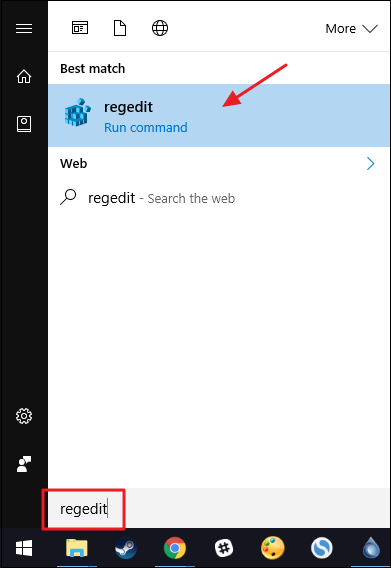
- Нажмите Пуск и введите regedit, затем нажмите Enter и подтвердите запуск от имени администратора.
- В левой панели перейдите к ключу:
HKEY_LOCAL_MACHINE\SOFTWARE\Microsoft\Windows NT\CurrentVersion\SystemRestore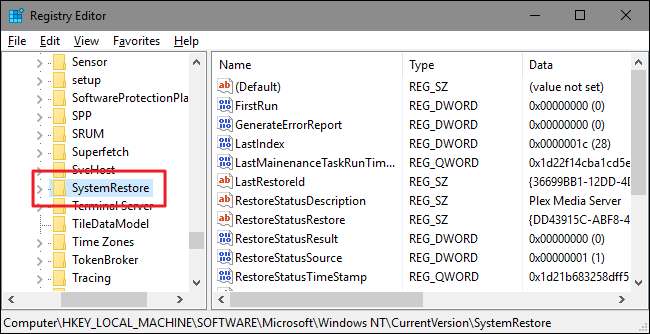
- Внутри ключа SystemRestore создайте новое значение DWORD (32-bit). Для этого щёлкните правой кнопкой по папке SystemRestore → New → DWORD (32-bit) Value.
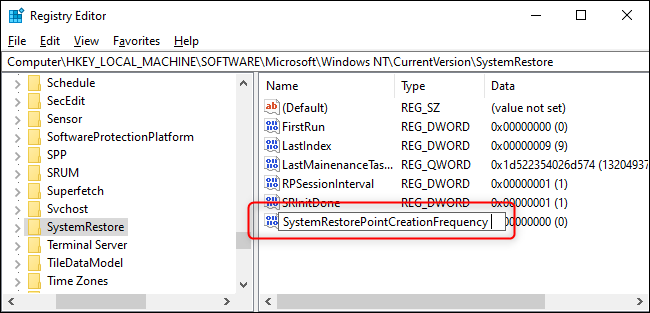
Назовите новое значение SystemRestorePointCreationFrequency.
По умолчанию значение должно быть 0. Если оно не 0, дважды щёлкните его и установите значение 0 (Hex или Decimal — это несущественно для нуля).
Установка нуля отключает временное ограничение на автоматическое создание точек восстановления. После этого можно закрыть Редактор реестра и переходить к созданию задачи в Планировщике.
Готовый .REG-файл (однокликовый хак)
Если вы не хотите редактировать реестр руками, можно использовать .REG-файл, который создаст или удалит этот ключ за вас. В ZIP-файле обычно есть два файла: «Установить частоту на 0» и «Восстановить значение по умолчанию». Дважды щёлкните нужный .REG и подтвердите добавление в реестр.
Безопасность: проверяйте источник .REG-файлов; открывайте их в блокноте, чтобы увидеть, какие именно изменения вносятся.
Шаг 2: Запланируйте задачу создания точки восстановления при запуске
Теперь, когда Windows не ограничивает частоту автоматической генерации точек, создадим задачу, которая при старте запустит команду, создающую точку восстановления.
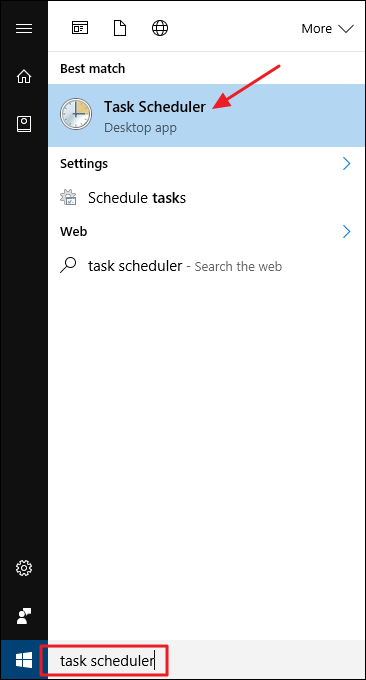
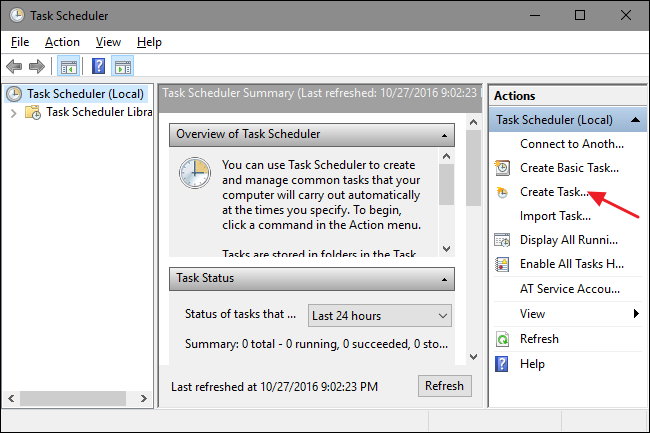
- Откройте Планировщик заданий: нажмите Пуск, введите “Планировщик заданий” и нажмите Enter.
- В правой панели выберите Создать задачу.
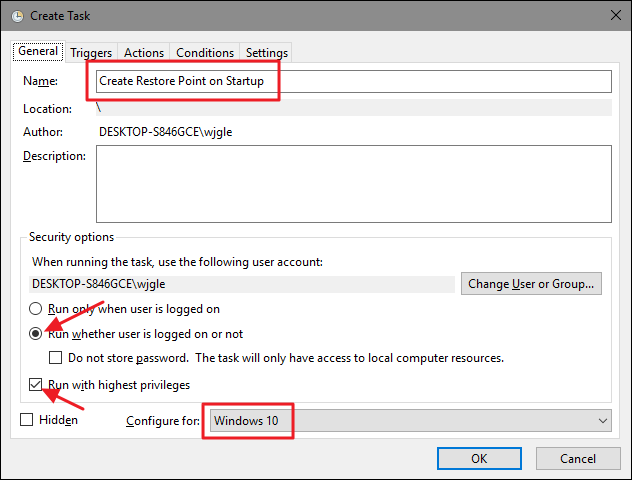
- На вкладке Общие задайте имя задачи, например «Создание точки восстановления при запуске», и отметьте опции «Выполнять независимо от входа пользователя» и «Выполнять с наивысшими правами». В поле “Настроить для” выберите вашу версию Windows.
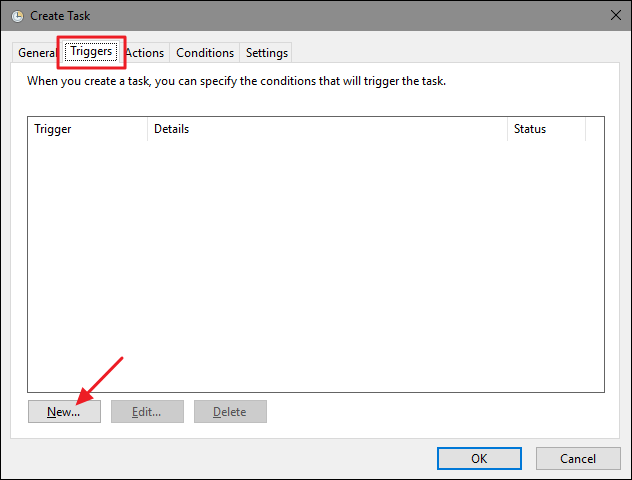
- На вкладке Триггеры нажмите Новый и в выпадающем списке “Начать задачу” выберите “При запуске”. Нажмите ОК.
- Перейдите на вкладку Действия → Новый. В качестве программы укажите wmic.exe, а в аргументах передайте команду создания точки восстановления:
wmic.exe /Namespace:\\root\default Path SystemRestore Call CreateRestorePoint "Startup Restore Point", 100, 7Объяснение аргументов:
- CreateRestorePoint “Startup Restore Point” — описание точки.
- 100 — тип точки (числовые значения соответствуют типам точек восстановления; 100 обычно используется для пользовательских точек).
- 7 — тип события; в документации WMIC это одно из допустимых значений для создания точки.
На вкладке Условия отключите опцию “Запускать задачу только при работе от сети переменного тока”, если хотите, чтобы ноутбук создавал точку и на батарее.
Нажмите ОК. Система запросит пароль учётной записи, от имени которой будет выполняться задача. Введите пароль и подтвердите.
Закройте Планировщик. При следующей перезагрузке Windows задача сработает и должна создать новую точку восстановления.
Альтернативные подходы
- PowerShell вместо WMIC
WMIC устарел в современных версиях Windows, и можно использовать PowerShell для создания точки восстановления. Команда PowerShell выглядит так:
Checkpoint-Computer -Description "Startup Restore Point" -RestorePointType "Modify_Settings"Примечание: Checkpoint-Computer доступна в большинстве современных версий Windows PowerShell, но требует запуска с повышенными правами и может требовать включённой функции восстановления системы. В Планировщике можно указать запуск powershell.exe с аргументом -Command и самой командой Checkpoint-Computer.
Пример действия в Планировщике:
Программа/скрипт:
powershell.exeАргументы:
-ExecutionPolicy Bypass -WindowStyle Hidden -Command "Checkpoint-Computer -Description 'Startup Restore Point' -RestorePointType 'Modify_Settings'"- Скрипт с логированием
Можно обернуть вызов создания точки в батч или PowerShell-скрипт, который будет записывать лог о каждом срабатывании (дата/время, результат). Это удобно для отладки и аудита.
- Сторонние инструменты резервного копирования
Если вам нужны полные образы системы, врахуйте решение на базе образного резервного копирования (например, сторонние утилиты, создающие дисковые образы). Точки восстановления удобны для быстрых откатов, но не заменяют полные образы системы и резервное копирование пользовательских данных.
Когда это может не сработать (контрпримеры)
- Служба Восстановления системы отключена. Проверьте, что служба включена и раздел восстановления настроен.
- Ограничение места на диске: если для Восстановления системы установлено нулевое или слишком маленькое пространство, система не сможет сохранить новую точку.
- Политики домена: в корпоративной среде групповые политики могут запрещать изменение реестра или создание задач.
- Ограничения безопасности: если учётная запись, указанная в задаче, не имеет прав администратора или если UAC блокирует выполнение.
План отката и удаление изменений
Если вы хотите вернуть систему к исходному состоянию:
Удалите или отключите задачу в Планировщике заданий:
- Откройте Планировщик → Библиотека Планировщика заданий → найдите вашу задачу → правый клик → Отключить или Удалить.
Удалите значение SystemRestorePointCreationFrequency в реестре:
- Откройте regedit и перейдите к HKEY_LOCAL_MACHINE\SOFTWARE\Microsoft\Windows NT\CurrentVersion\SystemRestore.
- Удалите значение SystemRestorePointCreationFrequency или установите его в значение по умолчанию, удалив запись.
Перезагрузите компьютер.
Критерии приёмки
- При каждом полном запуске (полная загрузка Windows) в журнале Планировщика заданий есть запись о запуске задачи.
- В разделе Восстановления системы отображается новая точка восстановления, созданная с пометкой, совпадающей с описанием (например, “Startup Restore Point”).
- На тестовой машине создание точки не приводит к ошибкам и не мешает производительности при старте в течение обычного времени загрузки.
Проверочные тесты и критерии
- Тест 1: Запуск задачи вручную в Планировщике — задача выполняется без ошибок и точка создаётся.
- Тест 2: Перезагрузка — после старта появляется новая точка.
- Тест 3: Откат через Восстановление системы — выбор созданной точки и успешный откат (на тестовой машине).
Роль‑ориентированные чек‑листы
Администратор:
- Создал резервные копии реестра.
- Настроил задачу с правами администратора и проверил лог выполнения.
- Контролирует использование дискового пространства для восстановления системы.
Пользователь:
- Знает, что при откате не сохранятся личные файлы.
- Имеет альтернативные резервные копии важных документов.
Безопасность и приватность
- Точки восстановления не сохраняют личные файлы, поэтому риски утечки пользовательских документов через точки восстановления минимальны.
- Тем не менее .REG-файлы и скрипты должны приходить из доверенных источников. Не запускайте сторонние скрипты с правами администратора без проверки кода.
- В корпоративной среде согласуйте изменения с отделом ИБ и администрацией домена.
Совместимость и заметки по версиям
- Метод с реестром и задачей в Планировщике применим к современным версиям Windows (Windows 10, Windows 11). На очень старых версиях путь в реестре или поведение WMIC может отличаться.
- WMIC считается устаревшим в некоторых сборках Windows; в таких случаях используйте PowerShell (Checkpoint-Computer) или скрипты WMI.
Таблица быстрых действий (чеклист для выполнения)
- Проверить, включено ли Восстановление системы и выделено ли место на диске.
- Сделать резервную копию важных данных.
- Изменить (создать) значение SystemRestorePointCreationFrequency = 0 в реестре.
- Создать задачу в Планировщике: триггер “При запуске”, действие — вызов команды создания точки.
- Проверить запуск задачи вручную и при перезагрузке.
- При необходимости — настроить логирование в скрипте.
Модель принятия решения (когда включать автоматическое создание при старте)
- Если вы часто устанавливаете драйверы или экспериментируете с системными настройками — включите.
- Если вы ограничены по дисковому пространству или уже используете образное резервное копирование — возможно, достаточно периодических точек и ручных снимков.
flowchart TD
  A[Нужна ли автоматическая точка при старте?] --> B{Вы часто меняете ПО или драйверы}
  B -- Да --> C[Рекомендуется включить]
  B -- Нет --> D{Хватает еженедельных точек?}
  D -- Да --> E[Оставить как есть]
  D -- Нет --> C
  C --> F[Проверить место на диске и настроить реестр и задачу]
  E --> G[Контролировать и при необходимости создавать ручные точки]
Короткий план внедрения для ИТ‑отдела
- Тестирование на одной лабораторной машине: применить реестр и задачу, проверить логи и откат.
- Если всё успешно — подготовить скрипт/пакет .REG и инструкцию для деплоя через групповые политики или сторонний инструмент управления.
- Мониторить использование диска и логи Планировщика в первые 2 недели.
Короткая памятка по командам и строкам (чит‑шит)
- Команда WMIC:
wmic.exe /Namespace:\\root\default Path SystemRestore Call CreateRestorePoint "Startup Restore Point", 100, 7- PowerShell (альтернатива):
Checkpoint-Computer -Description "Startup Restore Point" -RestorePointType "Modify_Settings"- Путь в реестре:
HKEY_LOCAL_MACHINE\SOFTWARE\Microsoft\Windows NT\CurrentVersion\SystemRestore- Имя DWORD:
SystemRestorePointCreationFrequency = 0Часто задаваемые вопросы
Может ли автоматическое создание точек при старте заполнить диск?
Нет: Windows ограничивает объём, используемый Восстановлением системы, и автоматически удаляет старые точки. Вы также можете вручную задать лимит места, выделенного для восстановления системы.
Нужно ли оставлять задачу включённой для всех пользователей?
Задача может быть настроена на выполнение независимо от входа пользователя, что делает её применимой для всей машины. В корпоративной среде лучше тестировать и деплоить централизованно.
Что делать, если точка не создаётся?
Проверьте логи Планировщика заданий, убедитесь, что служба Восстановления системы включена, значение в реестре установлено в 0, и у учётной записи есть права администратора.
Можно ли задать более информативное описание точки?
Да: в команде создания точки вы можете заменить строку описания на любую читаемую подпись (например, “Точка при старте — 2025-12-22”).
Сводка
- Чтобы Windows создавал точки восстановления при каждом запуске, установите SystemRestorePointCreationFrequency = 0 в реестре и создайте задачу в Планировщике, которая вызывает команду создания точки при старте.
- Рассмотрите использование PowerShell (Checkpoint-Computer) вместо WMIC на новых системах.
- Тестируйте изменения на образцах и имейте план отката.
Ключевые признаки успешной настройки: запись о запуске задачи в Планировщике и появление соответствующей точки восстановления в интерфейсе Восстановления системы.
Глоссарий (в одно строке)
- Точка восстановления — сохранённый снимок системных файлов и реестра, позволяющий вернуть систему в предыдущее состояние.
- WMIC — интерфейс командной строки для работы с WMI (Windows Management Instrumentation).
- Checkpoint-Computer — PowerShell-команда для создания точки восстановления.
Социальная карточка (рекомендация)
OG заголовок: Как автоматически создавать точку восстановления при запуске Windows OG описание: Настройте реестр и Планировщик заданий, чтобы Windows делал точку восстановления при каждом старте — подробная инструкция с альтернативами и планом отката.
Часто используемые сценарии внедрения
- Личные компьютеры энтузиастов и тестовых инженеров, которые часто меняют драйверы.
- Лабораторные машины для тестирования ПО.
- Мелкие офисы, где хочется недорогой дополнительной защиты перед обновлениями.

Похожие материалы

Несколько аккаунтов Skype: Multi Skype Launcher

Журнал для работы: повысить продуктивность

Персональные звуки уведомлений на Android

Скачивание шоу Hulu для офлайн‑просмотра

Microsoft Start: персонализированная новостная лента
