
Как убрать ограничение пути в Windows (260 символов)
Быстрые ссылки
- Windows по умолчанию не принимает длинные пути
- Домашние: убрать лимит 260 символов через реестр
- Скачать готовые .REG файлы (в один клик)
- Pro/Enterprise: убрать лимит через Local Group Policy Editor
Краткое содержание
- В ранних версиях Windows использовалась система 8.3 для имён файлов, но позже появился лимит полной длины пути — 260 символов.
- В обновлении Windows 10 Anniversary появился переключатель, позволяющий убрать это ограничение для современных приложений.
- Домашние пользователи меняют параметр через реестр; Pro/Enterprise — через Local Group Policy Editor.
- Некоторые старые 32‑битные приложения могут не поддерживать длинные пути, если в их манифесте не указан соответствующий флаг.
Почему это важно
Ограничение в 260 символов вызывает ошибки при копировании вложенных папок, бэкапах, сборках проектов с глубокой структурой папок и при работе с инструментами разработки. Устранение лимита повышает гибкость и совместимость с современными репозиториями и инструментами, но требует аккуратности при внедрении в рабочей среде.
Windows по умолчанию не принимает длинные пути
До Windows 95 использовалась система 8.3 (8 символов + 3 символа расширения). Начиная с Windows 95 был разрешён длинный формат имён, но оставался жёсткий лимит на полную длину пути — 260 символов. Этот лимит действует до сегодняшнего дня в настройках по умолчанию.
Обновление Anniversary Update для Windows 10 добавило опцию «Enable Win32 long paths» / значение реестра LongPathsEnabled, которая позволяет приложению работать с путями длиннее 260 символов при условии, что само приложение и среда это поддерживают.
Важная деталь: переключатель не гарантирует поддержку для всех программ. Современные приложения и 64‑битные приложения обычно работают корректно. Многие старые 32‑битные приложения требуют, чтобы разработчик указал в манифесте поддержку длинных путей. Если приложение несовместимо, оно просто не сможет открывать/сохранять файлы с длинными путями — это безопасно, но неудобно.
Домашние: убрать лимит 260 символов через реестр
Если у вас Windows Home, единственный способ — правка реестра. Пользователи Pro/Enterprise тоже могут редактировать реестр, но удобнее использовать Group Policy, если доступно.
Важно: Редактор реестра — мощный инструмент. Неправильные изменения могут привести к нестабильности системы. Создайте резервную копию реестра и важных данных перед началом.
Шаги:
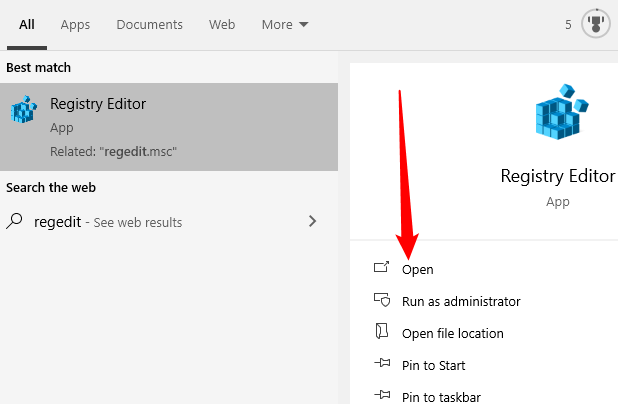
- Нажмите Пуск и введите “regedit”, затем нажмите Enter. Подтвердите запрос контроля учётных записей, если он появится.
- В редакторе реестра перейдите в левом дереве к ключу:
HKEY_LOCAL_MACHINE\SYSTEM\CurrentControlSet\Control\FileSystem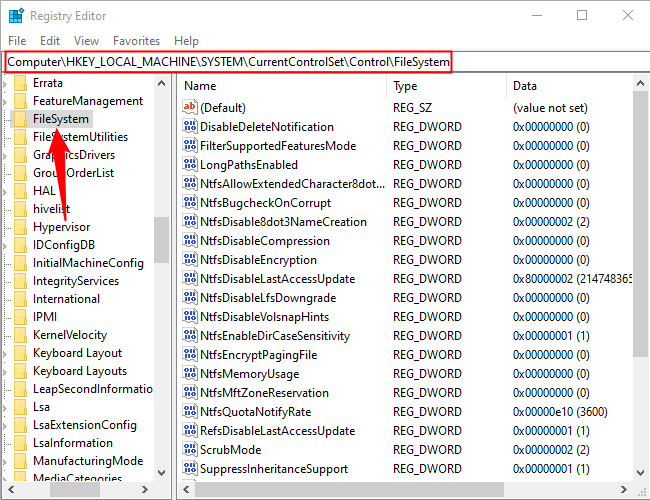
- В правой панели найдите параметр LongPathsEnabled. Если он отсутствует, создайте его: правый клик по FileSystem → New → DWORD (32-bit) Value → назовите LongPathsEnabled.
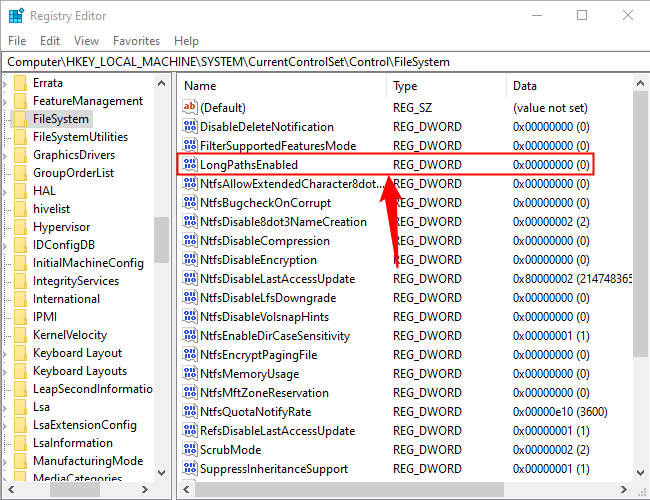
- Откройте LongPathsEnabled и установите значение Value data в 1, затем нажмите OK.
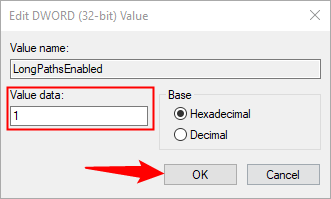
- Закройте Редактор реестра и перезагрузите компьютер (или выйдите из учётной записи и войдите снова).
Чтобы вернуть поведение по умолчанию, выставьте LongPathsEnabled в 0 или удалите этот параметр.
Резервное копирование реестра — краткая инструкция
- Откройте regedit; выделите раздел FileSystem; Файл → Экспорт; сохраните .reg файл в безопасном месте.
- При откате — двойной клик по .reg файлу или импорт через Файл → Импорт в regedit.
Скачать наши готовые .REG файлы
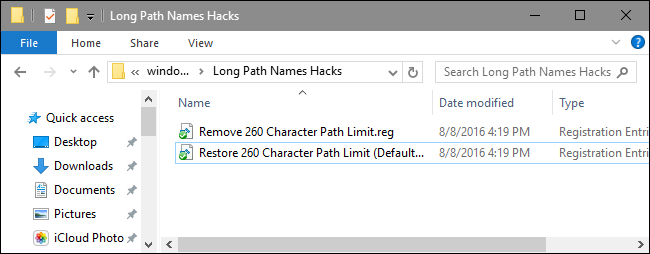
Мы подготовили два .REG файла: один устанавливает LongPathsEnabled = 1, другой восстанавливает значение 0. Скачайте ZIP, распакуйте, дважды щёлкните нужный файл и подтвердите изменения. После этого перезагрузите компьютер.
Примечание: .REG файлы — это просто экспортированный ключ FileSystem с нужным значением. Если комфортно работать с реестром, можно создавать собственные экспорты.
Pro и Enterprise: убрать лимит через Local Group Policy Editor
Если у вас Windows 10 Pro или Enterprise, проще использовать редактор локальной групповой политики.
- Нажмите Пуск → введите gpedit.msc → Enter.

В редакторе локальной групповой политики перейдите: Computer Configuration → Administrative Templates → System → Filesystem.
Найдите опцию Enable win32 long paths и откройте её.
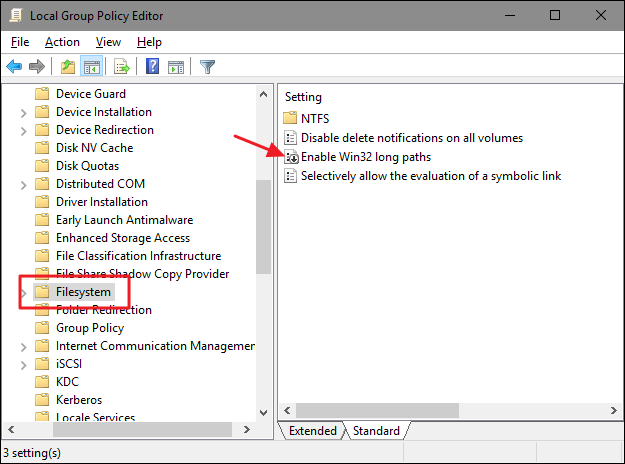
- Выберите Enabled и нажмите OK.
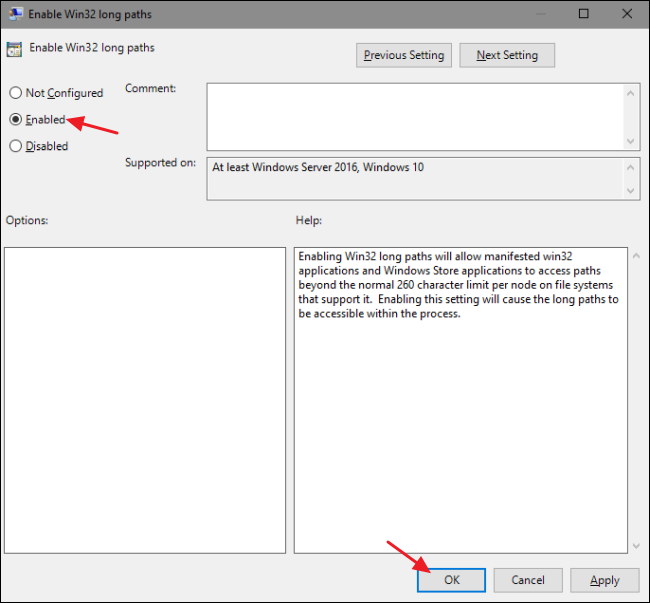
- Перезагрузите систему или выйдите/войдите в учётную запись.
Чтобы откатить — выставьте Disabled или Not Configured.
В корпоративной сети учтите: политика домена может перекрывать локальные настройки. Согласуйте изменение с администратором.
Когда это не поможет и альтернативные подходы
- Если приложение не поддерживает длинные пути на уровне манифеста, изменение реестра не исправит его работу. В этом случае возможны следующие обходы:
- Использовать префикс \?\ для длинных путей в приложениях, которые его принимают (например, API Win32). Пример: \?\C:\very\long\path…
- Переместить проекты/файлы ближе к корню диска, чтобы сократить длину пути.
- Использовать командлеты и утилиты, которые работают с длинными путями (например, robocopy, PowerShell с поддержкой длинных путей в новых версиях).
- Создать виртуальный диск или монтирование папки как диск (команда subst) для уменьшения длины пути.
Примеры команд:
- Подключение папки как виртуального диска:
subst X: "C:\очень\длин\путь\к\проекту" - Копирование с поддержкой длинных путей через robocopy:
robocopy "C:\источник" "D:\назначение" /E
Техническая справка: о манифестах и совместимости
Коротко: чтобы приложение могло использовать длинные пути, в его манифесте должен быть указан флаг, разрешающий это поведение. Если разработчик не включил флаг, приложение будет работать в старом режиме и продолжит получать ошибки при попытке открыть/сохранить файлы с очень длинными путями. Для конечного пользователя это означает: попробуйте включить опцию; если какое‑то приложение перестанет работать с файлами, откатите параметр.
Контрольные списки по ролям
Системный администратор:
- Проверить политики домена на предмет конфликтов.
- Тестировать изменение на образце машин перед массовым развёртыванием.
- Создать инструкцию по откату и мониторингу ошибок приложений.
Разработчик ПО:
- Убедиться, что манифест приложения содержит поддержку длинных путей.
- Тестировать файловые операции с очень длинными путями в CI.
Домашний пользователь:
- Сделать резервную копию реестра и важных данных.
- Включить параметр и проверить критичные приложения.
Критерии приёмки
- Система успешно загружается после включения LongPathsEnabled.
- Критичные приложения открывают и сохраняют файлы на местах с длинными путями (если они поддерживают длинные пути).
- Нету новых ошибок, связанных с доступом к файлам для основных рабочих процессов.
- При откате (LongPathsEnabled = 0) система возвращается к прежнему поведению без потери данных.
Методика тестирования (минимальный набор тестов)
- Создать папку глубиной, приводящую к путям > 260 символов.
- Включить LongPathsEnabled = 1 и перезагрузиться.
- Пройтись по основным сценариям: открыть файл в текстовом редакторе, сохранить изменения, создать резервную копию, выполнить сборку проекта (если применимо).
- Проверить журналы событий на предмет ошибок доступа к файлам.
- Вернуть значение в 0 и повторить тесты, чтобы убедиться в отсутствии побочных эффектов.
Decision flow: стоит ли включать длинные пути в вашей среде
flowchart TD
  A[Есть проблемы с 260‑символьным лимитом?] -->|Да| B[Используете Pro/Enterprise?]
  A -->|Нет| Z[Не включать — работать как есть]
  B -->|Да| C[Тестовая машина: применить gpedit.msc]
  B -->|Нет| D[Тестовая машина: применить regedit]
  C --> E{Приложения работают?}
  D --> E
  E -->|Да| F[Развернуть массово с инструкцией]
  E -->|Нет| G[Вернуть значение, искать альтернативы: subst, \?\, перемещение]
Практические советы и подводные камни
- Всегда сначала тестируйте изменение на одной машине или в тестовой группе.
- В корпоративных сетях проконсультируйтесь с администратором и проверьте групповые политики домена.
- Некоторые инструменты резервного копирования и антивирусы могут вести себя иначе при длинных путях — проверить журналы и поведение.
- Использование \?\ перед путём работает не везде и требует корректной обработки в приложении.
Шпаргалка (Cheat sheet)
- Registry путь:
HKEY_LOCAL_MACHINE\SYSTEM\CurrentControlSet\Control\FileSystem\LongPathsEnabled - Значения: 1 — длинные пути разрешены; 0 — по умолчанию (ограничение в силе).
- Group Policy: Computer Configuration → Administrative Templates → System → Filesystem → Enable win32 long paths → Enabled.
Краткое резюме
Windows 10 и новее позволяют отключить устаревшее ограничение длины пути в 260 символов с помощью реестра или групповой политики. Это полезно для современных рабочих сценариев, но совместимость отдельных приложений нужно проверять заранее. Всегда делайте резервные копии и тестируйте изменения перед массовым развёртыванием.
Вопросы и ответы
Вопрос: Станет ли моя система быстрее после отключения лимита?
Нет. Это изменение касается только обработки длинных путей и не влияет на производительность в общем случае.
Вопрос: Можно ли включить длинные пути в Windows 8 или 7?
Нет. Эта опция доступна начиная с Windows 10 Anniversary Update и новее.
Вопрос: Что делать, если после включения какие‑то программы перестали работать?
Верните значение LongPathsEnabled в 0 (или отключите политику) и перезагрузите систему. Проверьте программу в тестовой среде и свяжитесь с разработчиком приложения для получения обновлённого манифеста.
Краткие выводы:
- Изменение безопасно при соблюдении процедур резервного копирования.
- Тестируйте совместимость приложений перед развёртыванием.
- Альтернативы: subst, \?\ префикс, перемещение файлов ближе к корню диска.
Спасибо за внимание — если нужно, могу подготовить короткую инструкцию для вашей организации (шаблоны групповой политики и .REG файлы).

Похожие материалы

Несколько аккаунтов Skype: Multi Skype Launcher

Журнал для работы: повысить продуктивность

Персональные звуки уведомлений на Android

Скачивание шоу Hulu для офлайн‑просмотра

Microsoft Start: персонализированная новостная лента
