
Как безопасно устанавливать расширения Chrome
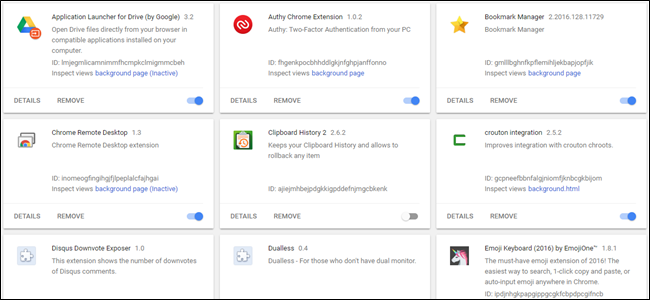
Почему расширения Chrome могут быть опасны
При установке расширения вы делегируете часть доверия его разработчику. Расширение живёт в вашем браузере и может видеть действия, данные и взаимодействия с сайтами. Это не значит, что все расширения зловредны, но такая возможность существует.
Определения:
- Разрешения — список прав, которые просит расширение (доступ к вкладкам, истории, сайтам и т. п.).
- Компрометация — когда безопасное ранее расширение становится контролируемым злоумышленниками или продаётся третьей стороне.
Важно: система разрешений помогает, но действует лишь при внимательном отношении пользователя. Даже добросовестные расширения могут быть скомпрометированы после обновления или продажи.
Ключевая мысль: опасность не только при установке, но и во времени. Наблюдайте за расширениями постоянно.
На что обращать внимание перед установкой расширения
Ниже — проверенный набор шагов и методов для оценки безопасности расширения.
1. Проверьте сайт и репутацию разработчика
Ищите реальный сайт разработчика и контакты. Надёжный разработчик обычно предоставляет:
- домен компании или продуктовую страницу;
- адрес обратной связи и политику конфиденциальности;
- информацию о лицензиях и исходниках (если open source).
Если имя разработчика не кликабельно или ведёт в никуда — это повод копнуть глубже.
Важно: отсутствие сайта не обязательно делает расширение вредоносным, но повышает риск.
2. Прочитайте описание полностью
Описание даёт представление о функциональности и целях расширения. Обратите внимание на фразы про сбор данных, аналитику, сторонние интеграции и условия использования. Если описание общо и не объясняет, зачем нужны конкретные права — это красный флаг.
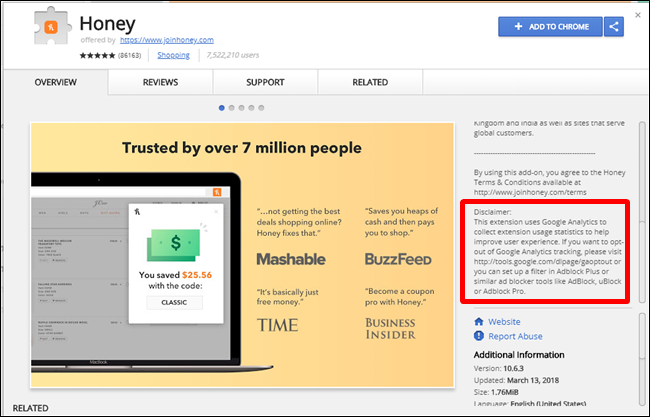
Совет: ищите упоминания «analytics», «third party», «share», «collect» — и выясняйте, зачем это нужно.
3. Внимательно изучите запросы разрешений
При установке Chrome показывает запрос разрешений. Это всё или ничего: вы либо даёте все перечисленные права, либо не устанавливаете расширение.
Примеры опасных запросов для простых расширений:
- «Доступ ко всем сайтам» для расширения, которое работает только на одной странице.
- «Чтение и изменение данных на посещаемых веб‑сайтах» без явной причины.

Правило: сопоставьте функциональность и запрашиваемые права. Если не сходится — не устанавливайте.
4. Проанализируйте отзывы, но критически
Отзывы могут помочь выявить повторяющиеся проблемы. Обращайте внимание на:
- одинаково сформулированные отзывы (могут быть куплены);
- жалобы на навязчивую рекламу или неожиданные перенаправления;
- упоминания о краже данных или подозрительной активности.
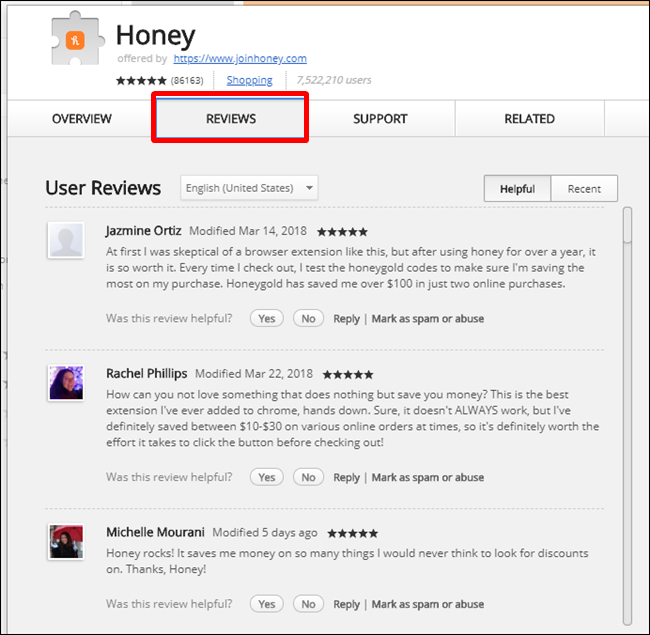
Не читайте все отзывы подряд — хватит быстрого скрининга на шаблоны.
5. Посмотрите исходный код (если доступен)
Если расширение open source, просмотрите репозиторий. Ищите подозрительные библиотеки, вызовы сетевых API и шифрованные/обфусцированные фрагменты кода.
Где смотреть:
- ссылка на GitHub в описании или на сайте разработчика;
- манифест расширения (manifest.json) — какие права и скрипты подключаются.
Если вы не разработчик, попросите знакомого с опытом оценки кода или используйте сторонние отчёты.
Практические чеклисты и методики (чтобы не забыть)
Ниже — готовые чеклисты и шаблоны для регулярной проверки расширений.
Быстрая предварительная проверка (1–2 минуты)
- Проверить имя и сайт разработчика.
- Прочитать первые 2–3 абзаца описания.
- Сравнить заявленную функцию с запрашиваемыми правами.
- Посмотреть 5 самых свежих отзывов на предмет повторяющихся жалоб.
Глубокая проверка (5–15 минут)
- Открыть сайт разработчика и политику конфиденциальности.
- Найти ссылки на исходники (если есть).
- Проверить дату последнего обновления расширения.
- Проверить список разрешений в manifest.json (если можно).
- Выполнить поиск по названию расширения + «компрометация», «продан», «adware», «malware».
Ежемесячный аудит установленных расширений
- Просмотреть список установленных расширений.
- Удалить неиспользуемые.
- Проверить обновления и историю версий.
- Пересмотреть права у каждого расширения, особенно тех, что имеют доступ ко всем сайтам.
Важно: удаление мало использующих расширений уменьшает потенциальную поверхность атаки.
Руководство для администраторов и продвинутых пользователей
Если вы управляете сетью или большими группами пользователей, примените централизованные правила:
- Ограничьте установку расширений политиками (GPO/Enterprise policies).
- Разрешайте только заранее одобренный список расширений (whitelist).
- Внедрите процесс ревью расширений перед добавлением в белый список.
- Проводите периодический аудит и мониторинг установленного ПО.
Роль‑ориентированные чеклисты
- Конечный пользователь: проверяй разработчика, описание и права, не устанавливай сомнительные расширения.
- Сетевой администратор: применяй политики и whitelist, проверяй логи трафика на аномалии.
- Разработчик: публикуй политику конфиденциальности, поддерживай исходники и указывай контакты.
Простая методика оценки риска (MЕT — Модель: Миссия, Емкость, Тяжесть)
- Миссия: какую задачу решает расширение?
- Емкость: какие права оно запрашивает?
- Тяжесть: какие последствия, если расширение станет злонамеренным?
Чем больше несоответствий между миссией и правами — тем выше риск.
Шаблон плана действий при подозрительной активности
- Отключить расширение.
- Проверить сетевые логи на необычную активность.
- Сменить пароли и проверить 2FA для важных сервисов.
- Сообщить в магазин расширений и, при необходимости, в ИТ‑отдел.
- Восстановить систему из резервной копии при подозрении на компрометацию.
Decision flowchart (Mermaid)
flowchart TD
  A[Найдено расширение] --> B{Известен разработчик?}
  B -- Да --> C{Описание и права соответствуют?}
  B -- Нет --> D[Ищем сайт/контакты]
  D --> C
  C -- Да --> E{Отзывы вызывают сомнения?}
  C -- Нет --> F[Не устанавливать]
  E -- Нет --> G[Установить и мониторить]
  E -- Да --> F
  G --> H[Ежемесячный аудит]
  F --> I[Искать альтернативы]
Матрица рисков и смягчающие меры
| Риск | Признаки | Смягчающие меры |
|---|---|---|
| Чрезмерные права | Доступ ко всем сайтам при ненужной функциональности | Не устанавливать; искать альтернативу |
| Компрометация | Внезапные обновления, всплеск рекламы | Отключить, проверить логи, сменить пароли |
| Продажа разработчиком | Резкое изменение поведения (ads/tracking) | Отключить, отписать пользователей, искать стабильную альтернативу |
| Поддельные отзывы | Повторяющиеся шаблонные отзывы | Игнорировать рейтинг, читать детальные жалобы |
Тестовые случаи и критерии приёмки для расширения
Критерии приёмки (пример для внутренней проверки):
- Расширение выполняет заявленную функцию без доступа к ненужным сайтам.
- Нет сетевых запросов к неизвестным доменам в течение 24 часов использования.
- Логика обработки личных данных задокументирована и понятна.
Тестовые сценарии:
- Установить расширение и проверить, запрашивает ли оно только необходимые разрешения.
- Использовать расширение на тестовых страницах и мониторить исходящие HTTP(S) запросы.
- Обновить расширение и повторить тесты.
Альтернативные подходы, если вы не хотите рисковать
- Используйте встроенные функции браузера вместо расширений.
- Поиск решений в форме web‑приложений (меньше прав в браузере).
- Применяйте расширения от крупных проверенных разработчиков и компаний.
Когда расширения не подходят (контрпример)
- Если требуется строгая конфиденциальность (например, юридическая работа), лучше избегать расширений, особенно тех, что имеют доступ ко всем сайтам.
- Если расширение редко обновляется и нет открытого исходного кода — высокий риск.
Короткая инструкция по удалению и восстановлению
- Откройте chrome://extensions.
- Найдите расширение и нажмите «Удалить».
- Очистите данные браузера (кеш и куки) при подозрении на трекеры.
- При необходимости выполните проверку на вредоносное ПО.
1‑строчный глоссарий
- Разрешения — права, которые расширение запрашивает у браузера.
- Manifest.json — файл конфигурации расширения Chrome.
- Whitelist — список разрешённых расширений для организации.
Часто задаваемые вопросы
Как понять, действительно ли расширение собирает мои данные?
Проверьте прозрачность разработчика, политику конфиденциальности и сетевые запросы во время работы расширения. При серьёзных сомнениях лучше не устанавливать.
Можно ли доверять расширениям с высоким рейтингом?
Рейтинг — только один сигнал. Он может быть куплен или исказён. Используйте комплексную проверку: разработчик, описание, разрешения и отзывы.
Итог и рекомендации
- Всегда сопоставляйте функциональность расширения с запрашиваемыми правами.
- Устанавливайте расширения только от проверенных разработчиков или после глубокой проверки.
- Регулярно проверяйте установленные расширения и удаляйте неиспользуемые.
Важно: безопасность — процесс, а не разовая задача. Простые привычки снижают риск компрометации и утечки данных.

Похожие материалы

Несколько аккаунтов Skype: Multi Skype Launcher

Журнал для работы: повысить продуктивность

Персональные звуки уведомлений на Android

Скачивание шоу Hulu для офлайн‑просмотра

Microsoft Start: персонализированная новостная лента
