
Как сделать LastPass ещё безопаснее с помощью Google Authenticator
TL;DR
Кратко: включите двухфакторную аутентификацию (2FA) в LastPass — либо через мобильное приложение Google Authenticator, либо через бумажную сетку (grid). Оба метода значительно снижают риск входа злоумышленников даже при компрометации пароля; выберите подход, который соответствует вашим устройствам и процессам восстановления.
Быстрые ссылки
- Google Authenticator
- Grid
Хранение паролей в облаке удобно, но вызывает вопросы безопасности. LastPass предоставляет две бесплатные методы многофакторной аутентификации (MFA), которые надёжно запирают ваш хранилище паролей: мобильное приложение или бумажная сетка. При включённой 2FA для входа требуется не только пароль — нужен временный код или значение из сетки. Даже если ваш пароль украдут, без второго фактора злоумышленник не сможет войти.
Важно: в LastPass одновременно может быть включён только один из бесплатных методов 2FA — выбирайте тот, который удобнее и безопаснее для вас.
Почему стоит включить 2FA
- Уменьшает вероятность несанкционированного доступа, даже при компрометации пароля.
- Снижает риск успешной фишинговой атаки или использования кейлоггера.
- Позволяет соответствовать внутрений политикам безопасности для рабочих аккаунтов.
Важно: 2FA — это не замена надёжного мастер-пароля. Используйте длинный уникальный мастер-пароль + 2FA.
Google Authenticator
LastPass поддерживает Google Authenticator — официальное приложение для Android, iPhone, iPad и ряда других платформ. Существуют также неофициальные клиенты для других ОС.
Шаги для настройки Google Authenticator:
- Установите приложение Google Authenticator на ваш мобильный устройство.
- Перейдите в настройки LastPass и откройте вкладку Google Authenticator (в разделе аутентификации).
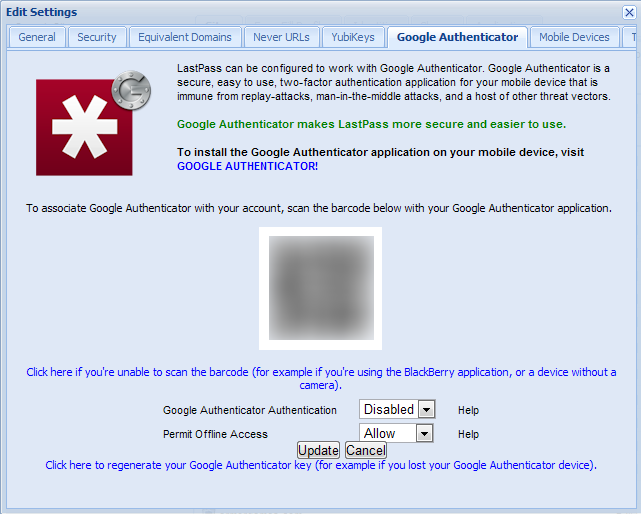
- Запустите приложение Google Authenticator и используйте функцию сканирования QR‑кода, показанного в LastPass. Если у устройства нет камеры или вы предпочитаете ввод вручную, используйте функцию «Добавить аккаунт вручную» и введите показанный секретный ключ.
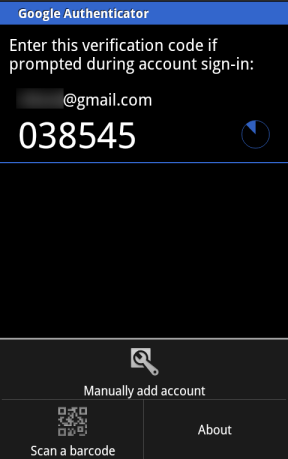
После добавления аккаунта в приложении вы увидите запись с кодами для LastPass.
В настройках LastPass установите значение Google Authenticator Authentication в Enabled и введите текущий код из приложения.
Нажмите Update, чтобы сохранить изменения. Теперь при входе с нового или ненадёжного устройства LastPass запросит код из приложения. Коды меняются каждые 30 секунд.
Примечание: если вы потеряете устройство с приложением, LastPass позволяет отключить аутентификацию через подтверждение по электронной почте. Однако лучше иметь заранее подготовленные резервные варианты восстановления.
Grid — бумажная сетка как альтернативный 2FA
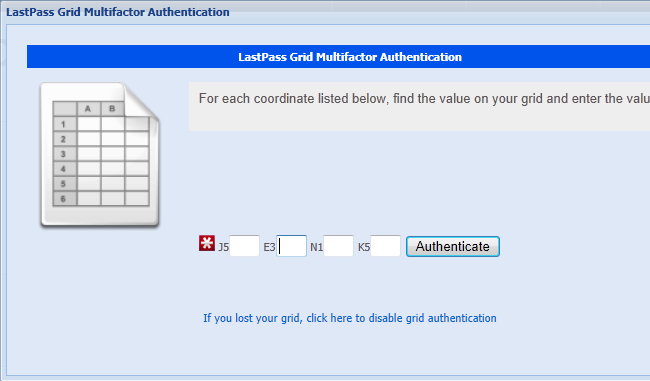
Не используете мобильные устройства или предпочитаете офлайн-резерв? LastPass предлагает бумажную сетку (grid) — распечатанную таблицу значений, которые вы вводите при входе.
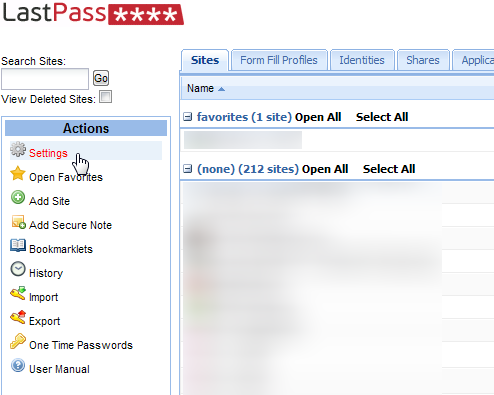
Чтобы включить сетку:
- Войдите в LastPass и откройте Settings.
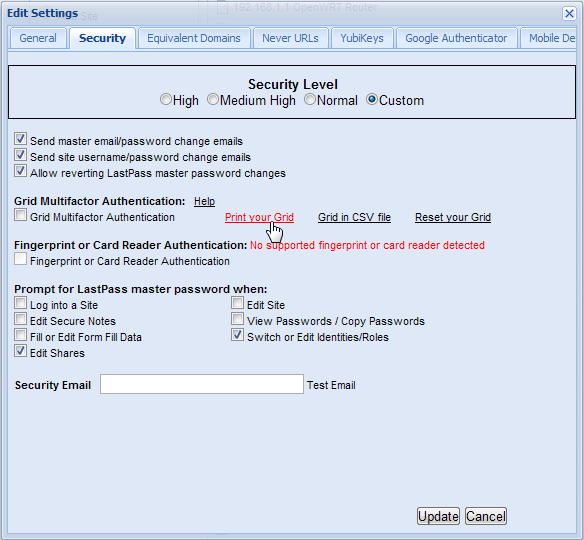
- Перейдите в вкладку Security и нажмите Print Your Grid.
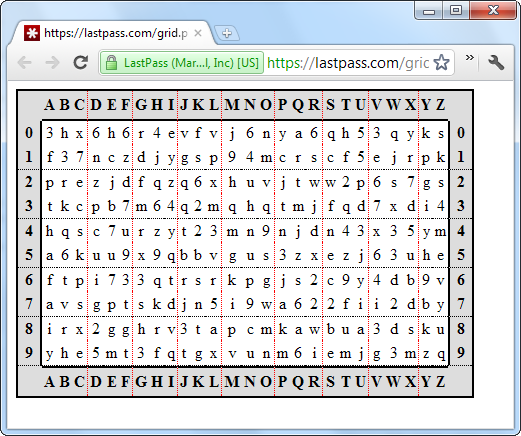
- Распечатайте сетку на бумаге и храните в безопасном месте; можно распечатать несколько копий.
- Включите Enable Grid Multifactor Authentication и нажмите Update.
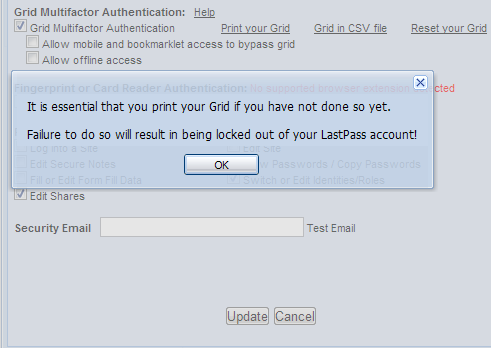
При входе с ненадёжного устройства LastPass будет запрашивать значения из ячеек вашей сетки. Если сетка утеряна, можно отключить её через подтверждение по электронной почте.
Дополнительные методы аутентификации и премиум-возможности
LastPass также поддерживает аппаратные ключи и биометрию: USB‑флешки, считыватели отпечатков, смарт-карты, YubiKey. Эти методы требуют подписки LastPass Premium.
Важно: аппаратные ключи повышают безопасность и удобство, но требуют администрирования запасных ключей и процедуры восстановление доступа.
Практические рекомендации по безопасности
- Создайте надёжный мастер‑пароль и запишите его в надёжном месте.
- Сохраните резервную копию сетки и секретного ключа Google Authenticator в безопасном офлайн-хранилище.
- Регулярно проверяйте устройства, которые имеют доступ к вашему аккаунту LastPass, и удаляйте устаревшие.
- Включите уведомления о входах и следите за подозрительной активностью.
Важное: не фотографируйте сетку и не храните её в облачных заметках без дополнительного шифрования.
Когда выбранный метод может не подойти
- Google Authenticator неудобен, если у вас нет стабильного доступа к смартфону или к камере для сканирования.
- Сетка неудобна для частых поездок или если нужен удалённый доступ без физического носителя.
- Аппаратные ключи требуют запасных копий; при потере без запасного ключа восстановление может быть сложно.
Альтернатива: использовать специализированные менеджеры паролей с аппаратной поддержкой или корпоративное решение SSO с централизованным управлением 2FA.
Руководство по внедрению (короткий SOP)
Роль: пользователь
- Установить Google Authenticator или распечатать сетку.
- Настроить 2FA в LastPass и проверить вход.
- Сохранить резервные копии и уведомить ИТ, если это рабочий аккаунт.
Роль: администратор безопасности
- Обеспечить документацию по процедурам восстановления.
- Настроить правила для обязательного использования 2FA на ключевых аккаунтах.
- Организовать хранилище для аппаратных ключей и регистр запасных устройств.
Критерии приёмки
- 2FA успешно включён и протестирован на новом устройстве.
- Наличие двух независимых каналов восстановления (например, резервная сетка + электронная почта администратора).
- Пользователь подтвердил сохранение резервной копии.
Частые ошибки и как их избежать
- Не сделать резервную копию секретного ключа — риск потерять доступ.
- Хранить распечатанную сетку в небезопасном месте — риск физического компромисса.
- Полагаться только на электронную почту для восстановления без дополнительных проверок.
Короткий глоссарий
- 2FA: двухфакторная аутентификация — требование двух разных факторов для входа.
- TOTP: временные одноразовые пароли, генерируемые приложением каждые 30 секунд.
- Grid: бумажная сетка LastPass — офлайн‑кодовая таблица.
Итог
Включение Google Authenticator или печатной сетки в LastPass — простой и эффективный шаг к защите ваших паролей. Выбор метода зависит от наличия устройств, требований к восстановлению и уровня принятого риска. Настройте резервные варианты, задокументируйте процесс и придерживайтесь регулярных проверок безопасности.
Important: если один из методов скомпрометирован, используйте ссылку в настройках LastPass для сброса сетки или регенерации ключа Google Authenticator и следуйте процедурам восстановления.

Похожие материалы

Несколько аккаунтов Skype: Multi Skype Launcher

Журнал для работы: повысить продуктивность

Персональные звуки уведомлений на Android

Скачивание шоу Hulu для офлайн‑просмотра

Microsoft Start: персонализированная новостная лента
