
Полное руководство по AutoHotkey: профили клавиатуры и ярлыки для приложений
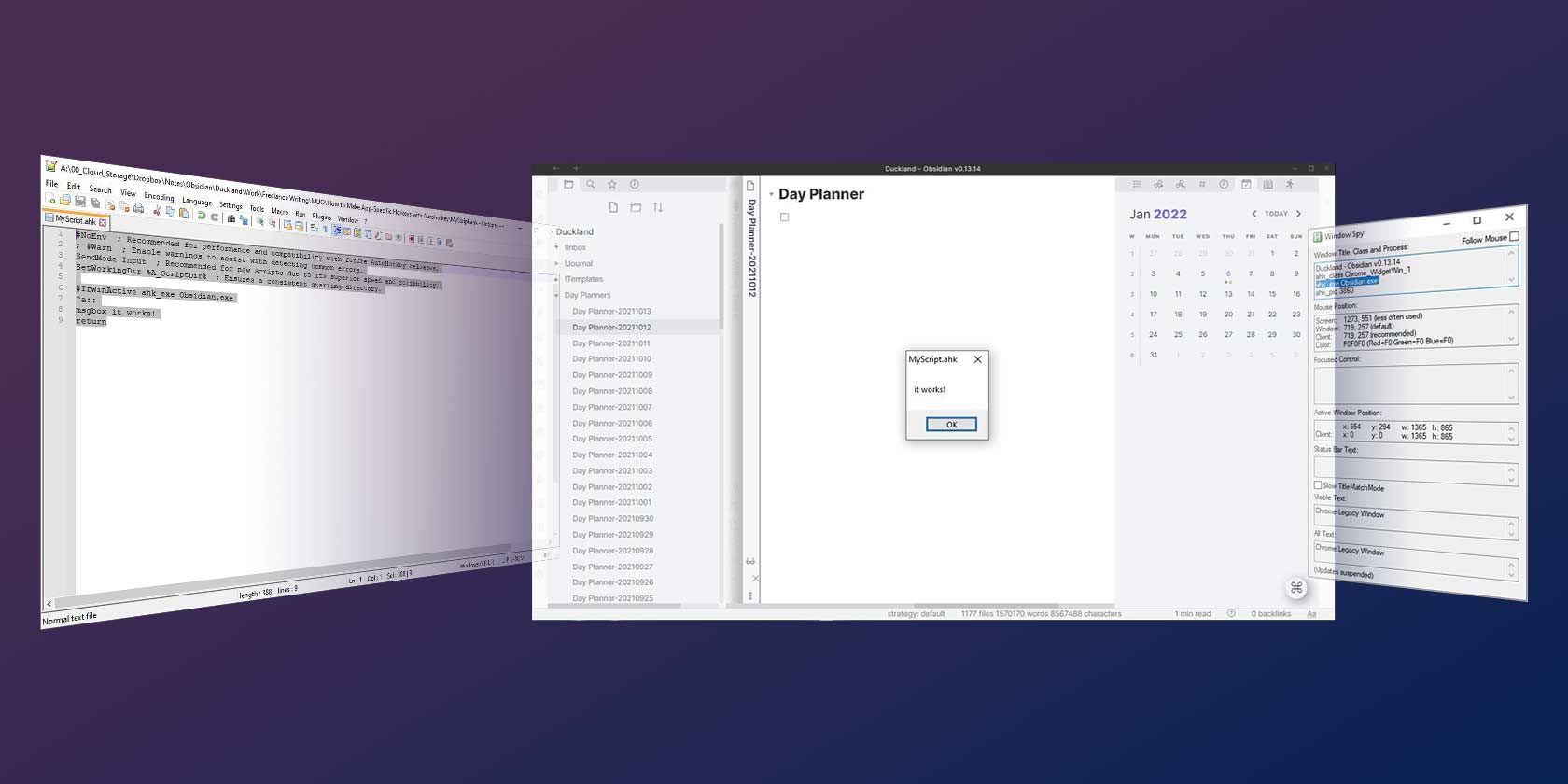
AutoHotkey позволяет полностью управлять клавиатурой: создавать глобальные и прикладные ярлыки, подменять введённый текст, собирать профили для отдельных программ и переносить их между компьютерами. В статье — пошаговая настройка с Window Spy, примеры скриптов, отладка, шаблоны, чек-листы и методика организации профильных скриптов.
Что такое AutoHotkey и зачем он нужен
AutoHotkey — это лёгкий и расширяемый инструмент для Windows, который позволяет создавать правила обработки нажатий клавиш, макросы и текстовые расширения. Простыми словами: вы говорите программе, что должно произойти при нажатии определённых клавиш или при вводе короткого кода, и AutoHotkey выполняет это действие в целевом окне.
Определения в одну строку:
- Скрипт — текстовый файл с набором правил AutoHotkey.
- Горячая клавиша — сочетание клавиш, которое запускает действие.
- Hotstring (текстовое расширение) — короткий код, автоматически заменяющийся на более длинный текст.
- Профиль — набор правил, активных только для конкретного приложения.
Важно: AutoHotkey независим от конкретной модели клавиатуры. Скрипты можно переносить между компьютерами.
Кому это полезно
- Тем, кто хочет унифицировать сочетания клавиш в разных приложениях.
- Писателям и техподдержке для ускоренного ввода шаблонных фраз.
- Геймерам и разработчикам для создания макросов (в рамках правил игры).
- Администраторам для автоматизации рутинных операций.
Сопутствующие варианты запросов (SEO-интенты)
- AutoHotkey для профилей приложений
- Горячие клавиши в AutoHotkey для Windows
- Текстовые расширения AutoHotkey (hotstrings)
- Как нацелить скрипт на одно приложение
- Отладка скриптов AutoHotkey
Установка и первый запуск
- Скачайте AutoHotkey с официального сайта.
- Установите как обычную программу.
- После установки скрипты не запускаются автоматически — вы запускаете нужный файл скрипта вручную.
Создайте первый скрипт:
- Правой кнопкой в проводнике или на рабочем столе: New > AutoHotkey Script.
- Дайте имя файлу и нажмите Enter.
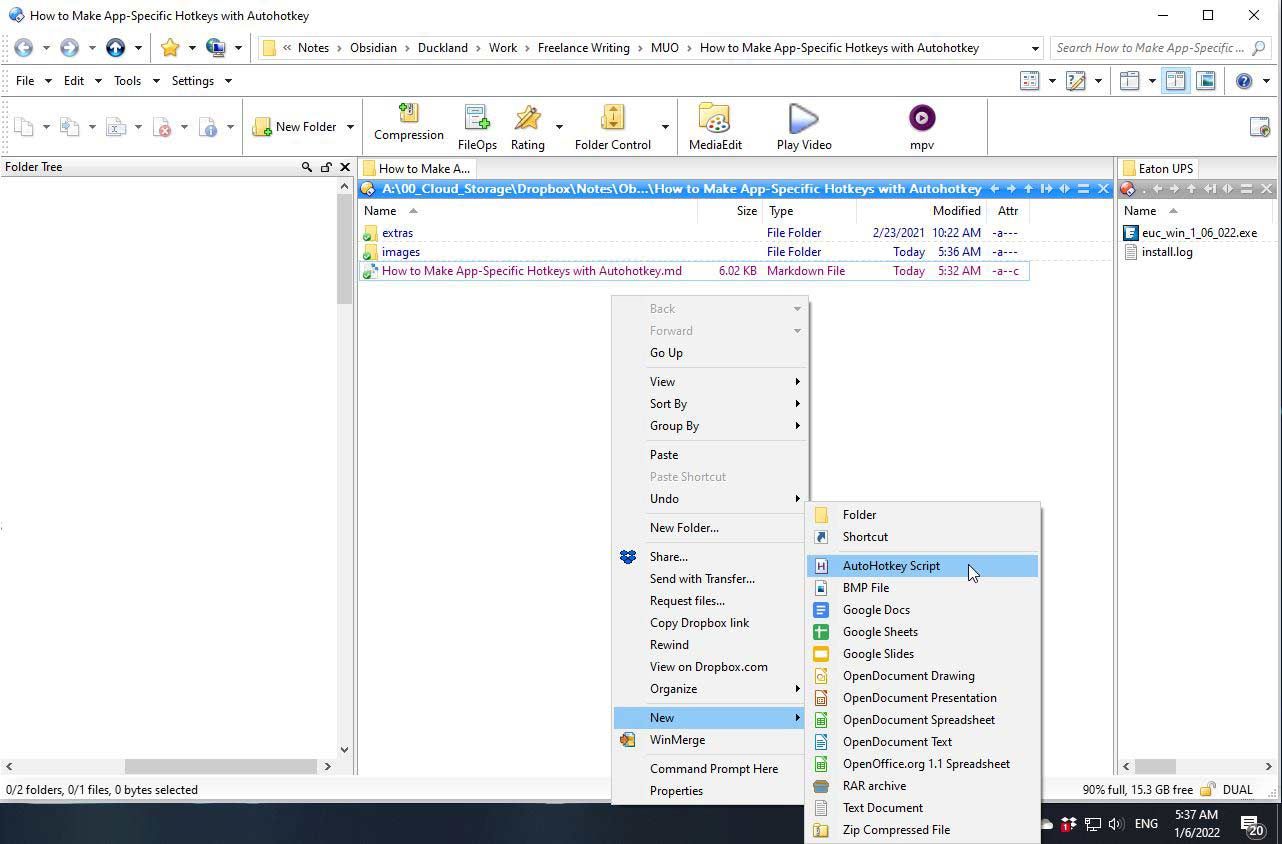
Запустите скрипт двойным кликом. Его значок появится в трее Windows.
Как определить целевое приложение: Window Spy
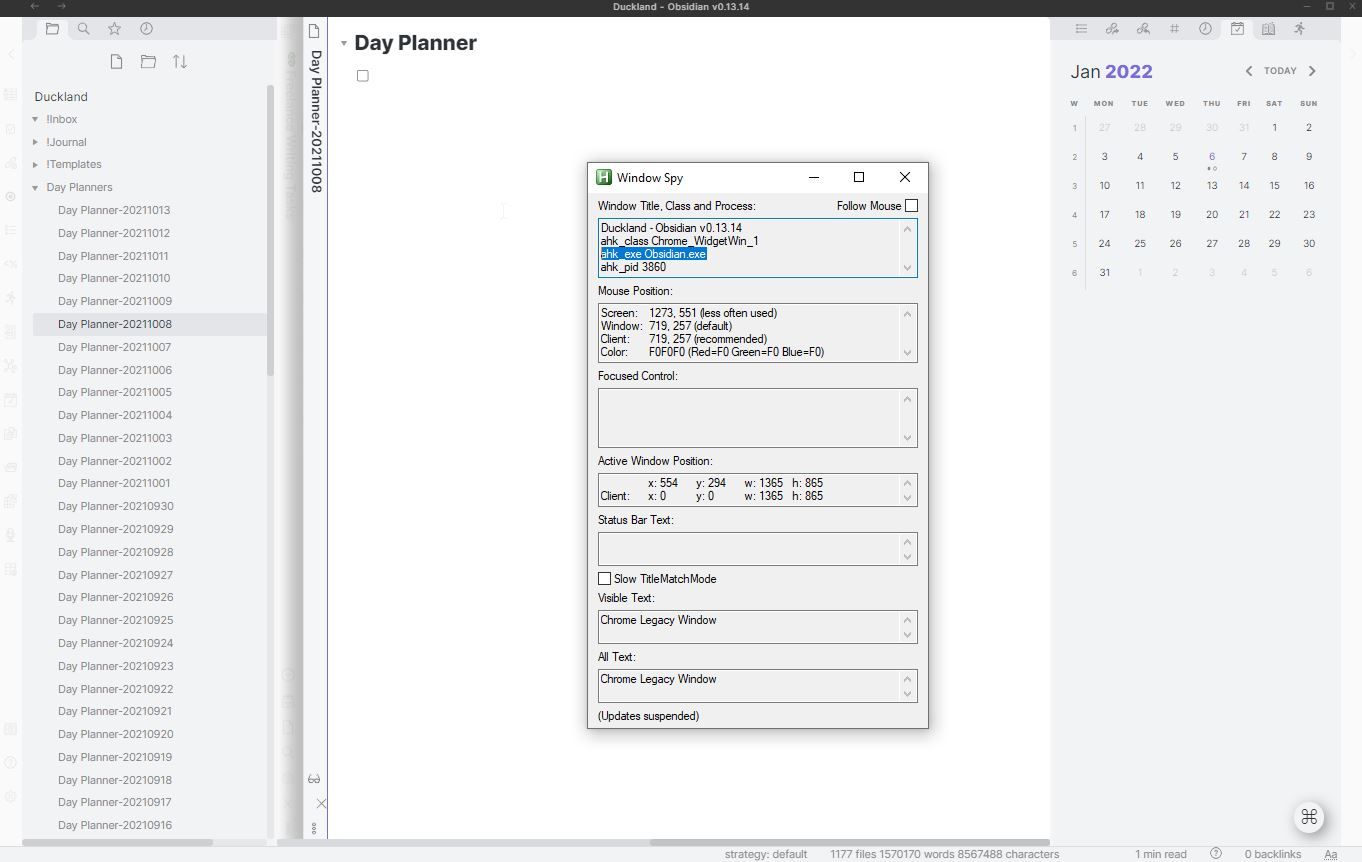
AutoHotkey может применять правила глобально или только к активному окну. Чтобы «нацелить» набор правил на конкретное приложение, используйте Window Spy: это встроенный инструмент, который показывает идентификаторы окна — ahk_class, ahk_exe, ahk_pid.
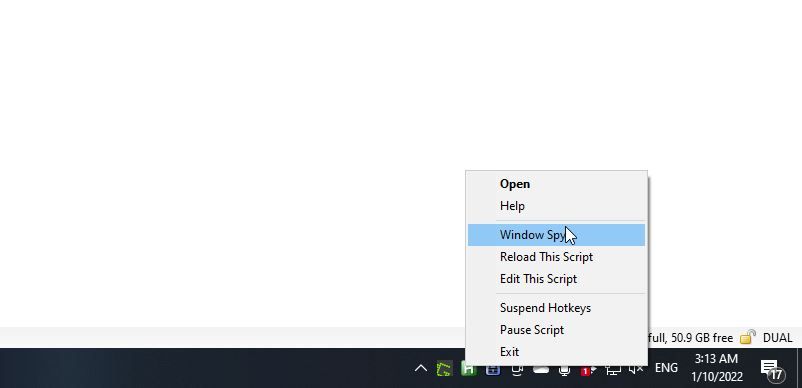
Откройте Window Spy:
- Запустите скрипт.
- В трее найдите значок AutoHotkey, кликните правой кнопкой и выберите Window Spy.
Кликните по окну приложения, которое вы хотите целить. В окне Window Spy появятся строки типа ahk_class, ahk_exe и ahk_pid. Для устойчивой привязки чаще используют ahk_exe ИмяФайла.exe.
Базовая структура скрипта и директива #IfWinActive
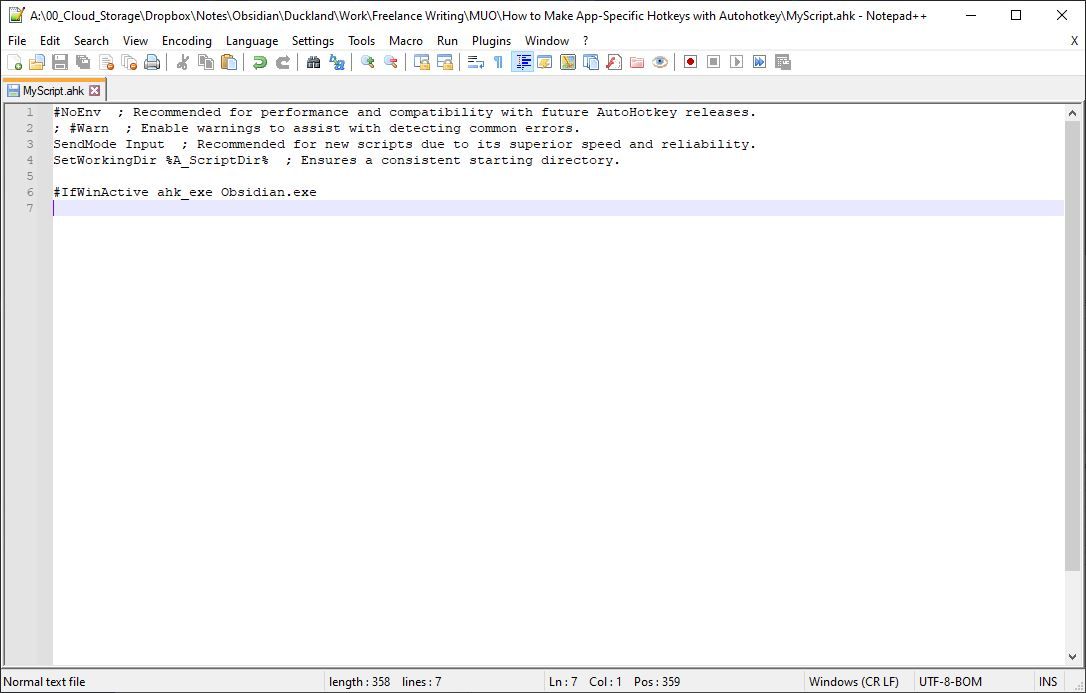
Откройте ваш .ahk файл через Edit Script (правый клик). Добавьте секцию для цели:
#IfWinActive ahk_exe Obsidian.exe

; здесь правила для Obsidian

#IfWinActive
Директива #IfWinActive сообщает AutoHotkey: выполнять последующие правила только если активным является указанное окно.
Символы для модификаторов клавиш в AutoHotkey:
- ! — Alt
- — Shift
- ^ — Ctrl
Быстрая проверка видимости скрипта с помощью MsgBox
Чтобы убедиться, что ваш профиль активен только для целевого приложения, используйте временный тест:
#IfWinActive ahk_exe Obsidian.exe

^a::
msgbox it works!
return

#IfWinActive- Запустите скрипт.
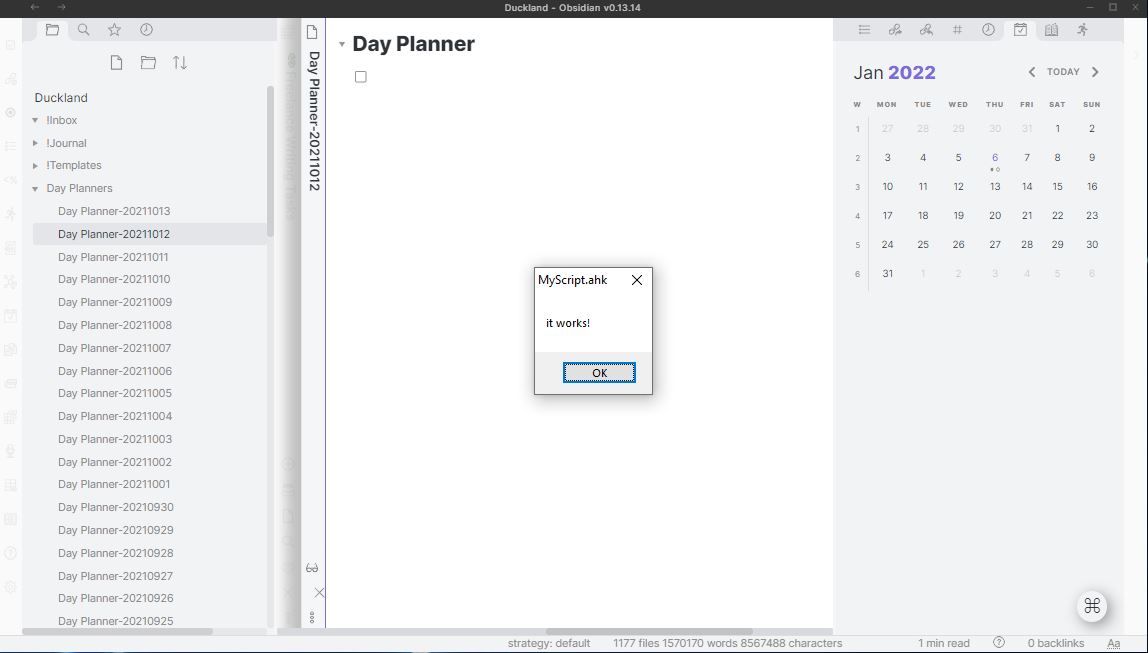
- Переключитесь в целевое приложение и нажмите Ctrl+A — появится окно «it works!».
- Вернитесь в другое приложение и нажмите Ctrl+A — ничего не произойдёт.
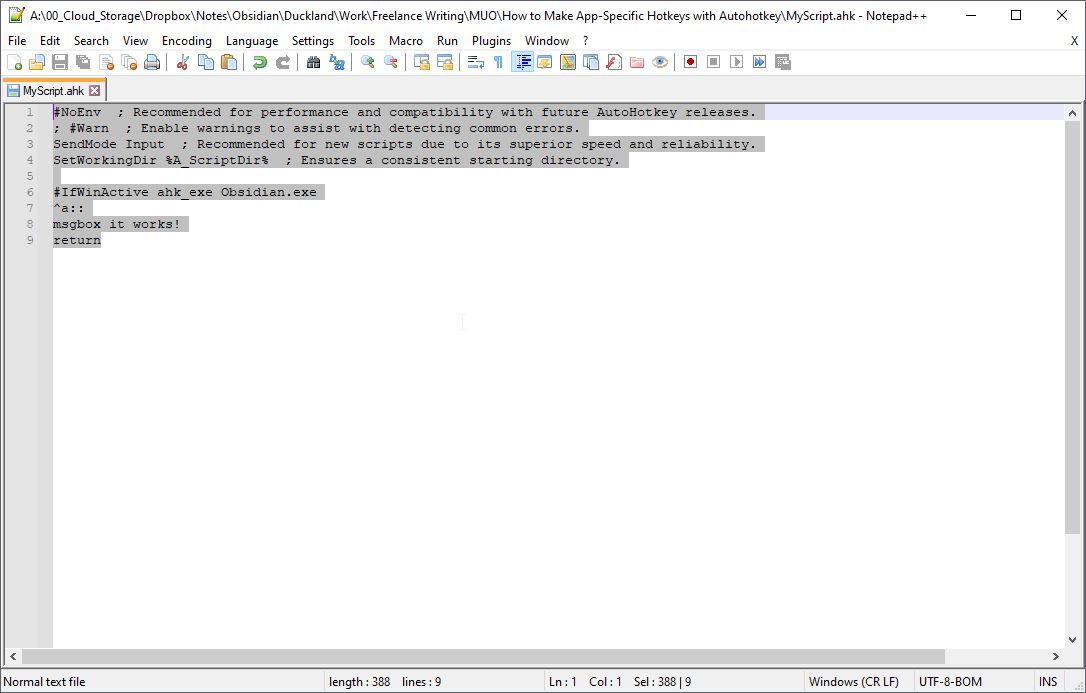
Если окно появляется везде, проверьте синтаксис #IfWinActive и точность ahk_exe/ahk_class.
Простые примеры: замена клавиш и сочетаний
Переназначение отдельной клавиши:
a::b
b::a
Переназначение сочетаний Ctrl+A ↔ B:
^a::b
^b::a
Но чаще полезнее не заменять символы, а выполнять действия или вводить строки.
Команда Send для ввода текста и автоматизации
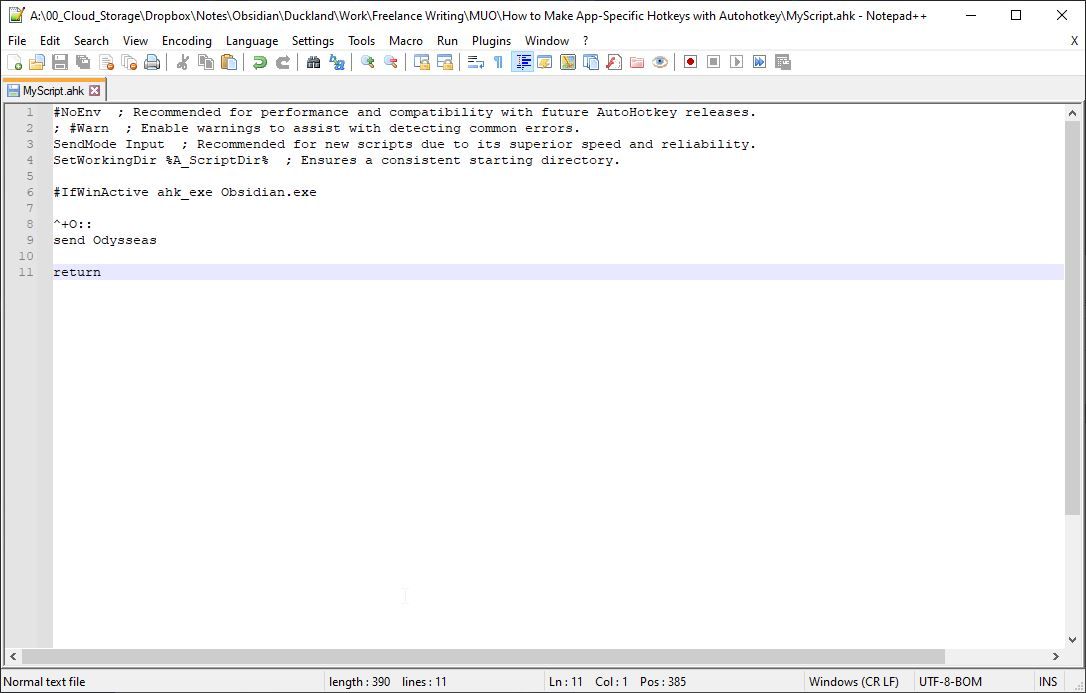
Команда send отправляет текст в активное окно. Пример:
^+O::
send Odysseas
return
При нажатии Ctrl+Shift+O вводится строка “Odysseas”.
Советы по Send:
- Для специальных символов используйте экранирование по документации.
- Можно комбинировать с клавишами: send ^a{Del} — Ctrl+A, Delete.
- Для надёжной работы с GUI иногда полезно добавить маленькие паузы (Sleep).
Hotstrings — текстовые расширения
Hotstrings автоматически заменяют короткие коды на более длинные выражения. Пример:
:*:MUO~::Make Use OfОбъяснение:
- :*: — правила для hotstring (включая триггер без ограничения границ слова).
- MUO~ — код, который вы печатаете.
- :: — разделитель.
- Make Use Of — текст-замена.
Hotstrings очень полезны для вставки подписи, e-mail, фразечек поддержки или шаблонов ответов.
Организация профилей по приложениям
Вы можете хранить все правила в одном .ahk файле, разделяя секции #IfWinActive для разных приложений. Пример структуры файла:
; Общие (глобальные) правила
; --------------------------------
^!t::msgbox Глобальное правило

; Профиль для Obsidian
#IfWinActive ahk_exe Obsidian.exe
^b::send [[Быстрый блокнот]]
:*:addr::user@company.com
#IfWinActive

; Профиль для браузера
#IfWinActive ahk_exe chrome.exe
^b::send http://intranet.company.local
#IfWinActive
Альтернатива — разделять профили на отдельные файлы и подключать через #Include.
Подключение внешних скриптов и модульность
AutoHotkey поддерживает директиву #Include, которая позволяет подключать содержимое других файлов. Это удобно для разделения логики и повторного использования кода.
Пример:
#Include %A_ScriptDir%\hotstrings.ahk
#Include %A_ScriptDir%\obsidian-profile.ahk
Практический совет: держите общие hotstrings в отдельном файле, а профили приложений — в отдельных файлах. При редактировании перезапустите главный скрипт.
Отладка и отлов проблем
Частые проблемы и их причины:
- Скрипт не влияет на приложение, запущенное от администратора: запустите ваш скрипт как администратор.
- Правила «протекают» в другие приложения: проверьте точность #IfWinActive.
- Горячая клавиша конфликтует с системной или приложением: измените комбинацию.
- Hotstrings не срабатывают в полях ввода с кастомным вводом: используйте SendInput или экспериментируйте с режимами отправки.
Полезные инструменты:
- Tray icon > Open — открыть окно скрипта.
- Log/MsgBox для временной отладки.
Практические шаблоны и сниппеты (cheat sheet)
Общие сниппеты, которые часто пригодятся:
- Быстрое копирование пути файла в буфер:
^#c::
clipboard := A_ScriptDir
msgbox % "Копия пути: " clipboard
return- Вставка электронной почты:
:*:myemail::user@example.com- Переключатель цвета ночного режима в приложении (пример с гипотетической комбинацией):
#IfWinActive ahk_exe ExampleApp.exe
^!n::
; отправляем комбинацию клавиш, которая включает ночной режим
send ^+n
return
#IfWinActive- Быстрое открытие панели задач и запуск команды PowerShell:
^#p::
run powershell.exe
return
SOP: стандартная процедура создания профиля приложения
- Откройте Window Spy и зафиксируйте ahk_exe и ahk_class.
- Создайте в основном .ahk файле секцию #IfWinActive с ahk_exe.
- Пропишите тестовый ^a::msgbox для проверки активации.
- Добавляйте hotkeys и hotstrings по потребности.
- Используйте #Include для вынесения повторяющегося кода.
- Перезапустите скрипт и протестируйте сценарии.
- Версионируйте файл через Git или храните в облаке.
Чек-лист перед распространением профиля коллегам
- Проверить, что скрипт не содержит паролей или чувствительных данных.
- Убедиться, что ключи не конфликтуют с корпоративным ПО.
- Добавить инструкции по запуску от администратора, если нужно.
- Предусмотреть простой способ отключения профиля (плей/стоп).
Ментальные модели и когда AutoHotkey не подходит
Ментальная модель: “Транслятор клавиатуры” — AutoHotkey перехватывает ввод и при соответствии правилам подставляет другое действие.
Когда AutoHotkey не подходит:
- Для приложений с аппаратной защитой (античит) — использование макросов может нарушать правила.
- Для ввода в некоторые защищённые поля (например, эмуляция ввода может блокироваться).
- Когда нужна полная интеграция с кросс-платформенной конфигурацией (AutoHotkey — Windows-only).
Варианты подходов: другие инструменты
Если AutoHotkey не устраивает, рассмотрите альтернативы:
- Встроенный софт клавиатуры (только для конкретной модели клавиатуры).
- Коммерческие утилиты для автоматизации (например, для корпоративных сценариев).
- Скриптовые движки, встроенные в приложения (если доступны).
Но преимущество AutoHotkey — гибкость, бесплатность и активное сообщество.
Советы по безопасности и приватности
- Никогда не храните пароли в открытом виде в .ahk файлах. AutoHotkey — текстовый формат.
- Для ввода чувствительных данных используйте безопасные менеджеры паролей.
- Будьте осторожны с профилями, скачанными из интернета.
- При необходимости подпишите и версионируйте скрипты.
Портируемость и совместимость
- Скрипты AutoHotkey можно переносить между машинами с Windows.
- Если скрипт должен работать с приложениями, запущенными с правами администратора, сам скрипт должен быть запущен с этими правами.
- AutoHotkey v2 имеет разницу в синтаксисе; уточняйте совместимость в официальной документации.
Примеры расширенных сценариев
Автоматическая вставка шаблона письма, форматированного заголовка и подписи:
#IfWinActive ahk_exe outlook.exe
^!r::
send Доброго дня,{Enter}{Enter}Спасибо за обращение. Ниже — детали.{Enter}{Enter}С уважением,{Enter}Иван Иванов{Enter}Должность
return
#IfWinActive
Контекстно-зависимый макрос: в текстовом редакторе вставляем Markdown-блок кода в одну команду:
#IfWinActive ahk_exe CodeEditor.exe
^`::
send ```{Enter}код{Enter}```{Enter}
return
#IfWinActive
Тесты и критерии приёмки
Критерии приёмки для профиля:
- Скрипт активируется только в целевом приложении.
- Горячие клавиши не конфликтуют с системными.
- Hotstrings заменяются корректно в полях ввода.
- Скрипт корректно работает после перезапуска приложения и системы.
Минимальные тест-кейсы:
- Запустить скрипт и проверить MsgBox тест.
- Нажать каждую горячую клавишу в целевом окне.
- Проверить отсутствие активации в других окнах.
- Перезапустить приложение и убедиться в сохранении функционала.
Ролевые чек-листы
Для автора текстов:
- Создать hotstrings для часто повторяющихся фраз.
- Ограничить scope до текстового редактора.
- Держать список hotstrings в отдельном файле.
Для администратора:
- Проверить запуск от имени администратора при необходимости.
- Контроль версий и одобрение распространения.
- Убедиться, что скрипт не нарушает политики безопасности.
Для геймера:
- Проверить правила игры на предмет макросов.
- Отдельный профиль для каждой игры.
- Использовать локальные тайминги и паузы (Sleep) для надёжности.
Примеры отладки и типичные решения
Проблема: скрипт не срабатывает в приложении, запущенном от имени администратора.
Решение: запустите ваш .ahk файл также от администратора или используйте Task Scheduler для автозапуска с правами.
Проблема: hotstring не срабатывает в браузерных полях с автоподстановкой.
Решение: попробуйте SendInput или переключитесь на другой режим отправки.
Сопутствующие рекомендации по хранению и поддержке
- Версионируйте скрипты в Git.
- Сохраняйте README с описанием профилей и назначений клавиш.
- Предоставьте простой способ временно отключать скрипт: Ctrl+Alt+Pause для мьютирования всех горящих клавиш.
Пример toggle-скрипта:
Pause::SuspendПример полного профиля для заметочного приложения (готовый шаблон)
; main.ahk — основной скрипт
; Общие hotstrings
:*:brb::Be right back
:*:ty::Спасибо

; Профиль Obsidian
#IfWinActive ahk_exe Obsidian.exe
; Быстрая вставка шаблона заметки
^!n::
send # Новая заметка{Enter}{Enter}Дата: %A_Now%{Enter}
return

; Вставка контакта
:*:contact::Контакт: Иванов Иван, +7 123 456 78 90
#IfWinActive
Короткая галерея крайних случаев (edge cases)
- Приложения, использующие нестандартные компоненты ввода (например, игры с DirectInput) могут не принимать стандартные Send-команды.
- Виртуализированные приложения внутри RDP могут требовать запуска скрипта на удалённой машине.
- Некоторые UI-компоненты работают только с явным фокусом окна; в таких случаях полезны команды WinActivate и ControlSend.
Итог и следующая ветка развития ваших профилей
AutoHotkey даёт мощный и гибкий инструмент для управления вводом в Windows. Начните с небольших, полезных для вас hotkeys и hotstrings, затем рефакторьте скрипты: выделяйте общие части в #Include, документируйте профили и храните в системе контроля версий. Со временем набор правил будет расширяться органично, а вы получите индивидуальную «униформу» клавиатурных привычек на всех ваших компьютерах.
Важное
- Не храните секретные данные в открытом виде в скриптах.
- Перед массовым развёртыванием проверьте совместимость со сторонним ПО.
Короткое резюме
AutoHotkey — инструмент, который позволяет заменять и расширять ввод с помощью простых текстовых скриптов. С помощью Window Spy вы таргетируете отдельные приложения и создаёте удобные, переносимые профили. Организуйте код в модули, документируйте и тестируйте — и клавиатура начнёт работать так, как удобно именно вам.
Дополнительно: диаграмма выбора подхода к автоматизации
flowchart TD
  A[Нужно автоматизировать ввод?] --> B{Это Windows приложение?}
  B -- Да --> C{Нужно работать в одном приложении или глобально?}
  B -- Нет --> Z[Рассмотреть другие инструменты]
  C -- Одно приложение --> D[Использовать #IfWinActive и профили]
  C -- Глобально --> E[Создать глобальные hotkeys/hotstrings]
  D --> F{Требуется разделение на модули?}
  F -- Да --> G[#Include для модулей]
  F -- Нет --> H[Хранить всё в одном файле]
  E --> I[Проверить совпадения с системными сочетаниями]
  I --> J[Документировать и версионировать]
  G --> J
  H --> J
  Z --> J
Спасибо за внимание. Начните с простого теста с MsgBox, затем постепенно расширяйте профиль. Удачи в автоматизации!

Похожие материалы

Несколько аккаунтов Skype: Multi Skype Launcher

Журнал для работы: повысить продуктивность

Персональные звуки уведомлений на Android

Скачивание шоу Hulu для офлайн‑просмотра

Microsoft Start: персонализированная новостная лента
