
Как экспортировать отсканированные документы из Apple Notes — PDF и изображения
TL;DR
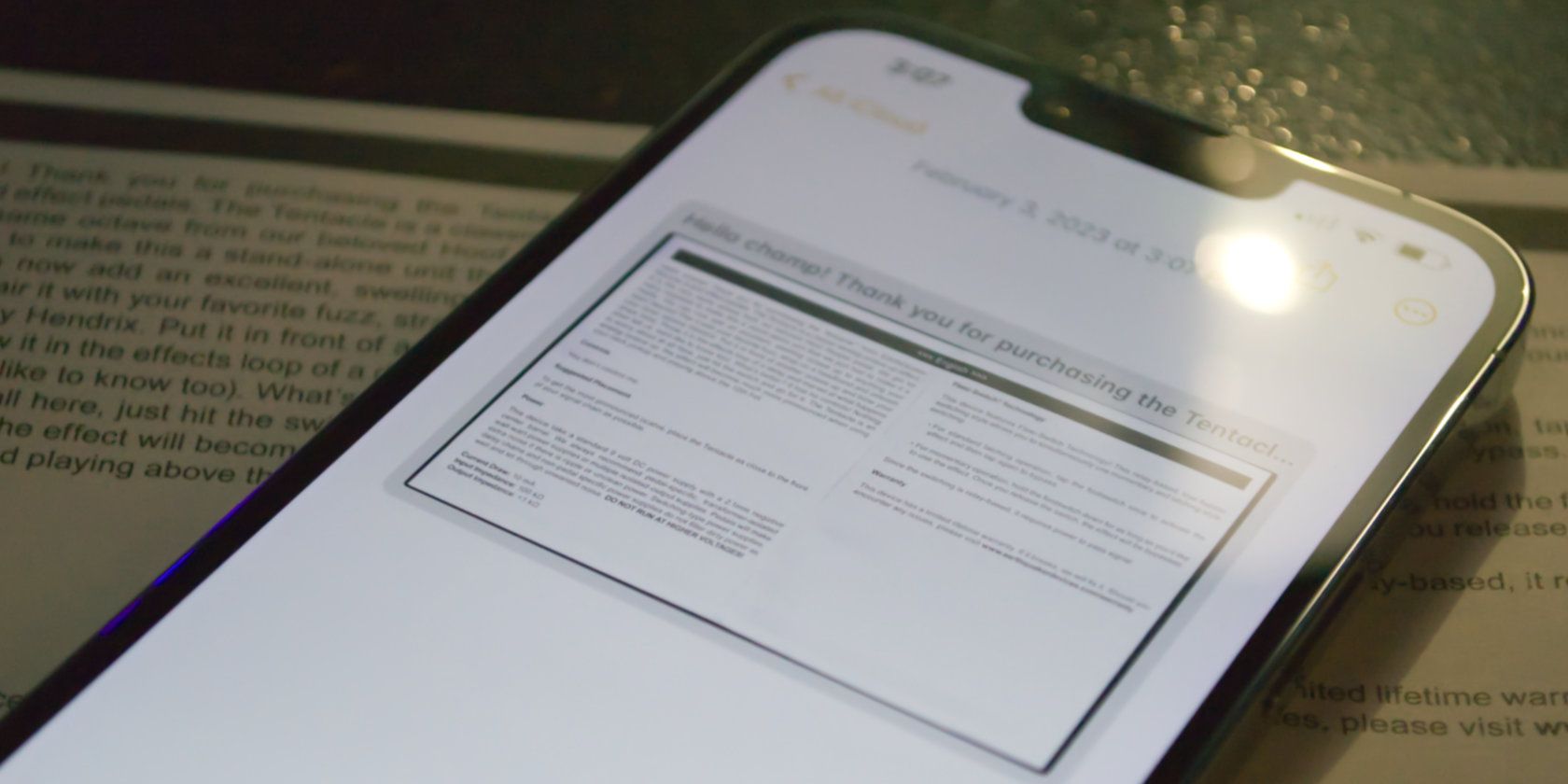
Apple Notes умеет сканировать бумаги и сохранять их в заметках, но оригинальные изображения недоступны напрямую в приложении на iPhone/iPad/macOS. Чтобы получить оригинал в виде файла изображения (JPEG/PNG), откройте Apple Notes через iCloud.com в браузере, откройте заметку, кликните на изображение и нажмите значок загрузки. Если синхронизация с iCloud отключена, сначала включите её.
Введение
Apple Notes позволяет легко сканировать чеки, визитки и документы с камеры iPhone или iPad. Встроенная обработка изображения выравнивает освещение и кадрирует документ, создавая результат, похожий на сканирование.
Однако экспортировать отсканированный файл в виде оригинального изображения не так очевидно. Экспорт в PDF прост, но если нужен именно файл изображения — JPEG или PNG — придётся воспользоваться веб-версией iCloud. В этой статье подробно описаны шаги для iPhone, iPad и Mac, а также альтернативы, ограничения и практические советы.
Короткая схема решения
- Проверьте, включена ли синхронизация Заметок с iCloud. 2. Откройте iCloud.com в браузере (на iPhone/iPad или Mac). 3. Откройте приложение Notes, откройте заметку, нажмите на вложение, затем на значок загрузки. 4. Сохраните в «Загрузки» или «Фото». Если iCloud недоступен, используйте экспорт в PDF или пересканируйте документ.
Почему Apple Notes экспортирует в PDF по умолчанию
Экспорт как PDF удобен для обмена и печати. Но при экспорте меньшие объекты (чек, визитка) оказываются на белом листе формата страницы, что даёт лишние поля вокруг изображения. PDF хорош для контента, где нужен единый формат, но не для получения исходного кадра камеры.
Важно: оригинальные файлы сканов сохраняются в аккаунте iCloud, если синхронизация заметок включена.
Как экспортировать отсканированный документ как PDF
На macOS
- Откройте Notes и выберите заметку с отсканом. 2. Control‑клик по изображению. 3. В контекстном меню выберите «Экспортировать в PDF». 4. Назовите файл и сохраните в нужную папку.
На iPhone и iPad
- Откройте заметку с документом. 2. Долгое нажатие на вложение. 3. В появившемся меню нажмите «Поделиться», затем выберите «Сохранить в Файлы». 4. Выберите папку и сохраните PDF.
Примечание: PDF будет иметь формат страницы, поэтому для маленьких предметов появится белая рамка вокруг скана.
Как экспортировать отсканированный документ как изображение (JPEG/PNG)
Если вам нужен именно растровый файл, используйте версию Notes на iCloud.com. Ниже пошаговые инструкции для устройств.
На iPhone или iPad (через браузер)
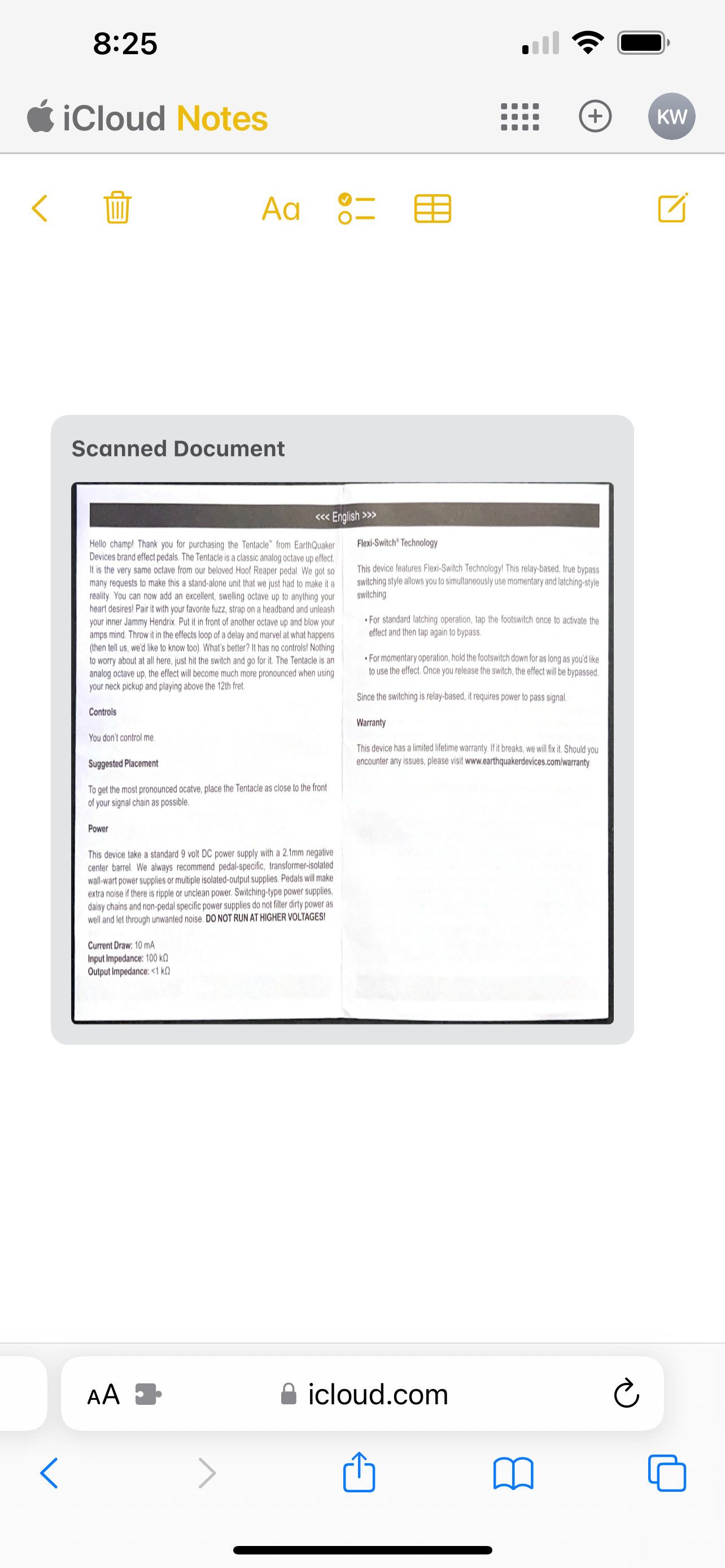
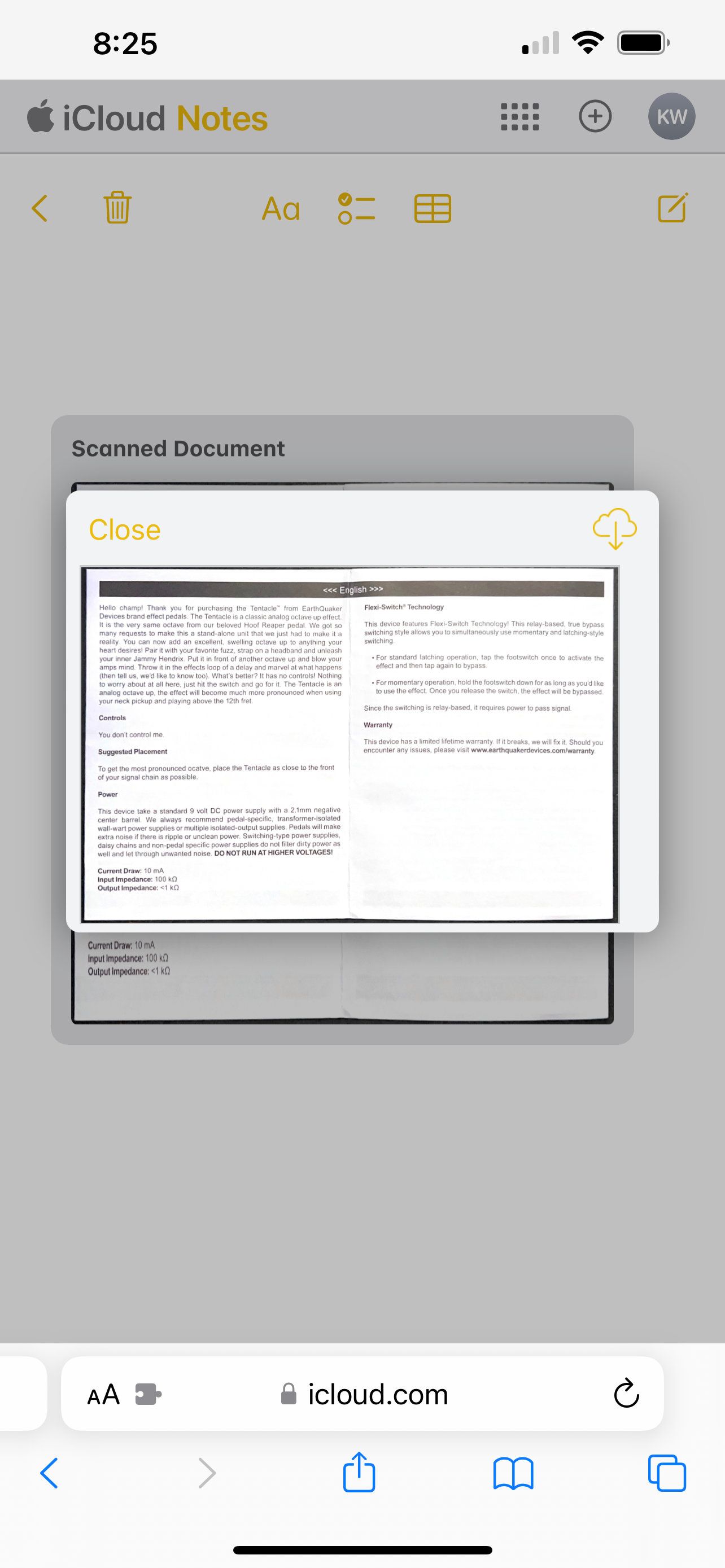
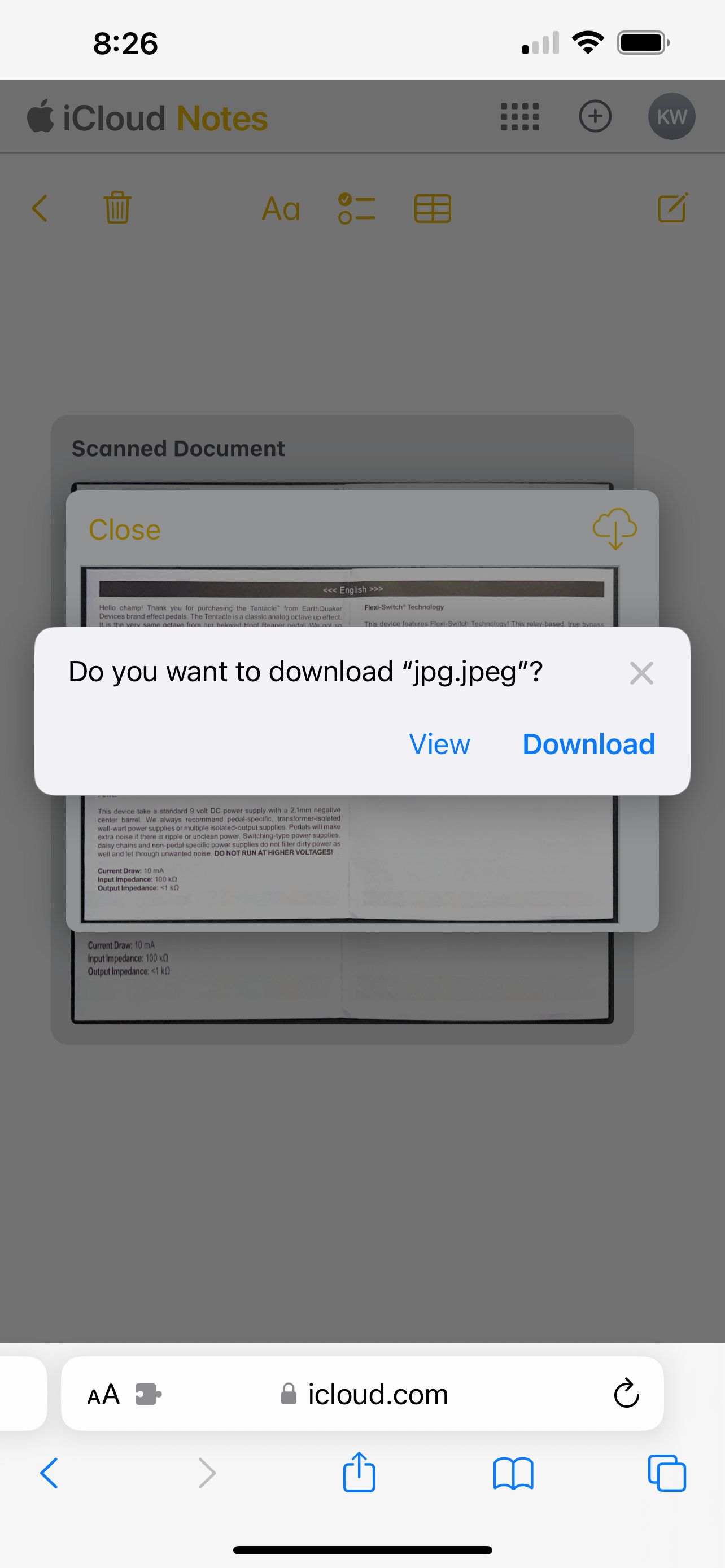
- Откройте Safari или другой браузер и перейдите на https://www.icloud.com. 2. Войдите в свой Apple ID. 3. Откройте приложение Notes на сайте. 4. Найдите и откройте заметку с отсканированным документом. 5. Нажмите на документ, чтобы открыть его в увеличенном окне. 6. Нажмите значок загрузки (облако со стрелкой вниз). 7. В появившемся варианте выберите «Загрузить». Файл сохранится в папке «Загрузки» браузера. 8. Если хотите сохранить в Фото, выберите «Просмотреть», затем долгим нажатием по изображению — «Сохранить в Фото».
На Mac (через браузер)
- Откройте Safari или другой браузер и перейдите на https://www.icloud.com. 2. Войдите в свой Apple ID. 3. Откройте Notes. 4. Выберите заметку и дважды кликните по вложению, чтобы открыть большую версию. 5. В правом верхнем углу изображения нажмите значок загрузки (облако со стрелкой). 6. При необходимости разрешите загрузку. Файл сохранится в папку «Загрузки».
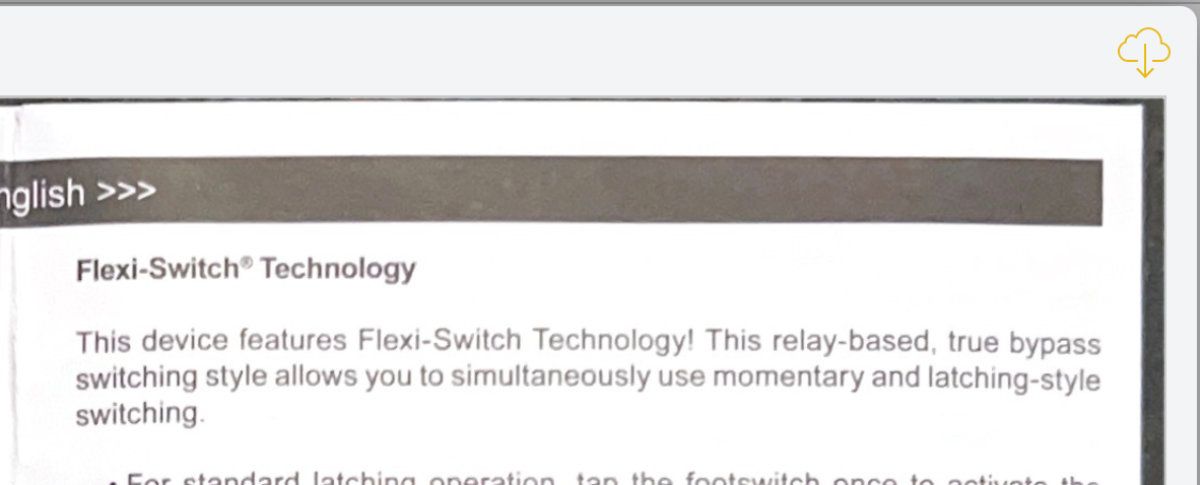
Важно: если заметка хранится только локально на устройстве и синхронизация с iCloud отключена, вы не увидите её на iCloud.com и не сможете скачать вложение этим способом.
Когда этот метод не работает
- Синхронизация Заметок с iCloud отключена — вложения остаются только локально. Включите Настройки → [ваше имя] → iCloud → Заметки.
- Заметка хранится в другом аккаунте (например, корпоративном), который не синхронизируется с личным iCloud.
- Ограничения корпоративной политики или MDM блокируют экспорт вложений. Обратитесь к администратору.
Если ничего не помогает, можно пересканировать документ вручную и сохранить фото или использовать сторонние сканеры (например, приложения для OCR/сканирования), которые сохраняют оригинальные кадры в Файлы или Фото.
Альтернативные подходы
- Сохранить заметку целиком в PDF и затем извлечь изображение из PDF с помощью Preview на macOS или онлайн‑сервисов.
- Скопировать изображение из заметки на macOS и вставить в редактор изображений, затем сохранить как JPEG/PNG.
- Пересканировать документ с помощью приложения «Камера» с режимом «Сканирование документов» или специализированного приложения (Microsoft Lens, Adobe Scan) и сохранить файл напрямую в Файлы.
Практическая методика: быстрый SOP для извлечения изображения
- Убедитесь, что Notes синхронизируются с iCloud. 2. Откройте https://www.icloud.com в браузере. 3. Войдите и откройте Notes. 4. Найдите заметку и откройте вложение. 5. Нажмите значок загрузки и сохраните файл в «Загрузки» или «Фото». 6. При необходимости переименуйте файл и переместите в нужную папку в Файлы.
Критерии приёмки
- Файл скачан в папку «Загрузки» или сохранён в «Фото».
- Изображение открывается в просмотрщике без искажений.
- Если нужен формат PNG/JPEG, проверьте расширение и при необходимости конвертируйте.
Контроль качества и советы
- Проверьте качество скана: иногда обработка в Notes изменяет контраст. Если нужно максимальное сходство с оригиналом, пересканируйте документ в режиме фото и сохраните файл как изображение.
- Имя файла: браузеры обычно дают имя по шаблону; сразу переименуйте для удобства поиска.
- Хранение: для долгого хранения используйте папку в iCloud Drive или резервную копию на внешнем накопителе.
Быстрые рекомендации по выбору формата
- Для печати и универсального обмена используйте PDF.
- Для вставки в фото‑редакторы, загрузки в сайты или работы с пиксельными данными используйте JPEG/PNG.
Узкий справочник терминов
- iCloud — облачный сервис Apple для синхронизации данных.
- Notes — приложение «Заметки» от Apple.
- Вложение — файл, прикреплённый к заметке (скан, изображение, PDF).
Мини‑чеклист перед экспортом
- Включена синхронизация Заметок в iCloud.
- Вы вошли в тот же Apple ID на iCloud.com.
- Открылось вложение в увеличенном виде.
- Загрузили файл и проверили формат.
Решение в виде диаграммы (Mermaid)
flowchart TD
  A[Нужно получить изображение из Notes?] --> B{Синхронизация с iCloud включена?}
  B -- Да --> C[Открыть iCloud.com → Notes → скачать вложение]
  B -- Нет --> D{Можно включить iCloud?}
  D -- Да --> E[Включить синхронизацию и дождаться синхрономизации]
  D -- Нет --> F[Альтернативы: экспорт в PDF → извлечь изображение или пересканировать]
  E --> C
  F --> G[Использовать стороннее приложение для сканирования]
Когда экспортировать весь документ удобнее
Часто экспорт заметки целиком в PDF — самый быстрый путь, если вам не нужен исходный кадр камеры. PDF удобен для рассылки и архивации, а также для печати.
Итог
Экспорт оригинального изображения из Apple Notes возможен, но не через мобильное приложение напрямую — используйте iCloud.com в браузере. Если синхронизация отключена или заметка хранится локально, включите iCloud или примените альтернативный метод: экспорт в PDF, извлечение изображения или пересканирование.
Важно: всегда проверяйте политику конфиденциальности и корпоративные ограничения перед выгрузкой вложений.

Похожие материалы

Несколько аккаунтов Skype: Multi Skype Launcher

Журнал для работы: повысить продуктивность

Персональные звуки уведомлений на Android

Скачивание шоу Hulu для офлайн‑просмотра

Microsoft Start: персонализированная новостная лента
