
Как использовать Android‑телефон как веб‑камеру

Изображение: близкий план смартфона, используемого в качестве веб‑камеры, подключённого к компьютеру.
Зачем это нужно
Встроенные веб‑камеры встречаются не во всех компьютерах и часто уступают мобильным камерам по качеству. Если вам нужно сделать несколько видеозвонков, но нет внешней USB‑камеры, смартфон даст простое и экономичное решение. Это удобно для редких звонков, демонстраций, записи быстрых роликов и тестирования камеры.
Что понадобится
- Android‑смартфон с рабочей камерой и поддержкой Wi‑Fi.
- Компьютер с Windows или Linux, подключённый к той же локальной сети.
- Приложение SmartCam на смартфоне и десктоп‑клиент SmartCam на компьютере.
- Базовые навыки работы с настройками сети и командной строкой Windows.
Короткое определение: SmartCam — приложение, которое передаёт видео потоком по локальной сети и создаёт виртуальную веб‑камеру на компьютере.
Подготовка и установка
- Установите SmartCam на Android и десктоп‑клиент на компьютер. В статье использовалась версия клиента для Windows; в Linux процесс аналогичен.
- Убедитесь, что оба устройства подключены к одной Wi‑Fi‑сети. Если компьютер подключён кабелем, он всё равно может быть в той же подсети.
- Проверьте настройки брандмауэра: десктоп‑клиент должен иметь разрешение на входящие соединения в локальной сети.
Важно: если вы используете корпоративную или гостевую сеть с изоляцией клиентов, соединение по Wi‑Fi может не работать. В таком случае используйте точку доступа на телефоне или подключите оба устройства в одну домашнюю сеть.
Настройка SmartCam на телефоне
- Откройте SmartCam на Android.
- Откройте меню приложения и выберите “Настройки”.
- В поле “Тип соединения” выберите TCP/IP (WiFi).
- В поле “Удалённый сервер“ впишите локальный IP‑адрес компьютера (см. следующий раздел как его узнать).
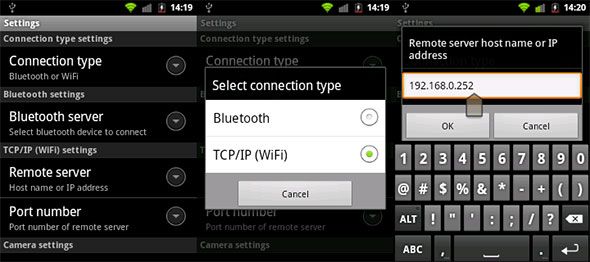
Изображение: экран настроек SmartCam на Android, показывающий выбор TCP/IP и поле для ввода IP‑адреса сервера.
Как найти локальный IP компьютера (Windows)
- Откройте командную строку: нажмите Пуск, введите
cmdи нажмите Enter. - Введите команду
ipconfig /allи нажмите Enter. - Найдите блок данных для вашего сетевого адаптера:
- Если вы подключены по Wi‑Fi — ищите IPv4‑адрес для “Wireless LAN adapter”.
- Если по кабелю — смотрите информацию для Ethernet‑адаптера.
- Запишите IPv4‑адрес (например, 192.168.1.42) и укажите его в SmartCam на телефоне как “Удалённый сервер“.
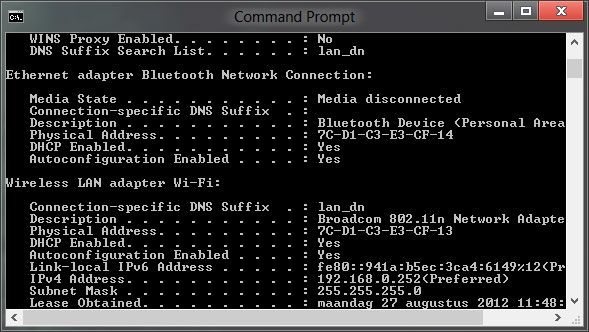
Изображение: окно командной строки Windows с результатами ipconfig, выделен IPv4‑адрес сетевого адаптера.
Настройка SmartCam на компьютере
- Откройте десктоп‑клиент SmartCam.
- В настройках клиента выберите TCP/IP (WiFi) как тип соединения.
- Запустите приложение на компьютере и оставьте окно открытым.
Подключение и проверка работы
- Включите Wi‑Fi на телефоне и подключитесь к той же сети, что и компьютер.
- Запустите SmartCam на телефоне и выберите Меню → Подключиться по WiFi.
- Через несколько секунд изображение с камеры телефона должно появиться в десктоп‑клиенте, внизу будет показано разрешение и частота кадров.
- Чтобы использовать поток в другом приложении (Skype, Zoom, Hangouts), при выборе веб‑камеры укажите устройство SmartCam.
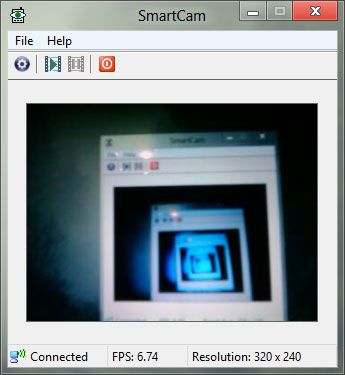
Изображение: на экране компьютера показано окно SmartCam с видеопотоком со смартфона.
Советы по улучшению качества видео
- Зафиксируйте телефон на штативе или подставке для устойчивости.
- Подсветка: старайтесь снимать лицом к источнику света, избегайте контрового освещения.
- Отрегулируйте разрешение и частоту кадров в настройках SmartCam, если доступно.
- Закройте лишние приложения на телефоне, чтобы снизить нагрузку на процессор и сеть.
- При нестабильности Wi‑Fi переключитесь на прямую точку доступа смартфона или по кабелю (если приложение поддерживает USB‑туннелирование).
Типичные проблемы и их решение
- Нет соединения:
- Проверьте, что IP‑адрес введён правильно и оба устройства в одной подсети.
- Отключите брандмауэр или добавьте исключение для SmartCam на компьютере.
- Попробуйте временно отключить VPN на любом из устройств.
- Низкий FPS или зависания:
- Уменьшите разрешение потока.
- Поставьте телефон ближе к роутеру или используйте 5 ГГц сеть, если поддерживается.
- Программа не видит SmartCam как веб‑камеру:
- Перезапустите десктоп‑клиент и приложение видеосвязи.
- Убедитесь, что виртуальная камера установлена и разрешена в системе.
Важно: при обновлениях операционных систем или приложений поддержка виртуальных камер может меняться — проверяйте совместимость после крупных апдейтов.
Альтернативные приложения и подходы
- DroidCam — популярная альтернатива с клиентами для Windows и Linux; поддерживает USB и Wi‑Fi.
- Iriun — ещё одно приложение с простым интерфейсом и хорошей совместимостью.
- Использовать телефон как IP‑камеру и подключать через RTSP в OBS или VLC для более гибких сценариев трансляции.
Когда этот метод не подходит:
- В сетях с клиентской изоляцией Wi‑Fi соединение не установится.
- Для профессиональных трансляций и стриминга со строгими требованиями по задержке и качеству лучше купить USB‑веб‑камеру или камеру с HDMI‑выходом.
Контрольный список перед звонком
- Установлены SmartCam на телефон и десктопе.
- Оба устройства в одной сети и IP введён верно.
- Брандмауэр не блокирует соединение.
- Телефон закреплён, свет и звук проверены.
- Смарткам выбран как устройство видеозахвата в приложении связи.
Критерии приёмки
- Видеопоток с телефона отображается в десктоп‑клиенте.
- Видеоприложение (Skype/Zoom) распознаёт SmartCam как камеру.
- Качество видео достаточное для запланированной задачи (разборчивое лицо, без сильных артефактов).
Приватность и безопасность
- Видео передаётся по локальной сети; в публичных или незнакомых сетях есть риск перехвата. Используйте домашнюю сеть или зашифрованный канал.
- При использовании сторонних приложений проверьте разрешения: доступ к камере и микрофону необходим, но не давайте лишних прав.
- Удаляйте десктоп‑клиенты, если больше не планируете использовать их.
Короткая методика тестирования
- Включите SmartCam на обоих устройствах.
- Проверьте, виден ли поток в десктоп‑клиенте (10–30 с).
- Откройте приложение видеосвязи и подтвердите, что SmartCam доступен в списке камер.
- Сделайте пробный звонок и оцените задержку, качество и стабильность.
Быстрое сравнение подходов
- Wi‑Fi (удобно): легко настроить, подходит для домашних условий, зависит от сети.
- USB‑туннелирование (если поддерживается): стабильнее, меньше задержка, требуется кабель.
- Аппаратная веб‑камера: plug‑and‑play, обычно лучше совместимость и стабильность.
Заключение
Использование Android‑телефона как веб‑камеры — быстрый и дешёвый способ организовать видеообщение без покупки отдельного оборудования. Это хорошее решение для редких звонков, тестирования и удалённой демонстрации. Если вам нужна надёжность и постоянное качество, стоит рассмотреть специализированную камеру.
Важная заметка: в статье описан процесс с SmartCam; существуют более свежие приложения и методы, поэтому при невозможности подключения проверьте актуальные альтернативы.
Критерии приёмки повторно:
- Видеопоток отображается на компьютере;
- Приложение видеосвязи видит SmartCam как устройство;
- Качество подходит для вашей задачи.
Спасибо, что прочитали! Попробуйте подключить смартфон и дайте знать в комментариях, как он держит качество звука и видео.

Похожие материалы

Несколько аккаунтов Skype: Multi Skype Launcher

Журнал для работы: повысить продуктивность

Персональные звуки уведомлений на Android

Скачивание шоу Hulu для офлайн‑просмотра

Microsoft Start: персонализированная новостная лента
