
Windows 11: как убрать значок Teams и новые настройки панели задач
Обзор изменений
Microsoft продолжает экспериментировать с интерфейсом Windows 11 в канале Insider. В одной из недавних Dev-сборок (23466) компания убрала предустановленный значок чата Teams с панели задач и скрыла соответствующую опцию в настройках. Одновременно с этим поисковая строка получила отдельный раздел в параметрах панели задач и опцию автоматического открытия при наведении курсора.
Эти изменения не удаляют приложение Teams полностью — его нужно удалить вручную, если оно вам не нужно. Новые пункты управления доступны только в сборках Insider или после активации скрытых функций с помощью стороннего инструмента ViveTool.
Важно: функции в канале Dev могут измениться или не попасть в стабильную сборку. Используйте инсайдерские сборки и ViveTool только на тестовых или личных устройствах, не на критичных рабочих машинах.
Что именно изменилось
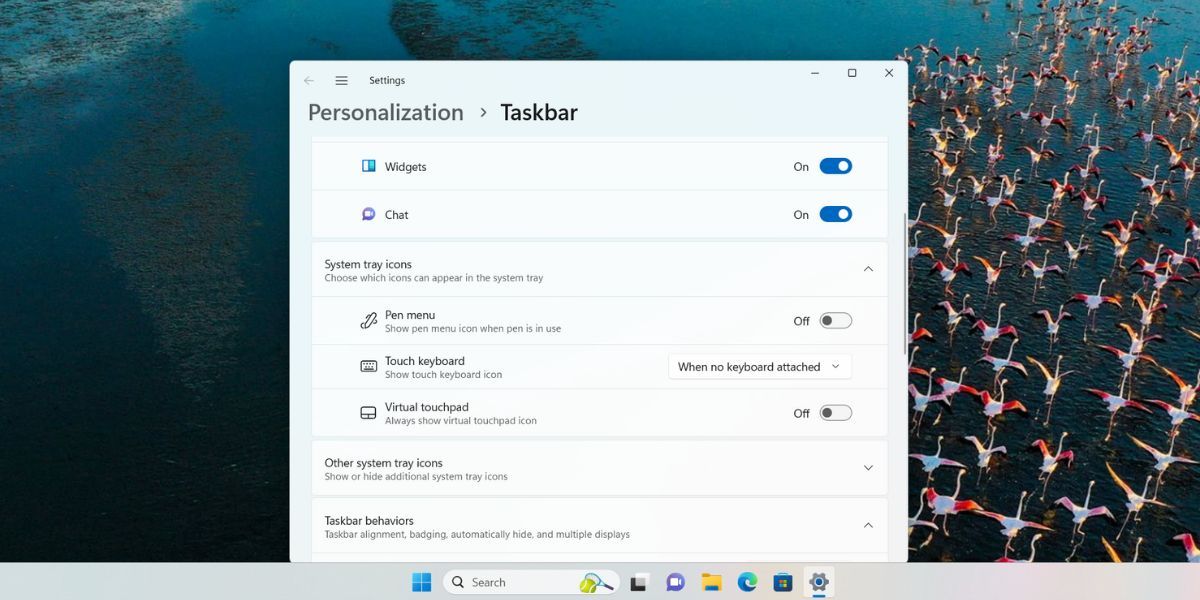
- Значок чата Microsoft Teams полностью удалён из секции «Элементы панели задач» в настройках и больше не отображается по умолчанию на панели задач.
- Поисковая строка получила отдельный раздел в настройках панели задач с опцией «Открывать поиск при наведении».
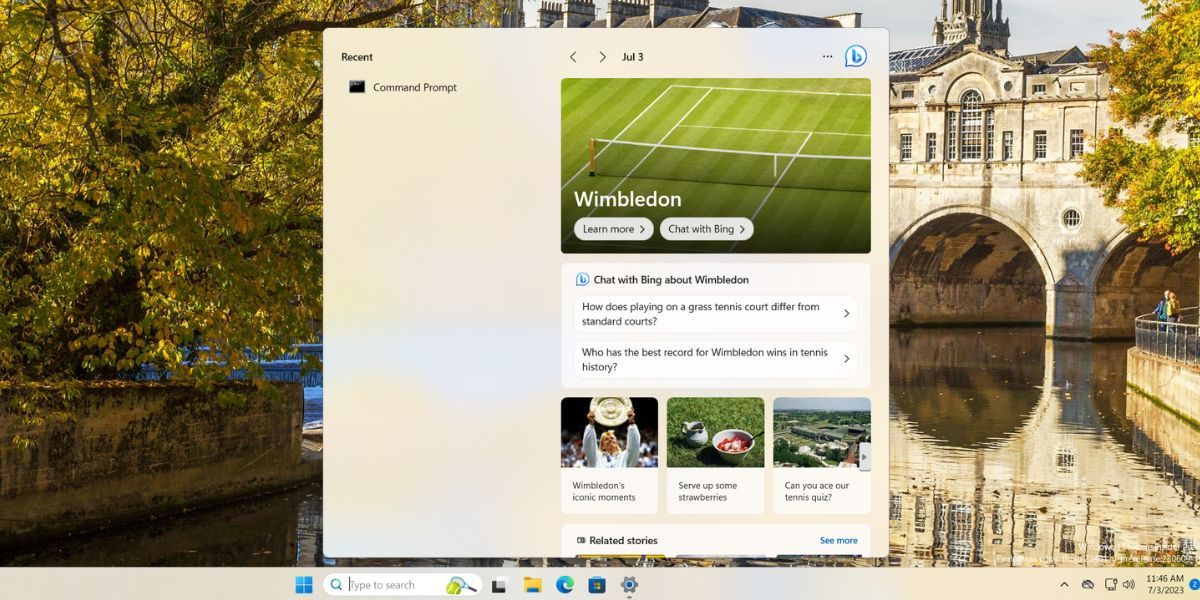
- При наведении указателя мыши на поисковую строку (если функция включена) она разворачивается автоматически и показывает событие или важную карточку, а также быстрый доступ к функциям Bing AI.
Кому полезны эти изменения
- Обычным пользователям, которые не пользуются Teams и хотят убрать визуальный шум с панели задач.
- Администраторам, которые собирают упаковки образов Windows для конечных пользователей и хотят контролировать предустановленные элементы интерфейса.
- Любителям кастомизации интерфейса, желающим иметь гибкий контроль над поисковой строкой.
Как включить новые настройки панели задач (пошагово)
Если вы уже в канале Dev и у вас установлена сборка 23466, часть опций может быть доступна напрямую. В противном случае можно скачать сборку Insider или активировать скрытые функции через ViveTool.
Подготовка:
- Зарегистрируйтесь в программе Windows Insider и переключите устройство в канал Dev, либо скачайте требуемую сборку через UUP Dump и установите её вручную.
- Скачайте ViveTool с официального репозитория GitHub и распакуйте его в папку C:\Vive для удобного доступа.
Шаги активации (выполняются с правами администратора):
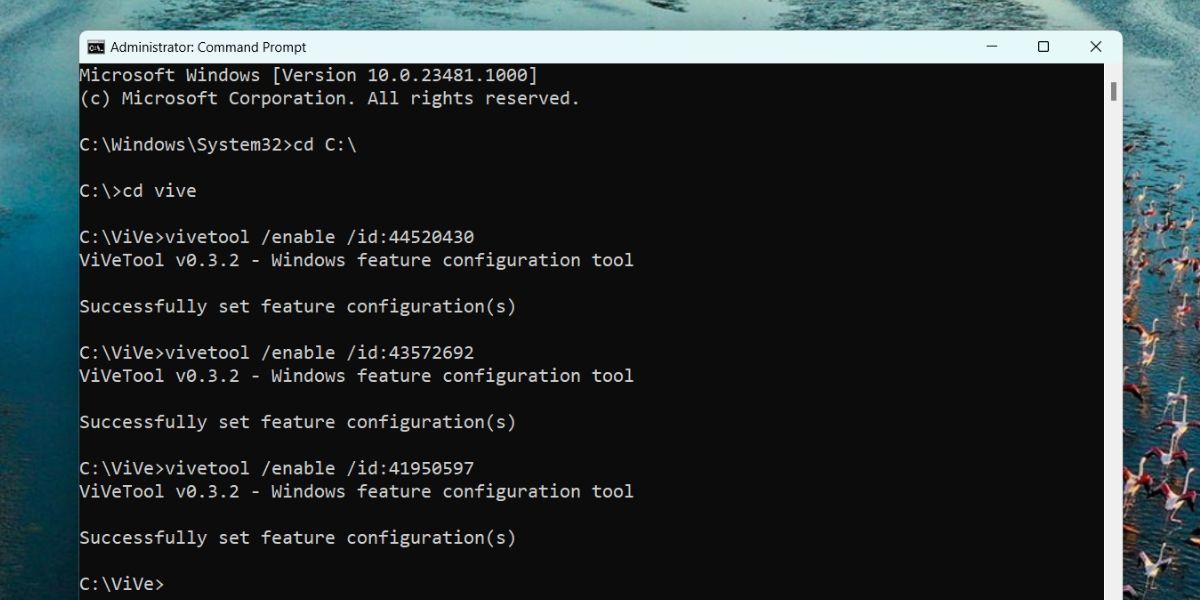
- Откройте командную строку (Command Prompt) от имени администратора.
- Введите команду и нажмите Enter: cd C:\
- Затем перейдите в папку Vive: cd Vive
- Выполните по очереди следующие команды и нажимайте Enter после каждой:
vivetool /enable /id:44520430
vivetool /enable /id:43572692
vivetool /enable /id:41950597- Закройте окно командной строки.
- Перезагрузите ПК, чтобы изменения вступили в силу.
После перезагрузки:
- Кликните правой кнопкой мыши по панели задач и выберите «Параметры панели задач».
- В разделе «Элементы панели задач» вы заметите, что опция «Чат» (Chat) отсутствует — значок Teams больше не предустановлен.
- Прокрутите до секции «Поиск» (Search). Откройте параметр «Поисковая строка» и выберите полный, компактный вид или «Отключить».
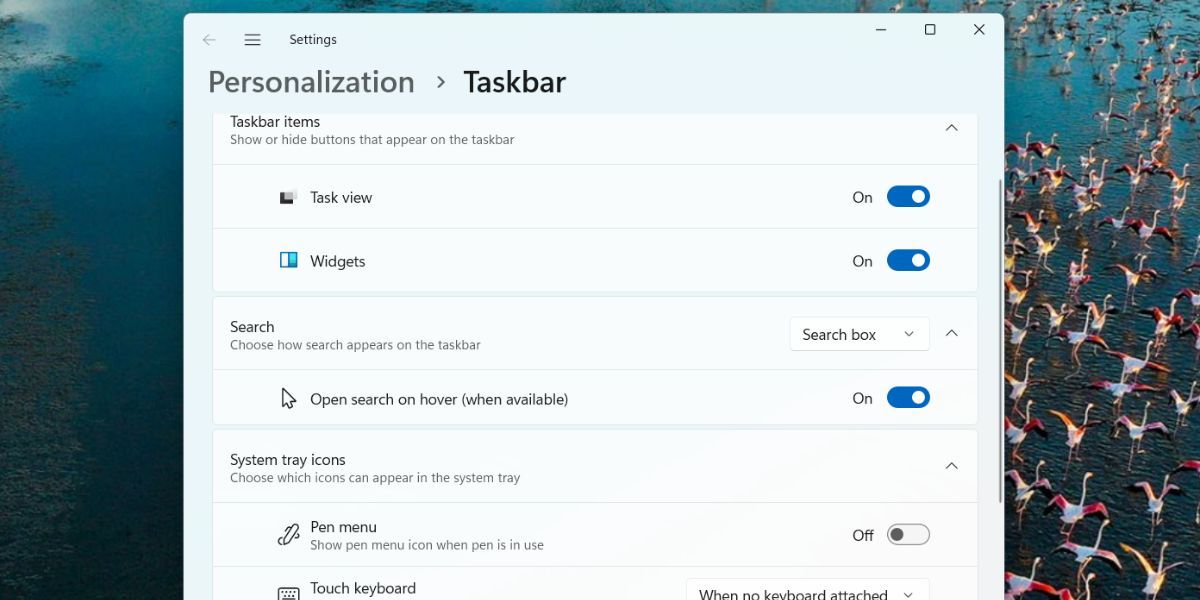
- Если включена опция «Открывать поиск при наведении», поисковая строка будет автоматически разворачиваться при наведении курсора. Отключите переключатель, чтобы вернуть поведение по‑умолчанию.
Как полностью удалить приложение Teams
Удаление и отключение значка — разные вещи. Чтобы удалить приложение Teams (классическое или Teams для бизнеса), используйте один из способов:
- Через «Приложения и компоненты» (Настройки → Приложения → Установленные приложения): найдите Microsoft Teams и нажмите «Удалить».
- Через PowerShell (запуск от имени администратора): выполните команду удаления пакета для пользователя или для системы — внимательно проверьте точное имя пакета перед удалением.
Важно: в корпоративных средах удаление Teams может нарушить настройки централизованного управления и политики — проконсультируйтесь с ИТ‑отделом.
Альтернативные способы управления значками и поиском
- Групповые политики (GPO): для доменных компьютеров можно управлять видимостью элементов панели задач через шаблоны ADMX/ADML, если соответствующие политические настройки доступны.
- Реестр Windows: некоторые элементы панели задач можно скрыть через ключи реестра, но такой подход хрупок и требует резервного копирования реестра.
- Скрипты развертывания: для массового удаления Teams используйте PowerShell‑скрипты при подготовке образов или через систему управления конфигурацией (SCCM/Intune).
Когда это может не сработать (ограничения)
- Если устройство не в канале Dev или сборка ниже 23466, опции могут отсутствовать.
- Некоторые OEM‑сборки Windows или корпоративные образы могут блокировать изменение панели задач через дополнительные службы или управления политиками.
- ViveTool включает экспериментальные флаги: их активация может повлиять на стабильность системы.
Рекомендации для ролей (быстрые чеклисты)
Для обычного пользователя:
- Сначала создайте точку восстановления.
- Установите обновления или скачайте сборку только на личном устройстве.
- Если не пользуетесь Teams, удалите приложение через «Приложения и компоненты».
Для ИТ‑администратора:
- Протестируйте изменения в тестовой среде и убедитесь, что политики групп не конфликтуют.
- Подготовьте скрипты массового удаления Teams и инструкцию по откату для пользователей.
- Документируйте изменения и уведомите пользователей о возможных изменениях UX.
Критерии приёмки и тестовые сценарии
- Появилась ли опция управления поисковой строкой в настройках панели задач? (Да/Нет)
- Исчез ли пункт «Чат» из раздела «Элементы панели задач»? (Да/Нет)
- Работает ли автоматическое раскрытие поисковой строки при наведении, если опция включена? (Да/Нет)
- Не возникли ли ошибки после включения флагов ViveTool и перезагрузки? (Ошибки/Нет ошибок)
Пройдите эти сценарии на нескольких тестовых устройствах (разные учетные записи, доменные и недоменные машины).
Безопасность и приватность
- Команды ViveTool не собирают пользовательские данные, но активируют экспериментальные функции, поведение которых может быть непредсказуемо.
- Удаление Teams влияет только на локальную установку приложения; если учётная запись Microsoft привязана к рабочему или школьному аккаунту, повторная установка возможна при входе.
- В корпоративной среде соблюдайте политики безопасности и регламент работы с программным обеспечением.
Модели принятия решения — стоит ли включать изменения?
- Низкий риск/малые усилия: если вы хотите убрать визуальный шум и тестируете персональное устройство — включайте.
- Средний риск/средние усилия: для ИТ‑отделов — тестируйте в изолированном окружении и подготовьте план отката.
- Высокий риск/большие усилия: не включайте на производственных серверах или на критичных рабочих станциях.
Заключение
Удаление значка Teams с панели задач — полезное изменение для многих пользователей, которые не используют Teams ежедневно. Новые опции для поисковой строки повышают гибкость интерфейса, но пока доступны в экспериментальном виде. Рекомендуется тестировать изменения и использовать централизованные методы управления в корпоративных средах.
Краткие рекомендации:
- Сделайте резервную копию/точку восстановления перед экспериментами.
- Используйте ViveTool только на тестовых устройствах или при полной уверенности в откате.
- Для массовых развертываний используйте Intune/SCCM/GPO и документируйте изменения.
Примечание: если вы не хотите экспериментировать с инсайдерскими сборками, дождитесь появления этих опций в предварительном или стабильном канале Windows.

Похожие материалы

Несколько аккаунтов Skype: Multi Skype Launcher

Журнал для работы: повысить продуктивность

Персональные звуки уведомлений на Android

Скачивание шоу Hulu для офлайн‑просмотра

Microsoft Start: персонализированная новостная лента
