
Как печатать двусторонне на Mac
Кратко
- Вы можете печатать с двух сторон (duplex) на Mac, если принтер поддерживает двустороннюю печать или через AirPrint. В большинстве приложений опция включается в меню печати. Если её нет — обновите драйверы, удалите и добавьте принтер или выполните печать вручную по нечётным/чётным страницам.
- В статье — пошаговые инструкции для Pages, Google Chrome и Microsoft Office, руководство по устранению неполадок, чек-листы, таблица совместимости и методика ручной двусторонней печати.
Почему это важно
Двусторонняя печать экономит бумагу и снижает нагрузку на окружающую среду. Кроме того, она упрощает хранение и уменьшает объём документов. Ниже вы найдёте понятные инструкции и практические советы, которые помогут настроить двустороннюю печать на вашем Mac вне зависимости от приложения.
Что такое двусторонняя печать простыми словами
Duplex (двусторонняя печать) — режим, при котором принтер автоматически печатает на обеих сторонах листа. Есть два основных способа переворота страницы: по длинному краю (читается как книга) и по короткому краю (читается как блокнот с верхней спиралью).
Где находится меню печати на Mac
Обычно меню печати открывается сочетанием клавиш «⌘ + P» или через меню «Файл > Печать» в большинстве приложений. Внешний вид окна печати может отличаться в зависимости от приложения — именно там включается двусторонняя печать.
Как печатать двусторонне из Pages
- Откройте документ в Pages и вызовите меню печати («⌘ + P» или «Файл > Печать»).
- В окне печати найдите опцию «Двусторонняя печать» и в выпадающем списке выберите «Вкл» или «Вкл (по короткому краю)».
- «Вкл» обычно означает переворот по длинному краю (читается как книга).
- «Вкл (по короткому краю)» означает переворот по короткому краю (читается как блокнот сверху).
- Нажмите «Печать».
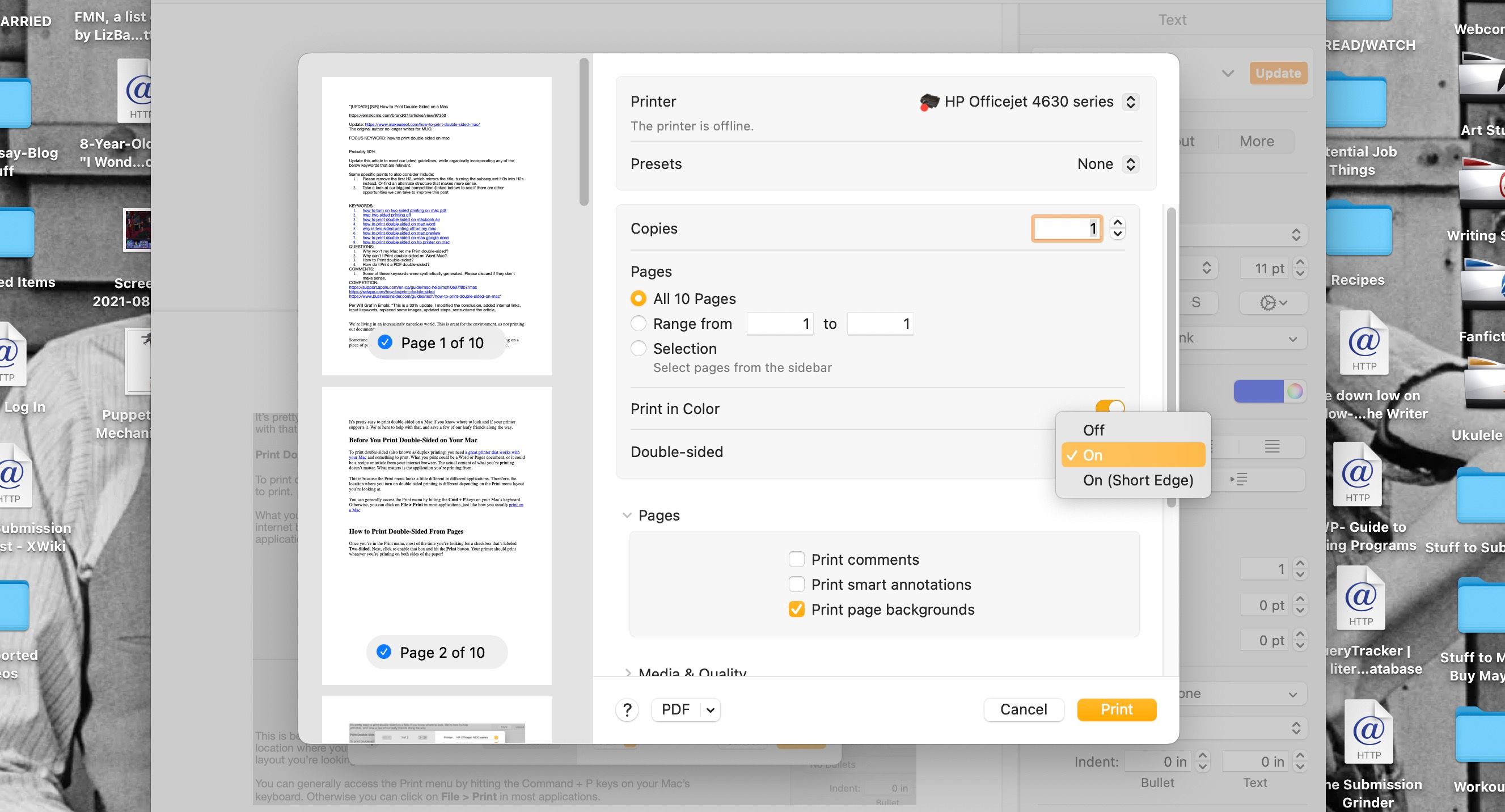
Совет. macOS обычно запоминает последние настройки печати для конкретного принтера и приложения. Если не хотите печатать двусторонне — установите опцию в положение «Выкл».
Как печатать двусторонне из Google Chrome
- В Chrome откройте страницу и вызовите меню печати («⌘ + P»).
- Нажмите стрелку возле «Дополнительные параметры» чтобы раскрыть дополнительные настройки.
- Найдите опцию «Двусторонняя печать» / «Печать на обеих сторонах» и установите галочку.
- В появившемся меню выберите способ переворота: «Переворачивать по длинному краю» или «Переворачивать по короткому краю».
- Нажмите «Печать».
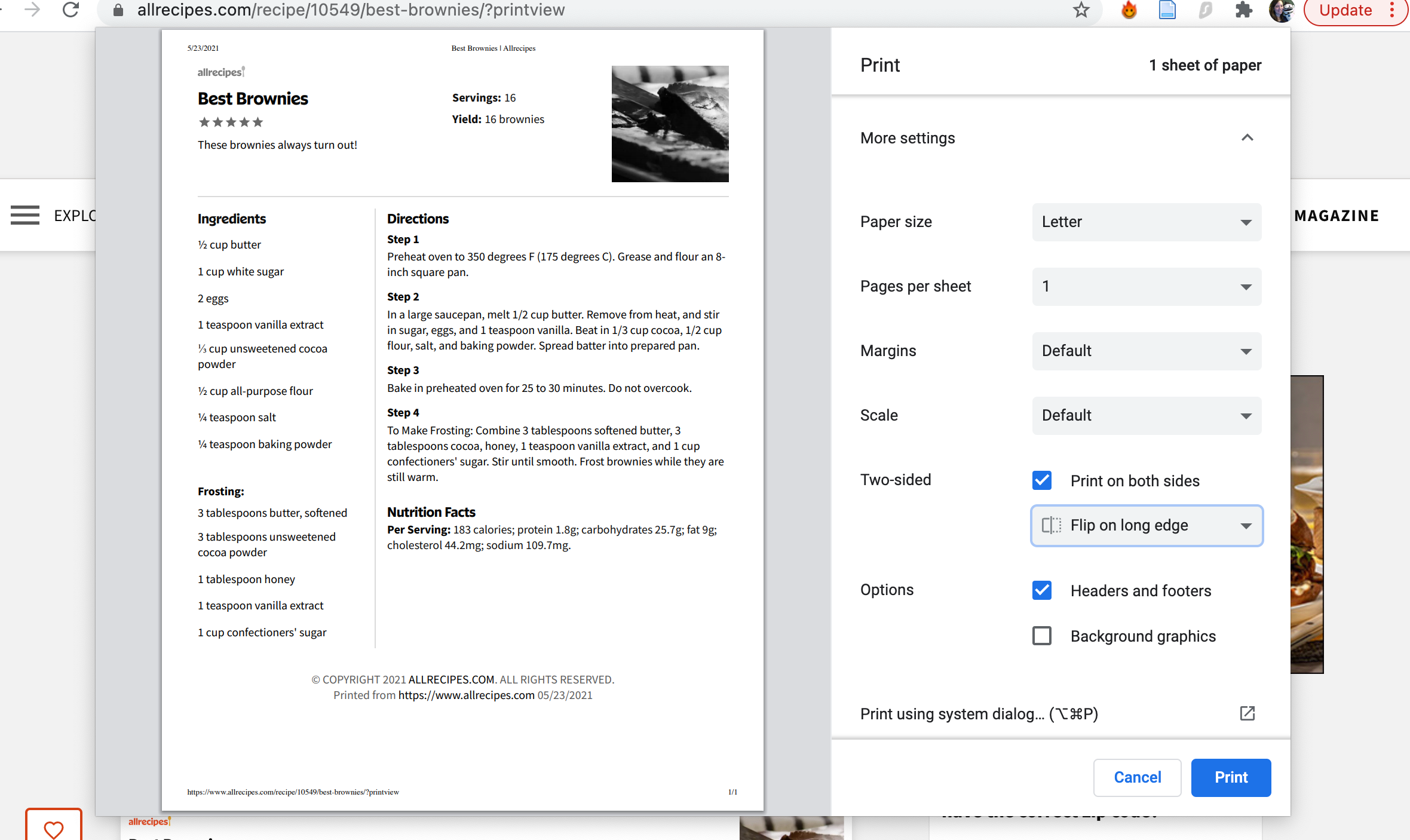
Подсказка. В браузере важна ориентация и формат страницы — если текст обрезается, перед печатью проверьте поля и масштаб.
Как печатать двусторонне из Microsoft Office (Word, Excel, PowerPoint)
- В приложениях Office откройте «Файл > Печать» или нажмите «⌘ + P».
- В разделе параметров печати найдите выпадающее меню «Двусторонняя печать» и выберите «Вкл» или «Вкл (по короткому краю)».
- Для печати буклетов разверните опцию «Макет» и установите «Страниц на лист» → «Печать как буклет». Это напечатает по две страницы на листе и подберёт порядок и ориентацию для последующей сборки.
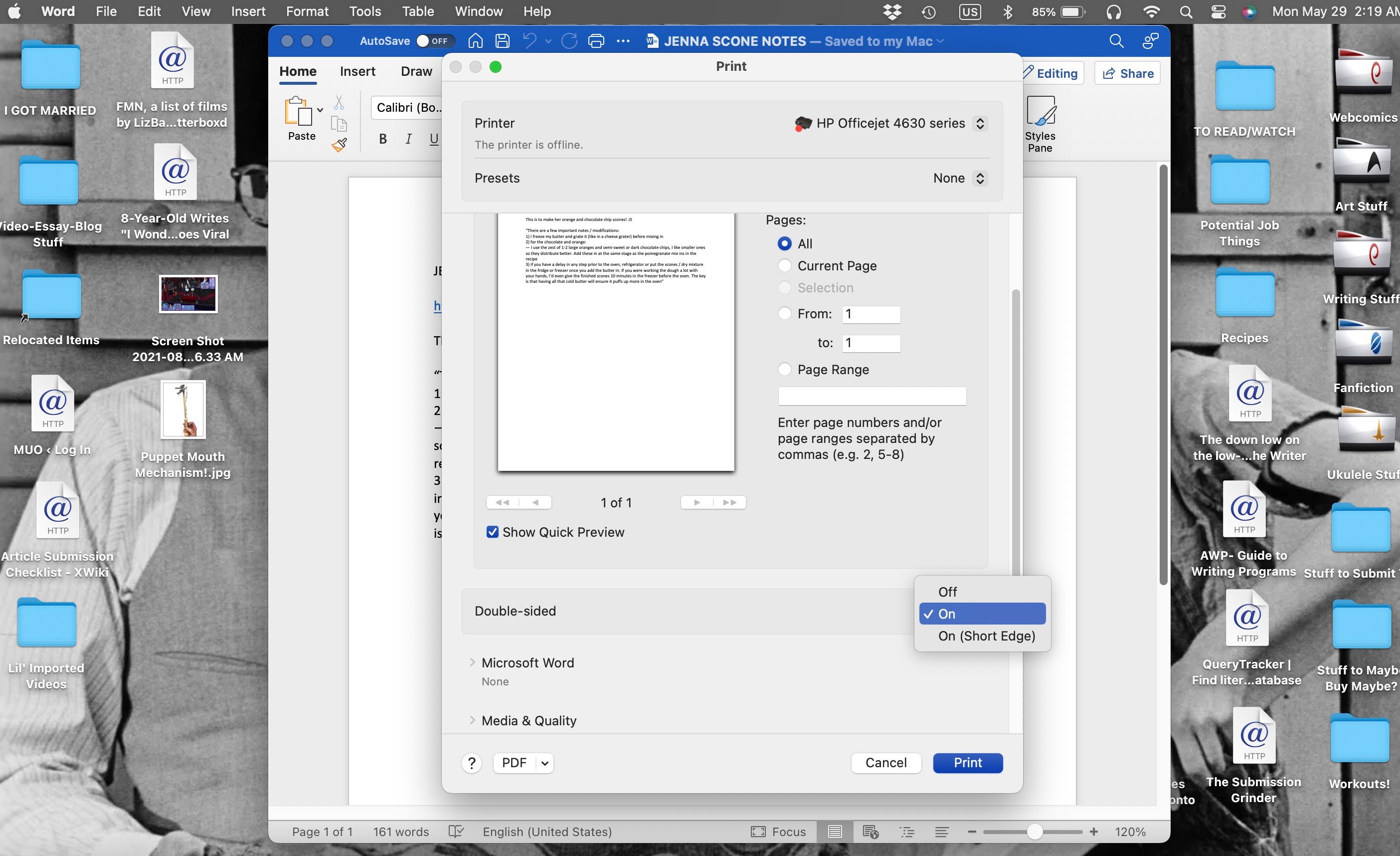
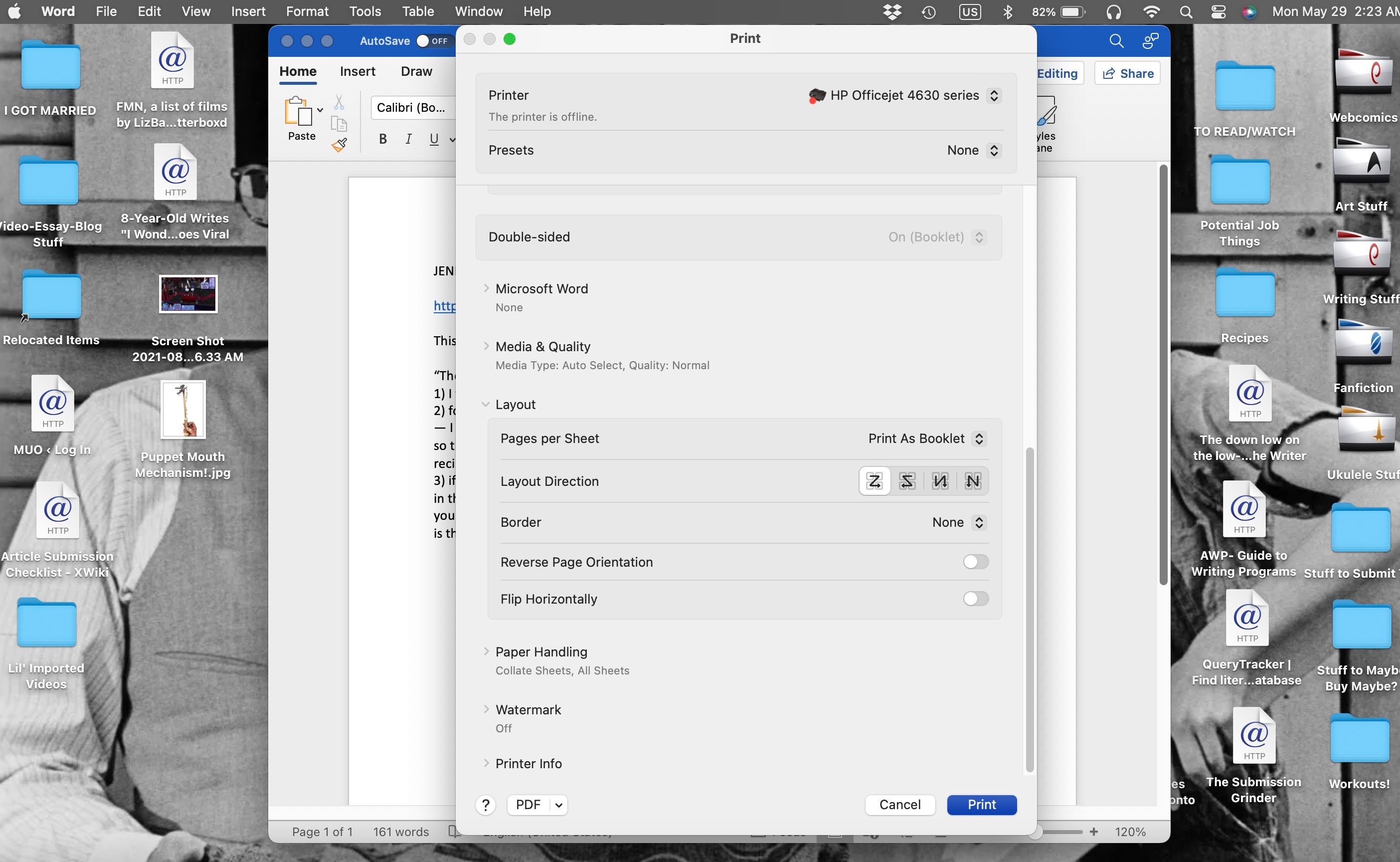
Примечание. Не все приложения предлагают опцию «Печать как буклет» — в таком случае можно подготовить макет в приложении и затем печатать двусторонне вручную или через драйвер принтера.
Если не видно опции двусторонней печати
Если вы не нашли параметр двусторонней печати во всех приложениях, это может означать одно из трёх:
- принтер физически не поддерживает автоматическую двустороннюю печать;
- на Mac не установлен или устарел драйвер принтера;
- подключение используется через ограниченный протокол (например, некорректная конфигурация AirPrint или сетевой драйвер).
Ниже — подробная методика диагностики и действий.
Обновление драйверов
- Откройте «Системные настройки».
- Перейдите в «Основные» → «Обновление ПО» и установите доступные обновления, особенно для принтера или производителя (HP, Epson, Canon и т.д.).
- При необходимости найдите модель принтера на сайте производителя и скачайте последнюю версию драйвера.
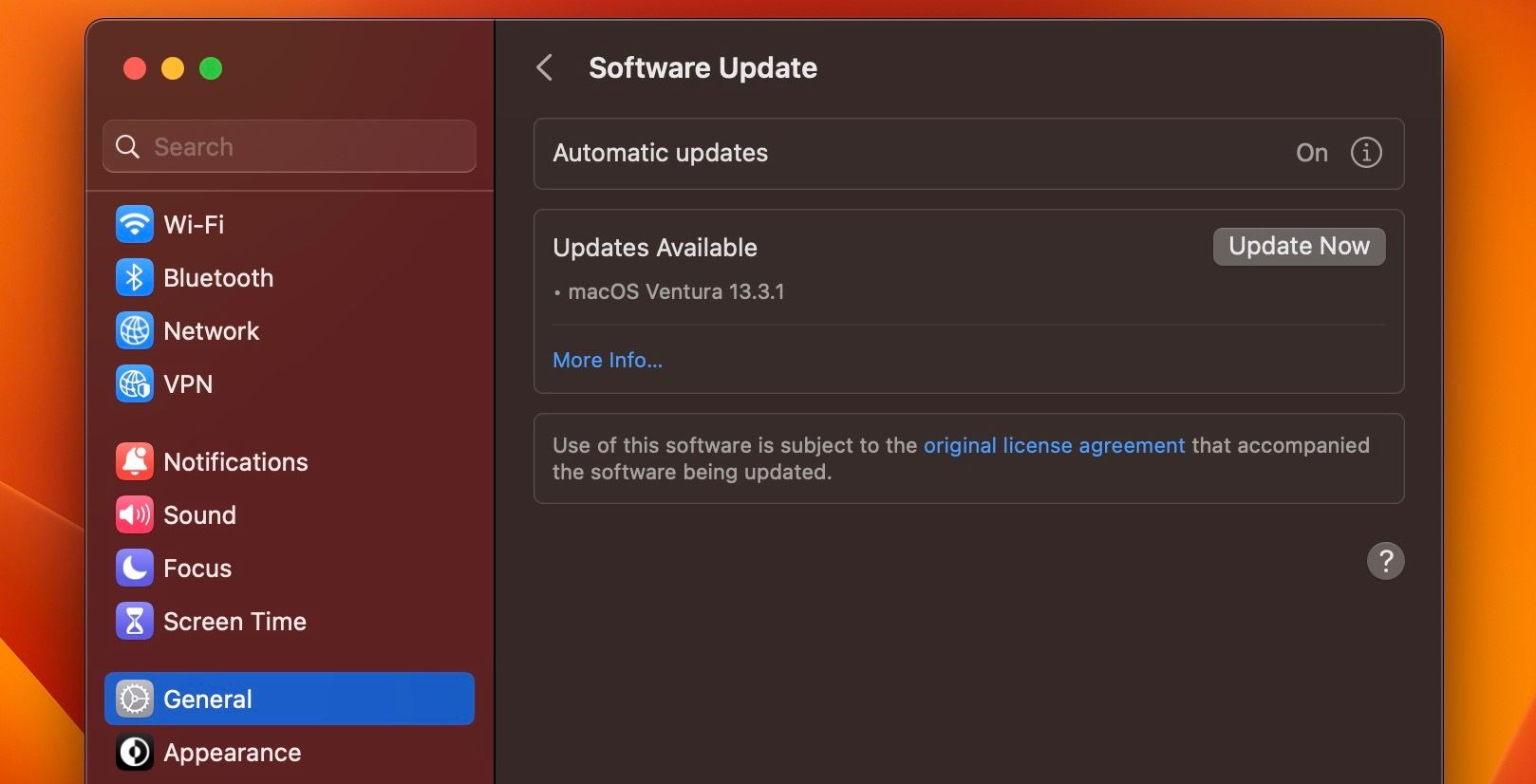
Важное. Apple поддерживает многие принтеры через AirPrint без отдельного драйвера, но функциональность может отличаться от фирменного драйвера производителя.
Удаление и повторное добавление принтера
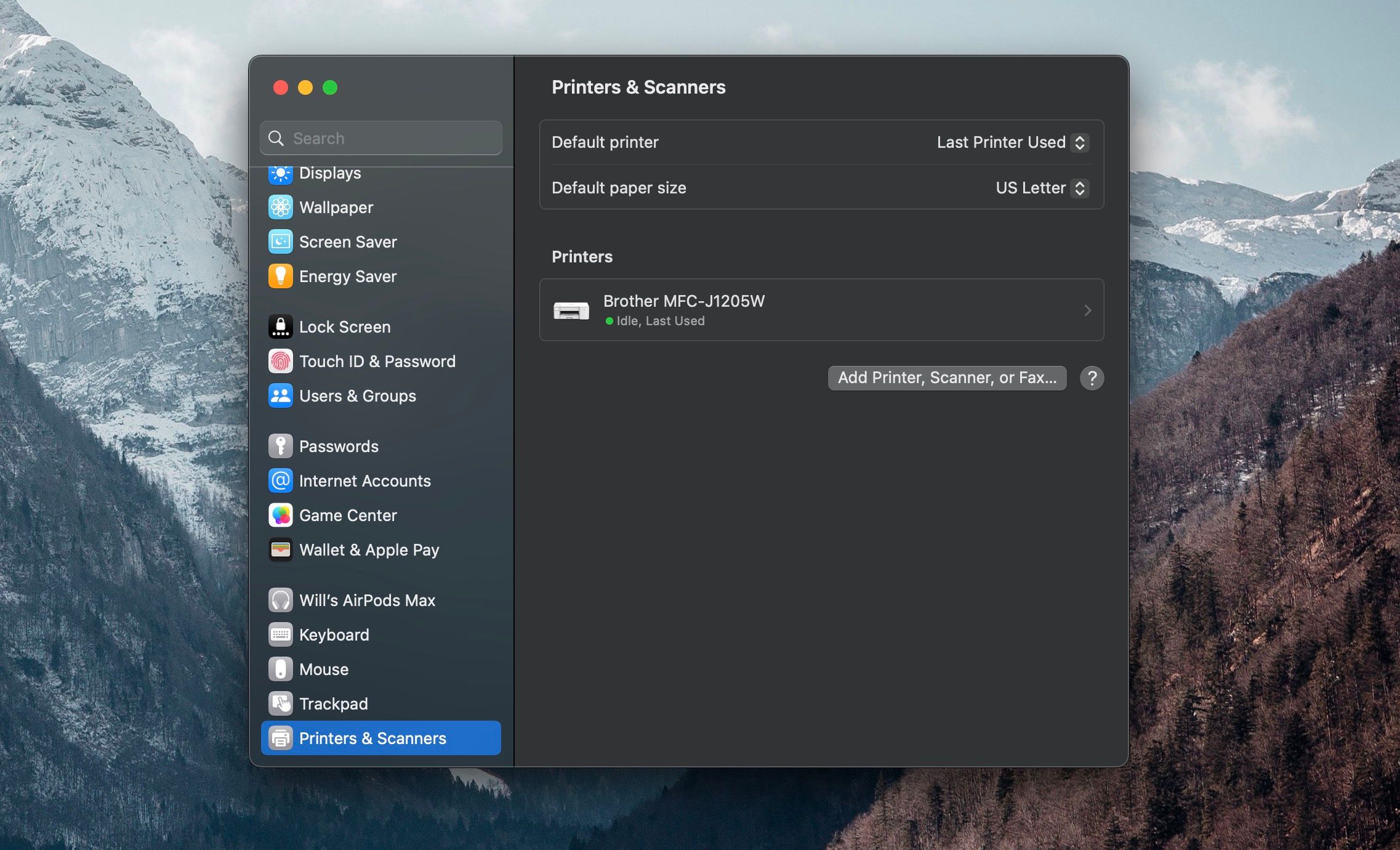
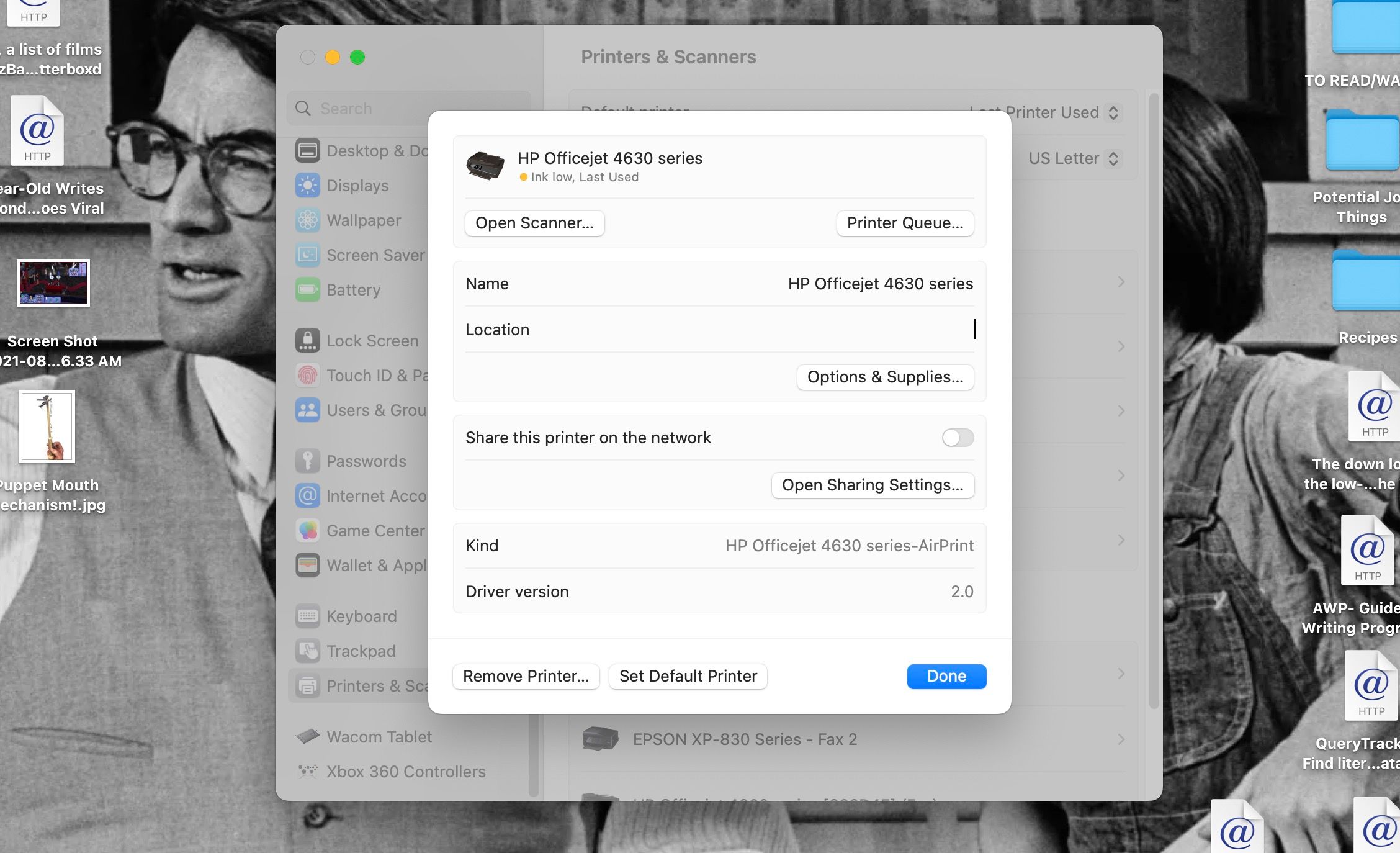
- Откройте «Системные настройки» → «Принтеры и сканеры».
- Выберите проблемный принтер и нажмите «Удалить принтер», затем подтвердите удаление.
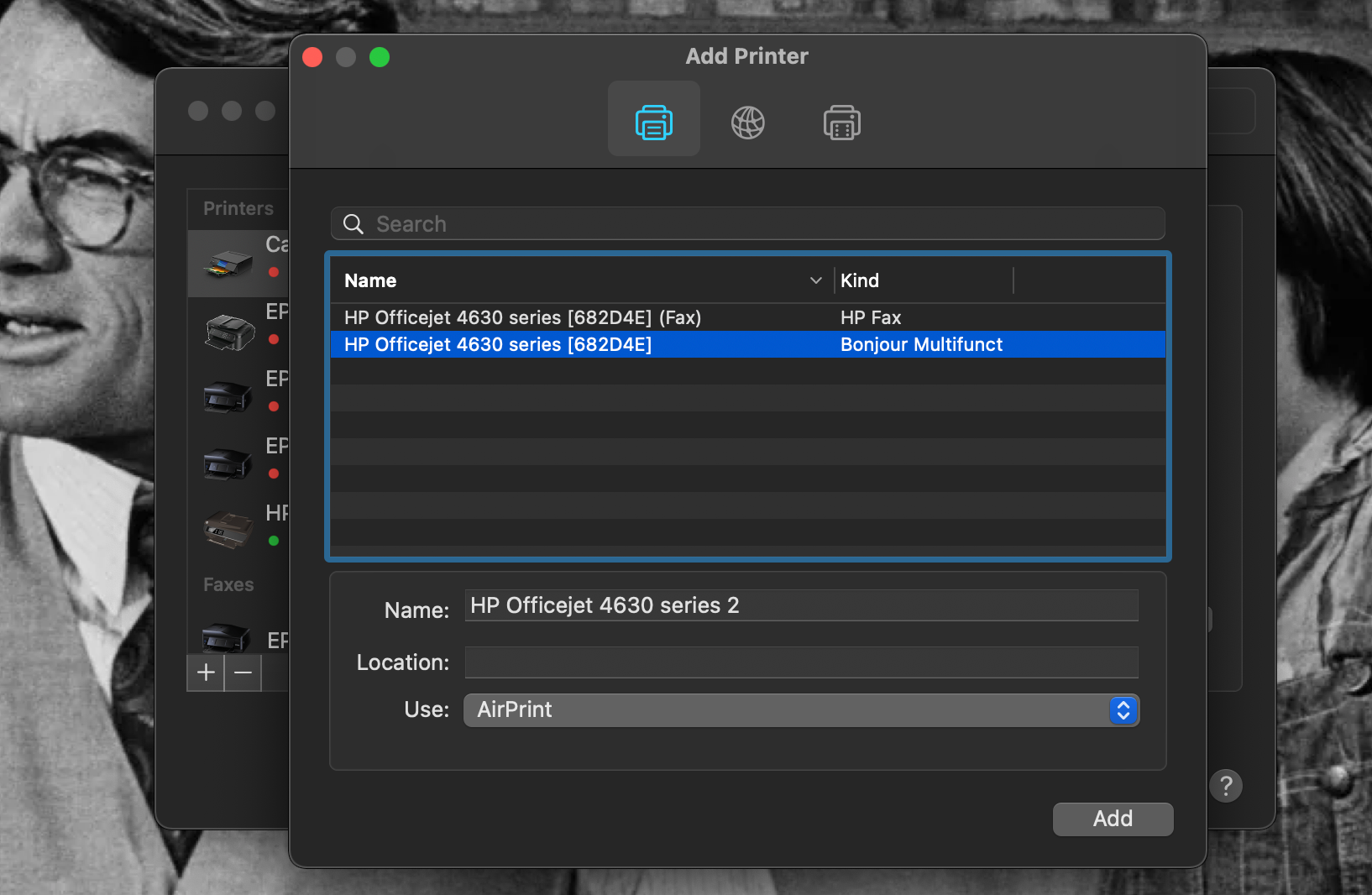
- Нажмите «Добавить принтер, сканер или факс» и выберите принтер в списке локальной сети.
- Если macOS предлагает выбрать драйвер, убедитесь, что выбран фирменный драйвер, а не «AirPrint», если вам нужны дополнительные функции.
Настройка через веб-интерфейс принтера
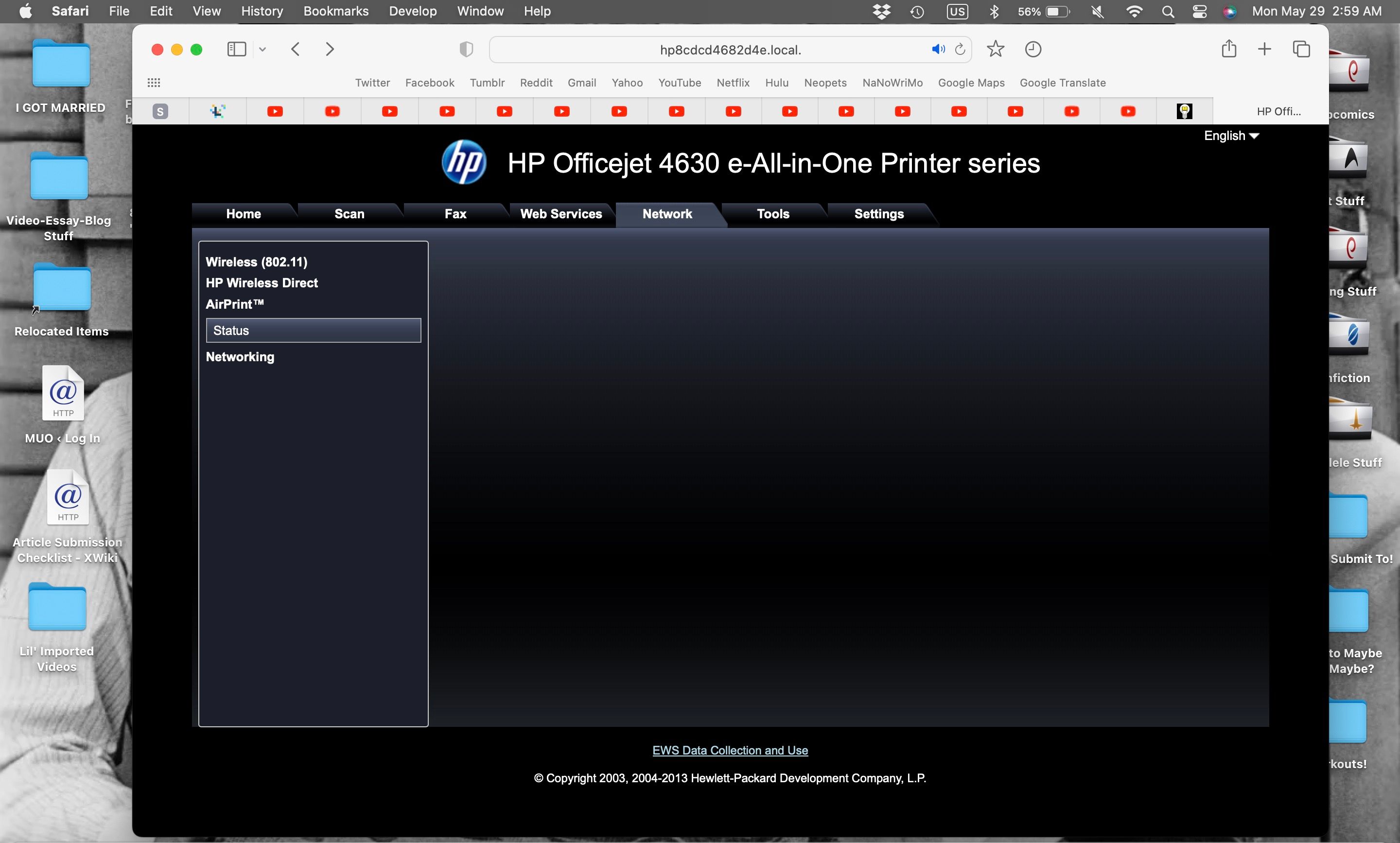
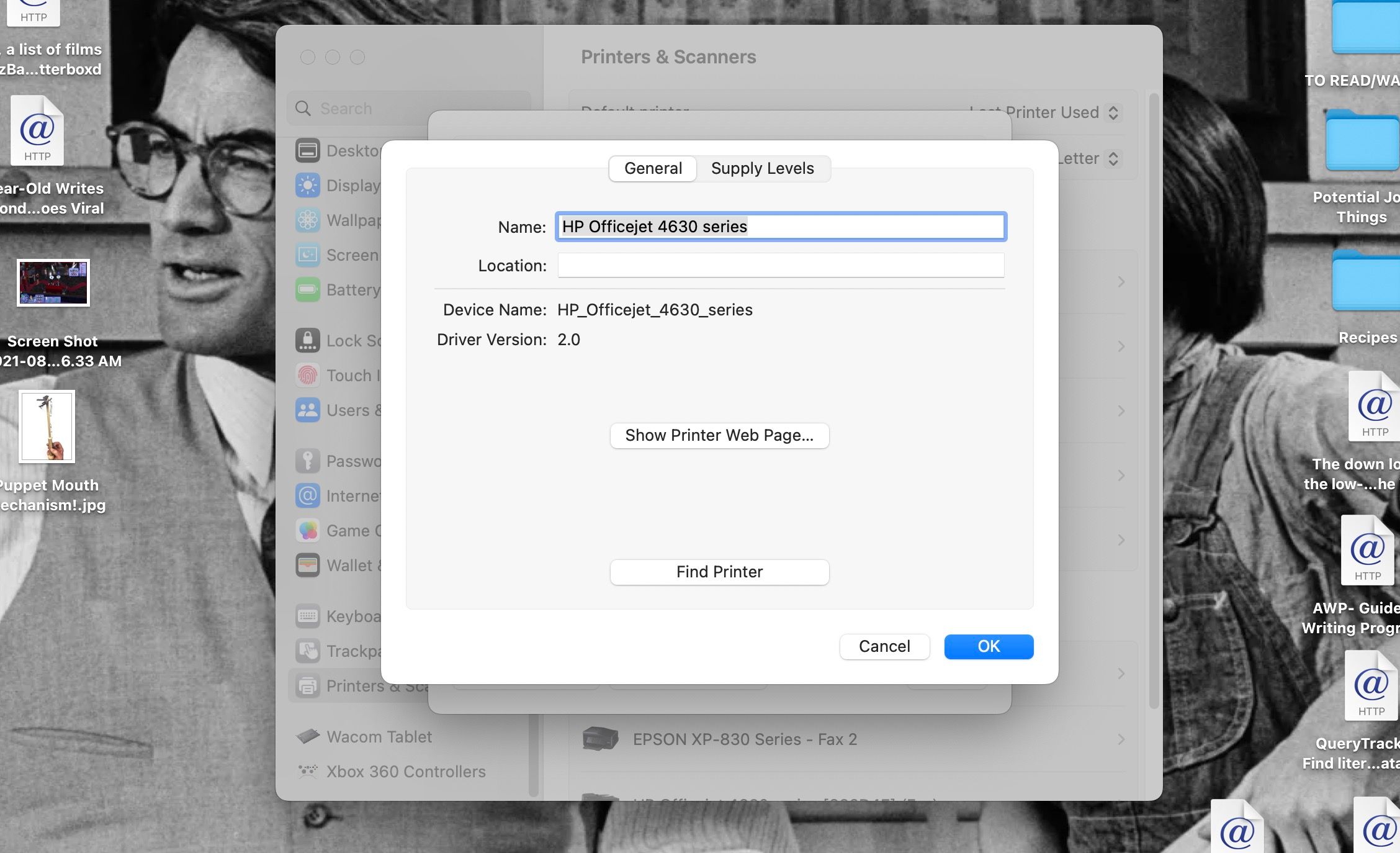
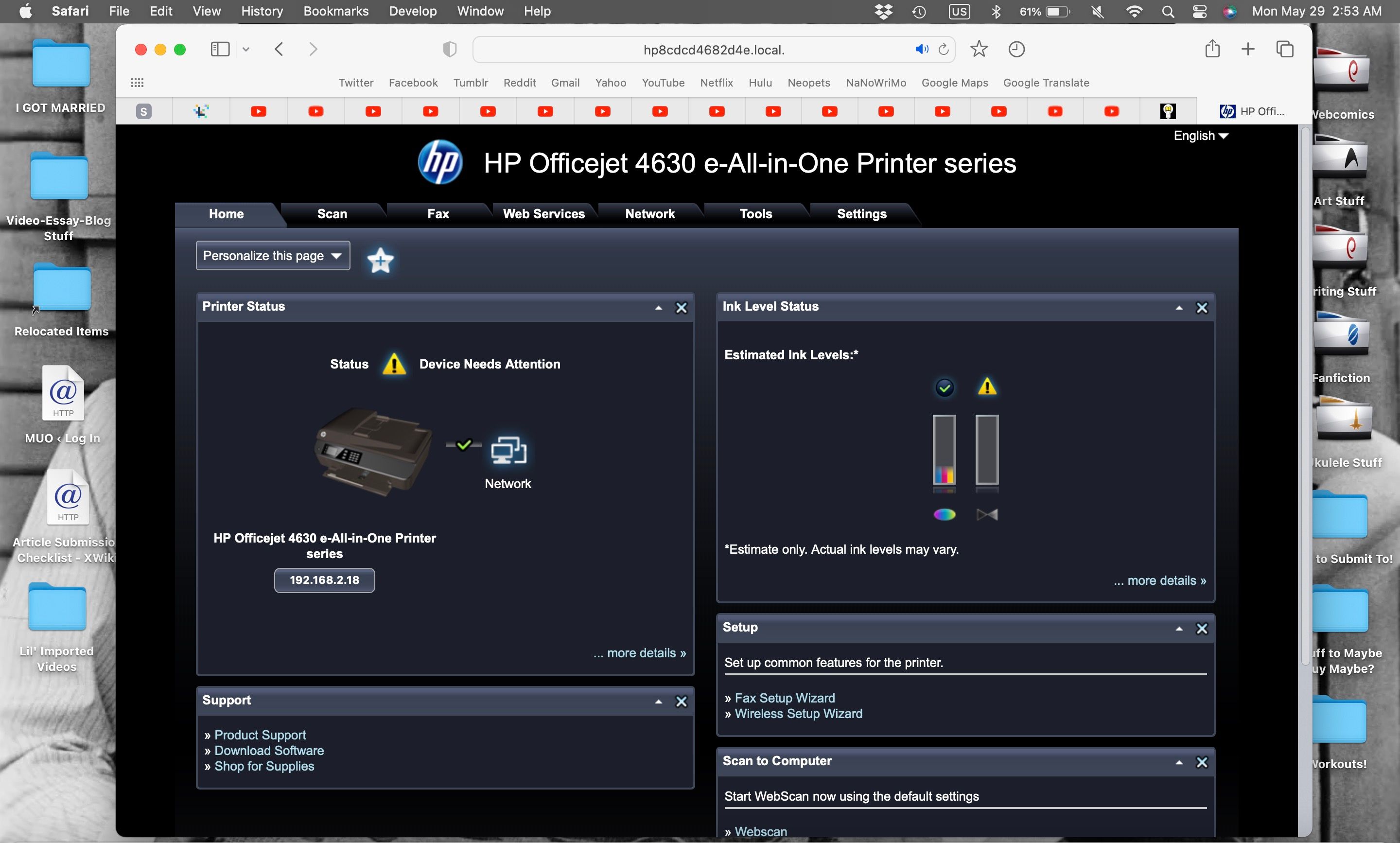
- В «Принтеры и сканеры» выберите принтер и нажмите «Параметры и сведения» → «Показать веб-страницу принтера».
- В веб-интерфейсе вы найдёте информацию о запасах, состояниях, настройках сети, совместимости с AirPrint и ссылке на загрузку ПО.
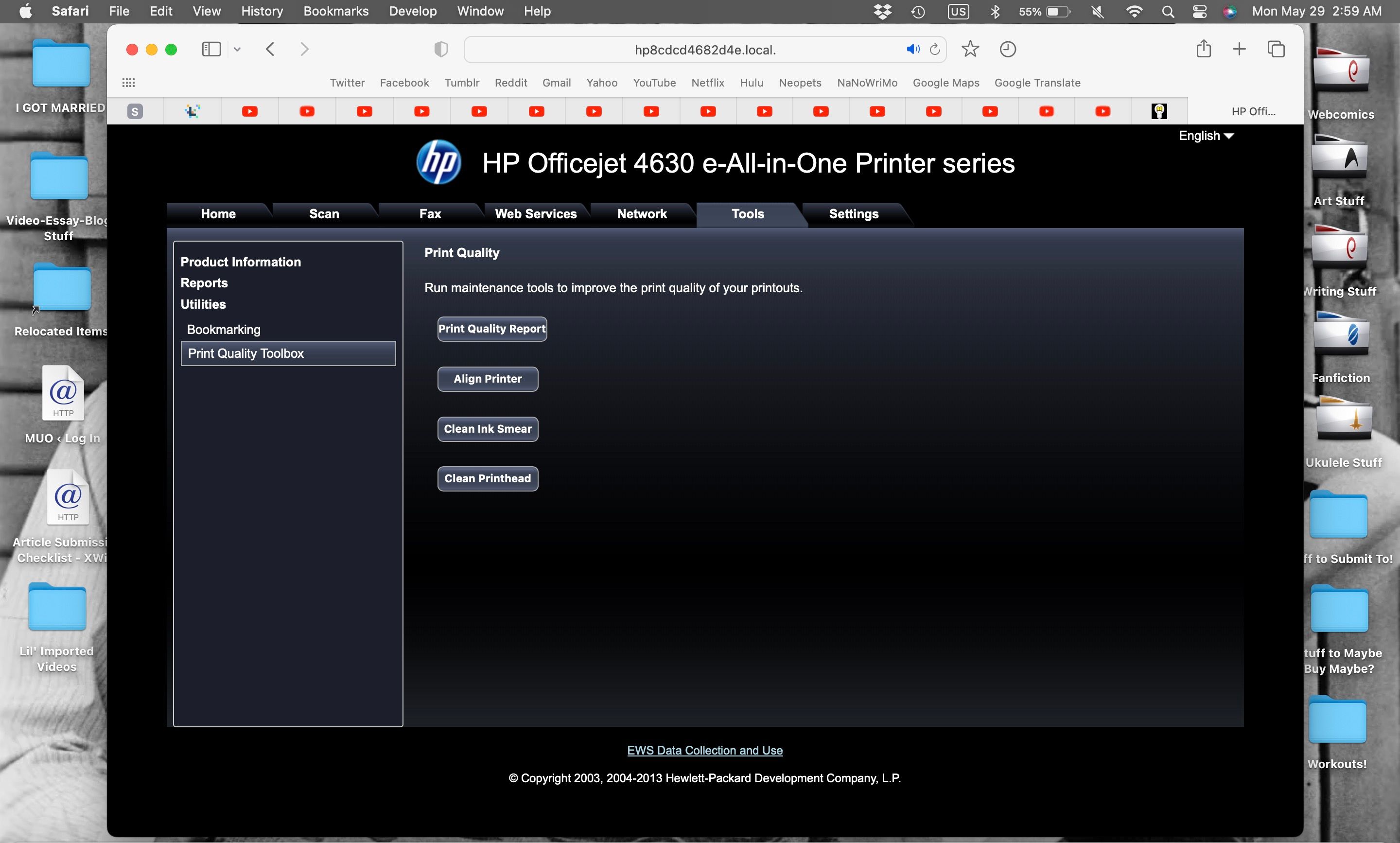
- В разделе «Обслуживание»/«Инструменты»/«Utilities» вы можете запустить очистку головки и выравнивание, что иногда решает проблемы печати.
Что делать, если принтер не поддерживает автоматическую двустороннюю печать
В этом случае доступны два подхода:
- Ручная двусторонняя печать через печать нечётных и затем чётных страниц.
- Использовать внешний принтер с поддержкой duplex или сервис печати.
Пошаговая инструкция для ручной двусторонней печати
- В меню печати выберите диапазон страниц или опцию «Печать: только нечётные страницы». Если такой опции нет, укажите номера вручную (1,3,5,…).
- Напечатайте нечётные страницы.
- Возьмите стопку отпечатанных страниц и аккуратно поместите их обратно в лоток подачи так, чтобы правильная сторона была обращена для печати на тыльной стороне. Это направление зависит от модели принтера — рекомендуется протестировать с 2–4 листами.
- В меню печати теперь выберите печать чётных страниц (2,4,6,…) и запустите печать.
Важно. Перед массовой печатью прогоните тест на 2–4 страницах, чтобы понять, как подачи бумага у вашего принтера переворачивает лист (верх вверх/верх вниз, ориентация длинного/короткого края).
Пример ввода диапазона страниц в поле «Страницы» при печати: 1,3,5,7,9 или 2-10/2 (зависит от приложения).
Чек-листы и ролевая ответственность
Чек-лист для домашнего пользователя
- Проверить, поддерживает ли принтер двустороннюю печать (см. руководство или веб-интерфейс).
- Попробовать включить «Двусторонняя печать» в меню приложения.
- Если нет — обновить macOS и ПО принтера.
- Если всё ещё нет — попробовать ручную двустороннюю печать.
- Не оставлять чувствительные документы в лотке принтера.
Чек-лист для IT-администратора
- Убедиться, что на клиентских машинах установлены актуальные драйверы производителя.
- Настроить шаблоны принтера с параметром «Двусторонняя печать по умолчанию», если это разрешено политикой.
- Мониторить журналы ошибок принтера и создавать уведомления о низком уровне бумаги/тонера.
- Документировать направление подачи бумаги для каждой модели принтера в парке.
Роли и ответственность
- Пользователь: инициирует печать и отвечает за корректную загрузку бумаги.
- IT-администратор: обеспечивает совместимость драйверов и централизованную конфигурацию.
- Сервисный инженер: выполняет обслуживание, чистку и замену частей принтера.
Таблица совместимости принтеров: что ожидать
| Тип принтера | Поддержка AirPrint | Автоматическая двусторонняя печать | Возможность ручной печати | Примечание |
|---|---|---|---|---|
| Домашние модели начального уровня | Часто нет | Обычно нет | Да | Часто требуется ручная печать нечётных/чётных страниц |
| Офисные многофункциональные принтеры | Часто да | Чаще всего да | Да | Полный набор функций с фирменным драйвером |
| Старые модели (>10 лет) | Маловероятно | Маловероятно | Да | Рекомендуется замена для улучшения экономии бумаги |
| Беспроводные сети с AirPrint | Да | Зависит от модели | Да | AirPrint упрощает установку, но не всегда включает все опции драйвера |
Критерии приёмки
- Принтер печатает обе стороны без застревания бумаги.
- Сохранена правильная последовательность страниц и ориентация (книга/блокнот).
- Качество печати на обеих сторонах соответствует ожиданиям (без смазываний).
- После настройки двусторонней печати можно восстановить исходные настройки по умолчанию.
План тестирования и контрольные сценарии
- Тест 1 — Одностраничный PDF: проверьте, печатается ли документ с двух сторон (если в документе более 1 страницы).
- Тест 2 — Разный формат: напечатайте документ с альбомной и книжной ориентацией, убедитесь, что параметры сохраняются.
- Тест 3 — Буклет: распечатайте короткий буклет на 4 страницах и сложите, проверьте порядок.
- Тест 4 — Ручная печать: протестируйте подачу листа при печати нечётных и затем чётных страниц (минимум 4 листа).
Методика быстрой диагностики (mini-runbook)
- Проверить физическое состояние принтера: питание, бумага, отсутствие застреваний.
- Попробовать печать внутри macOS из Preview или TextEdit с опцией «Двусторонняя печать».
- Если опция отсутствует — проверить «Системные настройки > Принтеры и сканеры» и драйвер.
- Обновить ПО и перезагрузить Mac и принтер.
- При повторной ошибке — удалить и добавить принтер, проверить веб-интерфейс устройства.
- Если принтер не поддерживает duplex — использовать ручной метод или заменить принтер.
Советы по безопасной печати и приватности
- Не оставляйте конфиденциальные документы в общем принтере. Забирайте распечатанные материалы сразу.
- Для общих принтеров в офисе используйте очередь печати с проверкой пользователя или PIN-удостоверение для печати входящих заданий.
- Если печатаете личные данные, по возможности шифруйте документ и используйте защищённую печать (если поддерживается).
Как понять, как вставлять бумагу при ручной печати
Каждая модель принтера переворачивает лист по-своему. Чтобы не потерять страницы:
- Напечатайте 2 тестовые страницы с номерами 1 и 2.
- Посмотрите, какая сторона оказалась отпечатанной первой и куда поднялась верхняя часть листа.
- Положите лист обратно в лоток в том же положении, в котором он вышел, и попробуйте печать страницы 2 на обратной стороне.
- Если результат неправильный, поменяйте ориентацию и повторите тест.
Когда двусторонняя печать не подходит или не работает
- При печати фотоматериалов с высокой плотностью краски иногда рекомендуется односторонняя печать, чтобы избежать просачивания тонера/чернил.
- Если документ будет скреплён в нескольких местах или подшит, двусторонняя печать может увеличить риск ошибок при сборке.
Короткий глоссарий
- Duplex — двусторонняя печать, автоматический режим печати на обеих сторонах листа.
- Flip on long edge — переворот по длинному краю; чтение как книги.
- Flip on short edge — переворот по короткому краю; чтение как блокнот сверху.
- AirPrint — беспроводный протокол Apple для печати без установки драйверов.
Диагностическое дерево решений
flowchart TD
  A[Начать: принтер печатает плохо или нет duplex] --> B{Поддерживает ли принтер duplex?}
  B -- Да --> C[Проверить опцию в меню печати в приложении]
  C --> D{Опция видна?}
  D -- Да --> E[Включить двустороннюю печать и протестировать]
  D -- Нет --> F[Обновить драйверы и повторить]
  B -- Нет --> G[Использовать ручную печать нечётных/чётных страниц или заменить принтер]
  F --> H{Проблема устранена?}
  H -- Да --> E
  H -- Нет --> I[Удалить и повторно добавить принтер; проверить веб-интерфейс]
  I --> J{Проблема устранена?}
  J -- Да --> E
  J -- Нет --> G
Пример шаблона политики для офиса (коротко)
- По умолчанию: включена двусторонняя печать для цветных/чёрно-белых документов.
- Исключения: печать бланков, сертификатов и материалов для рассылки — односторонняя по решению менеджера.
- Контроль доступа: для конфиденциальных документов требуется подтверждение пользователя перед печатью.
Заключение
Двусторонняя печать на Mac — простая функциональность, если принтер поддерживает её аппаратно или через драйвер. В большинстве приложений настройка занимает пару кликов. Если опция недоступна, обновление драйверов, удаление и повторное добавление принтера, а также проверка веб-интерфейса устройства обычно решают проблему. В крайнем случае пригодится метод ручной двусторонней печати по нечётным/чётным страницам.
Важно
- Всегда выполняйте пробную печать 2–4 страниц перед массовой печатью, особенно при ручной двусторонней печати.
- Следите за безопасностью печати — не оставляйте на лотке конфиденциальные документы.
Краткий чек-лист перед массовой печатью
- Проверить наличие бумаги и тонера/чернил.
- Убедиться, что в настройках выбрана двусторонняя печать (если требуется).
- Запустить пробную печать двух листов.
- Если вручную — протестировать порядок подачи бумаги.
Если вам нужна персонализированная инструкция для конкретной модели принтера или корпоративной политики печати, напишите модель принтера и версию macOS — помогу составить пошаговую инструкцию.

Похожие материалы

Несколько аккаунтов Skype: Multi Skype Launcher

Журнал для работы: повысить продуктивность

Персональные звуки уведомлений на Android

Скачивание шоу Hulu для офлайн‑просмотра

Microsoft Start: персонализированная новостная лента
