
Как добавить таймкод (SMPTE) в Premiere Pro

В 1967 году компания EECO предложила первый общепринятый способ привязки видеоматериалов в широковещательных и кинорабочих процессах — таймкод. Это простая, но мощная идея: поместить унифицированную временную метку в каждый кадр, чтобы все камеры и аудиорекордеры имели единую систему ссылок.
Если вы когда‑нибудь смотрели закулисные материалы о фильме, то, возможно, замечали набегающую строку чисел внизу экрана на дублях. Это и есть таймкод — он помогает быстро найти конкретный кадр, сверить разные источники и ускоряет согласование в постпродакшне.
Что такое SMPTE таймкод
SMPTE — это спецификация (например, SMPTE 12M‑1 и 12M‑2), по которой измеряется и передаётся таймкод. Формат SMPTE выражается как:
hour:minute:second:frame
Каждое значение увеличивается последовательно; по сути вы видите абсолютную позицию кадра относительно начала записи или секвенции.
Ключевые свойства таймкода в двух словах:
- Формат: час:минута:секунда:кадр. 1 строка = уникальная позиция кадра.
- Drop‑frame vs Non‑drop‑frame: влияет на отображение номеров кадров при нестандартных частотах (особенно 29.97 fps).
- Применение: синхронизация камер, метаданные dailies, подписи для звукорежиссёров и монтажёров.
Важно: таймкод не восстанавливает отсутствующие кадры — он отражает текущую позицию записи. При потере метаданных или неправильно выставленных кадрах требуется дополнительная синхронизация по визуальным/аудио опорным точкам.
Быстрый обзор: когда использовать burn‑in
- Для dailies: чтобы режиссёр и помощники могли быстро отметить удачные/плохие дубли.
- Для показов и превью заказчику: когда нельзя передавать исходные файлы, но нужно указывать точные позиции кадров.
- Для обучающих материалов и закулисья: визуально «аутентично» выглядит и явно показывает источник и позицию.
Как создать таймкод‑burn‑in в Premiere Pro — шаг за шагом
1. Выбор формата при создании секвенции
При создании новой секвенции в Premiere Pro обратите внимание на вкладку Settings в окне Sequence Presets. Там находится опция Display Format — она задаёт, как Premiere будет считать и отображать таймкод в секвенции.

Рекомендации:
- Если ваши камеры работали на 25 fps (PAL), выберите 25fps.
- Для материалов 29.97 используйте drop‑frame, если хотите соответствовать часовому времени.
- Если источник — киноплёнка, можно выбрать Feet+Frames (футы и кадры).
2. Наложение эффекта Timecode на монтажной шкале
В панели Effects найдите эффект Timecode и перетащите его на нужный клип или на вложенную (nested) секвенцию, если вы хотите один сплошной таймкод поверх всей монтажной дорожки.
Параметры эффекта обычно включают:
- Формат отображения (SMPTE / frames / feet+frames).
- Позиция и шрифт.
- Источник таймкода: media source или sequence.
Использование: если ваш исходный материал уже содержит правильный таймкод в метаданных, выберите source. Если нужно опираться на счётчик секвенции — выберите sequence.
3. Добавление таймкода при экспорте
Если вы не хотите изменять исходные сцены в проекте, можно добавить таймкод на этапе экспорта. Откройте Export Settings → вкладка Effects → найдите Timecode Overlay и включите чекбокс.
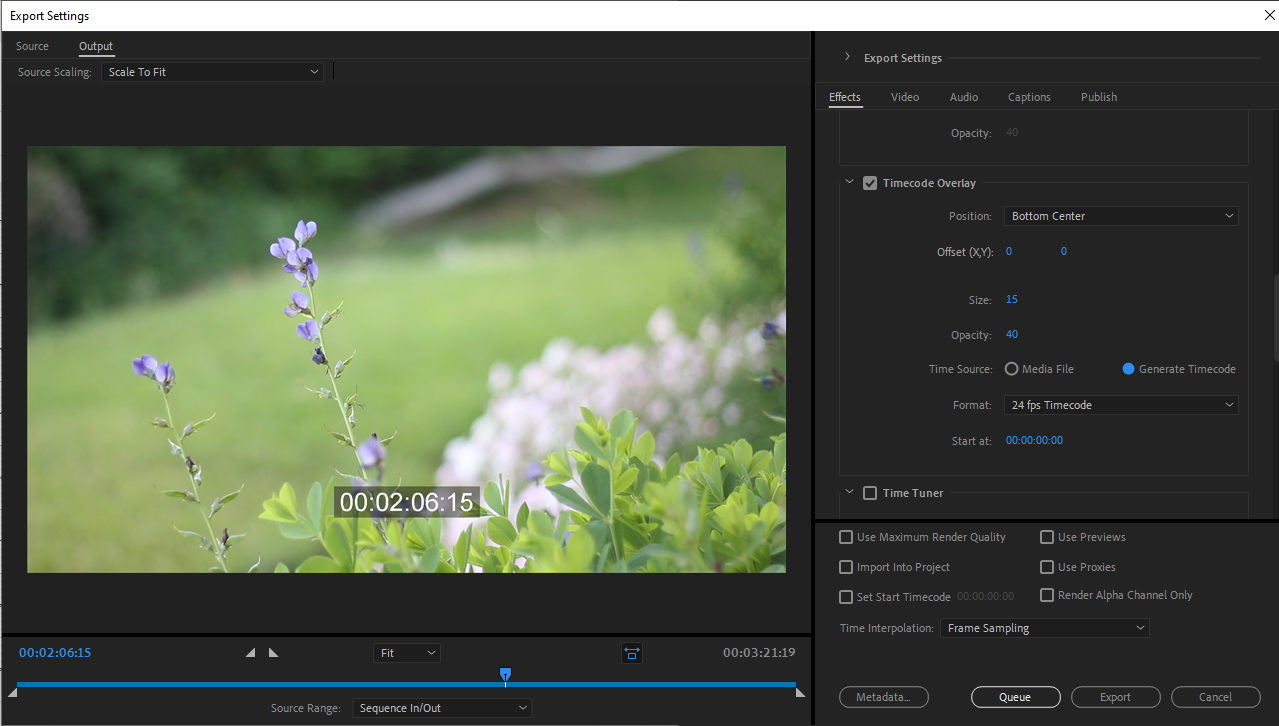
Преимущества метода экспорта:
- Не меняет проектную секвенцию.
- Удобно для финальных превью и для рендера прокси с burn‑in.
Настройки экспорта позволяют указать, откуда брать таймкод (sequence или media), позицию на экране и стиль отображения.
4. Добавление таймкода при рендеринге прокси через Media Encoder
Для рабочих процессов с прокси удобно настроить пресет в Adobe Media Encoder так, чтобы сгенерированные прокси уже имели видимый таймкод, соответствующий исходному.
- В Media Encoder выберите Preset.
- Нажмите Preset Settings → Effects → включите Timecode Overlay.
- Сохраните копию пресета и примените его для рендеринга прокси.
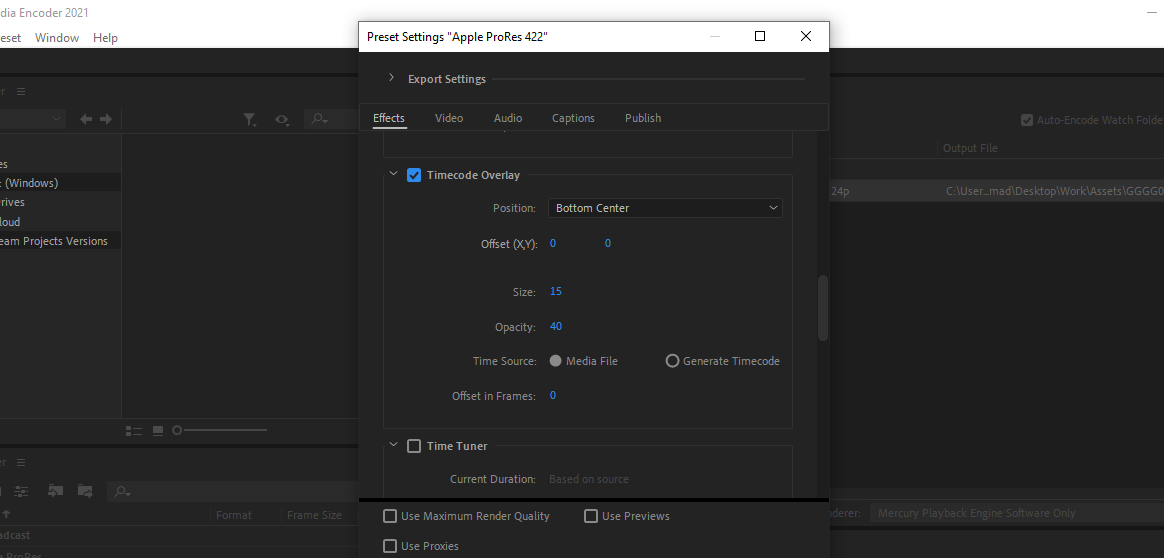
Польза: когда вы импортируете прокси в Premiere, у клипов на экране уже есть видимые метки — монтаж идёт быстрее, и нет риска потерять связь с исходными файлами.
Практические сценарии и рабочие процессы
- Документалистика без подробных съёмочных заметок: рендер прокси с burn‑in сразу после загрузки носителей, чтобы ассистенты могли помечать лучшие дубли прямо в Premiere.
- Многокамерная съёмка: синхронизируйте камеры по SMPTE в момент записи; при монтаже используйте timecode как основной ключ для multi‑cam sync.
- Звук: если у вас отдельный рекордер со своим таймкодом, используйте его как master и при рендере dailies пометьте таймкод, чтобы звуковики могли быстро находить нужные узлы.
Когда таймкод может подвести — типичные проблемы и решения
- Несовпадающие частоты кадров (fps): если камера записана на 29.97fps, а секвенция — на 30fps, номера кадров будут расходиться. Решение: выбрать правильный Display Format и, при необходимости, перекодировать с сохранением таймкода.
- Drop‑frame/Non‑drop ошибки: многие проектные команды путают эти режимы. Правило: для 29.97 используйте drop‑frame, если вам важно соответствие «реальному» времени.
- Пустые или неправильные метаданные Source Timecode: в случае их отсутствия используйте timecode секвенции или создайте собственный стартовый таймкод вручную.
- Субъективные вопросы приватности/авторских прав: никогда не показывайте финальный контент с burn‑in за пределами процессинга, если это не требуется для приёмки.
Альтернативные подходы
- Использовать After Effects для более гибкого и стилизованного таймкода (анимированное исчезновение, подсветка, отдельные графические элементы).
- Аппаратный таймкод‑рекордер (например, Aaton, Tentacle Sync) — предпочтителен при съёмках с несколькими автономными устройствами.
- Встраивание таймкода в метаданные файлов (без burn‑in) — полезно для сохранения чистого изображения и передачи точных позиций.
Мини‑методология: быстрая инструкция для dailies (SOP)
- После скачивания с карт проверьте наличие Source Timecode в метаданных.
- Если есть — создайте прокси через Media Encoder с включённым Timecode Overlay (source).
- Импортируйте прокси в проект и распределите по последовательностям по датам/съёмочным дням.
- Ведите журнал dailies с ссылкой на таймкод (день/камера/таймкод/примечание).
- При финальном экспорте рендера уберите burn‑in (если он был только для рабочей проверки).
Контроль качества и критерии приёмки
- Таймкод соответствует исходному Source Timecode в 95% случаев при просмотре выборочных дублей.
- В прокси четко читаем, не пересекается с важными элементами кадра.
- Drop‑frame применяется там, где это было предусмотрено в камере/бригаде.
Короткая чек‑листа по ролям
Режиссёр: проверяет что dailies читаемы и подписи видны.
Монтажёр: выбирает source/sequence как источник таймкода и подтверждает fps.
Звукорежиссёр: проверяет соответствие таймкода на аудиорекордере и видеозаписях.
Ассистент монтажёра: генерирует прокси с burn‑in и ведёт журнал dailies.
Глоссарий — 1 строка на термин
SMPTE — стандарт временной маркировки для аудио‑видео.
Drop‑frame — режим нумерации кадров для 29.97fps, корректирующий соотношение к реальному времени.
Proxy — пониженное по разрешению копирование исходного клипа для удобного монтажа.
Burn‑in — визуальное наложение метаданных (например, таймкода) поверх изображения.
Диаграмма принятия решения
flowchart TD
  A[Нужен видимый таймкод?] -->|Да| B{Материал с таймкодом в метаданных?}
  A -->|Нет| Z[Не добавлять burn-in]
  B -->|Да| C[Рендер прокси с Timecode Overlay 'source']
  B -->|Нет| D[Выставить Start Timecode в секвенции]
  D --> E[Применить эффект Timecode или экспортировать с overlay 'sequence']
  C --> F[Импортировать прокси в Premiere]
  E --> F
  F --> G[Монтаж и заметки по дублю]
Совместимость и миграция
- Проверяйте fps и drop‑frame при переносе проекта между регионами (PAL 25fps, NTSC 29.97/30fps).
- При перекодировке сохраняйте таймкод в контейнере (MXF, ProRes с embedded timecode) или используйте внешний таймкод‑файл, если это поддерживается.
Краткая заметка о безопасности данных и рабочем процессе в России
При передаче dailies клиентам или партнёрам в РФ/ЕС учитывайте корпоративные политики конфиденциальности: dailies с видимым таймкодом обычно используются внутри производства; для внешних просмотров рекомендуется экспорт без burn‑in и с ограничением доступа.
Примеры тестов/приёмки
- Откройте 10 случайных дублей, сравните таймкод в картинке и значение в метаданных — совпадение 10/10.
- Просмотрите превью экспорта с Timecode Overlay: таймкод не закрывает важную информацию (лица, субтитры).
- Проверьте прокси на мобильных устройствах: шрифт таймкода читаем при минимальном размере 720p.
Короткое объявление (100–200 слов)
Таймкод — простой и мощный инструмент для синхронизации и управления материалом. В Premiere Pro вы можете задать формат таймкода при создании секвенции, наложить эффект Timecode на монтажной шкале или включить Timecode Overlay при экспорте. Для dailies удобно рендерить прокси с burn‑in через Adobe Media Encoder — это ускоряет работу команды и снижает риски потери ссылок на исходники. Если ваша съёмочная группа использует аппаратные таймкод‑рекордеры, интеграция в рабочий процесс становится ещё надёжнее. Следуйте простому SOP: проверить Source Timecode → рендер прокси с burn‑in → вести журнал dailies → при финальном экспорте убрать burn‑in, если это требуется.
Итог
Таймкод — незаметный помощник, который делает монтаж и постпродакшн предсказуемыми и быстрыми. Независимо от масштаба проекта, внедрите единый подход к таймкоду: это сэкономит время и уменьшит число ошибок.
Важно: всегда проверяйте fps и режим drop‑frame при настройке секвенции и экспортных пресетов.

Похожие материалы

Несколько аккаунтов Skype: Multi Skype Launcher

Журнал для работы: повысить продуктивность

Персональные звуки уведомлений на Android

Скачивание шоу Hulu для офлайн‑просмотра

Microsoft Start: персонализированная новостная лента
