
Почему мобильный интернет на телефоне медленный и как это исправить

О чём эта статья
Здесь вы найдёте пошаговые инструкции по диагностике и исправлению медленного мобильного интернета на iPhone и Android. Также в статье — практическая методология для определения причины, дерево принятия решений, чек-листы для пользователя и для оператора, критерии приёмки и рекомендации по приватности.
Важно: если проблема сохраняется после всех шагов, вероятно, причина на стороне оператора или в аппаратном модуле телефона.
Быстрая методология: как подходить к проблеме
- Убедитесь, что проблема воспроизводима и постоянна. Сделайте простые проверки: скорость на другом устройстве, Wi‑Fi, другое место.
- Исключите клиентские факторы: перезагрузка, фоновые приложения, режим экономии.
- Проверьте сетевые факторы: покрытие, аварии, квоты на трафик, VPN.
- Сделайте более тяжёлые меры: сброс сетевых настроек, переустановка SIM, обращение в поддержку.
Этот простой подход помогает быстро локализовать причину и сэкономить время.
1. Перезагрузите телефон
Это кажется банальным, но часто срабатывает. Перезагрузка очищает временные сетевые кэши и перезапускает сетевые службы. Если не хотите ждать, включите и выключите режим “В самолёте” на 10–20 секунд, но полный перезапуск всё равно предпочтителен.
Как перезагрузить устройство
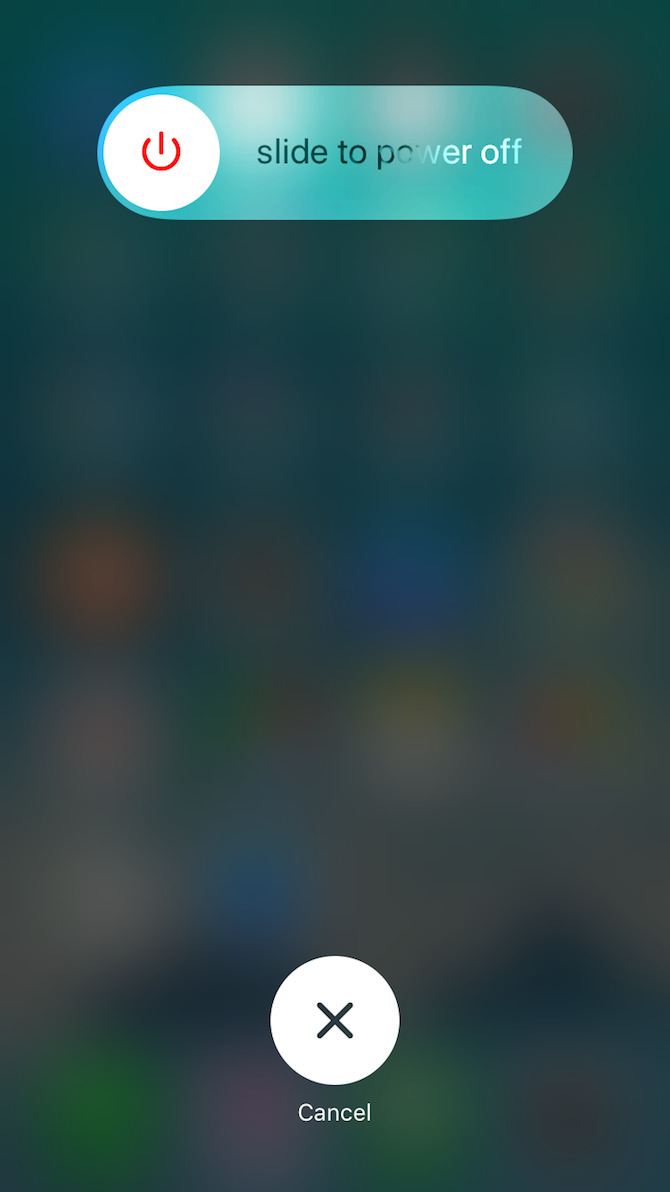
- На iPhone без кнопки Home: нажмите и удерживайте боковую кнопку и любую кнопку громкости, затем проведите по ползунку выключения. После выключения снова удержите боковую кнопку для включения.
- На iPhone с кнопкой Home: удерживайте боковую кнопку до появления ползунка выключения.
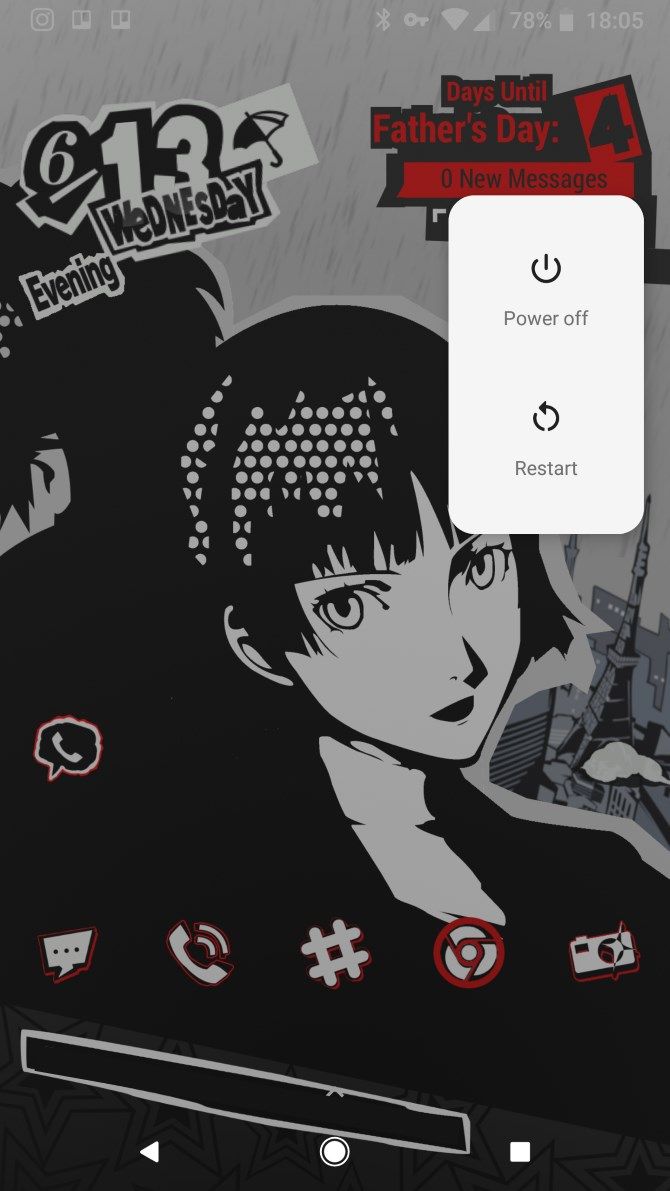
- На большинстве Android: удерживайте кнопку питания и выберите “Перезагрузка” или “Выключение”, затем включите снова.
Совет: оставьте устройство выключенным на 1–2 минуты перед включением.
2. Переместитесь в другое место
Физическое окружение влияет на сигнал сильнее, чем настройки телефона. Здания с железобетоном, подземные помещения, холмы и плотная застройка ухудшают приём. Иногда даже при «полных полосах» в центре города внутри определённого здания скорость резко падает.
Что делать
- Попробуйте подняться этажом выше, выйти на улицу или пройти к оконному проёму.
- Если вы в зоне со сложной топографией (холмы, овраги), перемещайтесь в сторону более ровной местности.
- Проверьте скорость в автомобиле: проезд 1–3 км может показать, восстановится ли качество.
Почему это важно
Технологии сотовой связи имеют физические ограничения. Антенна не «видит» сквозь толстые стены, и базовые станции распределяют полосы пропускания между всеми подключёнными устройствами.
3. Обновите и ограничьте сетевоёмкие приложения
Некоторые приложения активно используют трафик в фоне. Они могут загружать обновления, синхронизировать облако или передавать данные телеметрии. Это сокращает доступную полосу для других задач.
Как проверить и ограничить
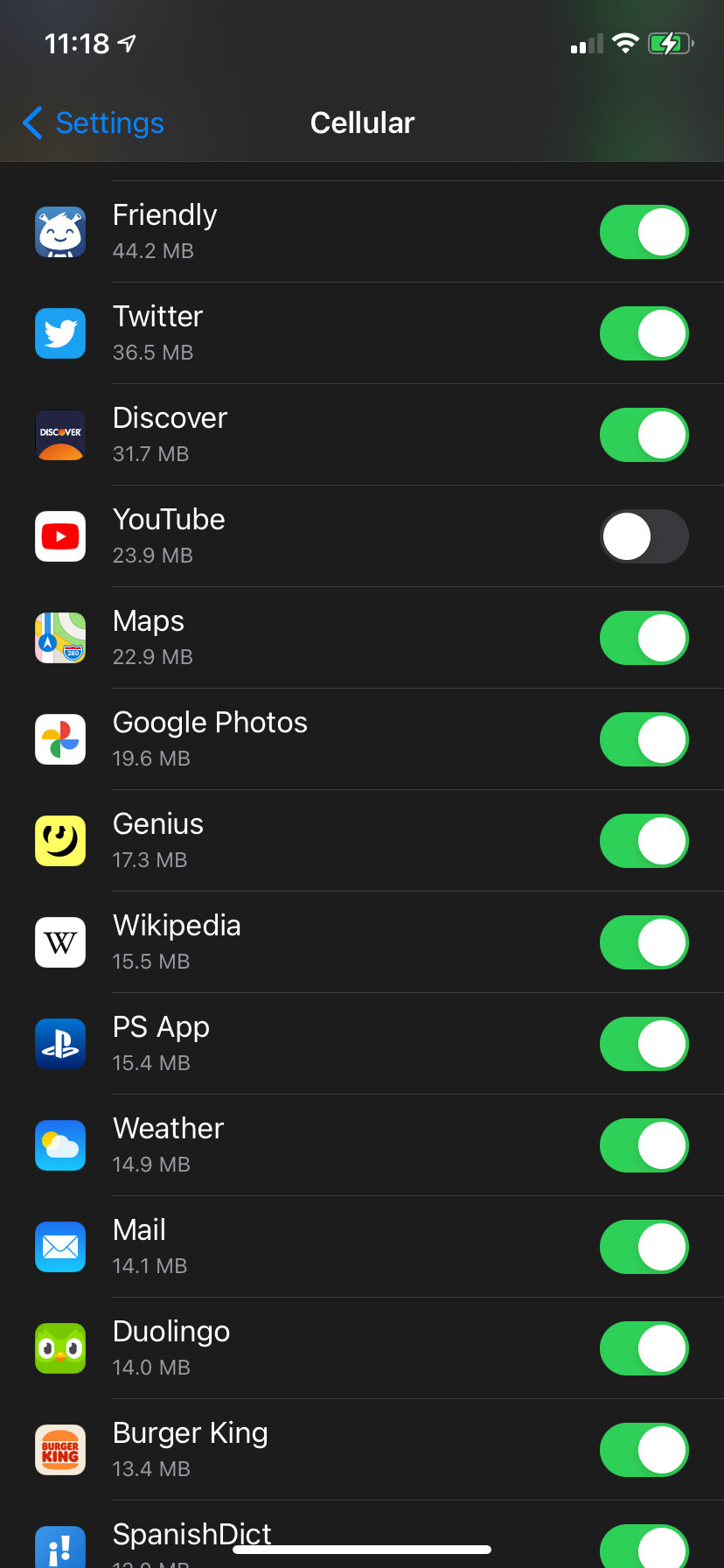
- На iPhone: Откройте “Настройки > Сотовая связь” и отключите доступ к сотовым данным для приложений, которые не должны работать в фоне.
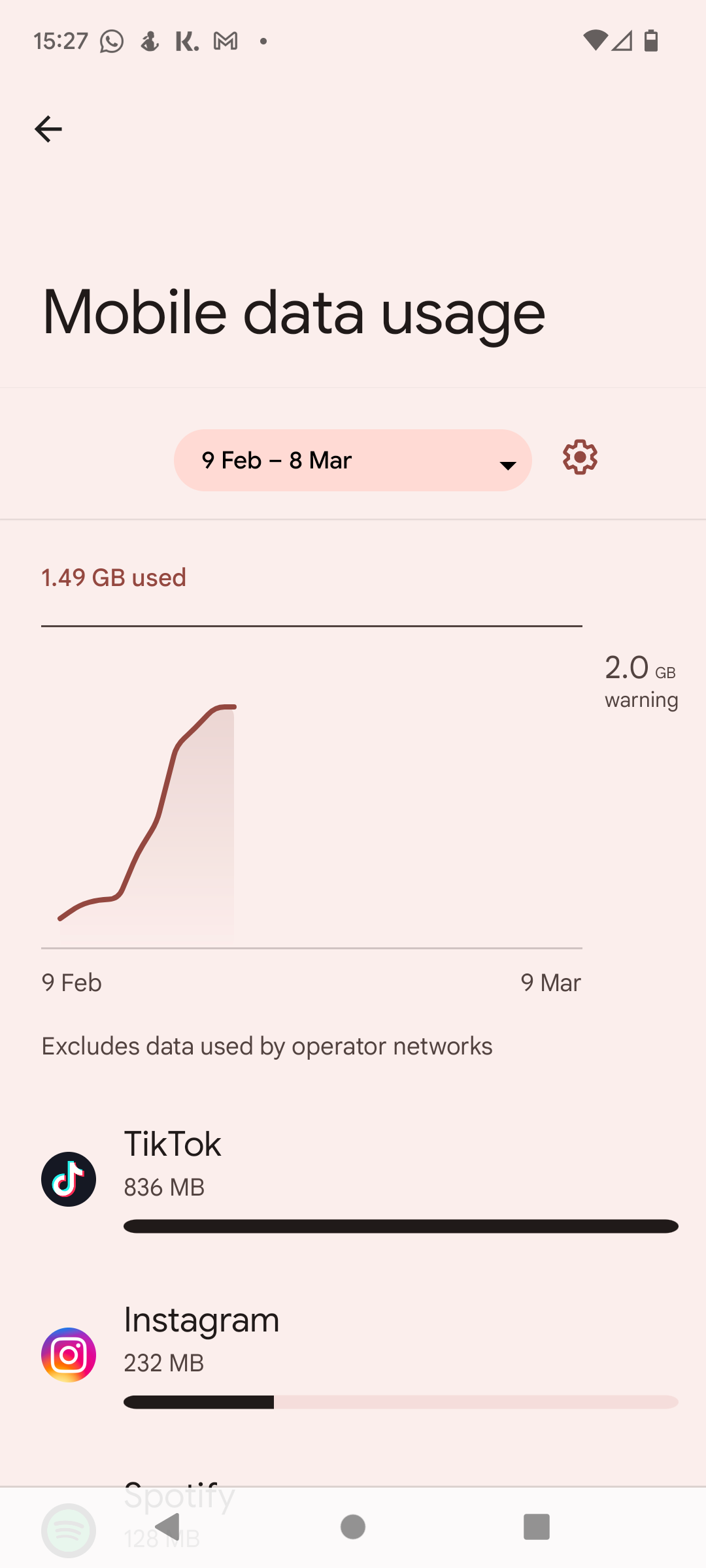
- На Android: Откройте “Настройки > Сеть и интернет > Мобильная сеть > Использование данных приложением” (или “SIM-карты” на Android 12), выберите приложение и отключите фоновый доступ к данным.
Проверьте обновления приложений. Разработчики периодически исправляют утечки трафика и баги, которые влияют на производительность сети.
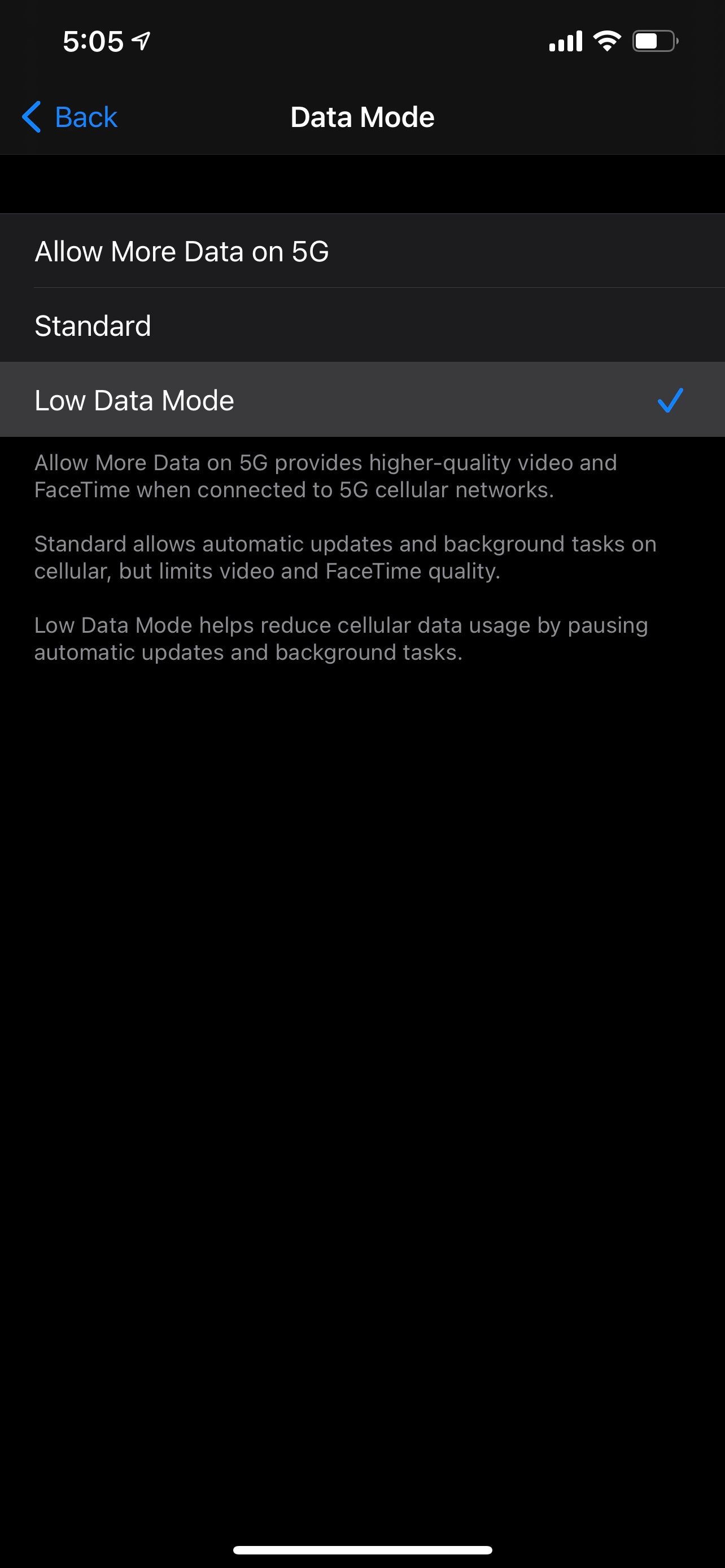
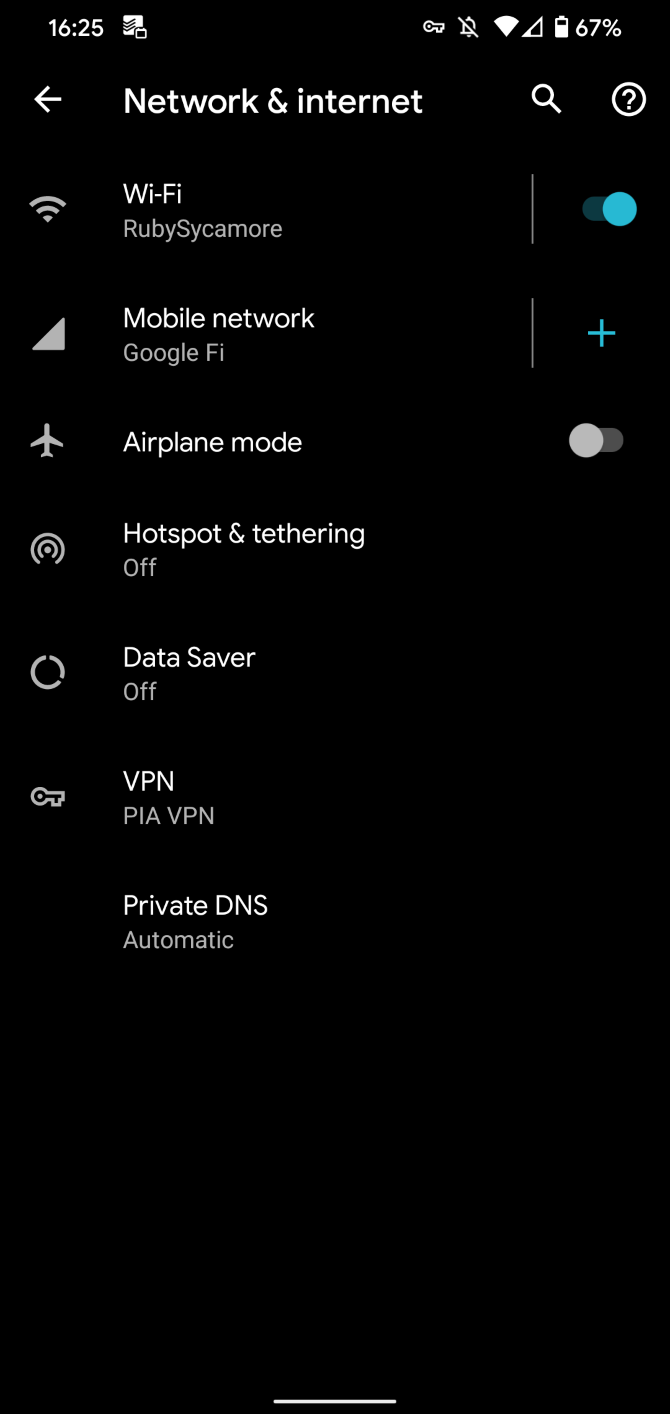
4. Отключите режим экономии трафика или низкого потребления данных
Режимы экономии данных ограничивают загрузку изображений, приостанавливают синхронизацию в фоне и уменьшают качество потокового видео. Эти режимы экономят трафик, но на практике проявляются как снижение скорости.
Где искать
- На Android: “Настройки > Сеть и интернет > Экономия трафика”.
- На iPhone: “Настройки > Сотовая связь > Параметры сотовых данных > Режим данных” и отключите “Низкое потребление данных”.
Если вы временно отключите эти режимы и скорость вернётся, включайте их снова, когда хотите экономить трафик.
5. Помните про лимиты данных
У многих тарифов есть месячная квота на высокоскоростной трафик. После её исчерпания оператор может снизить приоритет или скорость. Даже «безлимитные» планы часто подразумевают деприоритизацию при перегрузках сети.
Как проверить
- Проверьте остаток трафика в приложении оператора или на его сайте.
- Если трафик исчерпан, купите дополнительный пакет или дождитесь следующего расчётного периода.
Совет: включите уведомления оператора чтобы получать предупреждения о достижении порога.
6. Отключите VPN
VPN шифрует трафик и часто маршрутизирует его через серверы в других странах. Это добавляет задержку и уменьшает скорость. Попробуйте временно отключить VPN и сравнить результаты.
Если VPN вызывает замедление
- Попробуйте сервер в другом регионе или другой тип протокола (WireGuard, OpenVPN, IKEv2).
- Выберите провайдера с близкими к вам серверами.
Примечание по рекомендациям VPN
В статье упоминались конкретные сервисы. Ясно: выбор VPN зависит от бюджета и требований к приватности. Если вам важна скорость — выбирайте провайдера с серверами рядом с вами.
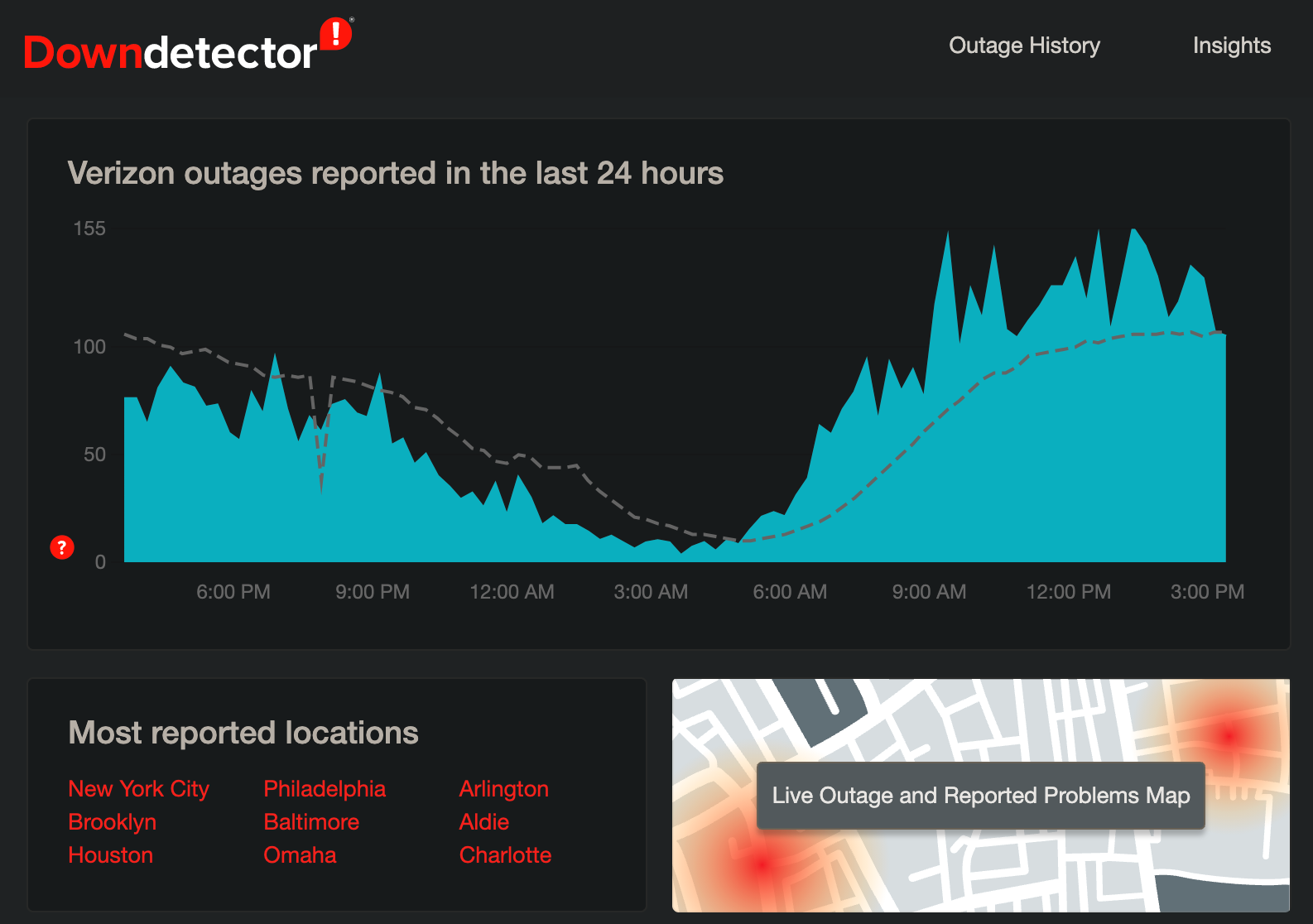
7. Проверьте объявления о сбоях сети
Иногда дело не в телефоне и не в ваших настройках, а в массовом сбое у оператора. До звонка в поддержку проверьте независимые сервисы и социальные сети.
Где смотреть
- Сайты мониторинга работоспособности сетей, такие как Downdetector.
- Официальные страницы поддержки оператора в социальных сетях.
- Региональные сообщества и форумы — пользователи часто делятся наблюдениями.
Если сбой подтверждён
- Подождите восстановления или обратитесь к оператору за информацией о сроках восстановления.
- Иногда оператор предлагает компенсацию или дополнительные услуги при длительных сбоях.
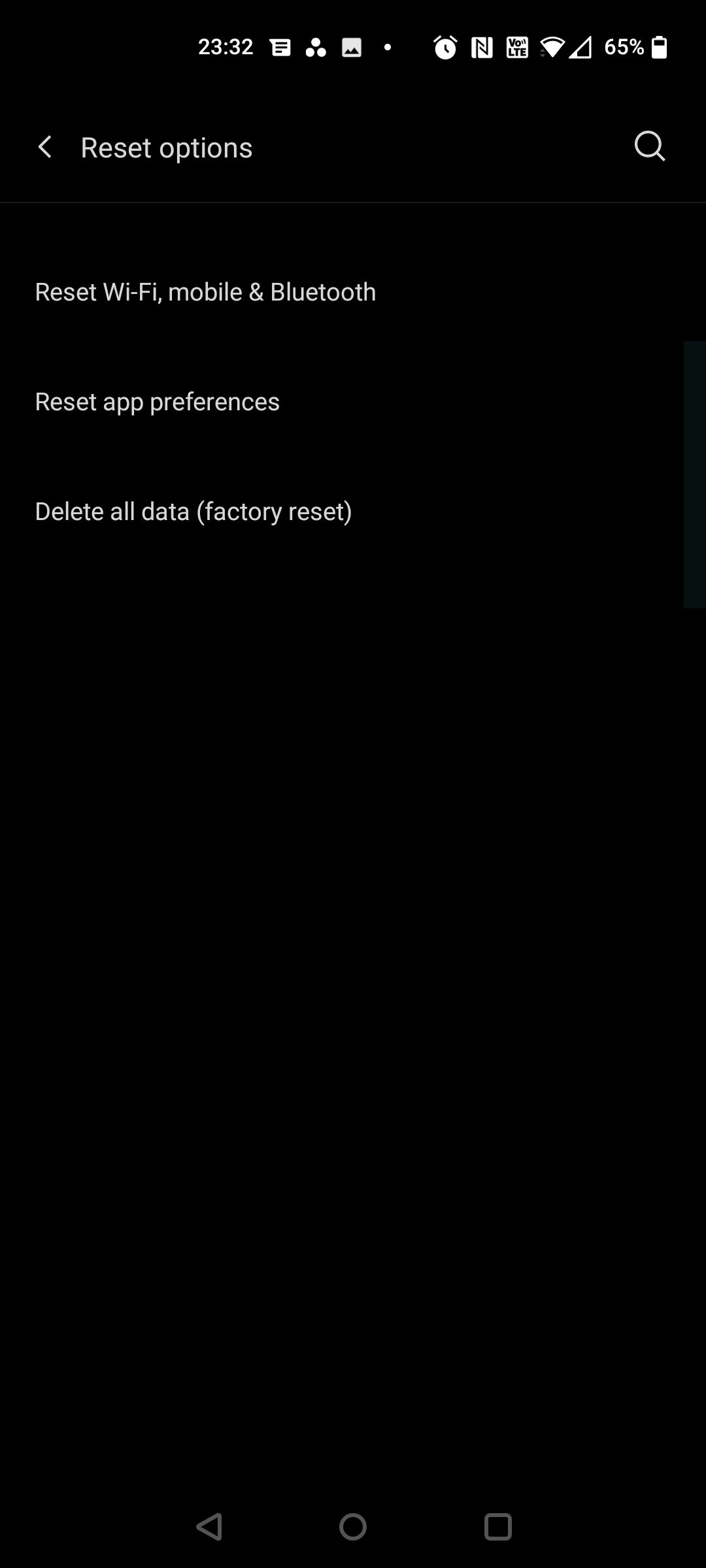
8. Сбросьте сетевые настройки
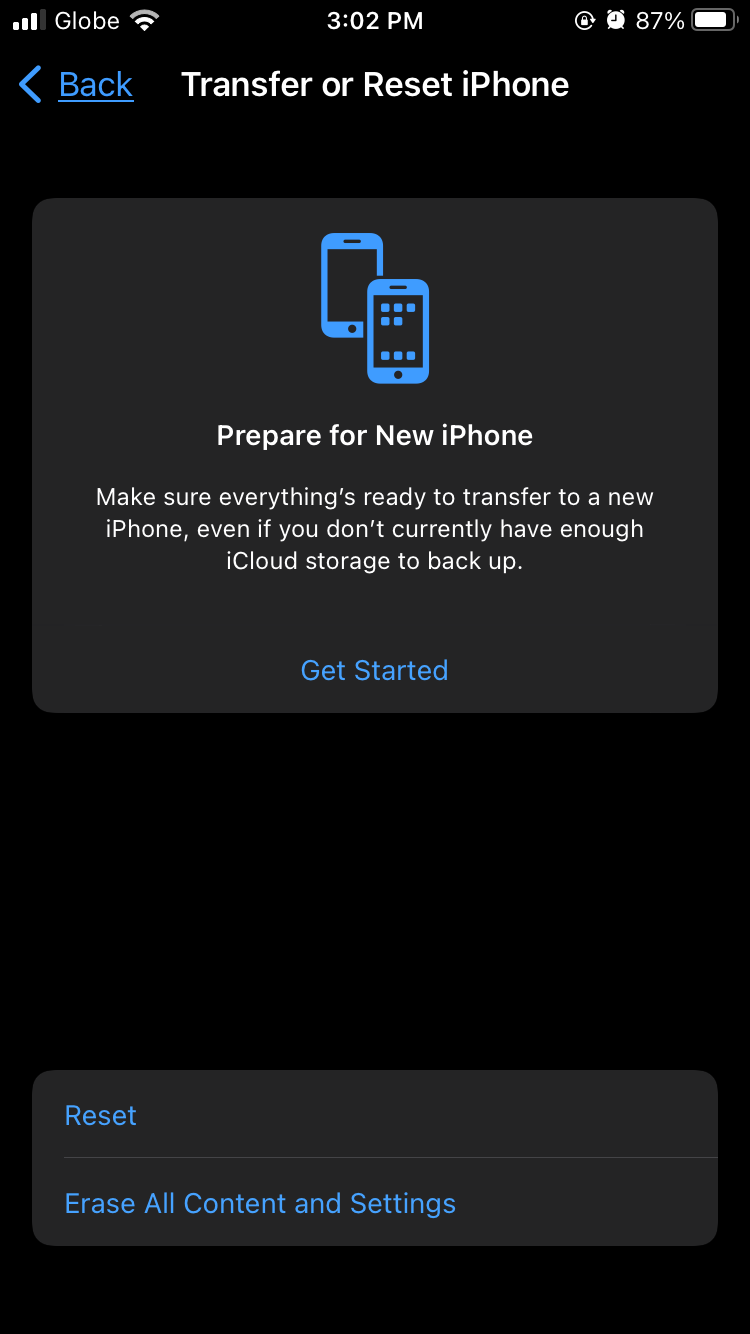
Сброс сетевых настроек возвращает все сетевые параметры к заводским. Это подходит, если проблема вызвана некорректной конфигурацией или «сломавшимся» профилем сети.
Что происходит при сбросе
- Удаляются сохранённые Wi‑Fi сети и пароли.
- Отключаются сопряжённые Bluetooth устройства.
- Сбрасываются настройки мобильной сети.
Как сделать
- На iPhone: “Настройки > Основные > Перенос или сброс iPhone > Сброс > Сброс сетевых настроек”.
- На Android: “Настройки > Система > Дополнительно > Сброс настроек > Сброс Wi‑Fi, мобильной сети и Bluetooth”. Расположение пункта может отличаться в зависимости от оболочки производителя.
После сброса перезагрузите телефон и повторно подключитесь к Wi‑Fi и Bluetooth.
9. Извлеките и заново вставьте SIM‑карту
SIM‑карта отвечает за аутентификацию в сети оператора. Неплотный контакт, окисление или физический дефект могут влиять на связь.
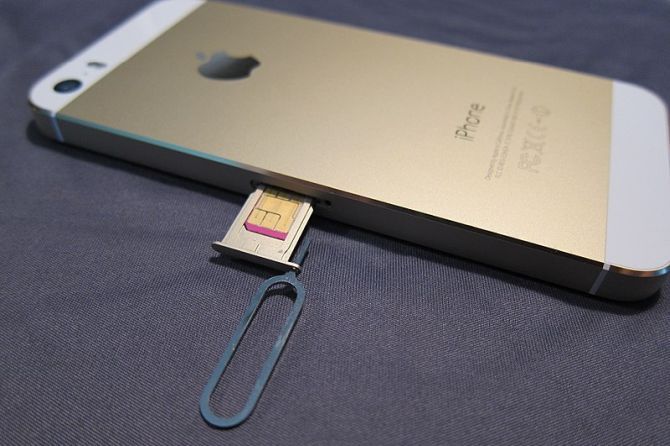
Как извлечь
- Выключите телефон.
- Найдите лоток для SIM. На iPhone он обычно на правом или левом торце. У некоторых Android‑моделей доступ к SIM под крышкой.
- Используйте инструмент для извлечения SIM или согнутую скрепку.
- Проверьте контакты на SIM и в лотке, при необходимости аккуратно протрите мягкой тканью.
- Вставьте обратно и включите телефон.
Если проблема не ушла
- Попробуйте заменить SIM у оператора.
- Проверьте работу вашей SIM в другом телефоне, чтобы понять, в SIM ли дело.
10. Позвоните в поддержку оператора
Если вы прошли все шаги и скорость всё ещё низкая, обратитесь в техподдержку. Подготовьтесь заранее, чтобы разговор был эффективным.
Что подготовить перед звонком
- Перечислите шаги, которые вы уже выполнили.
- Сообщите точное место и время возникновения проблемы.
- Подготовьте серийный номер телефона (IMEI) и данные тарифа/аккаунта.
Совет: если оператор просит повторить простые шаги, лучше выполнить их снова — это ускоряет диагностику и документирует попытки решения.
Как понять, кто виноват — телефон или оператор
Метка «виноват» ставится так:
- Если проблема есть на вашем устройстве, но на другом телефоне с той же SIM проблема повторяется — вероятно, дело в операторе или SIM.
- Если на вашей SIM в другом телефоне скорость нормальная — дело в вашем телефоне (настройки, ПО, аппарат).
- Если в вашем районе много жалоб — привидется операторская сеть.
Мини‑план проверки
- Вставьте SIM в другой телефон.
- Попробуйте другую SIM в своём телефоне.
- Проверьте скорость на Wi‑Fi (если Wi‑Fi тоже медленный — проблема не в мобильной сети).
Дерево принятия решений (Mermaid)
flowchart TD
  A[Медленный мобильный интернет] --> B{Постоянно или разово}
  B -->|Разово| C[Перезагрузите телефон и переключите режим В самолёте]
  B -->|Постоянно| D{Проблема на устройстве или в сети}
  D -->|Устройство| E[Проверьте фоновые приложения и режимы экономии]
  D -->|Сеть| F[Переместитесь, проверьте Downdetector и соцсети]
  E --> G{Не помогло}
  F --> G
  G --> H[Сброс сетевых настроек]
  H --> I{Не помогло}
  I --> J[Замена SIM и проверка в другом телефоне]
  J --> K{Не решено}
  K --> L[Позвоните в поддержку оператора]
Чек‑лист для пользователя (короткий)
- Перезагрузил телефон.
- Попробовал режим “В самолёте” и отключил его.
- Поменял место — вышел на улицу или поднялся выше.
- Проверил фоновое использование данных и обновил приложения.
- Отключил VPN и режим экономии данных.
- Проверил остаток трафика у оператора.
- Сбросил сетевые настройки при необходимости.
- Извлёк и вставил SIM, проверил SIM в другом телефоне.
- Позвонил в поддержку с подготовленной информацией.
Чек‑лист для оператора поддержки
- Подтвердите местоположение и время проблемы.
- Попросите пользователя описать все выполненные шаги.
- Проверьте статус базовых станций и аварийные переключения.
- Проверьте профиль абонента: есть ли приоритизация, квоты, ограничения.
- При необходимости отправьте или предложите замену SIM.
Критерии приёмки
Чтобы считать проблему решённой, выполните проверки:
- Стабильная загрузка страницы за < 5 секунд в мобильном браузере в условиях нормального покрытия.
- Видео в 720p воспроизводится без длительных буферизаций.
- Скорость загрузки и отдачи соответствует минимальным ожиданиям для вашего типа сети (LTE/5G) и тарифного плана.
Если хотя бы один пункт не выполняется, продолжайте диагностику.
Тест‑кейсы и сценарии приёмки
Сценарий: медленная загрузка веб‑страниц.
- Шаги: отключить VPN, перезагрузить телефон, подключиться к мобильной сети, открыть сайт.
- Ожидаемый результат: сайт открывается в течение 5 секунд.
Сценарий: прерывания при видеозвонках.
- Шаги: включить видеозвонок при разных уровнях сигнала, сменить место.
- Ожидаемый результат: видеозвонок держит стабильную картинку без существенных задержек при уровне сигнала >= 2/5.
Сценарий: массовый спад скорости в определённом месте.
- Шаги: проверка на нескольких устройствах, проверка у соседей или в социальных сетях.
- Ожидаемый результат: если проблема повторяется на разных устройствах — зарегистрировать инцидент у оператора.
Матрица рисков и способы смягчения
- Риск: аппаратный дефект телефона. Смягчение: тестирование SIM в другом устройстве, обращение в сервисный центр.
- Риск: длительный сбой сети у оператора. Смягчение: мониторинг статуса, временная смена оператора или роуминг, покупка временного мобильного интернета через другого поставщика.
- Риск: утечка данных при использовании VPN. Смягчение: выбрать надёжного провайдера VPN и проверять политику приватности.
Приватность и соответствие требованиям GDPR
- Диагностика проблем с сетью обычно не требует передачи личных данных третьим лицам.
- При обращении в поддержку оператор может запросить идентификационные данные и детали использования. Предоставляйте только необходимую информацию.
- Если вы используете VPN для приватности, помните, что отключение VPN временно уменьшит защиту трафика.
Совместимость и ограничения оборудования
- Старые модели телефонов могут не поддерживать новейшие стандарты связи (например, 5G mmWave).
- Аппаратные ограничения влияют на максимальную пропускную способность и чувствительность приёма.
Проверьте характеристики устройства и сравните с возможностями оператора.
Короткое объявление для пользователей (100–200 слов)
Если ваш мобильный интернет вдруг стал медленным, не спешите паниковать. Часто проблема решается простыми шагами: перезагрузкой, сменой места или отключением VPN. Проверьте фоновые приложения и режим экономии данных, а также остаток трафика в приложении оператора. Если ничего не помогает, извлеките SIM‑карту, попробуйте её в другом устройстве и, при необходимости, обратитесь в техподдержку. В статье описаны подробные инструкции, дерево диагностики, чек‑листы и критерии приёмки, которые помогут быстро найти и устранить причину.
Часто задаваемые вопросы
Почему в одном и том же месте одна сеть работает лучше другой?
Разные операторы используют разные частоты и размещают свои базовые станции по‑разному. Рельеф и плотность строительства также влияют на сигнал.
Поможет ли обновление прошивки телефона?
Да. Обновления прошивки и ПО часто содержат улучшения сетевых драйверов и исправления ошибок, которые могут повысить стабильность соединения.
Можно ли ускорить интернет без смены тарифа?
Иногда можно: очистка фоновых процессов, отключение VPN и режимов экономии, переустановка SIM‑карты и перемещение в зону с лучшим покрытием могут дать заметный эффект.
Краткий словарь
- LTE: технология 4G, обеспечивает широкую совместимость и стабильность.
- 5G: новейшая мобильная технология с меньшей задержкой и большей скоростью, но зависит от частоты и покрытия.
- Деприоритизация: понижение приоритета трафика у абонента при загруженности сети.
Итог
Медленный мобильный интернет — распространённая и обычно решаемая проблема. Начните с простых шагов: перезагрузка, смена места, проверка приложений и настроек. Если ничего не помогло, переходите к более радикальным мерам: сброс сетевых настроек, замена SIM и обращение в техподдержку. Используйте чек‑листы и дерево принятия решений из этой статьи, чтобы быстро локализовать проблему и сократить время решения.

Похожие материалы

Несколько аккаунтов Skype: Multi Skype Launcher

Журнал для работы: повысить продуктивность

Персональные звуки уведомлений на Android

Скачивание шоу Hulu для офлайн‑просмотра

Microsoft Start: персонализированная новостная лента
