
Как заменить фон меню GRUB на своё изображение
О чём эта инструкция
Вы узнаете, как заменить стандартный чёрный фон меню загрузчика GRUB на своё изображение. Описан классический (legacy) GRUB с файлом /boot/grub/menu.lst и приведены альтернативы для GRUB 2 (используется в современных дистрибутивах, например Ubuntu). Приведены рекомендации по выбору изображения, возможные ошибки и способы восстановления.
Что потребуется
- изображение, которое вы хотите использовать как фон;
- GIMP (или другой графический редактор, умеющий экспортировать в XPM с индексированной палитрой);
- текстовый редактор с правами суперпользователя (vi, nano, gedit через gksu и т. п.).
Почему важно соблюдать ограничения
При отображении меню GRUB графические возможности ограничены. Изображение должно быть небольшим (классический размер — 640×480) и содержать небольшое число цветов (в примере — 14), иначе итоговый фон будет выглядеть некорректно из‑за квантования цветов.
Подробные шаги
1) Подготовка изображения в GIMP
Откройте выбранную картинку в GIMP.
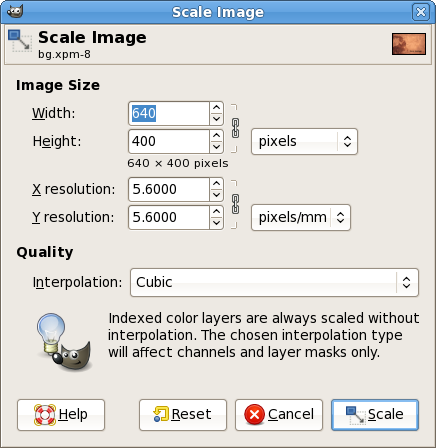
В меню выберите «Изображение» → «Масштабировать изображение» и укажите ширину 640 пикселей. При сохранении пропорций высота станет 480 пикселей. Нажмите «Масштабировать».
Примечание по содержимому: выбирайте изображение с чёткими формами и контрастом — плавные градиенты и мягкие тени плохо переносятся при сильном снижении числа цветов.
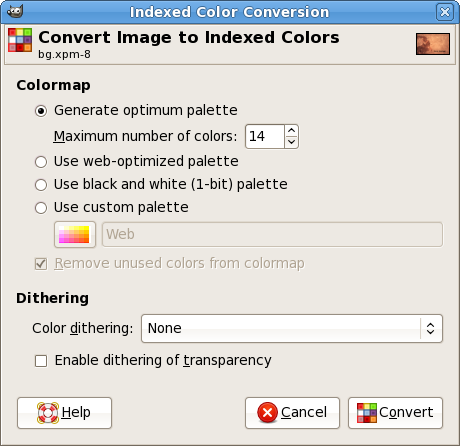
В меню выберите «Изображение» → «Режим» → «Индексированный» (Image → Mode → Indexed). Включите «Сгенерировать оптимальную палитру» и в поле «Максимальное число цветов» укажите 14. Отключите дизеринг (Color dithering: none). Нажмите «Конвертировать».
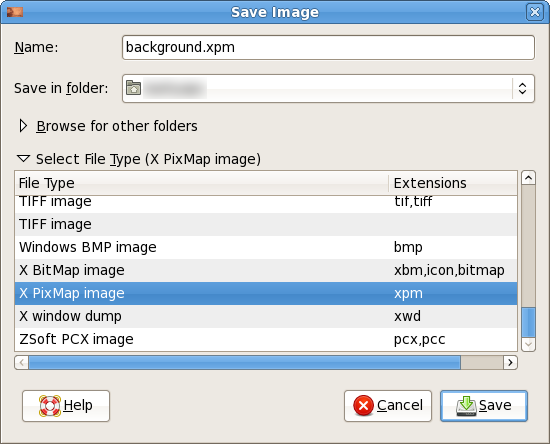
Если результат удовлетворителен, сохраните файл:
# В GIMP: File > Save и сохраните как background.xpm
2) Сжатие XPM в gzip
После сохранения как background.xpm создайте сжатый файл background.xpm.gz:
gzip ~/background.xpm
# Это создаст файл ~/background.xpm.gz
Вы также можете использовать архиватор с GUI (File Roller и др.), главное — получить файл background.xpm.gz.
3) Помещение фона в каталог GRUB
Создайте каталог для пользовательских фонов и переместите туда файл:
sudo mkdir -p /boot/grub/backgrounds/
sudo mv ~/background.xpm.gz /boot/grub/backgrounds/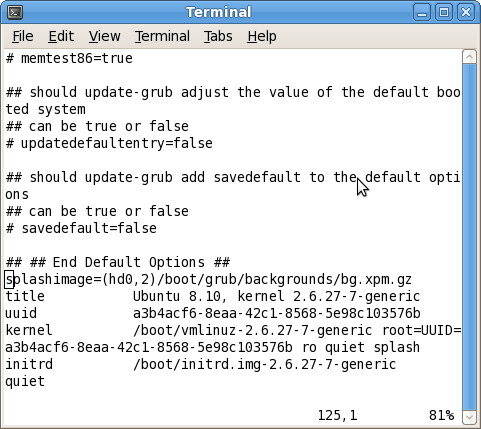
4) Указание фона в конфигурации GRUB (Legacy GRUB)
Если у вас старый (legacy) GRUB, откройте файл /boot/grub/menu.lst и добавьте строку splashimage указывающую путь к вашему файлу. Например:
sudo vi /boot/grub/menu.lstНайдите строку, где заканчиваются «End Default Options» или место перед первыми заголовками меню, и вставьте:
splashimage=(hd0,0)/boot/grub/backgrounds/background.xpm.gzЗамените (hd0,0) на обозначение вашего root-раздела в синтаксисе GRUB, если требуется. После сохранения изменений перезагрузите систему и посмотрите на результат.
Важно: в legacy GRUB путь splashimage обычно указывает на раздел в формате GRUB (hdX,Y). Если вы просто укажете абсолютный путь без номера раздела, это может не работать.
GRUB 2: альтернативный (современный) способ
Многие современные дистрибутивы используют GRUB 2. В GRUB 2 проще указать фон:
Скопируйте ваш background.xpm.gz или обычный PNG (GRUB 2 умеет PNG) в /boot/grub/ или /boot/grub/themes/
/. Для простого случая отредактируйте /etc/default/grub и добавьте или измените строку:
GRUB_BACKGROUND="/boot/grub/backgrounds/background.xpm.gz"Если используете PNG, укажите путь к PNG. Затем выполните:
sudo update-grubи перезагрузите компьютер.
Примечание: некоторые темы GRUB 2 переопределяют фон и игнорируют GRUB_BACKGROUND, тогда нужно изменить тему или скрипты в /etc/grub.d/.
Критерии приёмки
- Файлы находятся в /boot/grub/backgrounds/background.xpm.gz (или /boot/grub/ для GRUB 2).
- При загрузке вместо чёрного фона отображается ваше изображение.
- При ошибке загрузки GRUB показывает стандартное резервное меню (чёрный фон) — это нормальное поведение.
Что делать, если фон не отображается — отладка
- Проверьте правильность формата: для legacy GRUB нужен XPM, индексированный до 14 цветов; для GRUB 2 можно использовать PNG.
- Убедитесь, что файл действительно находится в указанном каталоге и что права доступа позволяют чтение (root:root, 644).
- Для legacy GRUB проверьте правильность обозначения раздела (hd0,0 и т. п.).
- Убедитесь, что вы редактируете файл конфигурации того GRUB, который установлен (legacy vs GRUB 2).
- Если используете GRUB 2, не забудьте запустить update-grub (или grub-mkconfig -o /boot/grub/grub.cfg) после изменений.
Откат и аварийное восстановление
Если после правки системный загрузчик ведёт себя некорректно и вы не можете загрузиться, используйте live‑CD/USB чтобы смонтировать раздел /boot и откатить изменения в файлах конфигурации (/boot/grub/menu.lst или /etc/default/grub), либо удалите файл background.xpm.gz из /boot/grub/backgrounds/.
Команды для восстановления (пример при использовании live‑системы):
# смонтируйте раздел /boot, затем:
sudo chroot /mnt
# откатить изменения в /boot/grub/menu.lst или восстановить из бэкапа
exit
reboot
Когда этот метод не подходит
- На UEFI-системах с особой темой GRUB или с нестандартной конфигурацией темы фон может игнорироваться.
- Если у вас графический режим ограничен на уровне прошивки, возможно, фон не отобразится.
Лучшие практики и рекомендации
- Сохраняйте резервную копию файла конфигурации перед изменением (например, sudo cp /boot/grub/menu.lst /boot/grub/menu.lst.bak).
- Работайте с копиями изображений — экспериментируйте с разными палитрами и степенью контраста.
- Храните пользовательские фоны в отдельной папке (/boot/grub/backgrounds/) для удобства и чистоты конфигурации.
Контроль качества: тесты приёмки
- Перезагрузить машину и убедиться, что фон появляется в загрузочном меню.
- Проверить, что пункты меню читаемы на фоне (контраст текста и фона).
- Убедиться, что в случае ошибки загрузки появляется резервный grub‑меню.
Чек-листы по ролям
Для домашнего пользователя:
- Сделал бэкап menu.lst или /etc/default/grub
- Скопировал compressed XPM в /boot/grub/backgrounds/
- Перезагрузил и проверил результат
Для системного администратора:
- Автоматизировать сбор и проверку изображений (размер/палитра)
- Включить проверку прав и целостности при обновлении пакетов
- Обновить документацию системы и процедур отката
Краткая методология (mini‑method)
- Выбрать и подготовить изображение (640×480).
- Конвертировать в индексированный XPM с ≤14 цветов или использовать PNG для GRUB 2.
- Поместить в /boot/grub/… и изменить конфигурацию.
- Тестировать и держать бэкап конфигурации.
Словарь (1 строка)
XPM — текстовый формат изображения, поддерживаемый legacy GRUB; индексированная палитра уменьшает число цветов для совместимости.
Резюме
- Для legacy GRUB: масштабировать до 640×480, индексировать до 14 цветов, сохранить как background.xpm.gz, поместить в /boot/grub/backgrounds/ и указать splashimage в /boot/grub/menu.lst.
- Для GRUB 2: можно использовать PNG или XPM и указать путь в GRUB_BACKGROUND в /etc/default/grub, затем выполнить update-grub.
Если у вас остались вопросы или вы хотите показать получившийся фон — напишите в комментариях и укажите, какой дистрибутив вы используете.

Похожие материалы

Несколько аккаунтов Skype: Multi Skype Launcher

Журнал для работы: повысить продуктивность

Персональные звуки уведомлений на Android

Скачивание шоу Hulu для офлайн‑просмотра

Microsoft Start: персонализированная новостная лента
