
Как отображать и управлять загруженными вручную приложениями на Android TV
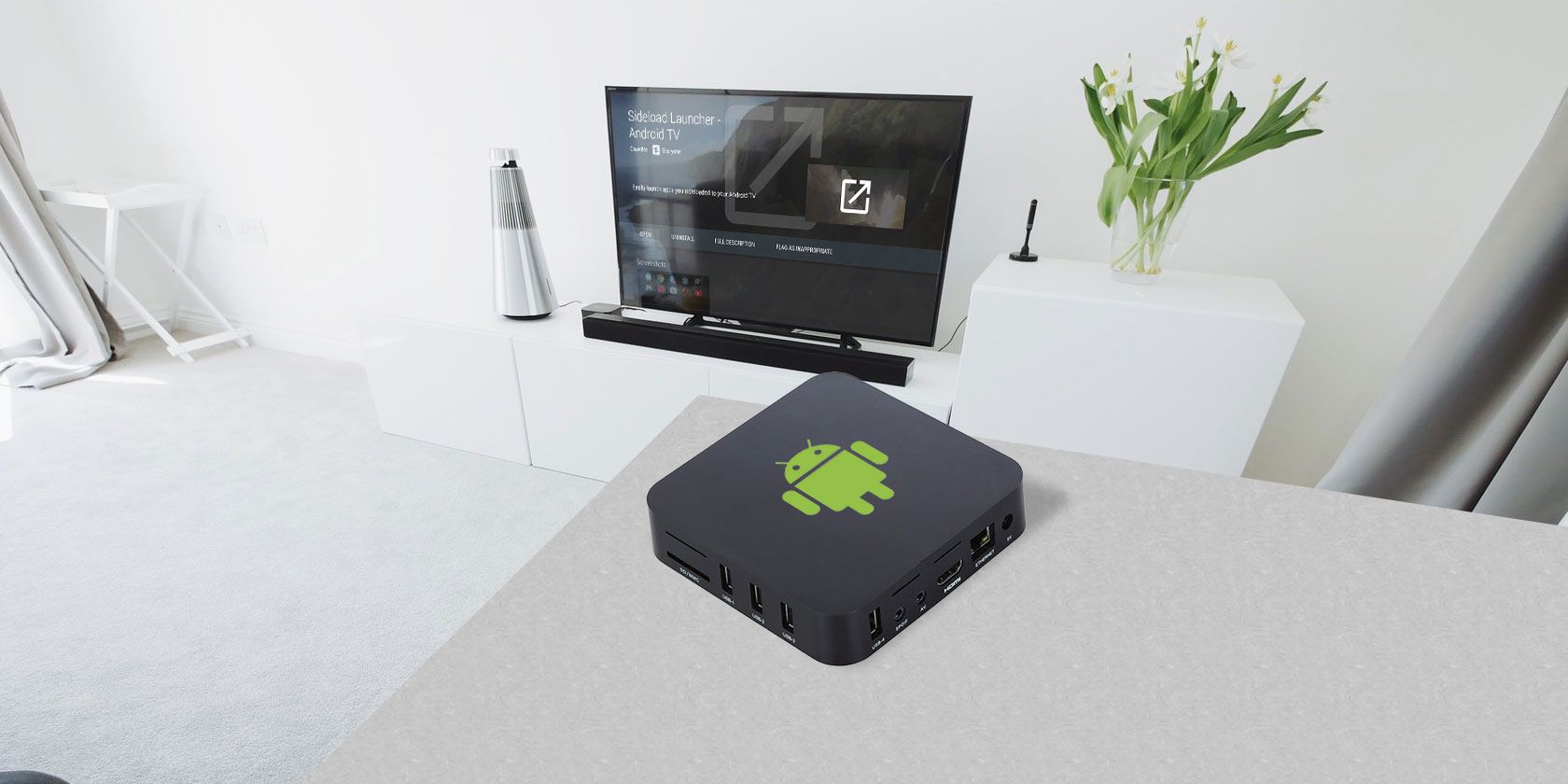
В этой статье объясняется, почему иногда нужно устанавливать приложения вручную на Android TV, как правильно подготовить устройство, какие инструменты использовать для доступа к таким приложениям и какие подводные камни учитывать. Все шаги описаны простым языком с понятными рекомендациями для рядового пользователя, родителя и продвинутого владельца устройства.
Почему иногда нужно устанавливать приложения вручную на Android TV
Android TV удобен, но не все приложения адаптированы под телевизоры. Встроенный Google Play на приставке показывает только совместимые приложения. Иногда нужная программа есть в веб‑версии магазина или как APK, но не отображается на самом устройстве. Установка APK вручную — это обходной путь (sideload): вы переносите файл приложения на устройство и устанавливаете его вне официального магазина.
Кратко: sideload — установка приложения из APK-файла, полученного извне Google Play. Это полезно, когда приложение не прошло проверку совместимости с Android TV или его регионально не публикуют.
Важно: sideload увеличивает риск установки небезопасных приложений — следуйте секции «Советы по безопасности» ниже.
Подготовка устройства: разрешения и перенос APK
- Откройте «Настройки» на Android TV. Путь меню зависит от версии ПО, но обычно он выглядит как: Настройки > Личное > Безопасность и ограничения. В русской локализации пункт может называться «Безопасность» или «Неизвестные источники».
- Разрешите установку из неизвестных источников — активируйте переключатель рядом с «Неизвестные источники» или разрешите конкретному приложению (например, браузеру или файловому менеджеру) устанавливать APK.
- Скопируйте APK на устройство:
- Через USB‑накопитель: подключите флешку к приставке (если есть порт) и используйте файловый менеджер; или
- По сети: загрузите APK через браузер Android TV или используйте передачу по локальной сети (SMB/NAS/FTP) и приложение‑менеджер; или
- Через ADB (для продвинутых): adb install <имя.apk> при подключённом к ПК устройстве.
- В файловом менеджере на Android TV откройте APK и запустите установку.
После успешной установки приложение обычно отсутствует на видимом домашнем экране. Дальше — четыре практичных способа, как получить к нему быстрый доступ.
1. Доступ через меню Настройки
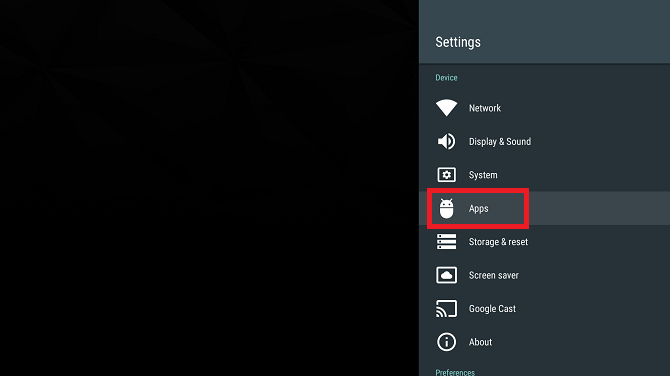
Этот способ не требует сторонних программ и доступен на всех Android TV: меню Настройки > Устройство > Приложения (в русской локали может быть «Приложения» или «Приложения и уведомления»).
Шаги:
- Перейдите в Настройки с помощью пульта — обычно внизу начального экрана.
- Откройте раздел «Приложения». Список разделён на «Загруженные» и «Системные». В разделе «Загруженные» отображаются вручную установленные приложения.
- Найдите нужное приложение в списке (они сортируются по алфавиту).
- Нажмите «Открыть», чтобы запустить.
Ограничения:
- Удобства минимум: нет закрепления на домашнем экране.
- Если приложений много, поиск нужного займёт время.
Когда использовать: когда не хотите устанавливать дополнительные программы и готовы терпеть несколько лишних действий.
2. Sideload Launcher — простой и бесплатный лаунчер
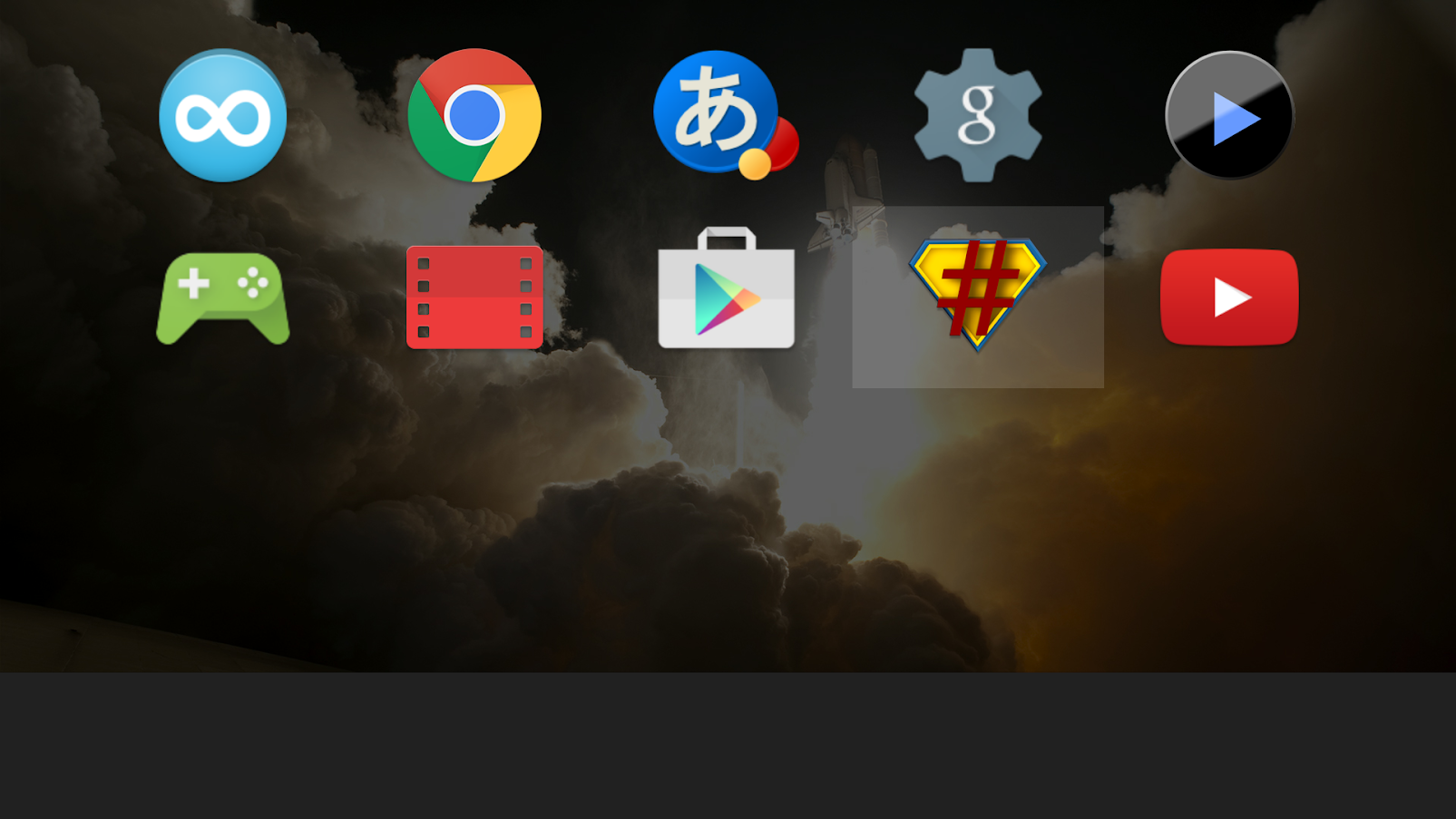
Sideload Launcher — небольшое приложение, которое добавляет единую иконку на домашний экран. Внутри неё — алфавитный список всех приложений, включая установленные вручную.
Преимущества:
- Быстрый доступ: одна иконка на главном экране.
- Простота: не требует сложных настроек.
Ограничения:
- Список содержит и системные, и обычные приложения — без фильтров.
- Нельзя искать по буквам, закреплять избранное или группировать.
Когда использовать: если вам нужно минимум действий для запуска редкого sideload приложения.
Ссылка: Sideload Launcher (бесплатно)
3. Sideload Channel — создание каналов в домашнем экране
Sideload Channel позволяет создавать собственные «каналы» на домашнем экране Android TV. Вы группируете приложения в отдельные ряды, и затем добавляете канал на главный экран.
Преимущества:
- Организация: создайте отдельные каналы для потоковых сервисов, игр или детских приложений.
- Поддерживает sideload приложения наряду с обычными.
Ограничения:
- Платное приложение (одноразовая покупка).
- Небольшие баги в сортировке и управлении у некоторых версий — разработчик‑хобби.
Когда использовать: если хотите привести домашний экран в порядок и иметь быстрые ряды с нужными приложениями.
Цена: примерно $1.49 (покупка в Google Play)
4. Sideload Channel Launcher 2 — расширенные возможности и профили
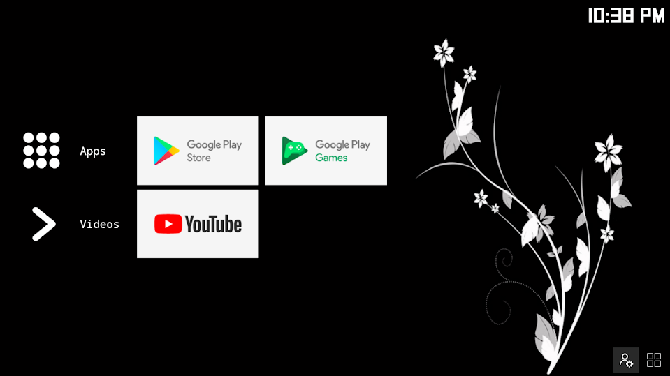
Это более продвинутый лаунчер с поддержкой множества профилей, кастомизации макетов и защищённых плиток.
Ключевые функции:
- Несколько пользовательских профилей (например, взрослые, дети).
- Гибкая кастомизация плиток: иконки, пакеты и локальные изображения.
- Плитки могут ссылаться на приложения, sideload приложения и веб‑сайты.
- Парольная защита для отдельных плиток.
Ограничения:
- Платный (обычно дороже, чем Sideload Channel).
- Может потребоваться время на настройку интерфейса под ваши вкусы.
Когда использовать: для семей с разными пользователями или если вы хотите полный контроль над интерфейсом.
Цена: примерно $3.50
Альтернативные подходы и дополнительные инструменты
Если перечисленные приложения вам не подходят, рассмотрите альтернативы:
- Полная смена лаунчера на более гибкий (например, ATV Launcher, Leanback Launcher с кастомизацией). Некоторые лаунчеры позволят вручную добавить ярлыки и скрыть системные приложения.
- Использование приложения‑менеджера вроде File Commander или X-plore: они могут создавать ярлыки и открывать APK.
- Подключение к устройству по ADB и создание ярлыков/скриптов для запуска приложений (требует технических навыков).
- Управление через мобильное устройство: некоторые приложения для смартфона позволяют запускать установленные на ТВ приложения удалённо.
Когда это лучше: если вы хотите глубокую кастомизацию или автоматизацию.
Когда sideload не сработает: распространённые причины
- Архитектура APK несовместима с процессором приставки (ARM vs x86). Внимательно смотрите метаданные APK.
- Приложение ожидает сенсорный ввод или телефонные разрешения — интерфейс может быть неудобен или нерабоч.
- Приложение требует сервисы Google Play (если они отсутствуют на вашем устройстве), либо специфические драйверы/кодеки.
- Старая версия Android TV: приложение может требовать более новую версию ОС.
В этих случаях можно искать адаптированные версии APK, альтернативные приложения или использовать эмуляцию/перенос контента с другого устройства.
Мини‑методология: как безопасно устанавливать и выводить приложение на экран
- Найдите надежный источник APK (официальный сайт разработчика или проверенные репозитории).
- Проверьте совместимость архитектуры и требований к ОС.
- Разрешите установку из неизвестных источников только для конкретного приложения (при возможности).
- Установите APK и протестируйте работу через Настройки > Приложения.
- Выберите способ доступа (Sideload Launcher, канал, смена лаунчера).
- Ограничьте привилегии приложения и удалите APK после установки, если он не нужен.
Чек‑листы по ролям
Чек‑лист для рядового пользователя:
- Проверить наличие приложения в магазине Google Play на ТВ.
- Если нет, скачать APK с надёжного источника на ПК.
- Перенести APK на USB/сервер и установить через файловый менеджер.
- Открыть приложение через Настройки или установить Sideload Launcher.
Чек‑лист для родителя:
- Установить лаунчер с поддержкой профилей (Sideload Channel Launcher 2).
- Создать детский профиль и настроить пароль на плитки.
- Ограничить доступ к установке из неизвестных источников.
Чек‑лист для продвинутого пользователя/администратора:
- Проверить архитектуру APK (arm64-v8a, armeabi-v7a, x86).
- Установить через ADB при необходимости (adb install).
- Автоматизировать запуск через ярлыки/скрипты.
- Создать резервный образ конфигурации лаунчера.
Советы по безопасности и конфиденциальности
- Устанавливайте APK только из проверенных источников. Поддельные или модифицированные APK могут содержать вредоносный код.
- Ограничьте разрешения приложения через меню «Приложения» после установки.
- Отключайте установку из неизвестных источников, когда она не нужна.
- Удаляйте установочные файлы (APK) после установки, если они больше не понадобятся.
- Регулярно проверяйте обновления у официального разработчика.
Важно: если приложение запрашивает права администратора или слишком много привилегий (SMS, звонки, доступ к файлам без причин), откажитесь от установки.
Совместимость и миграция: на что обратить внимание
- Процессор/архитектура: скачивайте APK под вашу платформу.
- Версия Android: проверьте минимальную требуемую версию.
- Наличие Google Play Services: некоторые функции могут не работать без них.
- Кодеки и DRM: потоковые сервисы могут требовать лицензированных кодеков или поддержки Widevine.
Совет: для критичных приложений ищите версии, помеченные как «Android TV» или «Android TV compatible».
Диаграмма принятия решения
flowchart TD
  A[Установлен APK?] -->|Нет| B[Скачать APK из надёжного источника]
  B --> C[Разрешить установку из неизвестных источников]
  C --> D[Установить APK]
  A -->|Да| D
  D --> E{Приложение отображается на домашнем экране?}
  E -->|Да| F[Готово]
  E -->|Нет| G[Выбрать способ доступа]
  G --> H[Sideload Launcher]
  G --> I[Sideload Channel]
  G --> J[Sideload Channel Launcher 2]
  G --> K[Смена лаунчера]
  H --> F
  I --> F
  J --> F
  K --> F
Примеры неудач и альтернативы
Пример: вы установили APK потокового сервиса, но он не запускается из‑за отсутствия Widevine L1. Варианты действий:
- Найти TV‑адаптированную версию приложения у разработчика.
- Использовать альтернативный клиент (например, веб‑версию в браузере, если поддерживается).
- Если нужно DRM‑воспроизведение, использовать официальные устройства с поддержкой требуемого уровня Widevine.
Пример: приложение ориентировано на сенсорный ввод. Можно подключить Bluetooth‑мышь/клавиатуру или использовать ADB для эмуляции ввода.
Факто‑бокс: ключевые шаги
- Разрешение установки: Настройки > Безопасность > Неизвестные источники.
- Копирование APK: USB, сеть или ADB.
- Запуск после установки: Настройки > Приложения или сторонний лаунчер (Sideload Launcher, Sideload Channel).
- Безопасность: проверяйте источники и разрешения.
Краткое резюме
Вы можете установить и запускать приложения, недоступные в стандартном магазине Android TV, но для удобного доступа лучше использовать сторонние лаунчеры или создавать собственные каналы. Выбор инструмента зависит от ваших потребностей: простота — Sideload Launcher, организация — Sideload Channel, максимальная кастомизация и профили — Sideload Channel Launcher 2. Всегда соблюдайте меры безопасности при установке APK.
Важно: если приложение не совместимо с аппаратной платформой или требует сервисы, которых нет на устройстве, sideload не поможет — в таких случаях ищите альтернативные решения.
Смотрите также: замену лаунчера для полной кастомизации и автоматизации запуска приложений.

Похожие материалы

Несколько аккаунтов Skype: Multi Skype Launcher

Журнал для работы: повысить продуктивность

Персональные звуки уведомлений на Android

Скачивание шоу Hulu для офлайн‑просмотра

Microsoft Start: персонализированная новостная лента
