
Как организовать содержимое PS4 — полное руководство

Организация интерфейса PlayStation 4 помогает тратить меньше времени на поиск и больше — на игру. Ниже вы найдёте подробные инструкции, практические советы, чек-листы по ролям, мини‑план обслуживания и дерево решений, которое подскажет, как действовать в конкретной ситуации.
Кому будет полезно
- Игрокам, у которых накопилась библиотека игр и приложений.
- Родителям, которые хотят упростить доступ ребёнка к нужным играм и ограничить нежелательные контакты.
- Тем, кто делится консолью и хочет настроить быстрый доступ к любимым приложениям.
Важно: пошаговые действия описаны для интерфейса PS4. Названия пунктов меню переведены на русский для удобства; в вашей системе они могут отображаться на другом языке.
1. Очистка библиотеки: что удалить и как решать сомнения
Если прокрутить список игр на главном экране PS4 вправо, откроется ваша Библиотека — там хранятся все игры и приложения, установленные или когда‑либо добавленные в аккаунт.
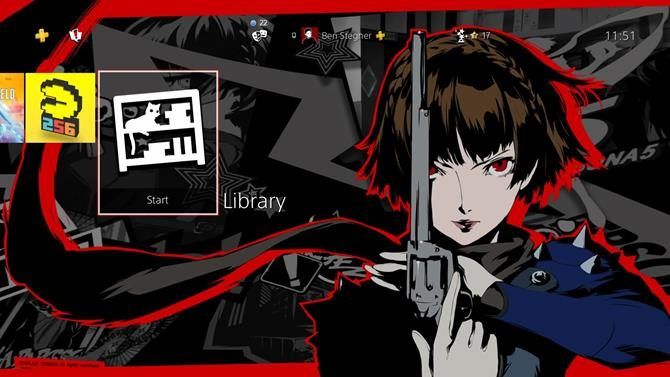
Первые шаги — самые простые, но самые важные: удалить игры, которыми вы не пользуетесь, и скрыть демоверсии и бета‑версии.
Как безопасно удалять устаревшие игры
- Откройте вкладку «Все», чтобы увидеть всё, что установлено на системе.
- Выделите игру и нажмите кнопку Options на контроллере.
- Выберите «Удалить» для освобождения места и уменьшения визуального шума.
Совет-подсказка: если вы сомневаетесь, когда запускали игру последний раз, нажмите Triangle, чтобы изменить тип сортировки на «Недавно использованные» или «Дата установки». Так вы быстро найдёте давно не запускались проекты.
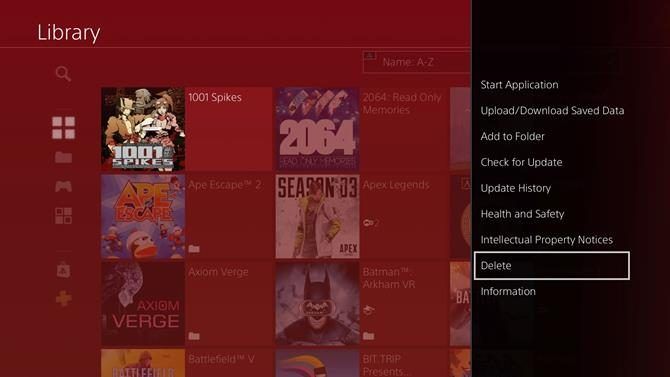
Когда не стоит удалять
- Если у вас цифровая копия и вы планируете вернуться в ближайшие месяцы, можно оставить её и убрать из панели быстрого доступа (см. папки).
- Если вы храните достижения или прогресс только в локальных сохранениях без облачного бэкапа, убедитесь, что сохранения в порядке.
Важно: удаление игры освобождает место на диске, но цифровая покупка остаётся в учёте аккаунта — при необходимости вы сможете заново скачать её из Purchased/Купленные.
Скрытие демоверсий и бета‑версий
Под разделом с вашим именем в библиотеке есть «Купленные» и «PlayStation Plus». Первый содержит всё, что вы когда‑либо покупали или устанавливали с диска; второй — игры, полученные через подписку PS Plus. Чтобы убрать демо и беты:
- Войдите в вкладку «Купленные».
- Выделите нежелательный элемент и нажмите Options.
- Выберите «Не показывать элемент в [Купленные]».
- Чтобы просмотреть скрытые элементы, нажмите Options → «Проверить скрытые элементы».
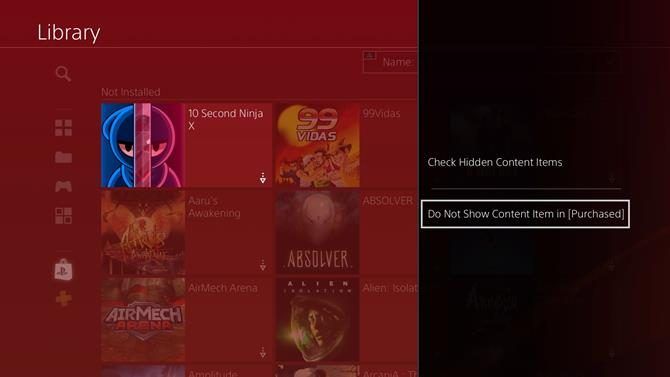
Когда скрывать: если вы тестировали демоверсию и она мешает поиску установленных игр — смело скрывайте.
2. Организация игр в папки: правила и идеи
После базовой зачистки лучше структурировать оставшиеся игры. В библиотеке выберите «Папки» и нажмите «Создать новую».
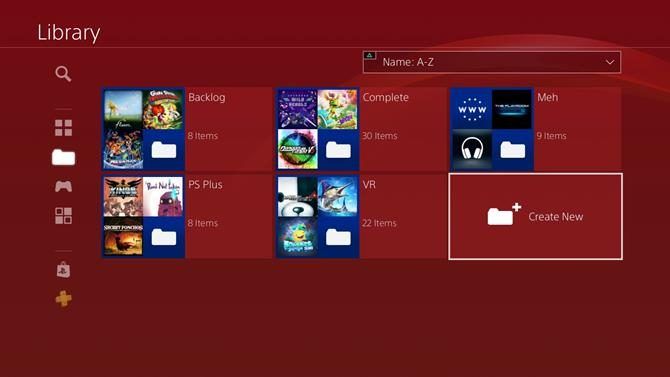
Пошагово:
- Зайдите в Library → Папки.
- «Создать новую» → введите имя папки.
- Нажмите «Выбрать» рядом с «Содержимое», чтобы добавить игры.
- Игра может находиться только в одной папке одновременно.
Идеи для группировок:
- VR — все игры с поддержкой PS VR.
- По жанру — RPG, шутеры, гонки и т.п.
- «Сейчас играю» — текущие проекты для быстрого доступа.
- «Бэклог» — игры, которые планируете пройти позже.
- «Пройдено» — завершённые проекты; удобно массово удалять их, когда нужно место.
Вы можете редактировать папку, удалять её или полностью стирать содержимое через Options.
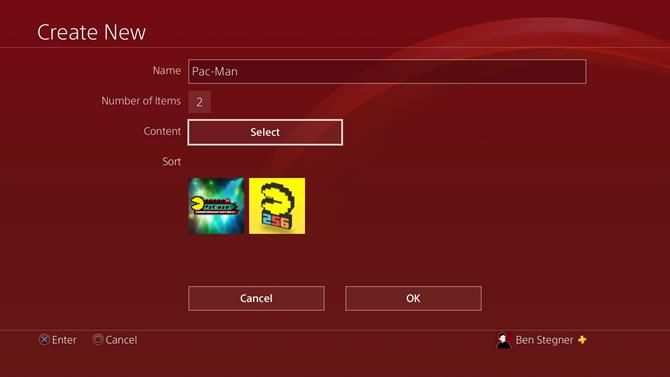
Совет: для быстрого перемещения воспользуйтесь Options на игре → «Добавить в папку».
3. Группы друзей: как разделять контакты и получать важные оповещения
Если у вас много друзей в PSN, создайте пользовательские списки, чтобы быстро видеть, кто онлайн, и не теряться в именах.
- Откройте «Друзья» на главном экране.
- Перейдите во вкладку «Пользовательские списки».
- Нажмите «Создать список», введите имя и добавьте членов.
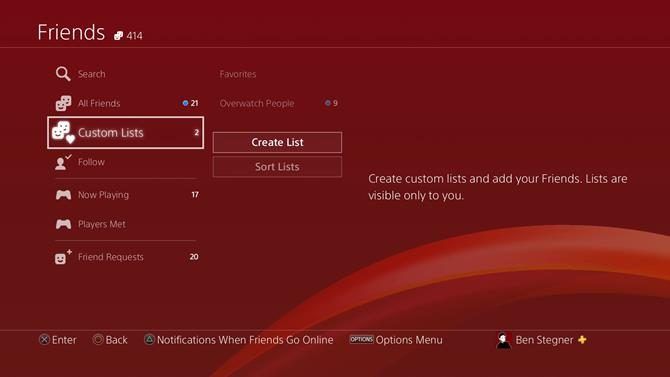
Преимущества:
- Один друг может быть в нескольких списках (например: «Кооператив», «Brawler», «Друзья из школы»).
- Быстрый доступ к нужной группе снижает время на приглашение в партию.
Уведомления о заходе друзей онлайн
На странице «Друзья» нажмите Triangle, чтобы открыть «Уведомления о входе друзей в сеть». Выберите близких друзей — и система будет присылать звуковой сигнал при их входе.
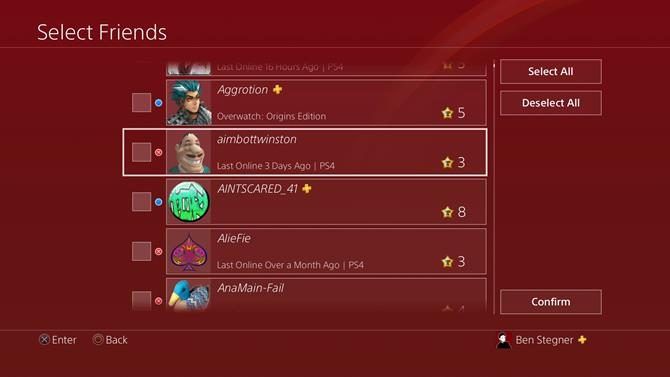
Рекомендация: включайте уведомления лишь для 3–5 ближайших друзей, чтобы не получать слишком много уведомлений.
4. Настройка уведомлений: сокращаем шум
Default‑настройки PS4 часто генерируют много оповещений. Отдельно стоит настроить, какие уведомления вы хотите видеть, чтобы они не мешали во время игры.
- Откройте вкладку «Уведомления» на главном экране.
- Для удаления старых уведомлений нажмите Triangle.
- Зайдите в Options → «Настройки уведомлений».
Возможные параметры:
- Цвет уведомлений.
- Отключение при просмотре видео.
- Скрытие содержимого сообщений.
- Pop‑Up Notifications — самые важные, именно здесь отключают нежелательные виды уведомлений.
Рекомендуем: отключите «Когда друзья присоединяются к группе», если вы не хотите слышать частые пинги.
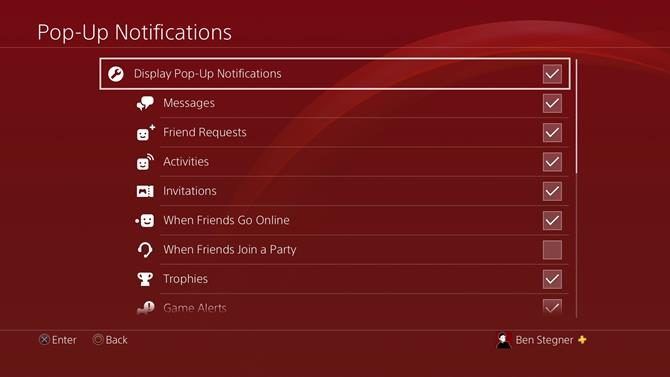
5. Быстрое меню (Quick Menu): персонализация доступа
Держите кнопку PS, чтобы открыть Quick Menu. Здесь можно получить быстрый доступ к нескольким функциям — и этот список можно редактировать.
- Зажмите PS Button → прокрутите вниз → «Настроить».
- В разделе «Элементы меню» выбирайте панели, которые будут отображаться.
- Используйте «Сортировать», чтобы расположить часто используемые элементы сверху.
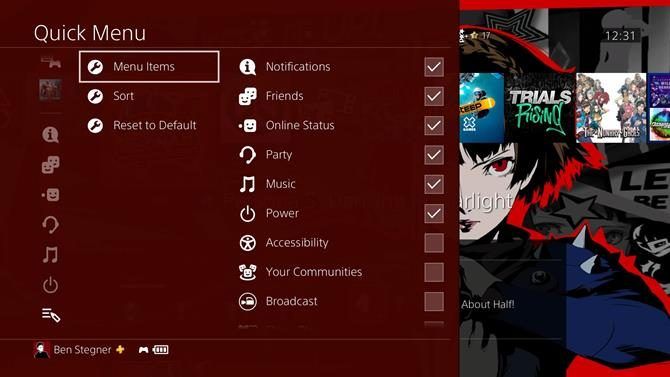
Совет: вынесите туда «Запись» или «Музыку», если часто делитесь клипами.
6. Приватность: кто видит ваши достижения и сообщения
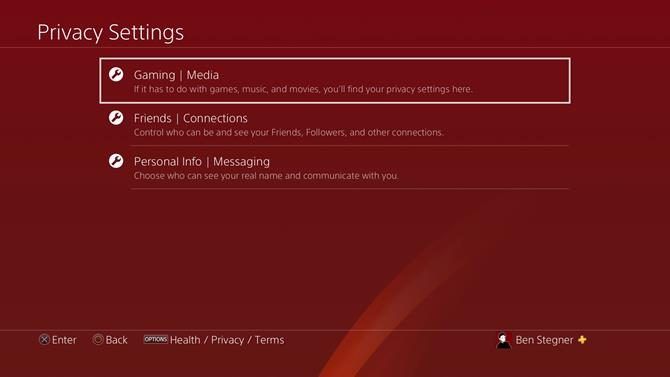
Перейдите в «Настройки > Управление аккаунтом > Настройки приватности». Для доступа система может попросить подтвердить PSN‑учётные данные.
Основные категории:
- Gaming | Media — настройки видимости игр и активности.
- Friends | Connections — кто видит ваш список друзей и детали.
- Personal Info | Messaging — кто может отправлять вам сообщения и видеть личную информацию.
Скрытие отдельных игр
Gaming | Media → «Скрытые игры» — отметьте игры, которые не должны отображаться в активности, профиле или таблице трофеев.
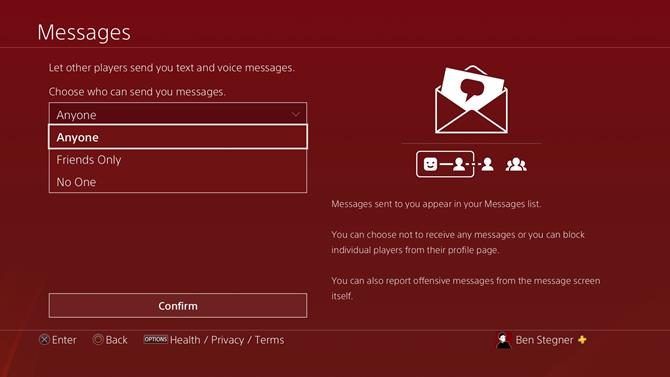
Ограничение входящих сообщений
Personal Info | Messaging → «Сообщения» — выберите «Кто угодно», «Только друзья» или «Никто».
Рекомендация для потокового вещания: если вы стримите с консоли, временно скрывайте личную информацию и отключайте уведомления, чтобы не показать приватные сообщения.
7. Темы оформления: персонализация внешнего вида
Чтобы завершить настройку, смените тему системы: «Настройки > Темы». Базовые темы меняют фон, а некоторые содержат кастомные иконки и музыку.
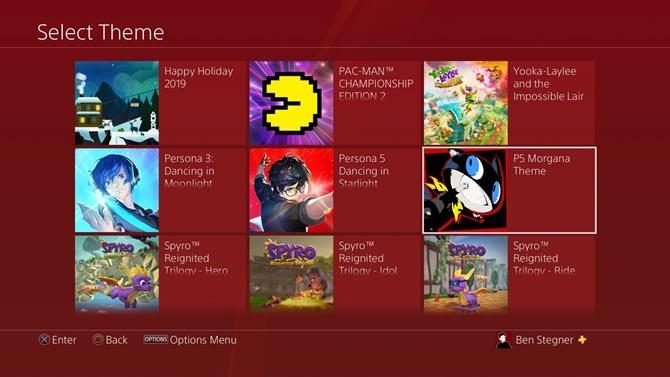
Если стандартных вариантов недостаточно, посетите PlayStation Store → Add‑Ons → Themes. Там есть как платные, так и бесплатные опции.
Поддерживающая методика: как не допустить повторного беспорядка
Регулярное обслуживание занимает минимум времени и сохраняет порядок на протяжении месяцев. Мини‑методика включает три шага:
- Раз в месяц: пролистать вкладку «Недавно использованные» и удалить явный мусор.
- Раз в квартал: обновить папки — переместить завершённые игры в «Пройдено», а новые — в «Сейчас играю».
- Раз в полугодие: проверить скрытые элементы и приватность.
Сценарий аварийного восстановления: если не хватает места срочно, удалите большие игры из папки «Пройдено» или временно переносите медиафайлы на внешний диск.
Дерево решений: что делать, когда не знаете, с чего начать
flowchart TD
  A[Начало: интерфейс PS4 загромождён] --> B{Что беспокоит больше всего?}
  B --> |Много игр| C[Перейти в Библиотеку и сортировать]
  B --> |Постоянные уведомления| D[Открыть Уведомления → Настройки]
  B --> |Сложно найти друзей| E[Открыть Друзья → Пользовательские списки]
  B --> |Интерфейс не нравится| F[Сменить тему и настроить Quick Menu]
  C --> C1{Удалять или аккумулировать?}
  C1 --> |Удалять лишнее| C2[Удалить через Options → Удалить]
  C1 --> |Оставить и структурировать| C3[Создать папки и переместить игры]
  C2 --> G[Проверить облачные сохранения]
  C3 --> G
  D --> H[Отключить Pop-Up уведомления от ненужных типов]
  E --> I[Создать списки: Кооперация, Райдинг, Семья]
  F --> J[Настроить Quick Menu и темы]
  G --> K[Освободить место и завершить]
  H --> K
  I --> K
  J --> K
  K --> L[Конец]
Ролевые чек‑листы: что настроить за 15 минут
Игрок:
- Просмотреть «Недавно использованные» и удалить 1–3 старые игры.
- Создать папку «Сейчас играю» и добавить 2–4 проекта.
- Настроить Quick Menu: добавить «Запись» и «Музыку».
Родитель:
- Создать отдельный профайл или ограничить сообщения до «Только друзья».
- Сформировать папку с детскими играми и установить её на главном экране.
- Проверить настройки приватности для отображения трофеев и активности.
Технический администратор / хранитель семейной консоли:
- Сделать резервную копию сохранений (облако или внешний HDD).
- Раз в месяц проверять скрытые элементы и список покупок.
- Настроить подписки (PS Plus) и проверять, не добавлены ли лишние игры.
Критерии приёмки: как понять, что порядок достигнут
- Главный экран содержит не более 12 активных иконок, включая папки.
- Вкладка «Недавно использованные» отражает реальные последние действия (не более 3 старых проектов).
- Уведомления приходят только от 3–5 источников, важных для игроков.
- Друзья, с которыми вы играете чаще всего, находятся в одной из пользовательских групп и имеют включённые уведомления о входе в сеть.
Когда предложенные приёмы не работают (ограничения и контрпример)
- Если у вас несколько учётных записей на одной консоли с перекрывающимися покупками, папки в библиотеке и настройки приватности применяются отдельно к каждому профилю; это усложняет глобальную очистку.
- У старых игр без облачных сохранений удаление может привести к потере прогресса — всегда проверьте сохранения перед массовым удалением.
Короткий план действий на 30 минут (SOP)
- 0–5 мин: Быстрый обзор «Недавно использованные» и удаление 1–2 явных мусорных элементов.
- 5–15 мин: Создать 2–3 папки: «Сейчас играю», «Бэклог», «Пройдено» и распределить игры.
- 15–20 мин: Настроить уведомления — отключить Pop‑Up для массовых типов уведомлений.
- 20–25 мин: Создать 1–2 пользовательские группы друзей и включить уведомления для 3–5 близких.
- 25–30 мин: Проверить приватность и сменить тему, если нужно.
Короткое объявление (100–200 слов)
Организуйте вашу PlayStation 4 за полчаса: очистите библиотеку от ненужных игр, сгруппируйте оставшиеся в папки, настройте уведомления и приватность, создайте пользовательские списки друзей и персонализируйте Quick Menu. Регулярная простая методика (ежемесячная проверка «Недавно использованные» и квартальная ревизия папок) помогает держать интерфейс чистым и понятным. Для семейных консолей — отдельные чек‑листы для родителей и администратора помогут избежать случайных покупок и потери приватности. Используйте наше дерево решений, чтобы быстро выбрать правильный подход в зависимости от проблемы: удалять, скрывать или структурировать. Меньше времени на навигацию — больше времени на игру.
Заключение
Организация PS4 — это не разовая задача, а набор небольших действий, которые при регулярном выполнении значительно улучшают пользовательский опыт. Начните с удаления мусора, затем структурируйте оставшиеся игры в папки, настройте уведомления и приватность, а в конце персонализируйте Quick Menu и тему. Простая ежемесячная рутинная проверка сохранит порядок надолго.
Если хотите, могу подготовить: шаблон папок для конкретного жанра игр, чек‑лист для родителя с настройками безопасности или короткое видео‑руководство по шагам.

Похожие материалы

Несколько аккаунтов Skype: Multi Skype Launcher

Журнал для работы: повысить продуктивность

Персональные звуки уведомлений на Android

Скачивание шоу Hulu для офлайн‑просмотра

Microsoft Start: персонализированная новостная лента
