
Установка Windows 10 с Android через DriveDroid
Что такое DriveDroid
DriveDroid — это Android‑приложение, которое монтирует дисковые образы (ISO/IMG) и предоставляет их компьютеру как загрузимый накопитель (USB или CD/DVD). Кратко: вы используете телефон в роли флешки.
Определение: root — привилегированный доступ к системе Android, который даёт приложениям расширенные возможности управления аппаратной частью и файловой системой.
Важно: DriveDroid требует root‑доступ. Без него приложение не сможет корректно смонтировать образ Windows.
Кому и когда это полезно
- Если вам нужно переустановить Windows на чужом ПК без флешки.
- Если вы часто работаете в полевых условиях и носите только смартфон.
- Для тестирования ISO‑образов и восстановления систем.
Примечание: метод удобен, но не вечен. ISO Windows со временем устареет — придётся обновлять образ.
Предварительные требования
- Android‑устройство с root.
- Достаточно места на телефоне для ISO Windows 10 (обычно 4–6 ГБ).
- Кабель USB для прямого подключения телефона к компьютеру.
- Компьютер с возможностью загрузки с USB/CD и доступом в BIOS/UEFI.
Без root дальнейшие шаги работать не будут.
Перед установкой — важные замечания
Important: DriveDroid больше не обновляется активно. На новых моделях и свежих версиях Android приложение может не работать корректно. Пользовательские отзывы сообщают об ошибке «no hosting device» на некоторых современных телефонах.
Root‑доступ может повлиять на работу отдельных приложений и сервисов. Некоторые банки и сервисы безопасности блокируют устройства с root. Существуют методы скрытия root (например Magisk Hide), но гарантии нет.
Если вы ещё не делали root: изучите инструкции по вашему конкретному устройству. В моём опыте Magisk — удобный инструмент, но перед процедурой сделайте резервную копию и имейте возможность восстановить систему.
Пошаговая инструкция
Шаг 1 — Скачать официальный ISO Windows 10
- Перейдите на страницу загрузки Microsoft и скачайте Windows Media Creation Tool на ПК.
- Запустите Media Creation Tool и выберите «Создать установочный носитель для другого компьютера».
- Выберите язык и архитектуру либо используйте рекомендуемые параметры.
- В качестве носителя выберите «ISO‑файл» и дождитесь завершения скачивания.
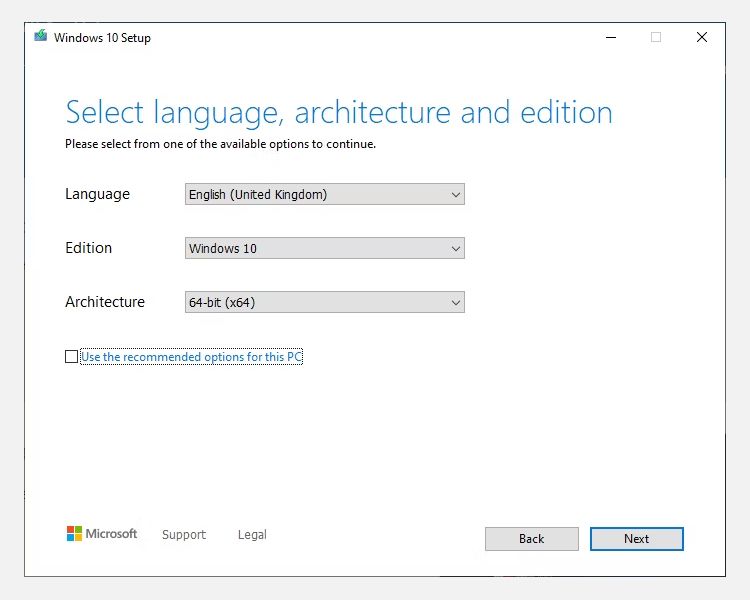
После загрузки скопируйте ISO на телефон через USB‑кабель в удобную папку. Запомните путь.
Шаг 2 — Установить и настроить DriveDroid
- Установите DriveDroid из Google Play или альтернативного источника.
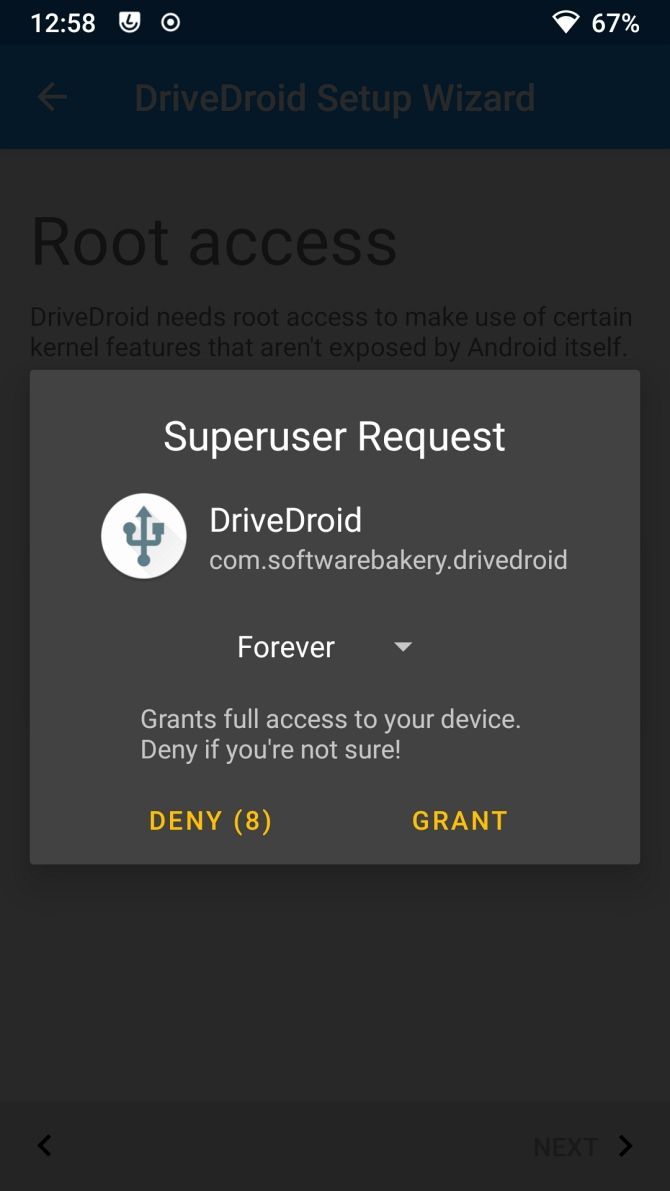
- При первом запуске приложение запросит root‑доступ — выберите «Разрешить».
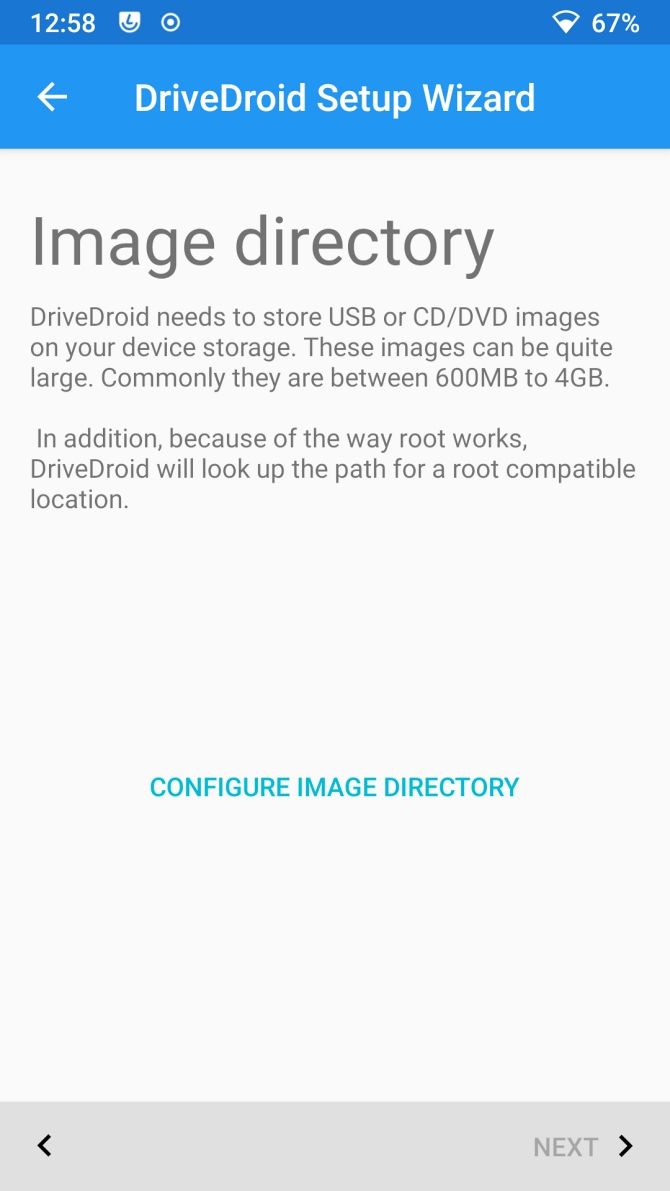
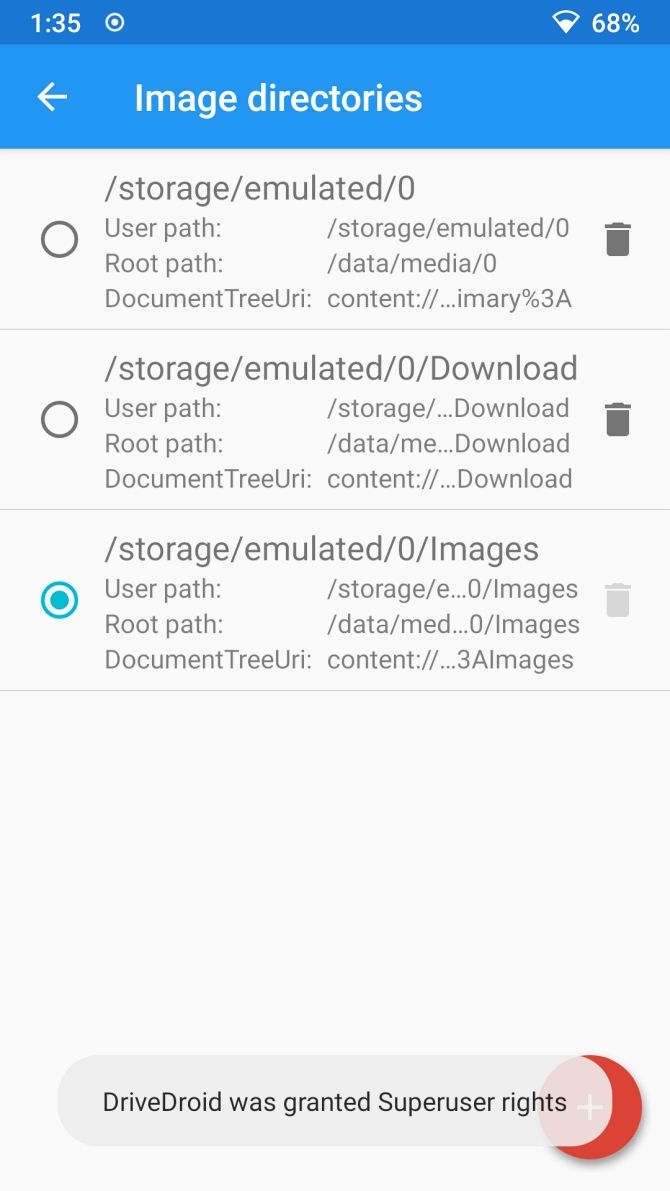
- Укажите «Папку образов» (Image Directory) — это папка, где лежит ваш ISO. DriveDroid предложит выбрать её при первом запуске; вы всегда можете изменить позже.
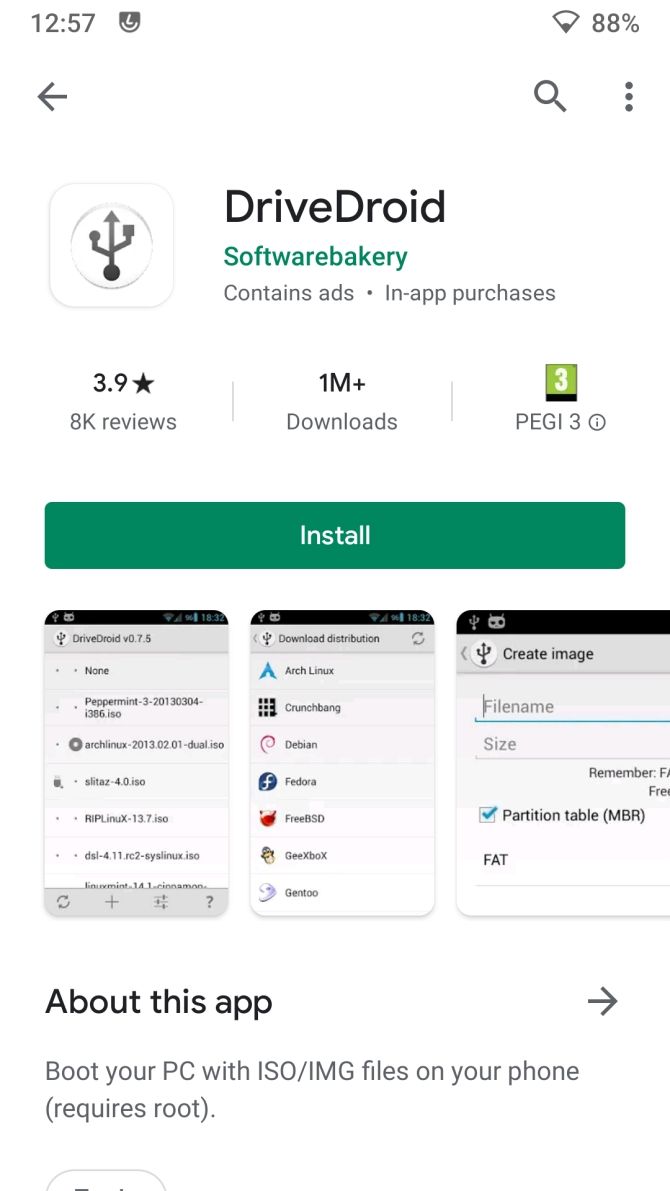
Скачать: DriveDroid для Android (бесплатно).
Шаг 3 — Проверить USB‑настройки в DriveDroid
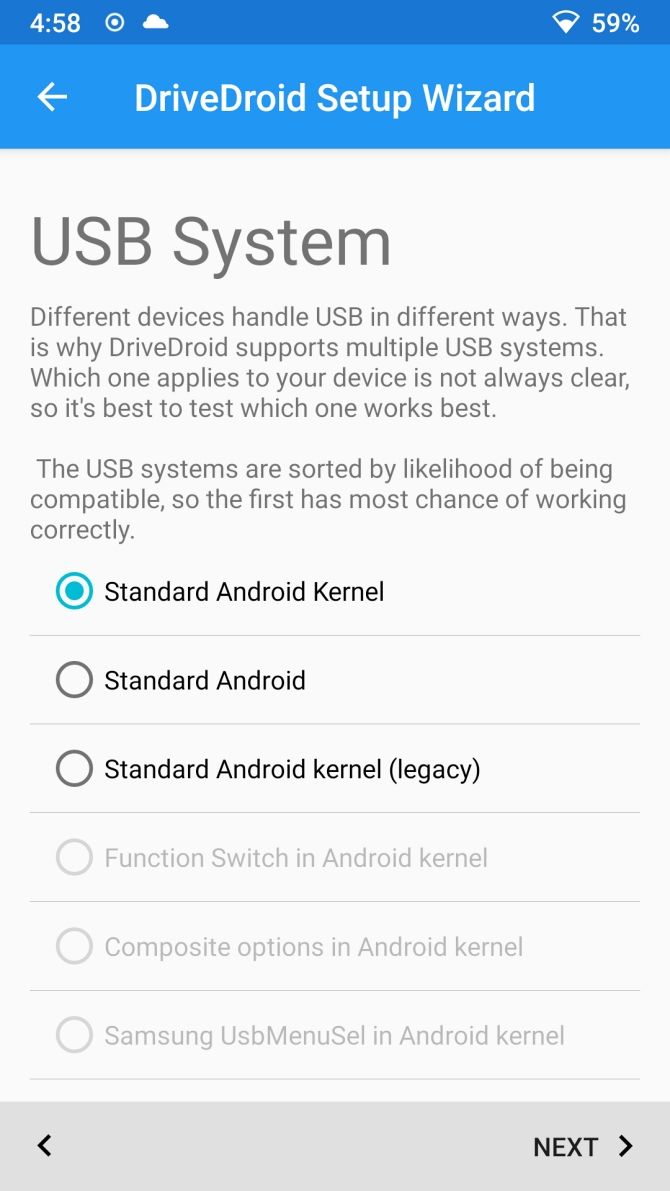
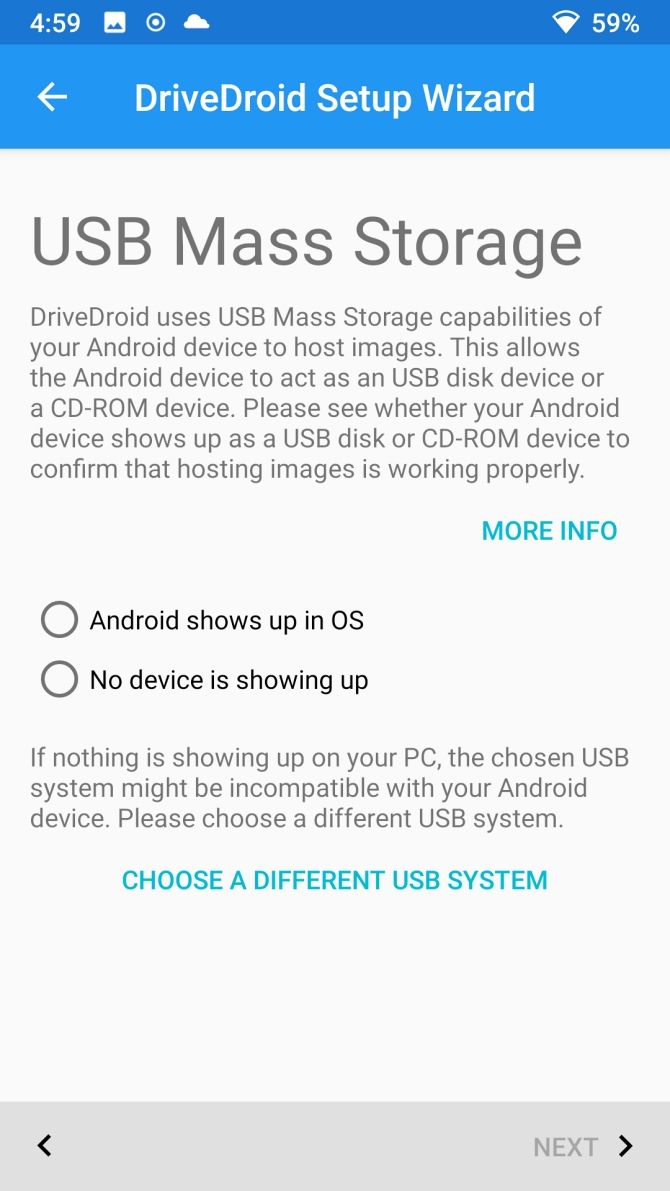
DriveDroid тестирует несколько USB‑режимов, чтобы сделать телефон видимым как mass storage. Если режим выбран неправильно, компьютер не увидит смонтированный образ.
- В главном окне следуйте тесту USB.
- Если тест прошёл успешно, в Проводнике компьютера появится тестовый файл/диск.
- Если не появился — выберите «Выбрать другой USB‑систему» и протестируйте другие варианты.
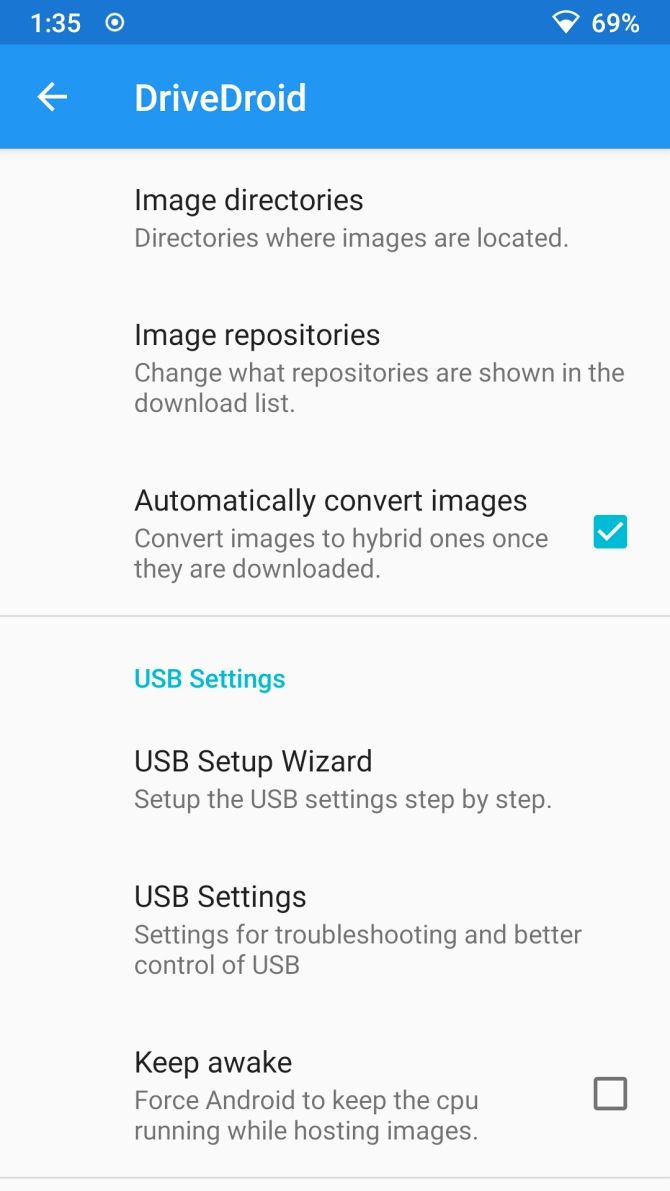
Обычно для большинства устройств корректен Standard Android Kernel (Стандартное ядро Android). Если тест не дал результата, вручную измените режим: Настройки → USB Settings → Manually Change USB Mode → Mass Storage.
Шаг 4 — Смонтировать ISO Windows 10
- В DriveDroid откройте меню «Image Directories» и укажите папку с ISO.
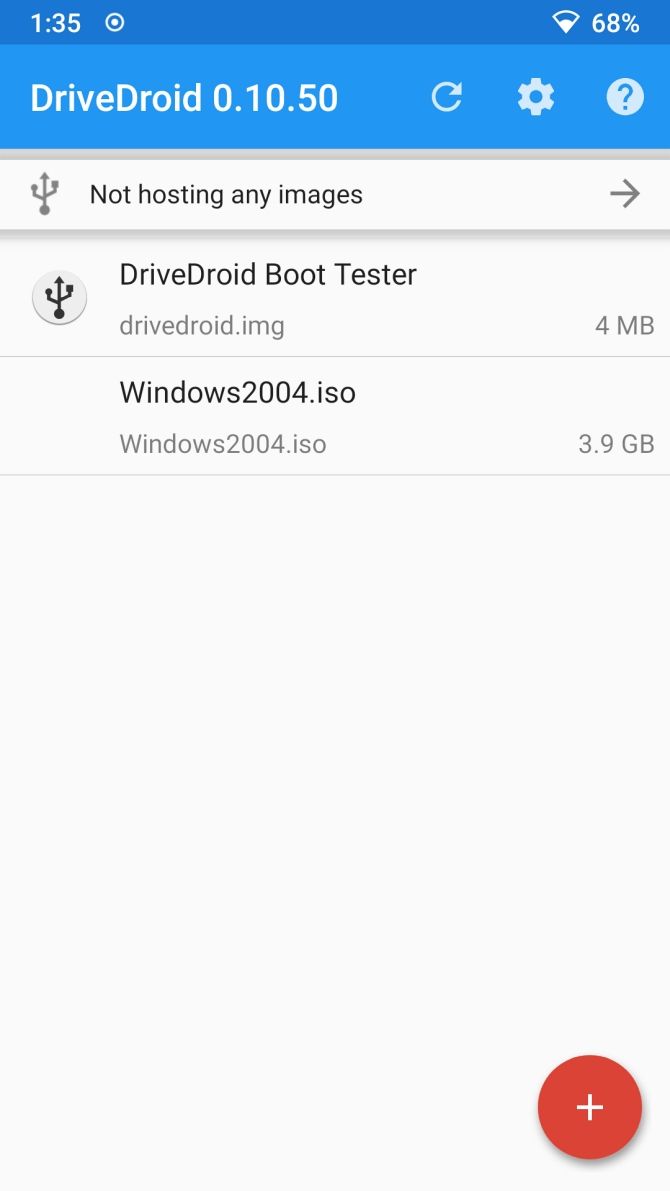
- На главной странице нажмите значок «+» (или кнопку добавления), выберите папку и подтвердите доступ.
- В списке образов найдите ваш Windows 10 ISO.
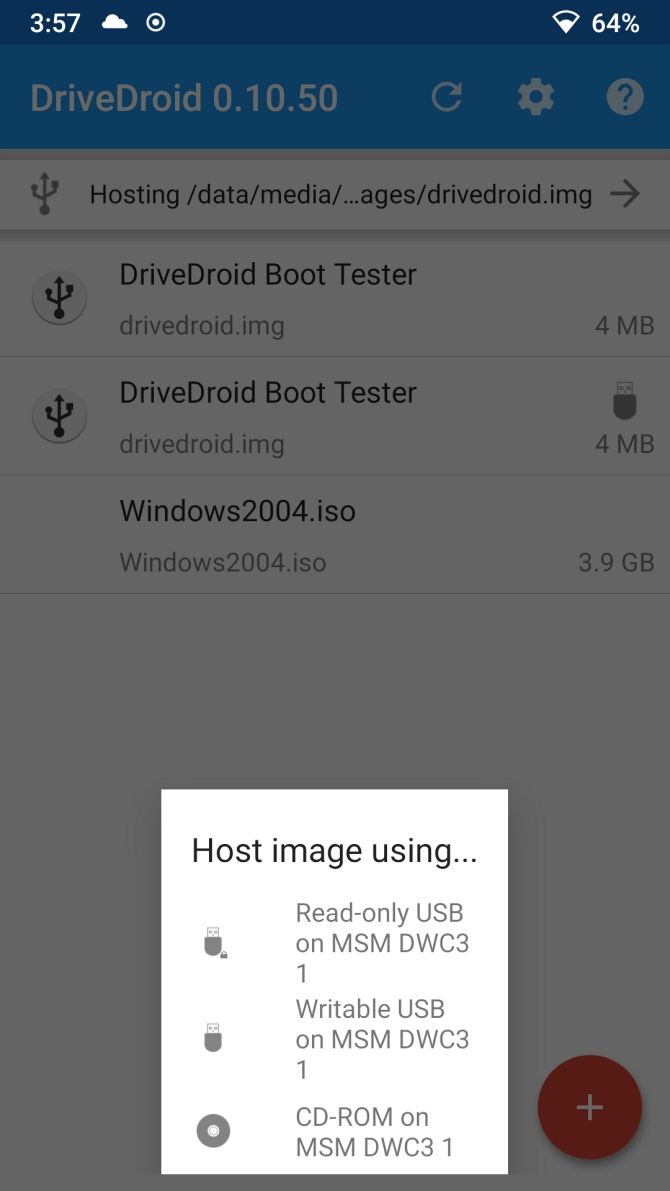
- Нажмите на ISO и выберите «Host image using CD‑ROM» (хостинг образа как CD‑ROM). После монтирования возле образа появится значок диска.
Шаг 5 — Загрузка компьютера с телефона
- Выключите ПК. Подключите Android‑телефон к компьютеру через USB.
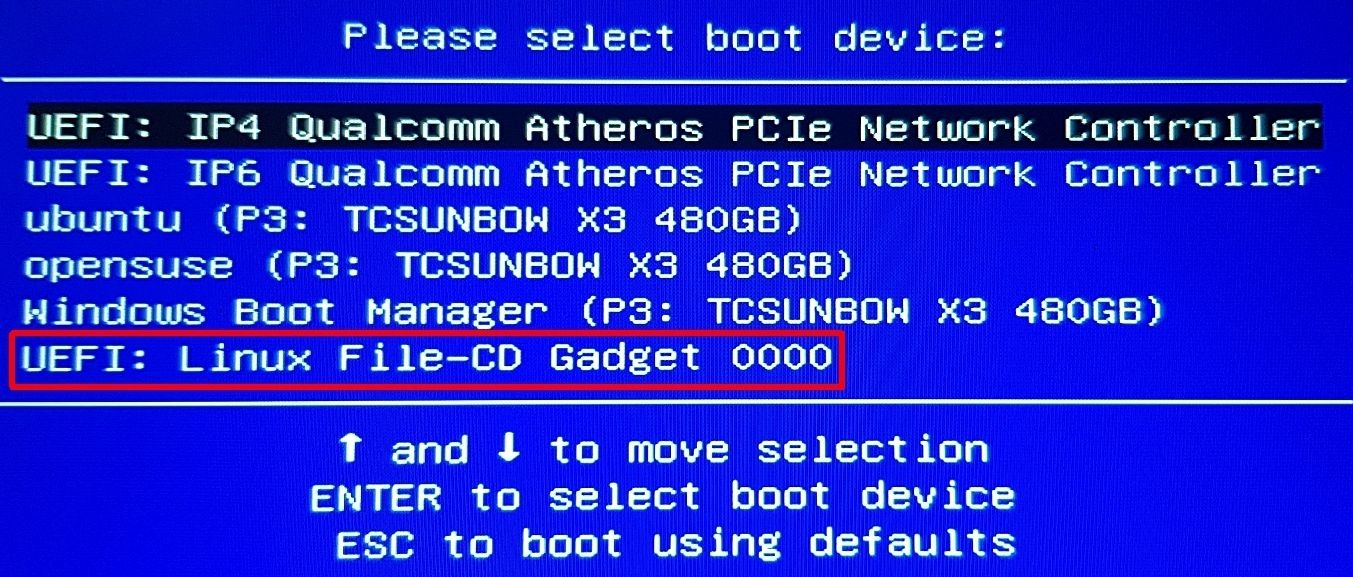
- Включите ПК и войдите в Boot Menu (обычно клавиши F8, F11, F12, Esc или Del — зависит от производителя).
- В списке загрузочных устройств найдите вариант, соответствующий DriveDroid. Обычно он называется похоже на «Linux File‑CD Gadget» или «USB Mass Storage».
- Выберите его и нажмите Enter. Установка Windows 10 должна начать загрузку инсталлятора.
После старта инсталлятора действуйте как обычно: выберите язык, раздел диска и т.д.
Устранение проблем и советы
- Телефон не отображается как устройство в BIOS: проверьте режим USB в DriveDroid, попробуйте другой кабель и USB‑порт.
- Ошибка «no hosting device»: вероятно, несовместимость с современным ядром Android. Попробуйте альтернативный режим или другую версию DriveDroid (если доступна).
- Инсталляция прерывается: проверьте целостность ISO (хэш), скопируйте ISO заново.
- Приложения перестали работать после root: используйте Magisk и его модули для маскировки root; по возможности создайте резервную копию и снимите снимок системы (nandroid).
Совет: перед началом теста поставьте в BIOS режим Legacy/CSM или отключите Secure Boot, если ПК не видит образ. На современных UEFI‑системах иногда требуется отключить Secure Boot для загрузки с внешних устройств.
Когда метод не подойдёт (контр‑примеры)
- Нет root и вы не хотите рутировать телефон.
- Производитель телефона заблокировал функции USB‑гаджетов в драйверах.
- На компьютере включён только безопасный UEFI без опции загрузки с внешних устройств.
- У вас нет физического доступа к ПК для смены загрузочного порядка.
В таких случаях используйте обычную загрузочную флешку или внешние носители.
Альтернативные подходы
- Обычная загрузочная USB‑флешка (Rufus на Windows, balenaEtcher).
- WinPE на внешнем SSD/HDD.
- Сеть (PXE) — установка через сетевую загрузку.
- Виртуальная машина на компьютере для восстановления данных.
Выбор зависит от доступа к оборудованию и навыков.
Советы по безопасности и приватности
- Перед рутированием сделайте полную резервную копию.
- Скачивайте ISO только с официальных источников Microsoft.
- После завершения установки удалите или размонтируйте образы и закройте доступ root, если это критично для безопасности.
Сопроводительный чек‑лист (быстрая проверка перед запуском)
- На телефоне есть root‑доступ.
- ISO Windows 10 скачан и проверен.
- Достаточно свободного места на телефоне.
- Кабель и порт USB исправны.
- На ПК можно войти в Boot Menu и отключить Secure Boot при необходимости.
Роли и обязанности (кто что делает)
- Пользователь‑новичок: скачал ISO, скопировал на телефон, следовал пошаговой инструкции.
- Техник/администратор: проверяет совместимость устройств, настраивает BIOS/UEFI, контролирует разделы диска.
- Безопасник: оценивает риски рутирования и соблюдает политику компании по управлению устройствами.
Критерии приёмки
- ПК загружается с телефона и запускает инсталлятор Windows 10.
- Инсталляция доходит до выбора диска без ошибок монтирования ISO.
- После установки Windows работает корректно и видит диск/драйверы.
Мини‑методология (быстро)
- Подготовка: скачайте ISO, сделайте бэкап телефона.
- Root: получите root и установите DriveDroid.
- Настройка: укажите папку образов.
- Тест: выберите USB‑режим и убедитесь, что тестовый диск виден.
- Монтирование: хостинг образа как CD‑ROM.
- Загрузка: войдите в Boot Menu и выберите устройство DriveDroid.
Тесты и критерии приёмки
- Тест 1: DriveDroid отображает тестовый диск в Проводнике Windows.
- Тест 2: ПК успешно читает смонтированный ISO и запускает инсталлятор.
- Тест 3: Инсталляция Windows завершается и ОС загружается.
Короткая инструкция для объявления (100–200 слов)
DriveDroid превращает Android‑смартфон в загрузочный USB‑носитель. Если у вас есть root и ISO Windows 10, вы можете смонтировать образ на телефоне и загрузить компьютер прямо с него через USB. Это удобно в полевых условиях или когда нет под рукой флешки. Однако помните: DriveDroid требует root, а приложение давно не обновлялось, поэтому на новых телефонах могут возникать проблемы. Перед началом сделайте резервную копию телефона, скачайте ISO с официального сайта Microsoft и проверьте USB‑режимы в DriveDroid. При правильной настройке и выборе режимов ПК увидит телефон как CD‑ROM и запустит установщик Windows 10.
Частые вопросы
Нужен ли root?
Да. DriveDroid требует root для монтирования ISO как USB‑устройства. Без root метод не работает.
Можно ли установить другие ОС?
Да. DriveDroid традиционно используется для Linux‑дистрибутивов и любых совместимых ISO/IMG файлов.
Работает ли DriveDroid на всех телефонах?
Не на всех. На новых моделях или свежих версиях Android могут возникать ошибки. Проверьте отзывы и протестируйте заранее.
1‑строчный глоссарий
- ISO: образ оптического диска.
- Root: привилегированный доступ в Android.
- Boot Menu: меню выбора загрузочного устройства в BIOS/UEFI.
Итог
DriveDroid — полезный инструмент для экстренной установки Windows 10 с телефона. Он экономит время и заменяет флешку, но требует root и может не поддерживаться на современных смартфонах. Всегда делайте резервные копии, используйте официальные ISO и тестируйте конфигурацию заранее.

Похожие материалы

Несколько аккаунтов Skype: Multi Skype Launcher

Журнал для работы: повысить продуктивность

Персональные звуки уведомлений на Android

Скачивание шоу Hulu для офлайн‑просмотра

Microsoft Start: персонализированная новостная лента
