
Как создать и настроить Timeline (временную диаграмму) в Google Таблицах
Ключевые ссылки
- Подготовка данных
- Создание диаграммы Timeline
- Настройка внешнего вида
- Просмотр и взаимодействие
- Когда Timeline не подходит
Зачем использовать Timeline
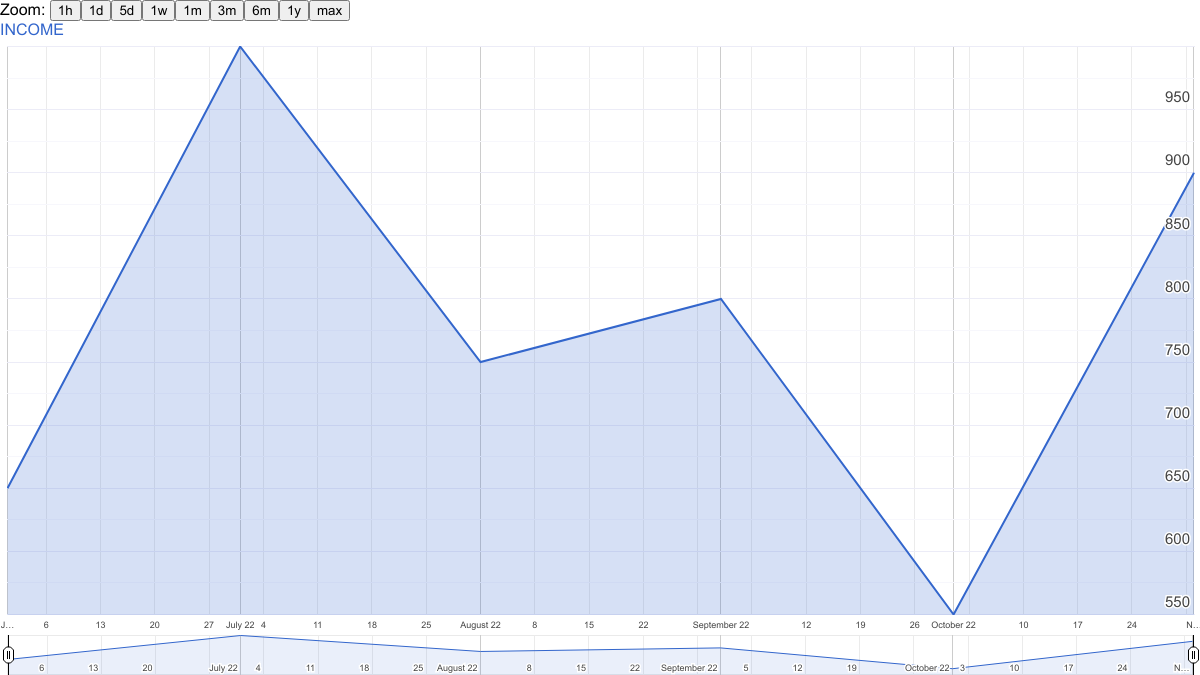
Timeline (временная диаграмма) подходит, когда нужно показать, как численные показатели менялись во времени: выручка, расходы, посещаемость, продажи, остатки на складе и т. п. Главное преимущество — встроенные элементы управления временем: кнопки зума и ползунок диапазона дат.
Важно: Timeline показывает числовые значения по оси Y и упорядочивает точки по датам в первой колонке. Если ваши наборы данных качественные (теги, категории), рассмотрите другие типы диаграмм.
Подготовка данных
Для Timeline вам минимум две колонки:
- Колонка A: даты (или даты и время). Формат ячеек — Дата/Дата и время.
- Колонка B: числовые значения (целые или дробные).
При наличии дополнительных наборов чисел добавьте их в колонках C, D и т. д. Каждая дополнительная колонка станет отдельной линией на диаграмме.
Советы по данным:
- Используйте единый формат дат в колонке дат. Смешивание форматов может помешать правильной сортировке.
- Убедитесь, что числовые ячейки действительно числа, а не текст — функция автоопределения иногда ошибается.
- Если у вас пропуски в датах, Timeline корректно соединяет точки по существующим датам; при необходимости заполните пропуски через формуулы.
Пошаговое создание диаграммы
Выделите диапазон с данными, включая заголовки столбцов, если хотите, чтобы они отображались в легенде.
В меню выберите Вставка > Диаграмма или нажмите кнопку Вставить диаграмму на панели инструментов.
В появившемся Редакторе диаграмм на вкладке Настройка (Setup) в поле Тип диаграммы (Chart type) выберите Timeline (в списке диаграмм он обычно находится внизу).
Если вы включали заголовки колонок, отметьте флажок «Использовать строку 1 как заголовки» (Use row 1 as headers) — это применит цвета и подписи к линиям.
Теперь у вас появится базовая временная диаграмма. Дальше переходите к персонализации.
Настройка диаграммы
Откройте вкладку Настроить (Customize) в Редакторе диаграмм. Если боковая панель закрыта, дважды щёлкните по диаграмме или нажмите меню с тремя точками → Редактировать диаграмму.
В разделе Timeline доступны основные опции:
- Fill Opacity — прозрачность заливки под линией (в процентах). Полезно, если нужно показать объём под кривой.
- Line Thickness — толщина линии в пикселях. Увеличивайте для лучшей видимости при презентации.
- Values Suffix — суффикс значений (например, ₽, % или единицы). Это позволит оставить ячейки без суффикса, но показать его на диаграмме.
- Date Format — формат отображения дат на оси времени.
- Min и Max — задать минимальное и максимальное значение по оси Y вручную.
Внизу раздела вы найдёте три чекбокса:
- Expand range to show zero — расширить диапазон, чтобы ось Y начиналась с нуля.
- Display zoom buttons — показать кнопки зума (час/день/неделя/месяц/год).
- Show date range selector — показать ползунок выбора диапазона дат.
Дополнительные настройки оформления (Легенда, Оси, Подписи) находятся в других разделах вкладки Настроить. Настройте шрифты и цвета, чтобы диаграмма была читаемой в презентации или отчёте.
Просмотр и взаимодействие
После настройки используйте встроенные инструменты для изучения данных:
Кнопки зума сверху диаграммы (часы/день/неделя/месяц/год) сужают видимый период.
Селектор диапазона дат снизу позволяет перетаскивать видимую область и фокусироваться на подотрезках.
Наведите курсор или кликните по точке — в правом верхнем углу диаграммы появится всплывающая подсказка с точными значениями и датой.
Примеры использования
- Еженедельная выручка магазина: быстро увидеть тренды и аномалии.
- Отслеживание посещаемости мероприятия по часам или дням.
- Мониторинг запасов: как меняются остатки по датам.
- Финансовые показатели: сравнение нескольких источников дохода на одной диаграмме.
Когда Timeline не подходит
- У вас категориальные данные без временной компоненты. В этом случае лучше столбчатая или круговая диаграмма.
- Очень большой объём данных с миллионами точек — Google Таблицы начнёт тормозить. Рассмотрите специализированные BI-инструменты.
- Нужна агрегация по сложным правилам (скользящая медиана, фильтрация на лету) — удобнее подготовить сводный набор в таблице или использовать Data Studio/Looker.
Альтернативные подходы
- Линейная (Line) диаграмма — если нужен чисто тренд без управления диапазоном дат.
- График в Google Data Studio/Looker — для больших наборов и управления фильтрами.
- Сводные таблицы + диаграмма — если нужна агрегация по неделям или месяцам перед визуализацией.
Ментальные модели и эвристики
- «Контекст прежде деталей»: сначала настройте интервал (день/неделя/месяц), потом настраивайте детали внешнего вида.
- «Снижение шума»: если данные очень колеблются, используйте сглаживание в таблице (скользящая средняя), а не увеличивайте размер маркеров.
- «Ед. измерения видны на диаграмме»: добавляйте Values Suffix, чтобы читатель сразу понимал единицы.
Быстрая методология для отчёта
- Сформируйте исходные данные и проверьте форматы дат и чисел.
- Создайте диаграмму и убедитесь, что заголовки применены как подписи.
- Настройте Date Format и Min/Max по оси Y.
- Включите Display zoom buttons и Show date range selector для интерактивности.
- Проверьте на выборке: прогоните несколько диапазонов дат.
- Экспортируйте диаграмму в Google Презентации или скачайте как изображение при необходимости.
Ролевые чек-листы
Для аналитика:
- Проверить форматы дат и чисел.
- Составить агрегированные ряды (по неделям/месяцам) при необходимости.
- Добавить суффикс единиц и метки осей.
Для менеджера по продукту:
- Убедиться, что выбран правильный интервал отображения (день/неделя/месяц).
- Проверить видимость ключевых аномалий и дат событий.
Для дизайнера отчёта:
- Настроить цвета и толщину линии под фирменный стиль.
- Проверить читаемость диаграммы на экране и в печати.
Полезные шаблоны и приёмы
Шаблон колонок (заголовки):
- Date | Value A | Value B | Notes
Формула для заполнения пропусков дат (предполагая, что даты в A2:A):
=SEQUENCE(MAX(A:A)-MIN(A:A)+1,1,MIN(A:A),1)
Эта формула создаст последовательность дат с шагом 1 день. (Примечание: в русской локали функция SEQUENCE может называться ПОСЛЕДОВАТЬ; используйте локальные имена функций по необходимости.)
Короткий чек-лист для экспорта диаграммы:
- Убрать сетку, если она мешает.
- Установить контрастные цвета линий.
- Снять выделение фона листа для белого фона в презентации.
Частые проблемы и как их решать
Проблема: Диаграмма не распознаёт даты. Решение: Преобразуйте колонку дат через Формат → Число → Дата или используйте DATEVALUE/ДАТАЗНАЧ.
Проблема: Линии налезают друг на друга и нечитаемы. Решение: Отобразите только ключевые ряды или разделите их на несколько диаграмм. Можно также применить разные толщины и цвета.
Проблема: Медленная работа при большом количестве точек. Решение: Агрегируйте данные (сводные таблицы), используйте выборку (каждые n дней) или переходите в специализированные инструменты визуализации.
Факт-бокс: что важно помнить
- Нужны минимум 2 колонки: дата + число.
- Поддерживается множественное отображение рядов (C, D …).
- Есть встроенный зум и селектор диапазона дат.
- Редактор диаграмм отвечает за все настройки внешнего вида.
Краткое резюме
Timeline в Google Таблицах — быстрый способ визуализировать изменения числовых показателей по времени с интерактивными элементами управления. Подготовьте корректные даты, выберите тип диаграммы, настройте вид и используйте зум/селектор для аналитики.
Важно: при очень больших данных или потребности в сложных вычислениях используйте BI-инструменты или предварительную агрегацию.
См. также: как создать географическую карту и как сделать круговую диаграмму в Google Таблицах.

Похожие материалы

RDP: полный гид по настройке и безопасности

Android как клавиатура и трекпад для Windows

Советы и приёмы для работы с PDF

Calibration в Lightroom Classic: как и когда использовать

Отключить Siri Suggestions на iPhone
