
Как создать и настроить таблицу‑диаграмму в Google Sheets

Быстрые ссылки
- Создать таблицу‑диаграмму в Google Sheets
- Настройка таблицы‑диаграммы
- Кастомизация внешнего вида
- Когда это не подходит и альтернативы
Таблица‑диаграмма — это встроенный тип диаграммы. Она выглядит как таблица и управляется через редактор диаграмм. Такой объект можно перемещать, изменять его размер и подключать к диапазонам ячеек, при этом исходные данные остаются в листе.
Создать таблицу‑диаграмму
Откройте Google Sheets и лист с данными. Выделите диапазон ячеек, который хотите отобразить.
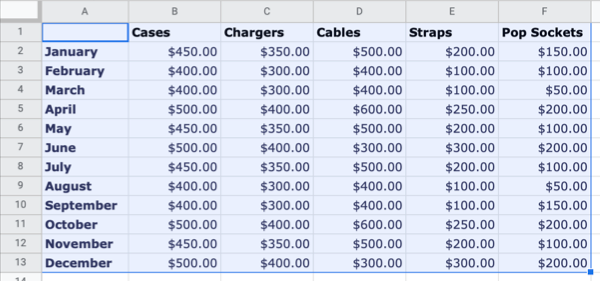
В меню выберите Вставка → Диаграмма.

По умолчанию Google Sheets подставит тип диаграммы. Откройте боковую панель Редактор диаграмм и в выпадающем списке Тип диаграммы прокрутите до раздела Другие и выберите Table Chart.
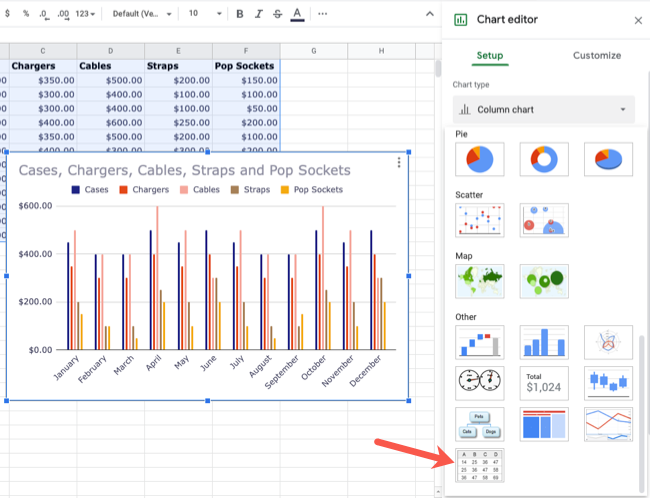
Диаграмма автоматически преобразуется в таблицу. Дальше вы настраиваете отображаемые столбцы и ряды через панель.
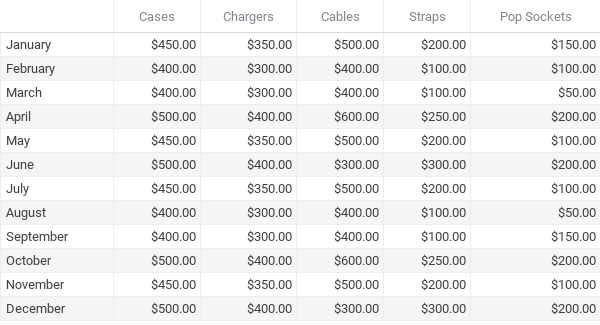
Примечание: таблица‑диаграмма обновляется при изменении данных в связанном диапазоне.
Настройка таблицы‑диаграммы
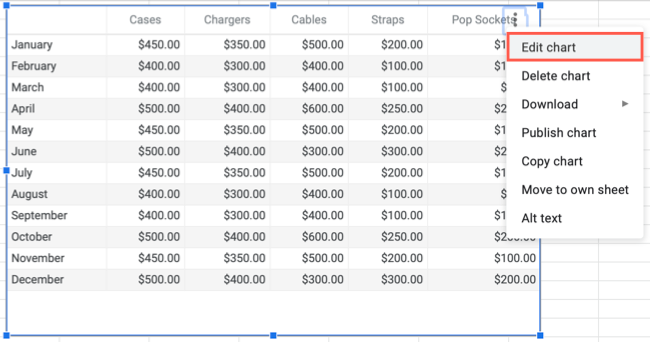
Если панель Редактор диаграмм закрыта, откройте её: выделите диаграмму, нажмите трёхточечное меню в правом верхнем углу диаграммы и выберите Редактировать диаграмму.
На вкладке Настройка (Setup) можно изменить источники данных и ряды.
Данные (Data Range): подтвердите диапазон, измените или добавьте новый. Чтобы добавить диапазон, нажмите иконку справа и выберите Добавить ещё диапазон или используйте предложенные варианты.
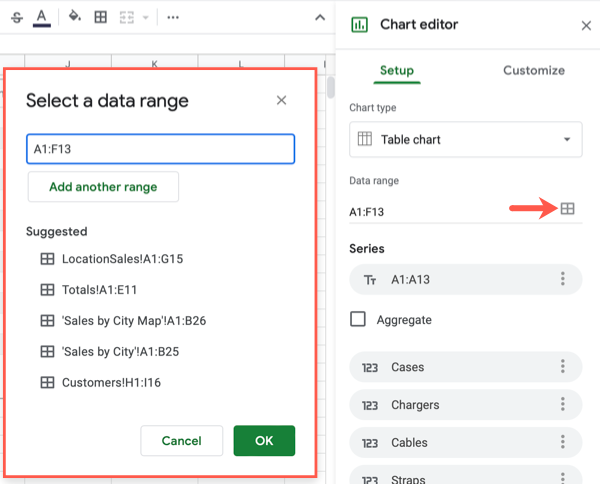
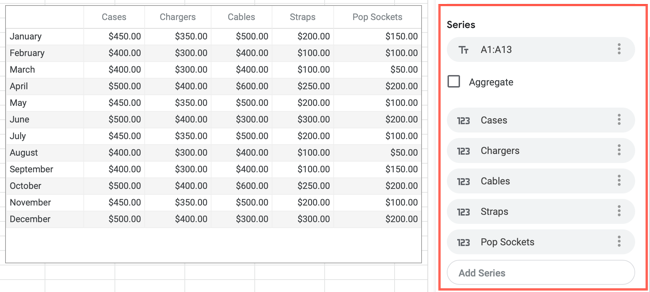
Ряды (Series): левый столбец по умолчанию служит первым рядом. Удалите или замените ряд, при необходимости включите агрегирование данных.
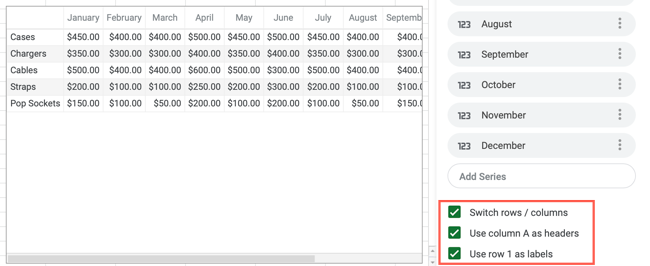
Дополнительные параметры: переключение строк/столбцов, использование строки 1 как заголовков или столбца A как подписей.
Совет: если ваш диапазон данных обновляется динамически (например, с помощью формул или импорта), проверьте, что диапазон диаграммы охватывает все возможные добавляемые строки.
Кастомизация внешнего вида
Переключитесь на вкладку Настроить (Customize) в Редакторе диаграмм и разверните раздел Table. Здесь доступны параметры визуального отображения.
Чередование строк и номера строк: включите Чередовать цвета строк и Показать номера строк для улучшения читаемости.
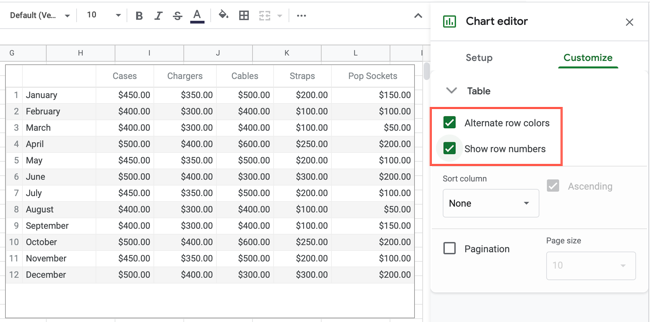
Сортировка: укажите колонку по умолчанию для сортировки и порядок (по возрастанию), или оставьте ручную сортировку по клику по заголовку.
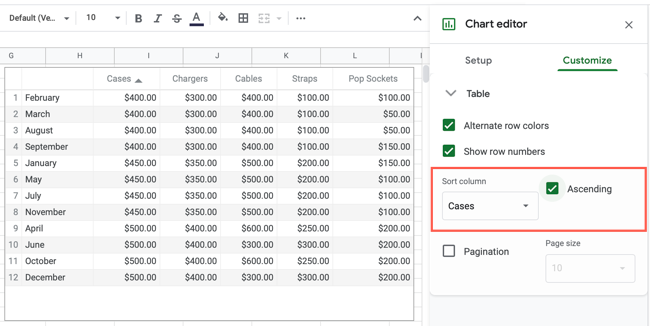
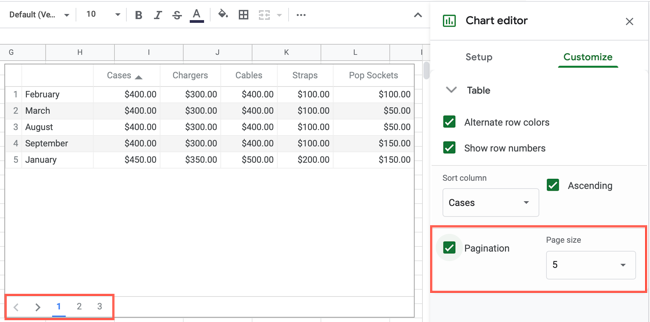
Пагинация: если таблица большая, включите Пагинацию и выберите размер страницы от 5 до 100 строк. Это добавит стрелки и номера страниц внизу таблицы.
Дополнительно: таблицу‑диаграмму можно перемещать, менять размер и копировать между листами. Изменение исходного диапазона автоматически отражается в таблице.
Когда это не подходит и альтернативы
Важно понимать ограничения Table Chart:
- Ограничение интерактивности: таблица‑диаграмма хороша для просмотра, но не заменяет полноценную таблицу с встраиваемыми формулами внутри ячеек диаграммы.
- Ограниченная кастомизация стилей по сравнению с собственными форматами ячеек листа.
- Большие наборы данных могут работать медленно при частых обновлениях.
Альтернативы:
- Сводная таблица (Pivot Table) — для агрегирования и анализа. Подходит, когда нужно группировать и считать данные.
- Обычная таблица на листе с форматированием и фильтрами — если нужны формулы внутри таблицы и детальный контроль форматирования.
- Экспорт в Google Data Studio / Looker Studio — для дашбордов и сложных визуализаций.
Контрпример: если вам нужно, чтобы каждая ячейка таблицы содержала рабочую формулу, используйте обычный лист с форматированием, а не Table Chart.
Быстрая методика: как выбрать между таблицей‑диаграммой и другими подходами
- Нужна быстрая визуализация диапазона — выбирайте Table Chart.
- Нужно агрегировать/группировать — Pivot Table.
- Нужна полная стилизация и формулы в ячейках — форматируйте сам лист.
- Требуется интерактивный дашборд для внешних пользователей — Looker Studio.
Рольовые чеклисты
Для аналитика:
- Выбрать корректный диапазон данных.
- Проверить типы данных в колонках (числа, даты, текст).
- Убедиться, что строка заголовков включена.
Для менеджера по продукту:
- Решить, нужна ли сортировка по умолчанию.
- Подобрать размер страницы для удобного просмотра.
- Проверить, что таблица корректно отображается на разных экранах.
Для разработчика/администратора:
- Проверить права доступа к листу.
- Настроить автоматическое обновление источника, если требуется.
Критерии приёмки
- Диапазон данных корректно привязан к диаграмме и включает все требуемые строки и колонки.
- Заголовки отображаются и понятны конечному пользователю.
- Сортировка и пагинация работают как ожидается.
- При обновлении данных таблица отражает изменения без ручного обновления.
Частые проблемы и способы их устранения
Проблема: таблица не обновляется при изменении диапазона. Решение: проверьте привязанный Data Range и расширьте его вручную или используйте динамический диапазон (например, с функцией INDIRECT/ARRAYFORMULA там, где это применимо).
Проблема: некорректный формат даты или числа. Решение: приведение формата через Формат → Число в Google Sheets для исходных ячеек.
Проблема: медленная загрузка большой таблицы. Решение: уменьшите размер страницы пагинации или предварительно аггрегируйте данные с помощью сводной таблицы.
Короткий словарь терминов
- Диапазон данных: набор ячеек, используемых диаграммой.
- Ряд (Series): столбец данных, отображаемый как отдельная колонка в таблице‑диаграмме.
- Пагинация: разбиение таблицы на страницы для удобства просмотра.
Социальный сниппет
OG title: Таблица‑диаграмма в Google Sheets — быстро и просто
OG description: Используйте Table Chart для удобного отображения и сортировки диапазонов в Google Sheets. Быстрая настройка, пагинация и чередование строк.
Важно: Table Chart — это не замена обычной таблице на листе, но она удобна для презентации и быстрого просмотра данных.
Краткое резюме
Таблица‑диаграмма в Google Sheets — простой способ показать структурированные данные с возможностью сортировки, пагинации и базовой стилизации. Для более сложной аналитики используйте сводные таблицы или внешние инструменты визуализации. Следуйте чеклистам и критериям приёмки, чтобы избежать распространённых ошибок.
Примечание
Если вам нужно руководство для команды или шаблон действий, используйте рольовые чеклисты выше и добавьте автоматизированные проверки диапазонов в процесс загрузки данных.

Похожие материалы

Несколько аккаунтов Skype: Multi Skype Launcher

Журнал для работы: повысить продуктивность

Персональные звуки уведомлений на Android

Скачивание шоу Hulu для офлайн‑просмотра

Microsoft Start: персонализированная новостная лента
